SAE vous permet de définir des règles d'autorisation pour des contacts spécifiques et de configurer l'envoi de notifications. Lorsqu'une approbation est requise ou qu'une alerte se déclenche, SAE notifie les contacts concernés par e-mail, via un robot DingTalk ou un robot WeCom. Cette rubrique explique comment créer, consulter, modifier et supprimer des contacts dans la console SAE.
Informations générales
Un compte Alibaba Cloud (compte principal) peut comporter plusieurs utilisateurs RAM (sous-comptes) correspondant à des employés, des systèmes ou des applications au sein d'une entreprise. Les contacts ARMS désignent le personnel d'exploitation et de maintenance (O&M) chargé de traiter les alertes. Il utilise les méthodes de contact configurées pour visualiser, traiter et résoudre ces alertes. Les contacts SAE font office de pont. En configurant des contacts SAE, SAE relie les utilisateurs RAM et les contacts ARMS, qui sont autrement indépendants, ce qui permet le partage d'informations entre ces trois produits cloud. Le processus est le suivant.
Lorsque vous configurez un contact dans SAE, vous devez saisir un nom d'utilisateur (un compte Alibaba Cloud ou un utilisateur RAM) et un numéro de mobile. Vous pouvez ensuite associer un contact ARMS existant au contact SAE à l'aide du numéro de mobile. De plus, le nom du contact ARMS est remplacé par celui de l'utilisateur RAM.
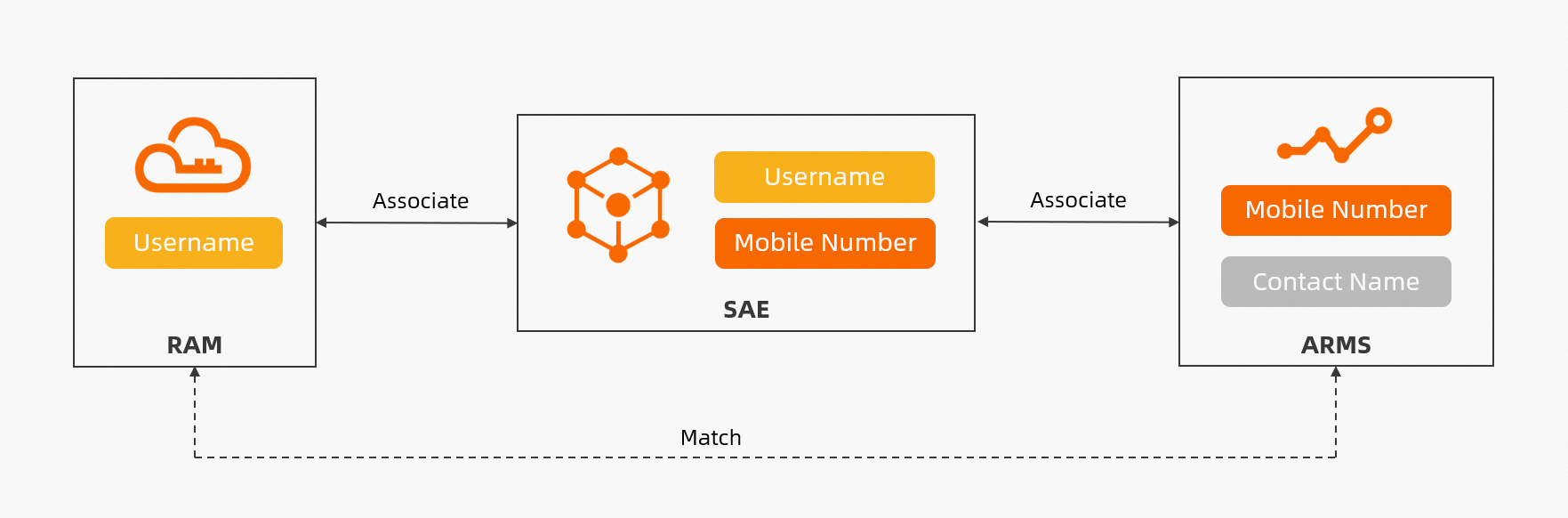
Lorsque vous créez un nouveau contact dans SAE, les situations suivantes peuvent se présenter :
Si le numéro de mobile n'existe pas encore dans ARMS, un nouveau contact ARMS est créé et associé au contact SAE correspondant.
Si le numéro de mobile existe déjà dans un contact ARMS et que ce dernier n'est pas déjà lié à un autre contact SAE par numéro de mobile sous le compte Alibaba Cloud (compte principal), le contact SAE est lié au contact ARMS.
Si le numéro de téléphone appartient déjà à un contact ARMS lié à un autre contact SAE sous le même compte Alibaba Cloud (compte principal), la création du nouveau contact échoue. Vous devez utiliser un autre numéro de téléphone.
Une fois la liaison initiale effectuée, tant qu'une nouvelle liaison (fusion des contacts) n'est pas déclenchée, les modifications apportées aux informations de contact (telles que le numéro de mobile) dans la console SAE n'affectent pas la liaison et écrasent les informations de contact du contact ARMS.
Les informations de communication des contacts SAE changent lorsque les informations sont modifiées dans ARMS. Les points suivants décrivent les causes possibles d'échec des notifications d'événements SAE.
Ne supprimez manuellement aucun contact, groupe de contacts ou politique de notification dont le nom commence par le préfixe
sae:dans la console ARMS.Soyez prudent lorsque vous modifiez des groupes de contacts dans la console ARMS.
Étape 1 : Accorder l'autorisation ListUsers à un utilisateur RAM
Si vous utilisez un utilisateur RAM et devez ajouter plusieurs autres utilisateurs RAM en tant que contacts, suivez ces étapes pour accorder l'autorisation ListUsers à votre utilisateur RAM.
Si vous utilisez un compte Alibaba Cloud, vous n'avez pas besoin d'accorder d'autorisations au compte. Ignorez cette étape.
1. Créer une stratégie d'autorisation personnalisée
Connectez-vous à la console RAM avec votre compte Alibaba Cloud. Dans le volet de navigation de gauche, choisissez . Sur la page Policies, cliquez sur Create Policy.
-
Sur la page Create Policy, cliquez sur l'onglet Script, collez la stratégie suivante dans l'éditeur, puis cliquez sur Next: Edit Basic Information.
{
  "Version": "1",
  "Statement": [
    {
      "Effect": "Allow",
      "Action": [
        "ram:ListUsers",
        "ram:GetUser"
      ],
      "Resource": "*"
    }
  ]
}
Sur la page Edit Basic Information, saisissez un Name et une Note pour la stratégie d'autorisation personnalisée, puis cliquez sur OK.
2. Accorder des autorisations à un utilisateur RAM
Dans le volet de navigation de gauche, choisissez . Sur la page Users, recherchez l'utilisateur RAM auquel vous souhaitez accorder des autorisations et cliquez sur Add Permissions dans la colonne Actions.
Dans le panneau Add Permissions, sélectionnez les autorisations à accorder.
-
Dans le panneau Add Permissions, sélectionnez Custom Policy, cliquez sur la stratégie d'autorisation personnalisée que vous avez créée, puis cliquez sur OK.
Une fois les autorisations accordées, vous pouvez consulter toutes les autorisations attribuées à l'utilisateur RAM dans l'onglet Permissions de la page des détails de l'utilisateur.
Étape 2 : Créer un contact
Connectez-vous à la console SAE. Dans le volet de navigation de gauche, choisissez .
Sur la page Contact Management, cliquez sur Create Contact.
-
Dans le panneau Create Contact, configurez les paramètres comme décrit dans le tableau suivant et cliquez sur OK.
Parameter
Description
Username
Vous pouvez ajouter les informations du compte de l'une des manières suivantes :
-
Compte Alibaba Cloud : saisissez manuellement les informations du compte.
-
Utilisateur RAM : sélectionnez un utilisateur RAM dans la liste déroulante.
Vous pouvez créer un maximum de 100 contacts.
Important-
Un compte Alibaba Cloud peut servir à créer des contacts pour tous ses utilisateurs RAM et à gérer tous les contacts créés par les utilisateurs RAM.
-
Un utilisateur RAM sans l'autorisation
ListUsersne peut s'ajouter lui-même en tant que contact. Si un utilisateur RAM dispose de l'autorisationListUsers, il peut ajouter d'autres utilisateurs RAM en tant que contacts. Pour plus d'informations sur l'octroi de cette autorisation, consultez Étape 1 : Accorder l'autorisation ListUsers à un utilisateur RAM.
Phone Number
Chaque numéro de téléphone ne peut être utilisé que pour un seul contact. Saisissez un numéro de téléphone valide en Chine continentale, par exemple 1381111****. Les numéros de téléphone de Hong Kong (Chine), Macao (Chine) et Taïwan (Chine) ne sont pas pris en charge.
Email
Saisissez l'adresse e-mail pour recevoir les notifications. Saisissez une adresse e-mail valide, par exemple username@example.com.
DingTalk Robot
Saisissez l'URL webhook du robot DingTalk. Pour obtenir l'URL webhook d'un robot DingTalk, consultez Obtenir l'URL webhook d'un chatbot DingTalk.
WeCom Robot
Saisissez l'URL webhook du robot WeCom. Pour obtenir l'URL webhook d'un robot WeCom, consultez Robot WeCom.
-
Étape 3 : Gérer les contacts
Après avoir créé des contacts, vous pouvez les rechercher, les modifier, les supprimer ou les fusionner sur la page Contact Management.
La liste des contacts comprend également des champs tels que Is approver, DingTalk Robot et WeCom Robot.
Requête : Filtrez les contacts par Username, Phone Number ou Email. Par défaut, les contacts sont filtrés par nom d'utilisateur. Sélectionnez une autre condition de filtre dans la liste déroulante et saisissez une valeur spécifique dans la zone de texte.
Modifier : Dans la colonne Actions, cliquez sur Edit. Dans la boîte de dialogue Edit Contact, modifiez les informations, puis cliquez sur OK.
-
Supprimer : Dans la colonne Actions, cliquez sur Delete. Dans la boîte de dialogue Delete Contact, cliquez sur OK.
ImportantLorsqu'un contact SAE est supprimé, le contact ARMS correspondant est également supprimé.
-
Fusionner les contacts : Cliquez sur Merge Contacts. Dans la boîte de dialogue Merge Contacts, cliquez sur OK.
Cette opération lie un utilisateur RAM à un contact ARMS existant par numéro de téléphone et remplace le nom du contact ARMS par le nom d'utilisateur RAM. Si le numéro de téléphone n'existe pas dans ARMS, un nouveau contact est créé.