Configurez les paramètres d'analyse qui régissent l'héritage du formatage des jeux de données par la feuille de calcul, la gestion du redimensionnement des lignes et des colonnes, ainsi que la navigation par saut.
AnalysisConfiguration
L'onglet Analysis de l'éditeur de feuilles de calcul propose des paramètres applicables à l'ensemble de la feuille.
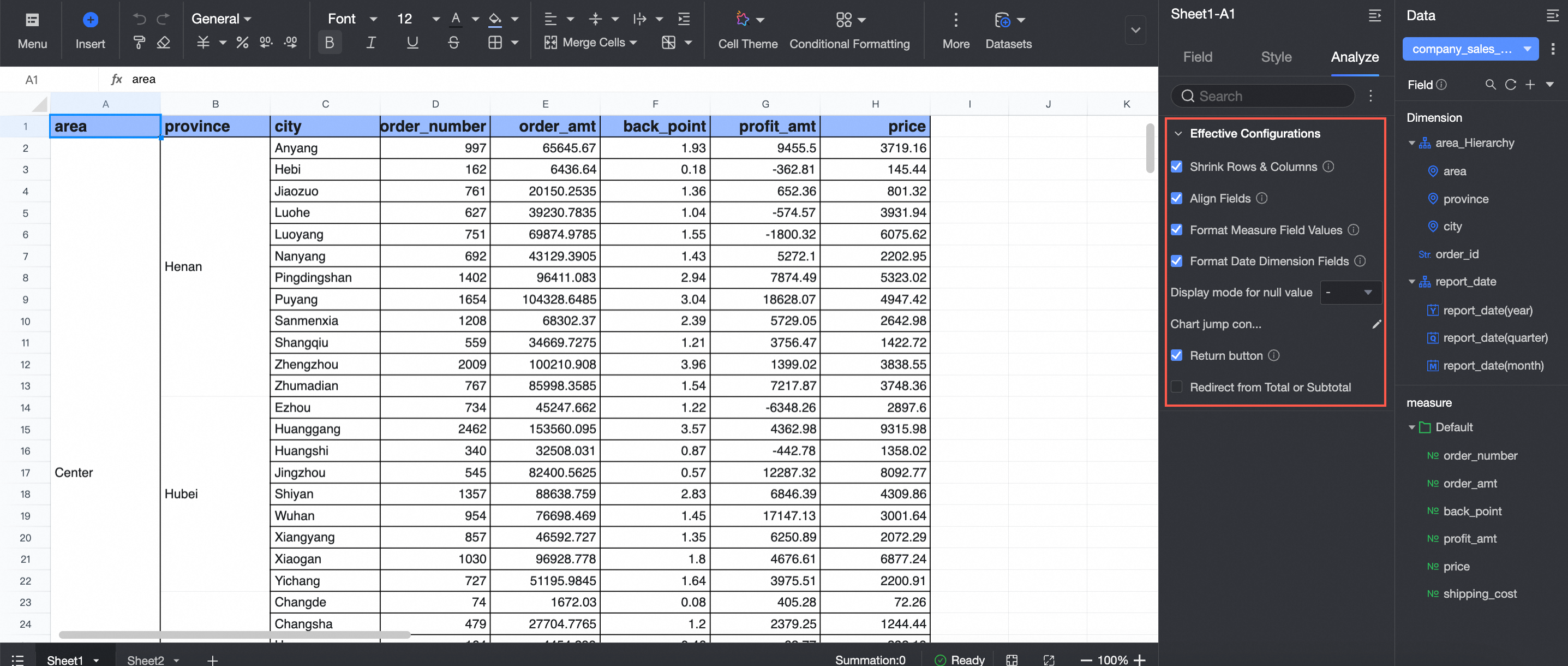
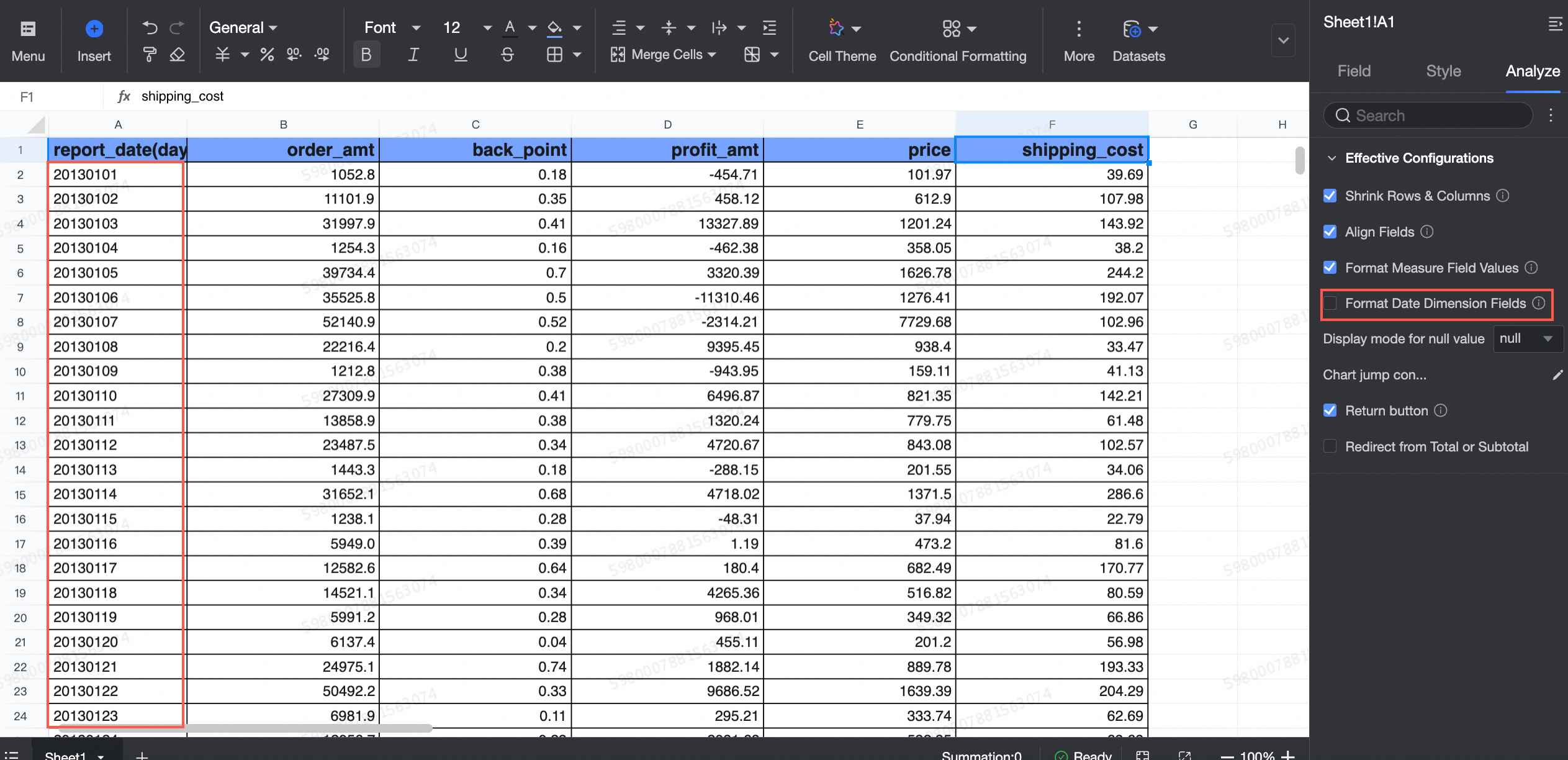
Pour utiliser le formatage natif de la feuille de calcul au lieu d'hériter des paramètres du jeu de données, désactivez les options d'alignement des champs, de formatage des mesures et de formatage des dimensions de date.
Réduction des lignes et des colonnes
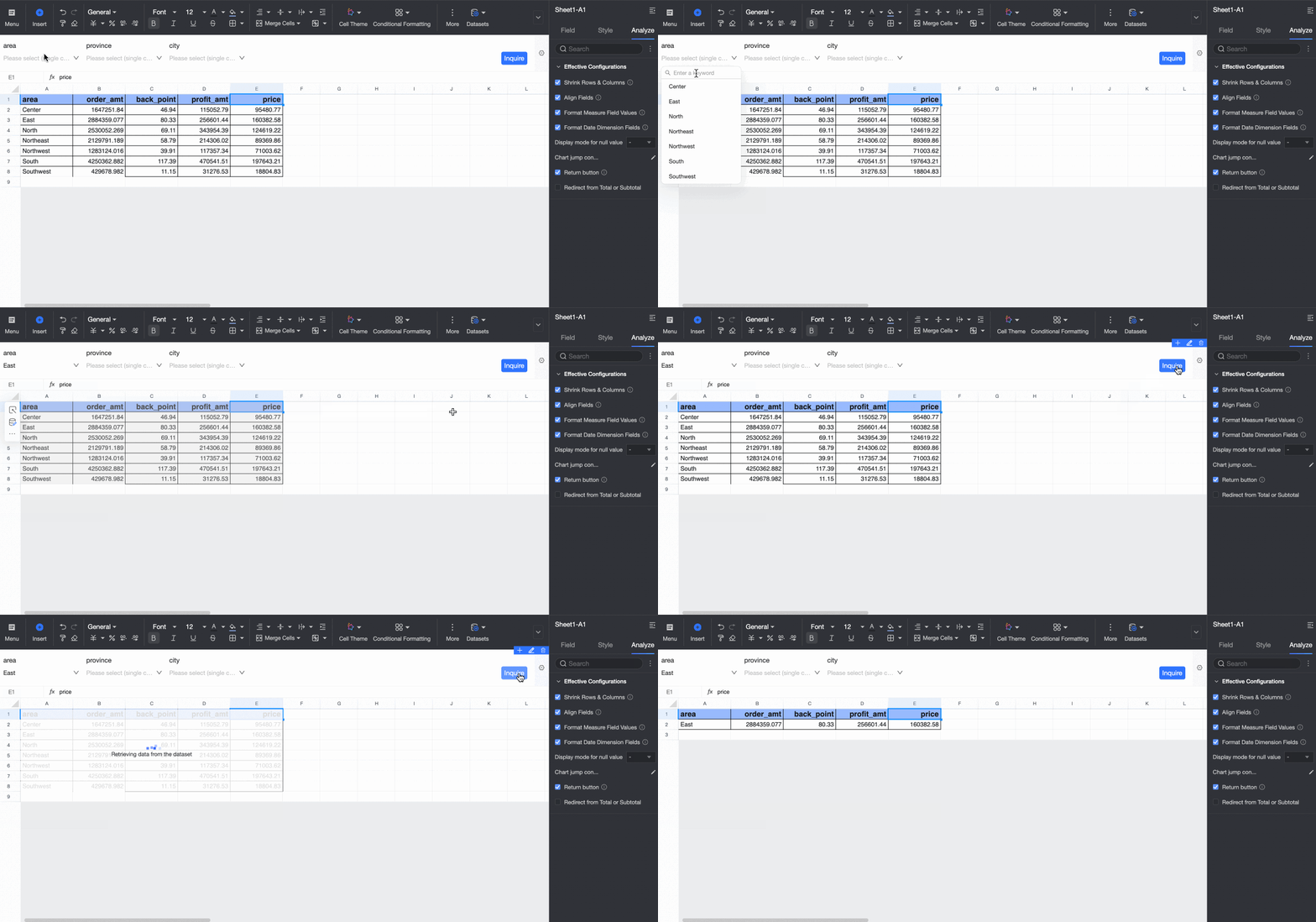
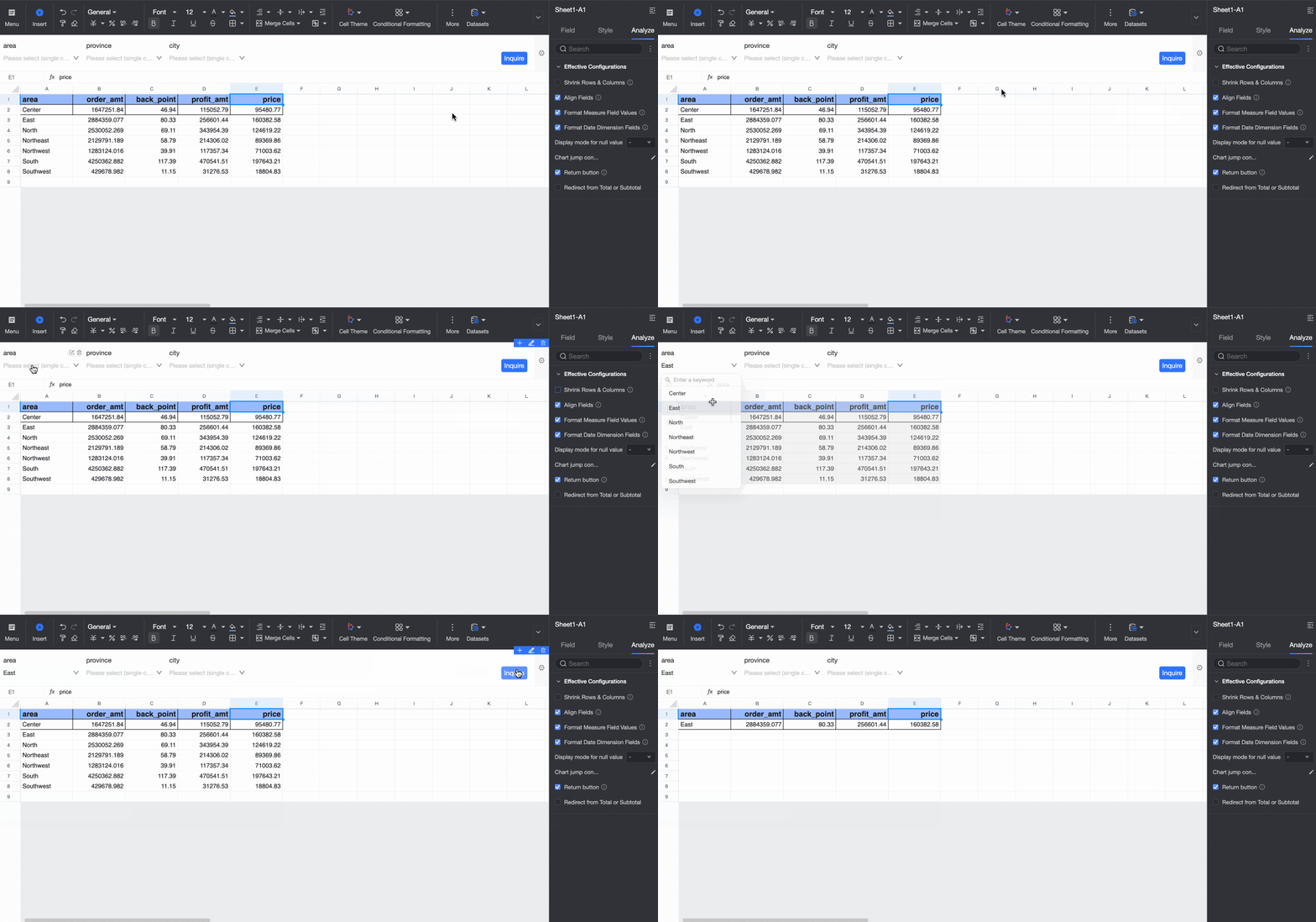
Lorsque cette option est désactivée, les lignes et les colonnes ne sont pas supprimées automatiquement en cas de modification du jeu de données ; le formatage appliqué aux lignes et colonnes d'origine est préservé.
Par exemple :
-
On : lorsque les données sont filtrées sur « East China », les lignes et les colonnes de la feuille de calcul se réduisent automatiquement.
-
Off : lorsque les données sont filtrées sur « East China », les lignes et les colonnes de la feuille de calcul ne se réduisent pas et continuent d'afficher le nombre initial de lignes.
Alignement des champs
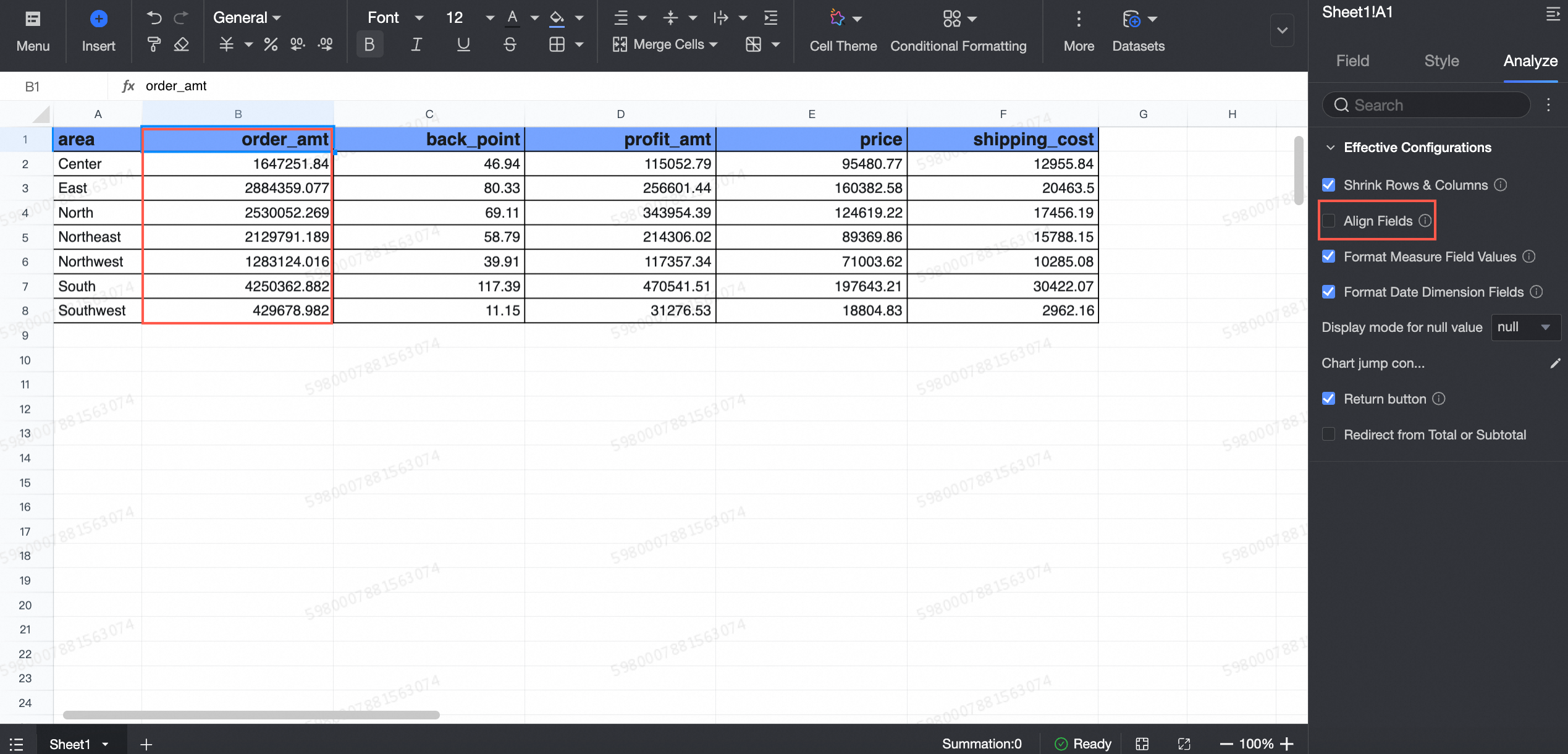
Si vous désactivez cette option, les paramètres d'alignement des champs configurés dans le panneau de données ne s'appliquent pas.
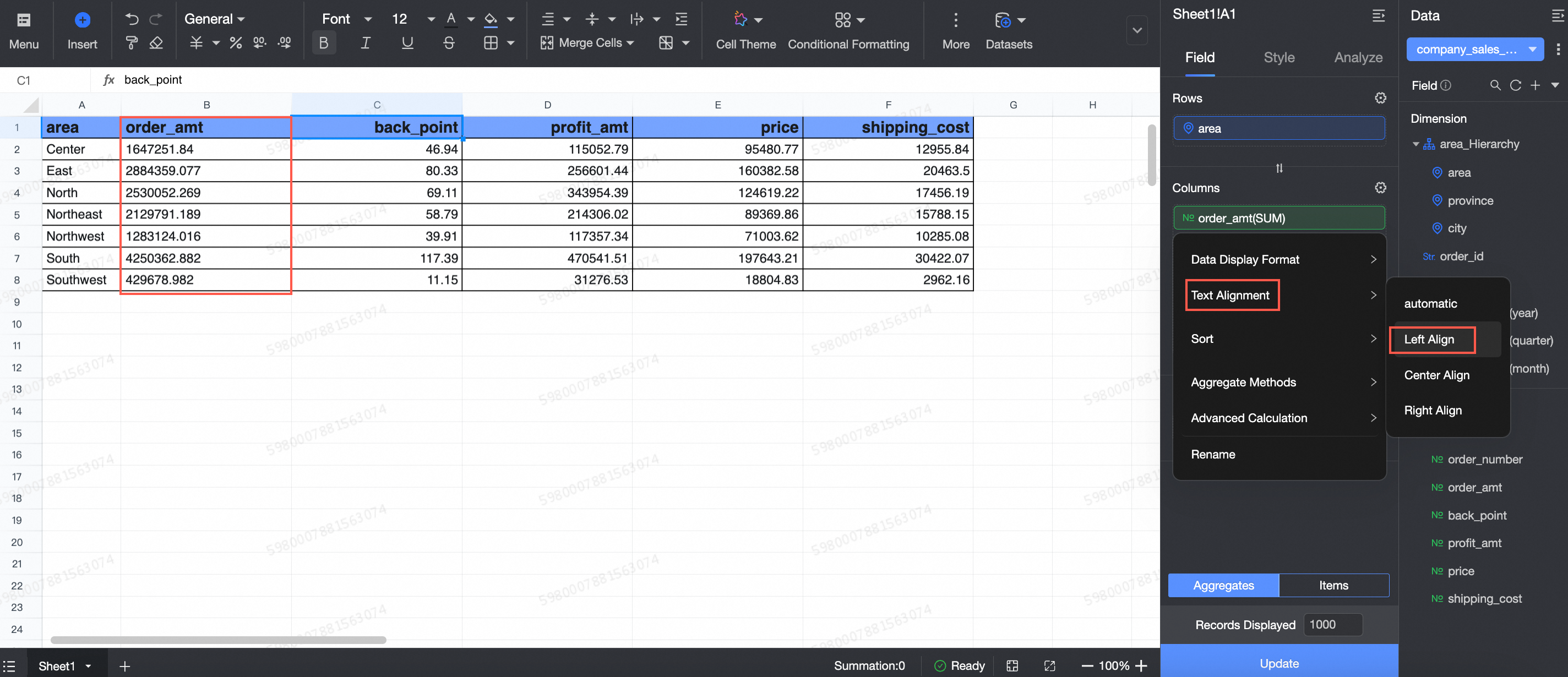
Par exemple, définissez l'alignement du champ du montant de la commande sur Left-align.
Avec l'alignement des champs désactivé, le paramètre d'alignement du champ du montant de la commande est ignoré et l'alignement par défaut est utilisé.
Formatage des mesures
Définissez le format d'affichage des champs de mesure sur Auto, None (affiche la valeur d'origine), Integer, 1 decimal place, 2 decimal places, Percentage, Percentage (1 decimal place), Percentage (2 decimal places) ou Custom.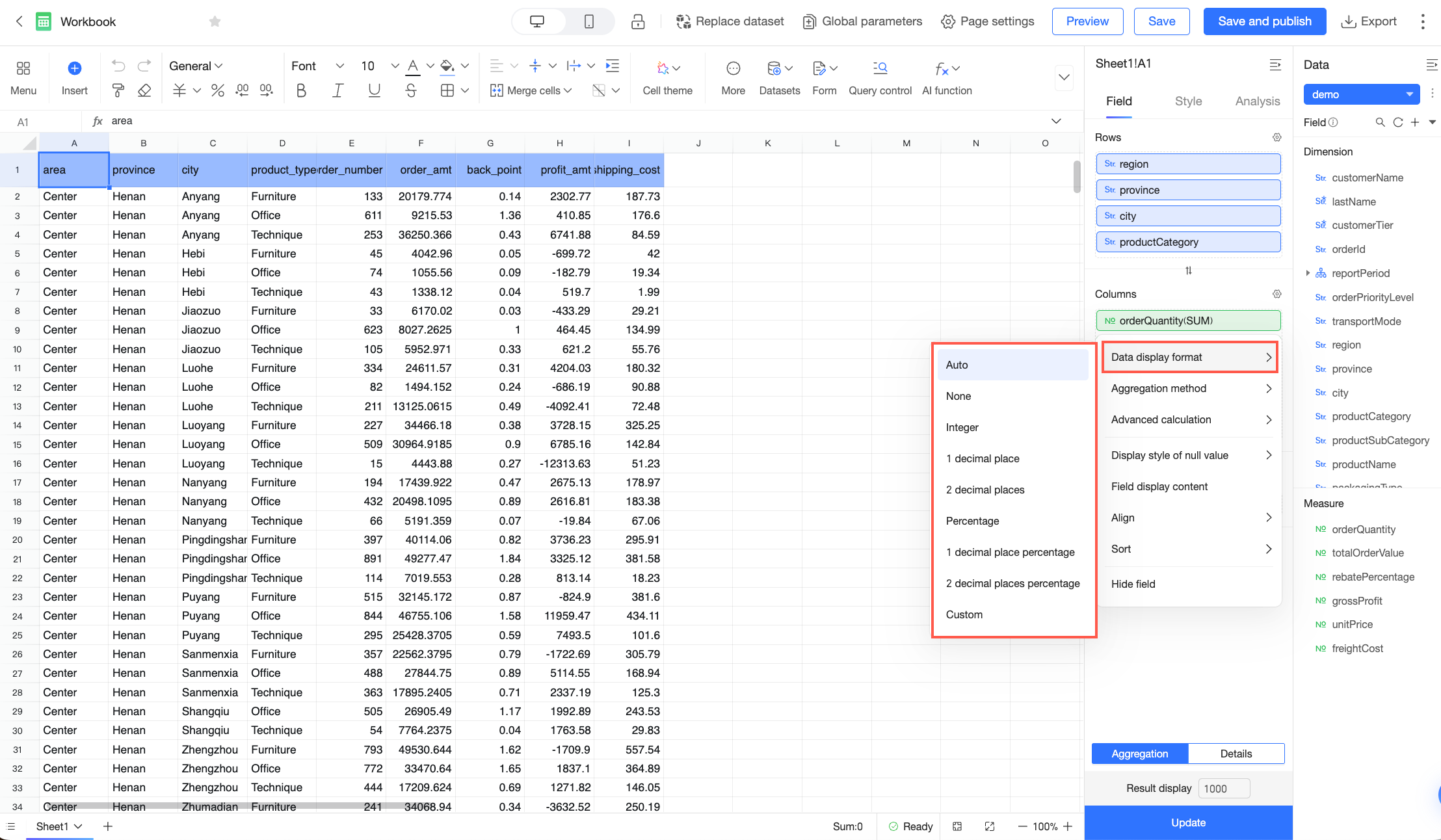
Pour plus d'informations sur la configuration des formats d'affichage en mode personnalisé, consultez Personnaliser le format d'affichage des données.
Formatage des dimensions de date
Si vous désactivez cette option, le format d'affichage des dates configuré pour les champs de dimension de date ne s'applique pas.
Par exemple, définissez le format d'affichage de la date du champ Order Date (Day) sur YYYY-MM-DD.
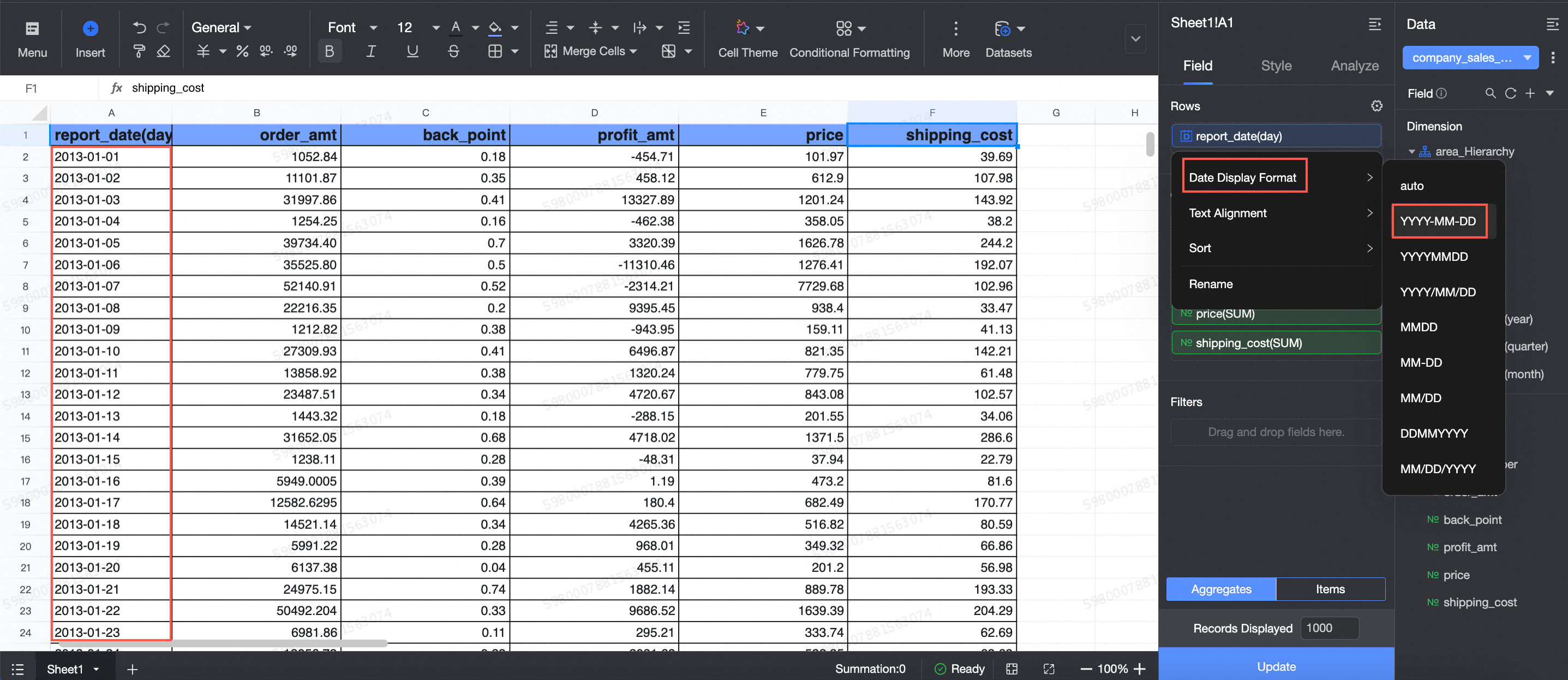
Si le formatage des dimensions de date est désactivé, le format d'affichage personnalisé de la date du champ Order Date (Day) est ignoré et le champ affiche le format par défaut.
Configuration des sauts
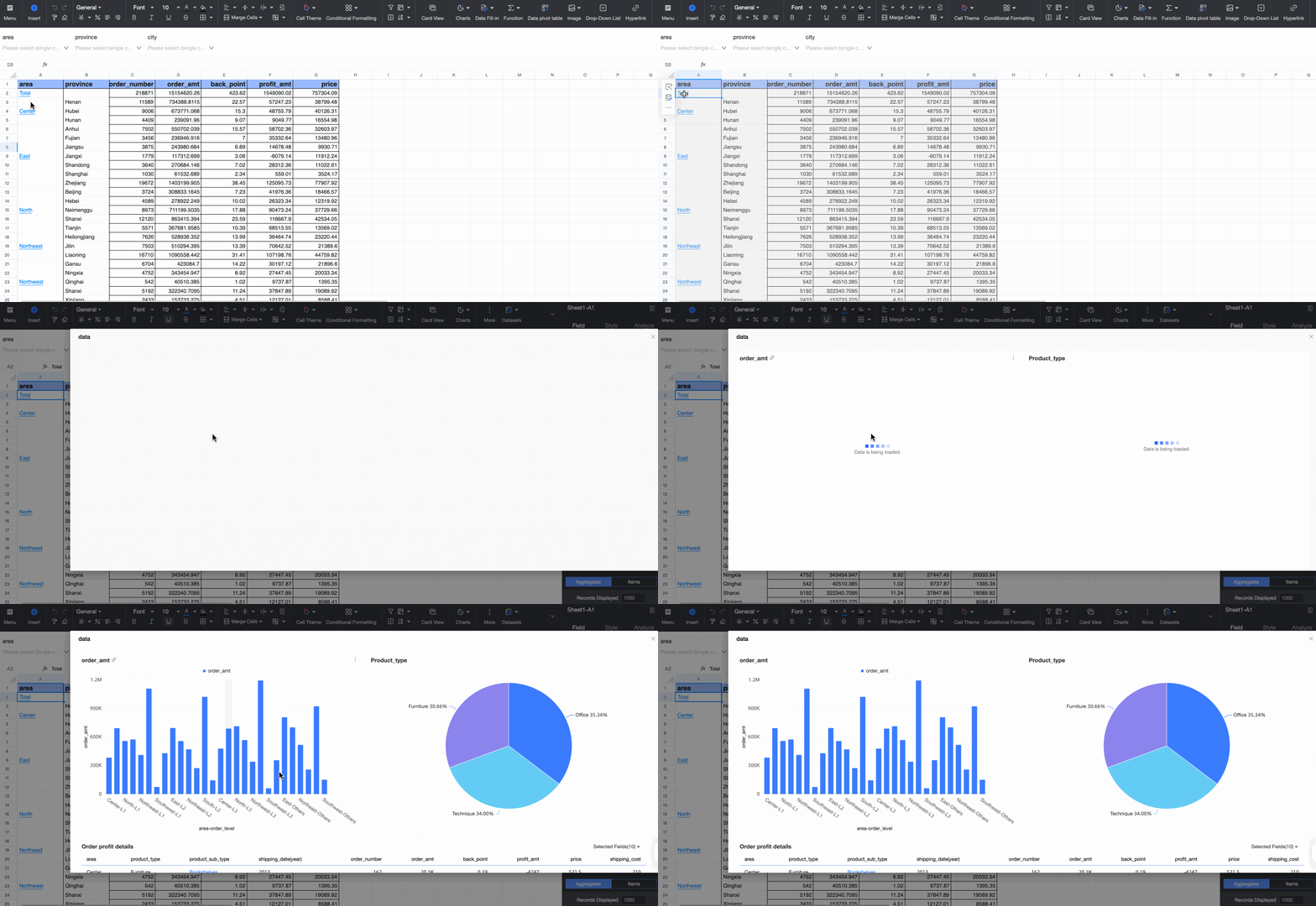
Configurez des sauts dans les feuilles de calcul pour naviguer vers des rapports associés. Suivez les étapes illustrées dans l'image.
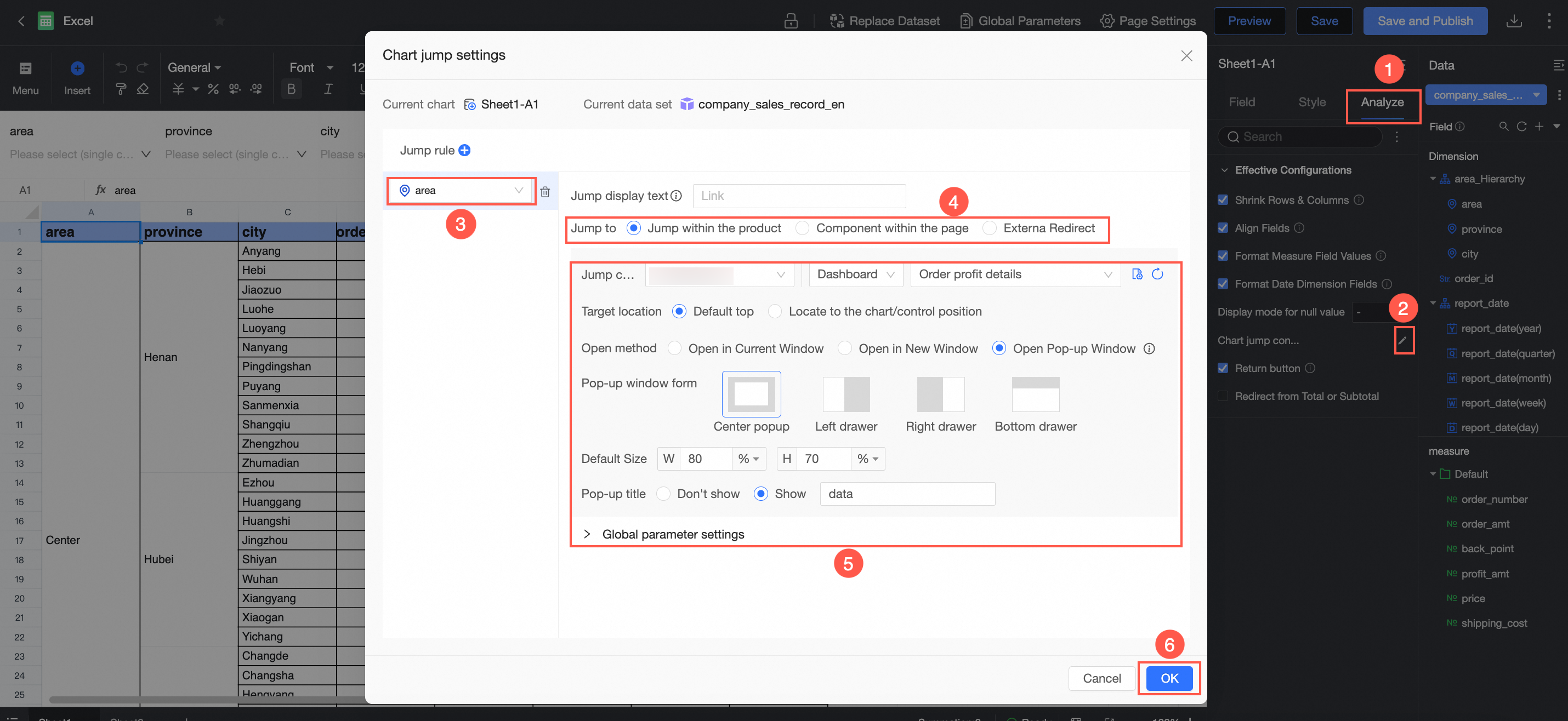
Les options de saut incluent le saut interne, Component on This Page et le lien externe. L'option de saut interne nécessite des paramètres globaux.
Une fois le saut configuré, un clic sur le champ cible dans la feuille de calcul ouvre le rapport associé.
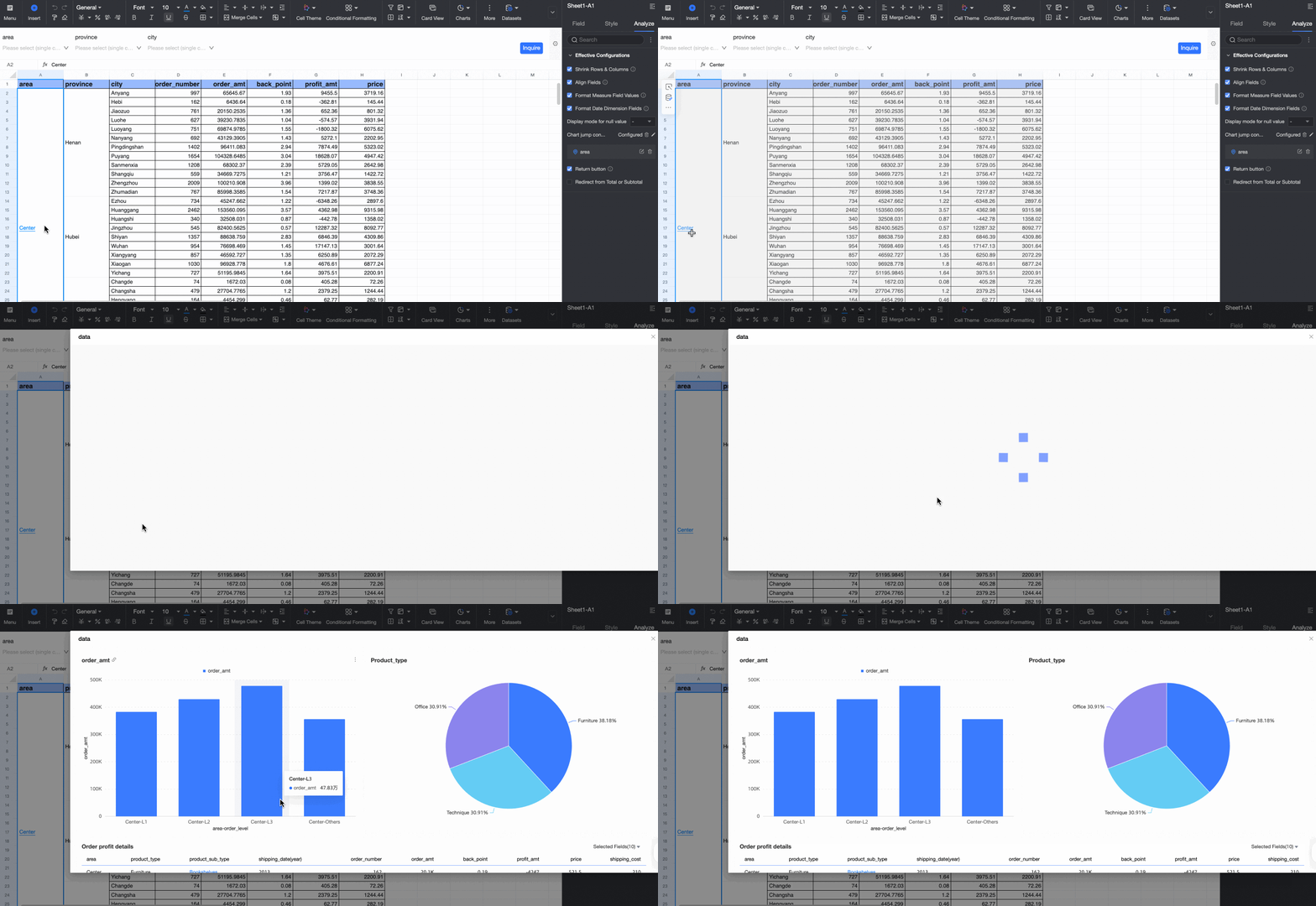
Pour des instructions détaillées, consultez Saut.
-
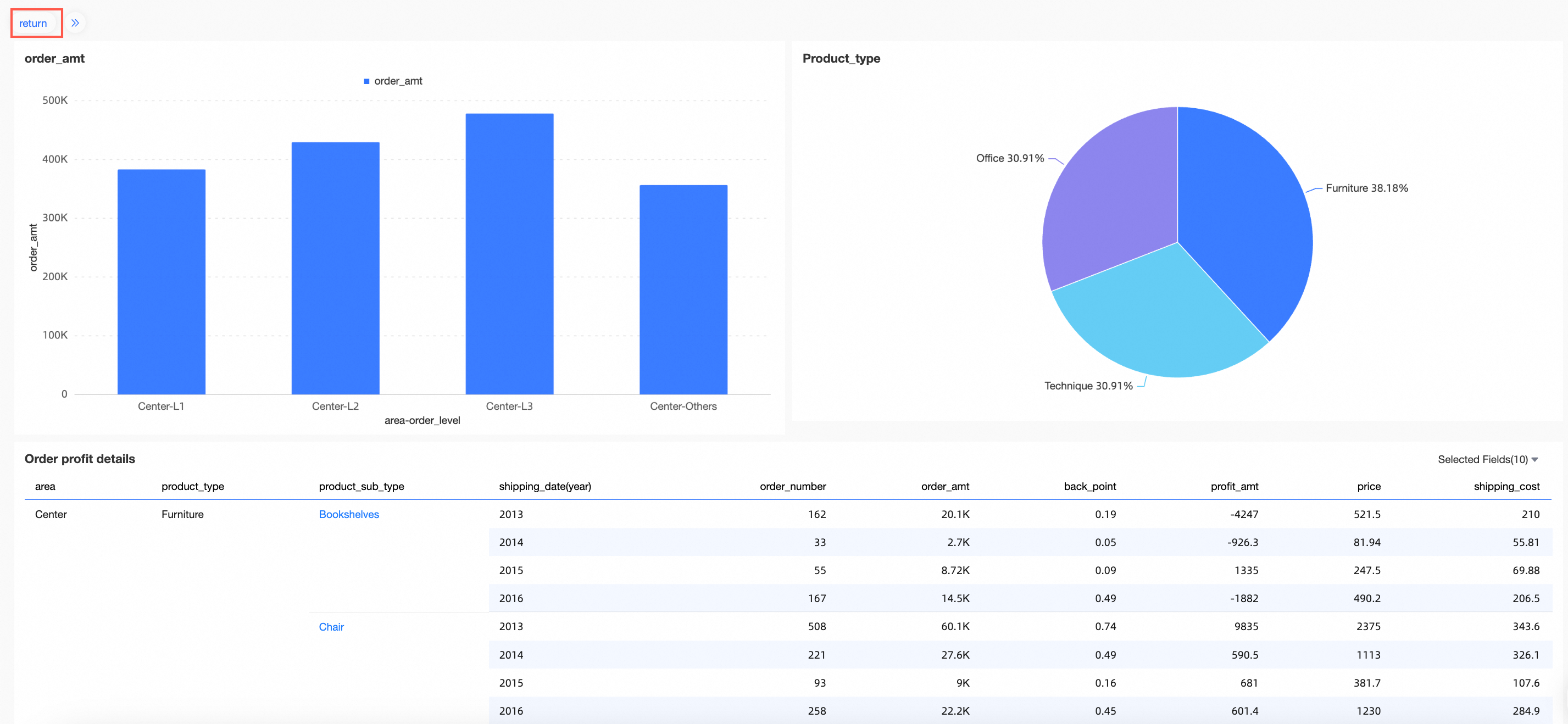
Vous pouvez configurer un bouton de retour. Ce paramètre s'applique uniquement lorsque la cible du saut est définie sur Open in new window ou Open in current window.
-
Activez l'option Jump for totals/subtotals pour permettre le déclenchement d'un saut lors d'un clic sur les totaux et sous-totaux.