Les formulaires Quick BI vous permettent de créer des tables de base de données et d'y insérer des données. Cette fonctionnalité est disponible dans les éditions Quick BI Enterprise Standard et Quick BI Pro.
Prérequis
Une base de données MySQL doit exister. Le compte Alibaba Cloud utilisé pour accéder à la source de données Quick BI doit disposer des autorisations create, insert, update ou delete sur les tables de la base de données MySQL.
La source de données doit être connectée. Pour plus d'informations, consultez la rubrique Ajouter une source de données MySQL personnalisée.
Limites
Pour connaître la liste des sources de données prises en charge, consultez la rubrique Liste des fonctionnalités par source de données. Le compte utilisé pour se connecter à la source de données doit disposer des autorisations create, insert, update et delete sur les tables de la base de données.
Par défaut, la source de données Hologres ne prend pas en charge l'opération de suppression de colonne. Pour activer cette fonctionnalité, effectuez une mise à niveau vers la version V2.0 et configurez les paramètres système de la base de données :
Dans l'instance de base de données, exécutez la commande
alter database database_name set hg_experimental_enable_drop_column = onpour définir le paramètre GUC. La modification prend effet au niveau de la base de données dès l'exécution de la commande.Déconnectez-vous puis reconnectez-vous à la base de données pour appliquer la modification. Pour les nouvelles bases de données, configurez manuellement le paramètre GUC.
Pour plus de détails, consultez la rubrique Paramètres GUC.
Accéder à la page des formulaires
Connectez-vous à la et accédez à la page de création de formulaire en utilisant l'une des méthodes suivantes.
-
Méthode 1 : Création rapide depuis la liste des ressources d'un espace.
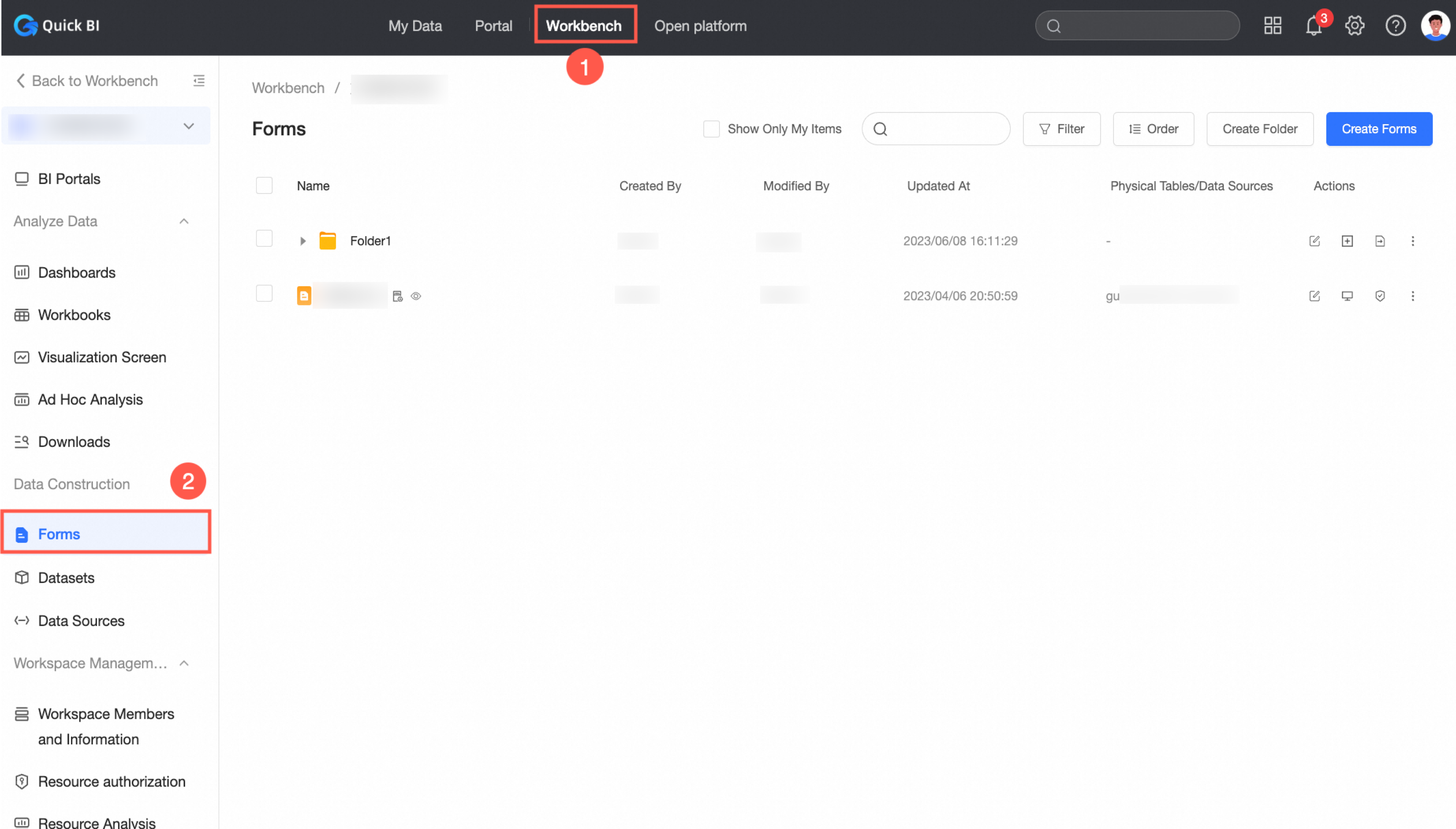
-
Méthode 2 : Accès direct depuis la page Forms d'un espace de travail.
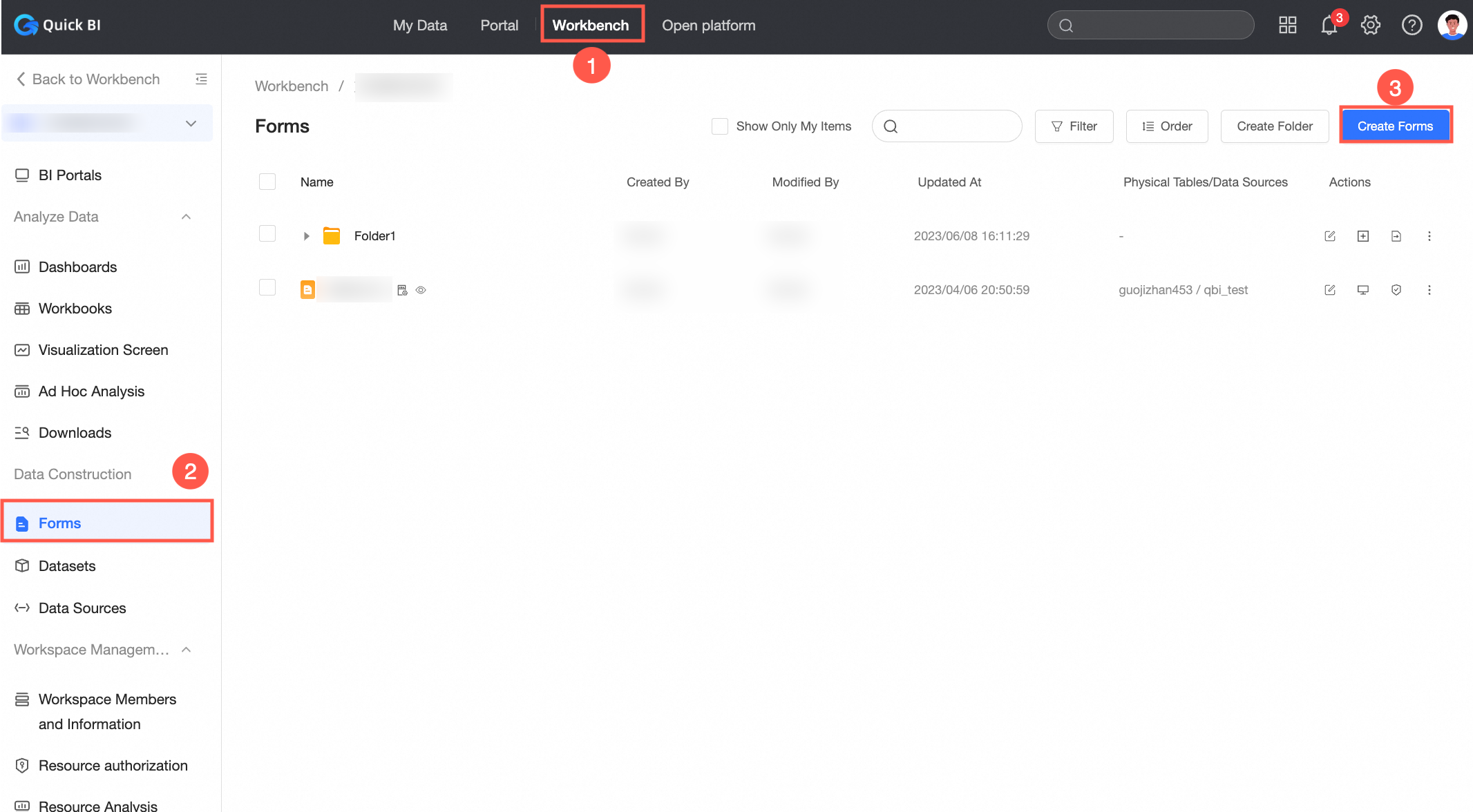
Créer un formulaire
-
Sur la page d'édition Forms, ajoutez des contrôles depuis la bibliothèque de contrôles et configurez-les selon vos besoins.
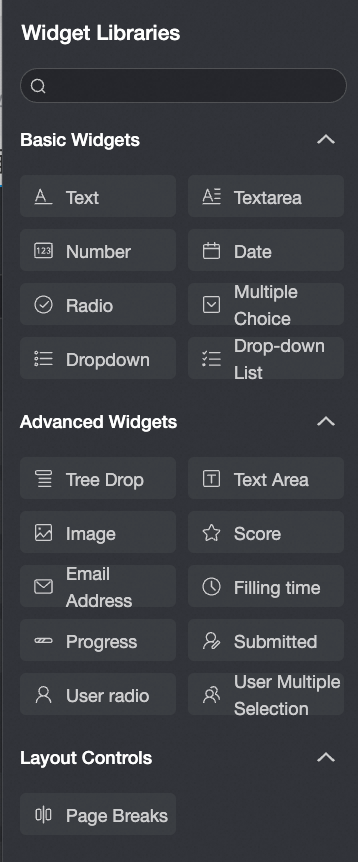
Ajoutez des contrôles comme illustré ci-dessous.
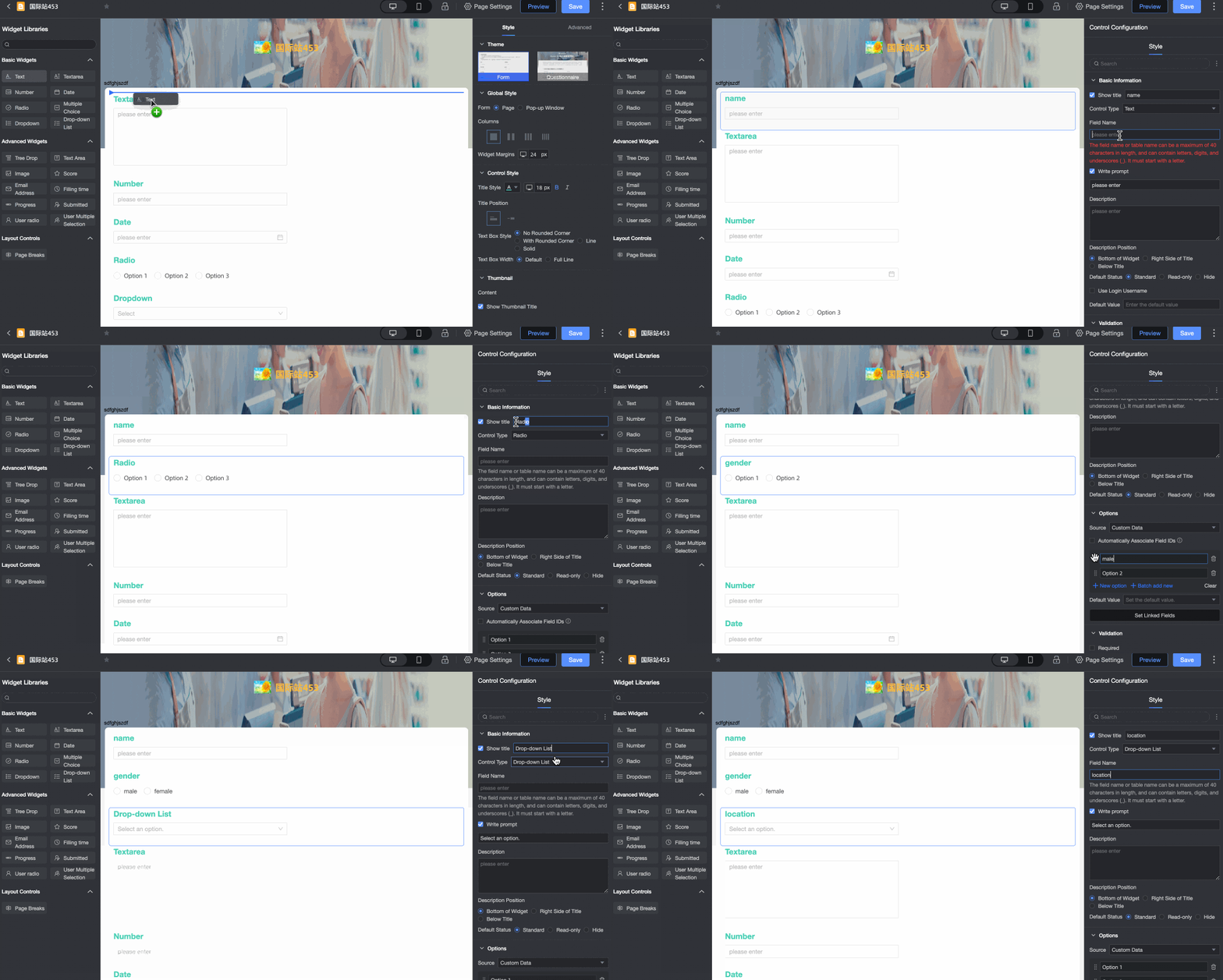
Cliquez sur Save dans le coin supérieur droit.
-
Dans la boîte de dialogue Save Settings, configurez les paramètres puis cliquez sur OK.
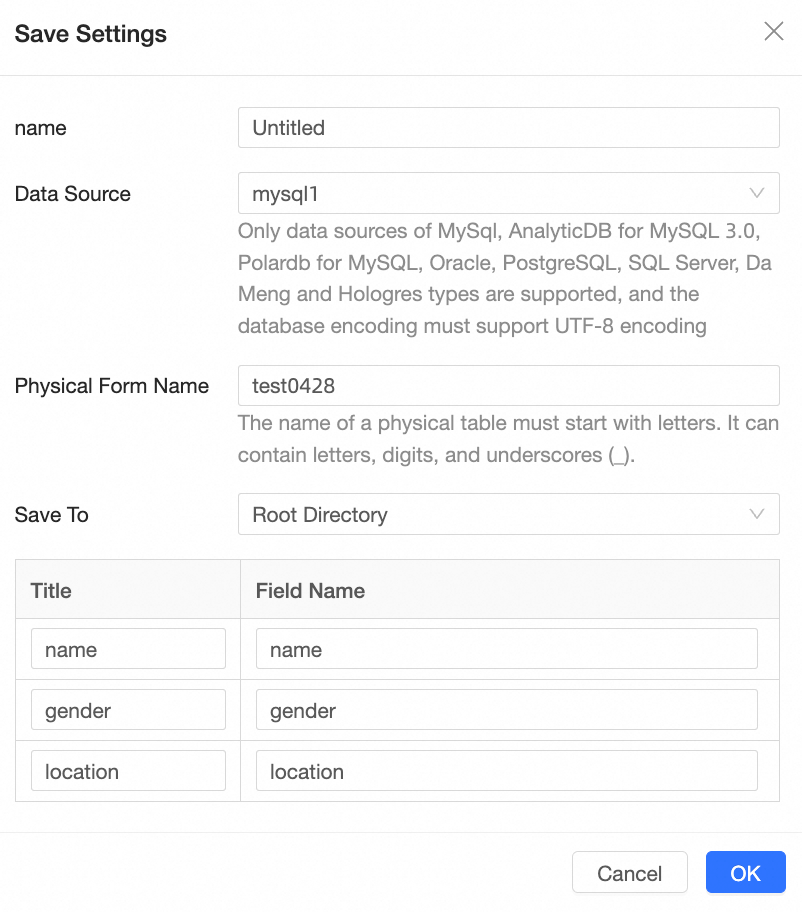 Remarque
La boîte de dialogue Save Settings requiert un Physical Table Name qui ne doit pas dupliquer le nom d'une table existante dans la base de données source.
Le Physical Table Name et le Table Field Name ne doivent contenir que des lettres minuscules, des chiffres et des traits de soulignement, et doivent commencer et se terminer par une lettre ou un chiffre.
Le formulaire apparaît dans la liste des formulaires.
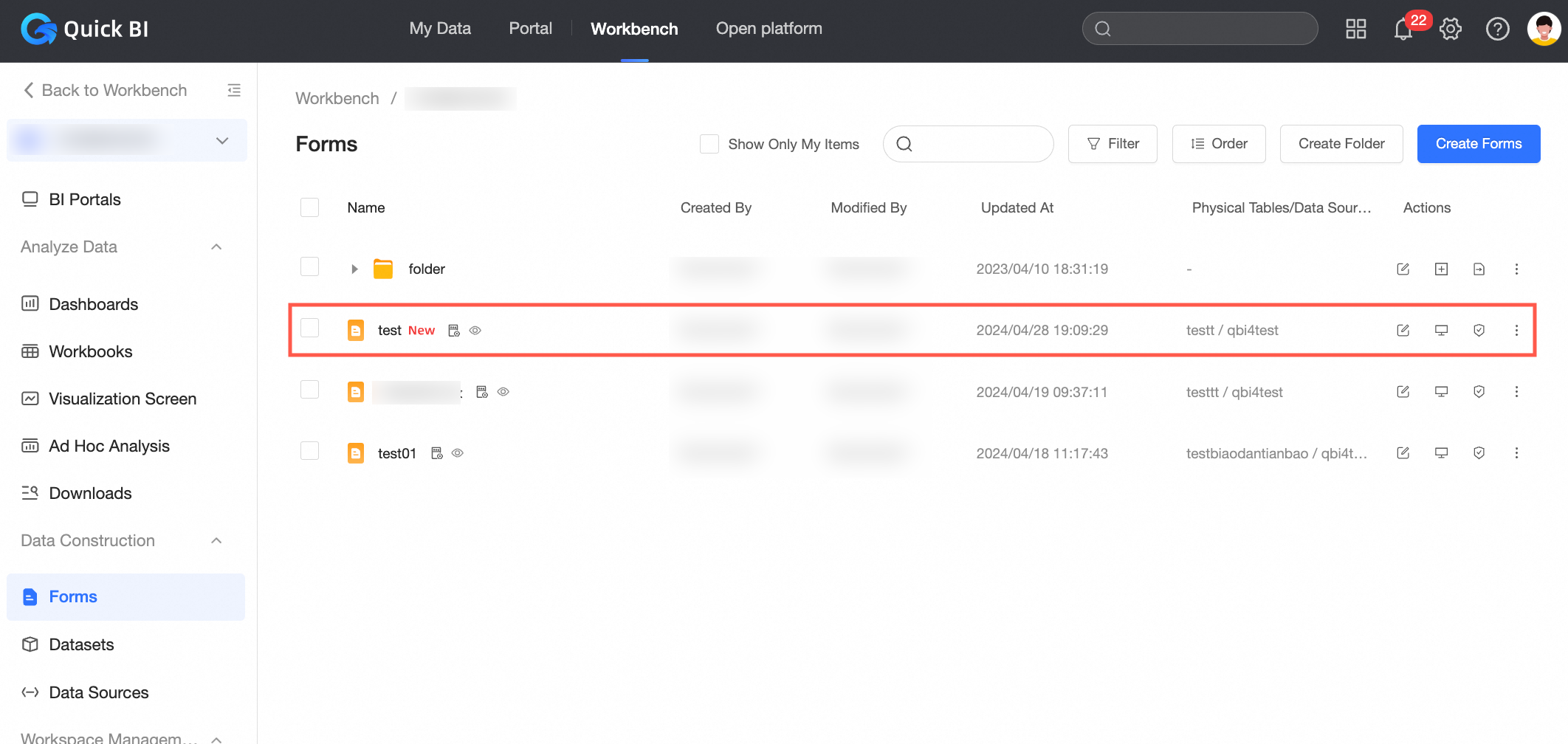
Vous pouvez également consulter les nouvelles données dans la base de données correspondante.
Remplir des données sur mobile
Prerequisite : Une page de formulaire doit être créée. Consultez la rubrique Créer un formulaire.
-
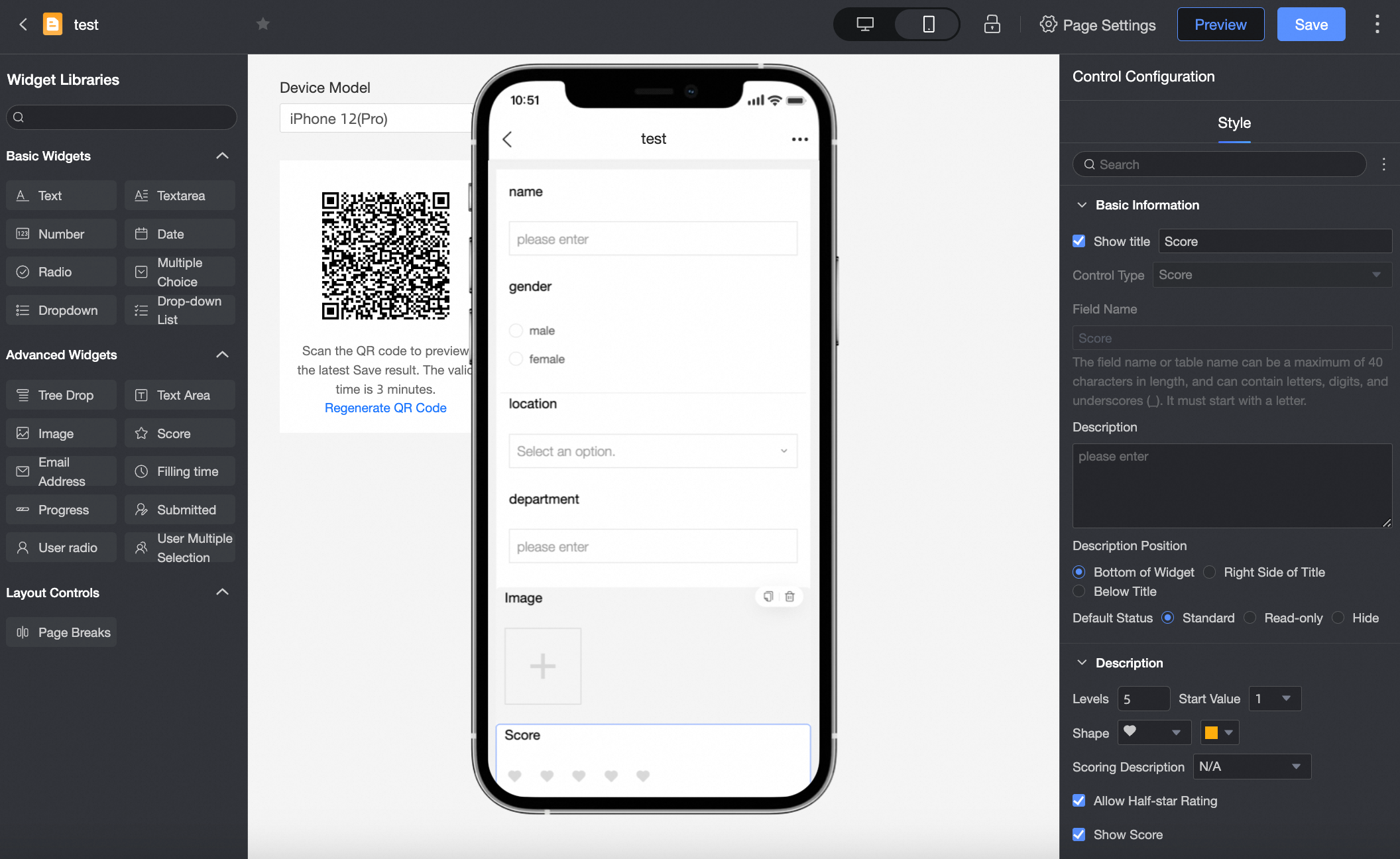
Utilisez le sélecteur d'identité en haut de la page pour basculer entre les modes d'édition PC et Mobile.
Sur la page d'édition mobile, un QR Code s'affiche à gauche. Scannez-le pour prévisualiser la dernière version enregistrée du formulaire et vérifier son apparence.
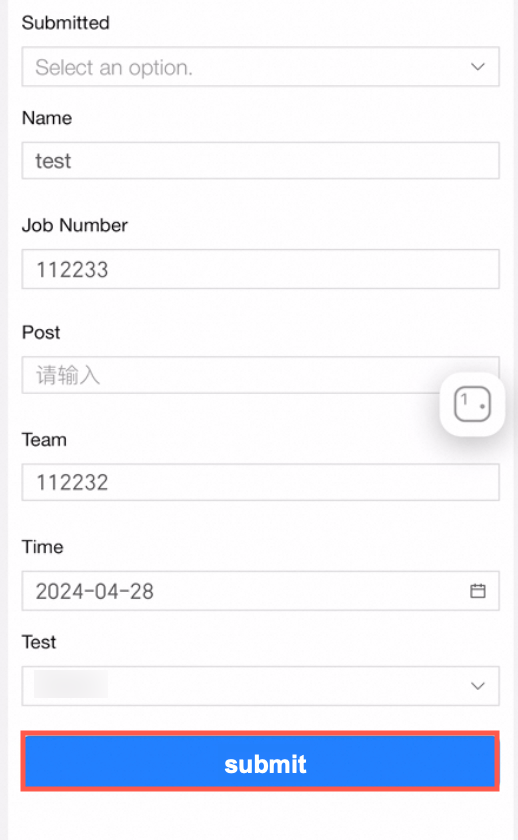
Sur la Form Page, remplissez le formulaire et cliquez sur Submit. Après soumission, vous êtes redirigé vers la page d'accueil personnelle des formulaires, où vous pouvez choisir de Continue To Submit ou de View Records.
Pour View History, cliquez sur Submission Records dans le coin supérieur droit de la page de soumission afin d'afficher la liste des soumissions de formulaire.
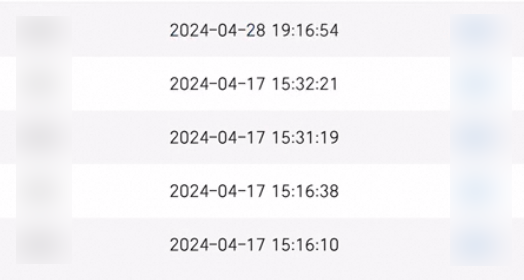
Utilisez l'icône de filtre dans le coin supérieur droit pour ouvrir la Filter List et trier les soumissions.
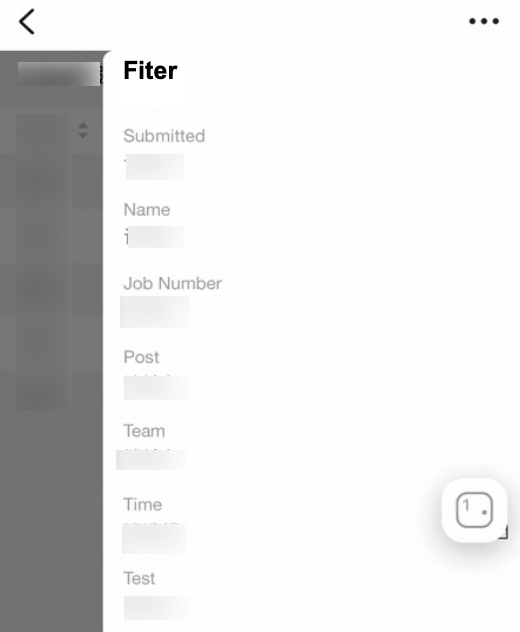
Pour modifier une soumission, cliquez sur Edit dans la colonne des opérations située à droite de la page des enregistrements. Vous serez redirigé vers la page du formulaire pour modifier l'entrée.