Cette rubrique explique comment gérer les sujets de tableau de bord.
Prérequis
Un tableau de bord doit être créé. Pour plus d'informations, consultez la section Créer un tableau de bord.
Contexte
Quick BI Pro prend en charge les thèmes de tableau de bord personnalisés :
Si vous êtes administrateur d'une organisation, vous pouvez sélectionner un thème recommandé officiel ou ajouter un thème personnalisé.
Si vous n'êtes pas administrateur d'une organisation, vous pouvez sélectionner un thème recommandé officiel ou un thème personnalisé existant. Vous ne pouvez pas ajouter de thème personnalisé.
Procédure
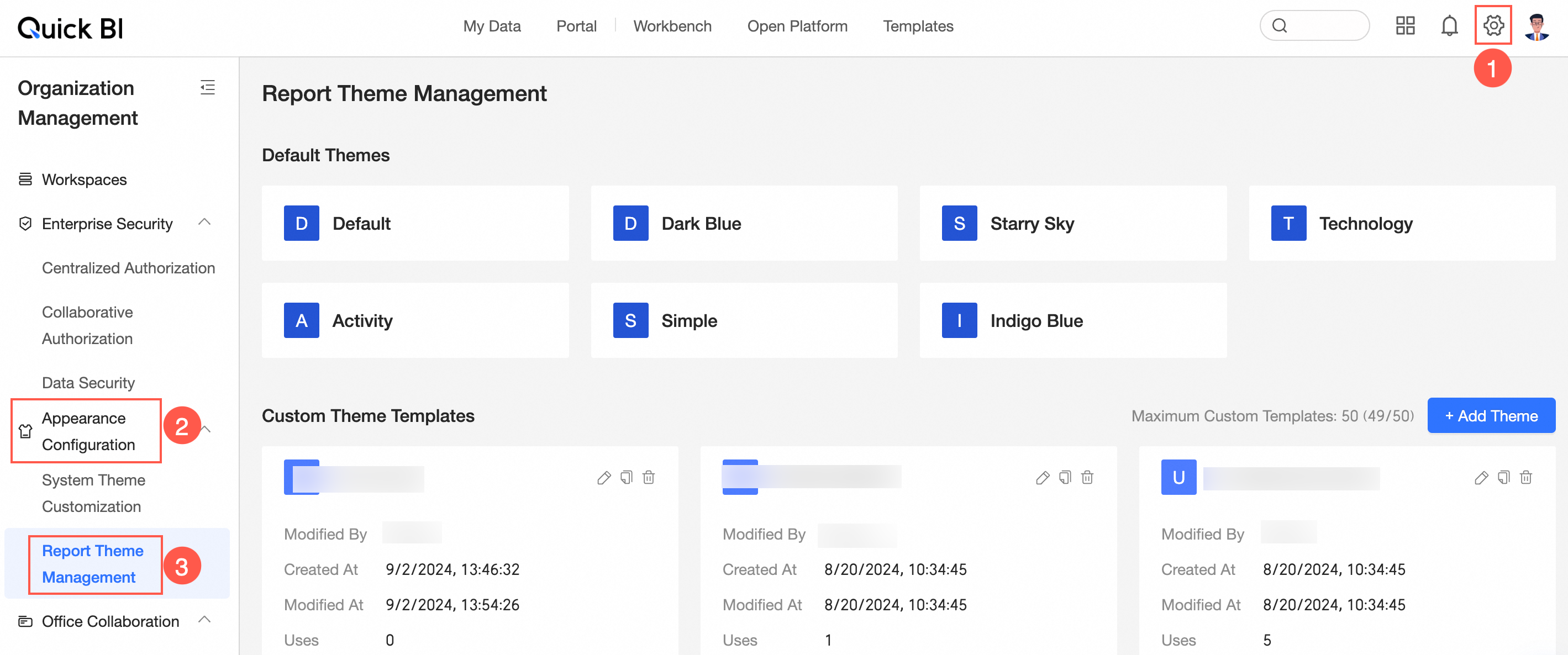
Sur la page d'accueil, suivez les instructions de l'illustration suivante pour accéder à la page Report Subject Management.
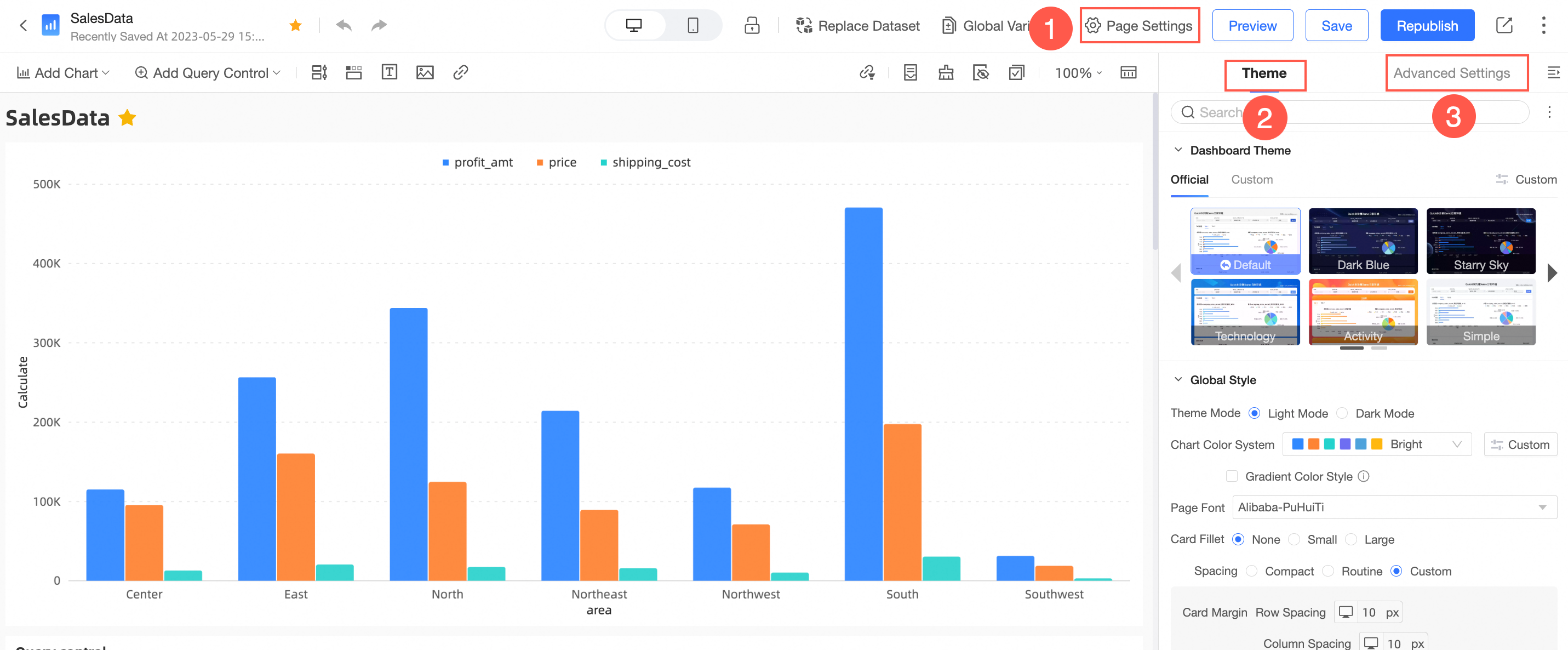
Depuis la page d'édition du tableau de bord, vous pouvez également choisir Page Settings > Themes > Custom pour accéder à la page Themes.
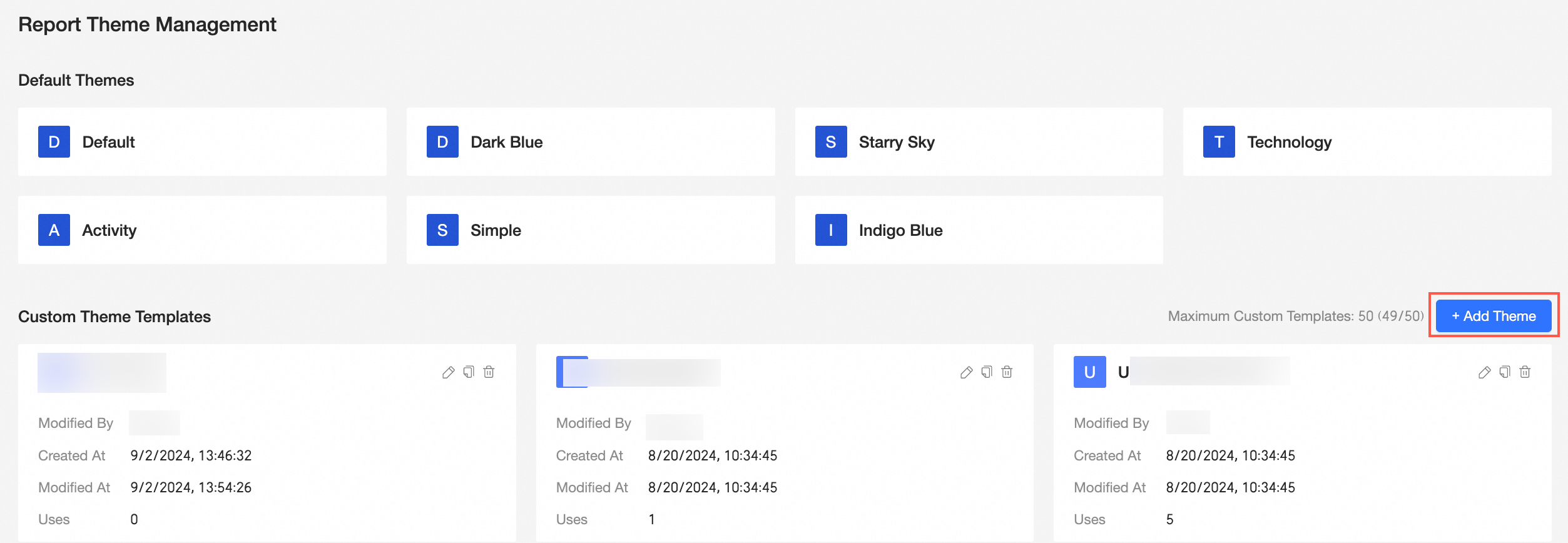
Ajouter un thème
Cliquez sur Add Topic.
-
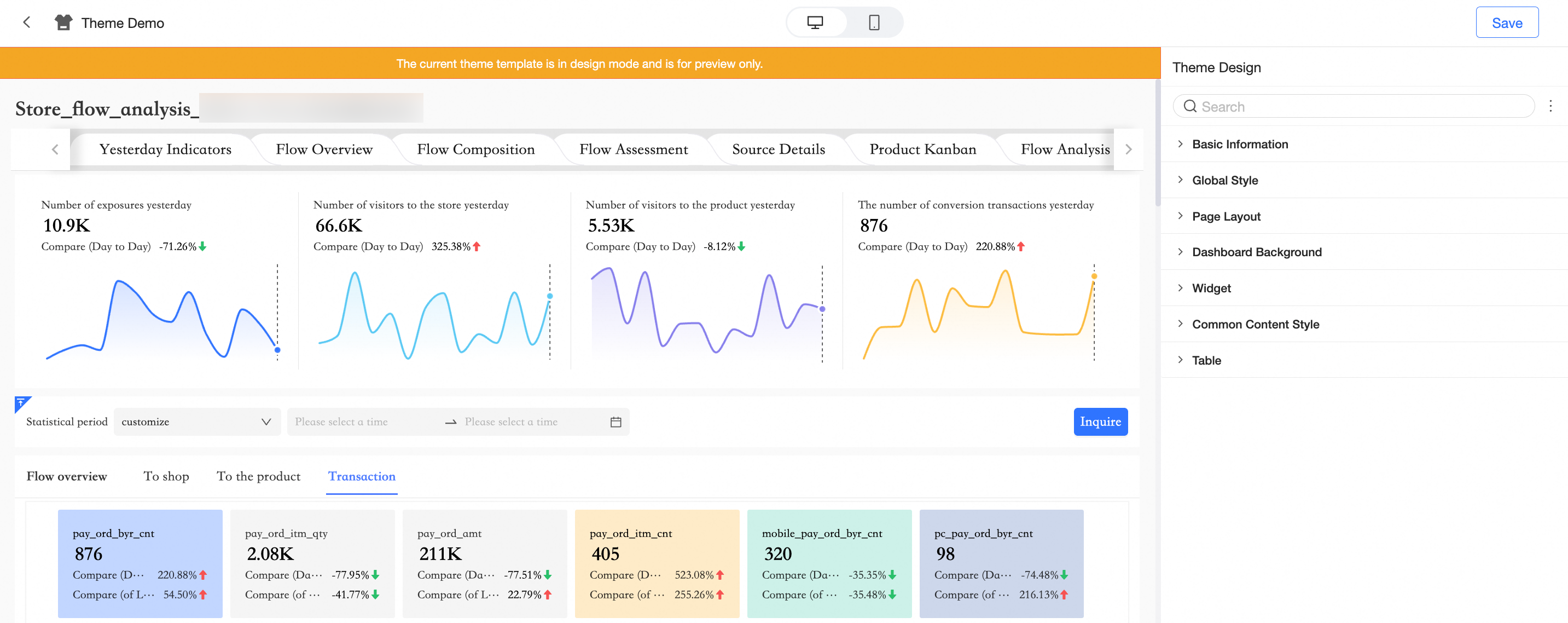
Accédez à la page Theme Design.
-
Configurez les paramètres suivants :
-
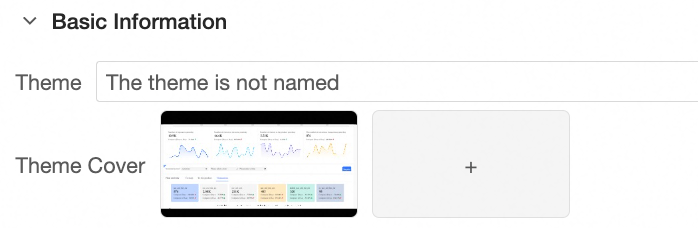
Dans la section Basic Information, configurez le nom du sujet et sa couverture.
-
Dans la section Global Style, configurez le style global du thème.
Éléments de configuration des graphiques
Paramètres
Theme Mode
Les modes clair et sombre sont pris en charge.
Chart Color
Vous pouvez configurer les couleurs du modèle et personnaliser les couleurs.
Gradient Color Style
Sélectionnez un style de couleur dégradée pour obtenir l'effet de dégradé du thème.
Police de la page
Configurez le type de police sur la page du graphique.
Arrondi des cartes
Configurez le rayon des coins de la carte graphique. Les options sans arrondi, petits arrondis ou grands arrondis sont prises en charge.
Spacing
Les options Compact, Regular et Custom sont prises en charge.
Espacement inter-cartes
Vous pouvez définir et ajuster l'espacement des lignes et des colonnes des cartes uniquement en mode d'espacement personnalisé.
Volet de carte
Vous pouvez ajuster la distance entre les bords supérieur, inférieur, gauche et droit de la carte uniquement lorsque vous sélectionnez Custom Spacing.
-
Dans la section Page Layout, configurez les paramètres suivants.
Éléments de configuration des graphiques
Paramètres
Informations sur la page
Vous pouvez configurer le contenu de la zone de titre, le plan de l'histoire et le pied de page.
Arrière-plan de la page
Configurez la couleur d'arrière-plan. Vous pouvez choisir d'appliquer une image d'arrière-plan en superposition.
Largeur de la page
Les méthodes adaptative et fixe sont prises en charge.
RemarqueSi vous sélectionnez Fixed, vous devez définir la taille en pixels de la marge de la page. Après avoir défini le paramètre Page Margins, vous ne pouvez plus ajuster la taille en pixels de la marge de la page.
Marges
Trois options de marges sont disponibles : regular, extra-wide pages et custom.
-
Dans la section Background, configurez les paramètres suivants.
Éléments de configuration des graphiques
Paramètres
Top Image et Bottom Image
Lorsque vous sélectionnez une image, vous pouvez choisir une image existante ou une image personnalisée et configurer l'écart de marge de la zone de contenu.
RemarqueLorsque vous sélectionnez une image personnalisée, vous pouvez télécharger une image locale ou utiliser le lien de l'image cible.
-
Dans la section Components, configurez les paramètres suivants.
Éléments de configuration des graphiques
Paramètres
title
Texte
Définissez la taille de la police et l'alignement du titre du graphique.
séparateur de ligne
Définissez la couleur et la largeur du séparateur de ligne du titre.
Custom Title Background
Vous pouvez configurer l'arrière-plan du titre et la position de la zone de titre.
Si vous sélectionnez Monochrome, vous pouvez définir Background Color.
Lorsque vous sélectionnez un dégradé, vous pouvez configurer Gradient Color et Gradient Angle.
Lorsque vous choisissez Custom, vous pouvez utiliser un matériau ou une image personnalisée.
RemarqueLorsque vous sélectionnez une image personnalisée, vous pouvez télécharger une image locale ou utiliser le lien de l'image cible.
La position de la zone de titre peut être Inside, Edge ou Above.
Icône d'état
Vous pouvez configurer l'Icône d'état ou Always Show et définir la couleur de l'Icône d'état.
Masquer davantage d'opérations en mode aperçu
Après avoir sélectionné cet élément de configuration, l'entrée de sélection More Actions est masquée sur la page Preview.
Style d'arrière-plan
Mise à l'échelle
Définit si l'arrière-plan affiche une couleur de remplissage.
Superposer l'image d'arrière-plan
Superposez des matériaux d'image ou des images personnalisées pour l'arrière-plan du graphique.
Bordures
Définit si la bordure est affichée pour l'arrière-plan et la couleur de la bordure.
Afficher l'ombre
Définit si l'arrière-plan affiche des ombres.
-
Dans la section General Content Style, définissez les paramètres suivants.
Éléments de configuration des graphiques
Paramètres
Style de figure
Titre de l'axe
Définissez la taille et la couleur de la police du titre de l'axe.
Étiquettes d'axe
Définissez la taille et la couleur de la police de l'étiquette d'axe.
Tag
Définissez la taille et la couleur de la police de l'étiquette.
Info-bulles
Définissez la taille et la couleur de la police de l'info-bulle.
Légende
Définissez la taille et la couleur de la police de la légende.
Style de table
Paramètres de style
Vous pouvez définir le style ici. Quatre styles sont pris en charge : zebra crossing, wireframe, simplified version et minimalist.
Système de couleurs principal
Vous pouvez définir le système de couleurs principal ici. Les systèmes de couleurs de thème, gris et personnalisé sont pris en charge.
En-tête de table
Définissez la taille et la couleur de la police de l'en-tête.
Contenu du document
Définissez la taille de la police du contenu, la couleur, etc.
Zone du composant TAB
Style de sélection TAB
Vous pouvez définir le style de sélection TAB ici. Trois styles sont pris en charge : underscores, line separator et Selected Block.
Style d'étiquette d'onglet
Vous pouvez définir la taille de la police, le style de l'état par défaut et le style de l'état sélectionné des étiquettes d'onglet.
Séparateur de ligne inférieure de l'onglet
Si le titre est situé à l'intérieur du graphique, le séparateur de ligne du titre coïncide avec le séparateur de ligne inférieure de l'onglet, qui doit être configuré séparément dans le style du titre.
Afficher la bordure de la carte de visualisation interne à l'onglet TAB
Définissez s'il faut afficher la bordure de la carte de visualisation à l'intérieur de l'onglet TAB. Vous pouvez sélectionner une couleur.
Zone de contrôle de requête
Bordures
Spécifie s'il faut afficher la bordure du contrôle de requête. Vous pouvez sélectionner une couleur.
Bouton interactif
La couleur du Bouton interactif.
Arrondi du bouton
Vous pouvez définir les coins arrondis des boutons interactifs.
Espacement conditionnel
Vous pouvez définir le paramètre Conditional Spacing.
Nom de la condition
Vous pouvez définir le style de texte du Nom de la condition.
Style universel
Vous pouvez définir le paramètre Marquee Style.
Couleur d'arrière-plan
Vous pouvez définir la couleur d'arrière-plan du défilement.
Bordures
Prend en charge la définition de l'épaisseur et de la couleur du défilement.
Angle rond
Les coins arrondis du défilement.
Indice de texte
Vous pouvez définir la couleur et la taille de la police du texte du défilement.
-
-
Dans la section Tables&Cross Tables, configurez les paramètres suivants.
Éléments de configuration des graphiques
Paramètres
Paramètres de style
Prend en charge les versions default, simplified et simplified (sans en-tête)
Système de couleurs principal
Si vous définissez le paramètre Style sur Default, vous pouvez définir Default Color et Custom Color.
Arrière-plan de l'en-tête
Lorsque Style est défini sur Default, vous pouvez définir la couleur d'arrière-plan de l'en-tête.
Paramètres de style
Vous pouvez définir la couleur du texte de l'en-tête et la couleur du texte du contenu.
Cliquez sur Save.
Gérer les modèles de thème personnalisé
Vous pouvez modifier, copier et supprimer un modèle de thème personnalisé existant.
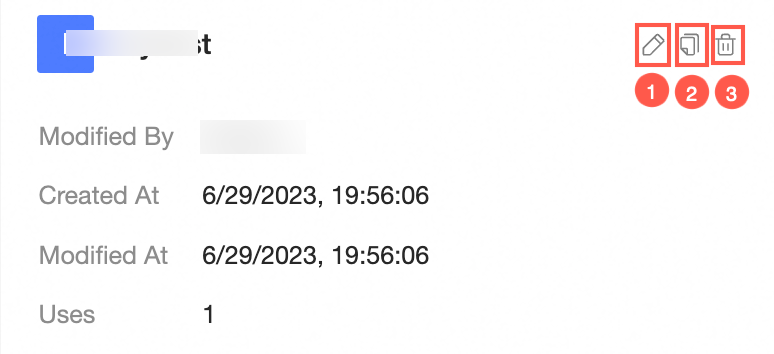
① Modifier
Cliquez sur l'icône  pour accéder à la page Theme Design, où vous pouvez modifier les configurations existantes.
② Copier
Cliquez sur l'icône  Copy pour copier le modèle de thème personnalisé.
③ Supprimer
Cliquez sur l'icône  pour supprimer un modèle de thème personnalisé.