Quick BI vous permet d'exporter des tableaux de bord, des classeurs et d'autres rapports sous forme de fichiers pour les distribuer, les consulter hors ligne ou les archiver. Les administrateurs de l'organisation configurent les types et canaux d'exportation autorisés sur la page export control.
Accès
Sur la page d'accueil de Quick BI, accédez à la page export control comme indiqué ci-dessous. Cette page contient les sections Global settings, Basic settings, Standard export settings et Self-service data retrieval settings.
Paramètres globaux
Activez ou désactivez les exportations de ressources et les exportations via des liens publics pour l'ensemble de l'organisation.

|
Paramètre |
Description |
|
Allow export |
Détermine si les utilisateurs peuvent exporter les ressources de l'organisation et les fichiers de récupération de données en libre-service. La désactivation de ce commutateur bloque toutes les exportations et toutes les fonctionnalités de récupération de données en libre-service. |
|
Allow export from public links |
Contrôle l'exportation via des liens publics pour les tableaux de bord, les classeurs, les analyses ad hoc et la récupération de données en libre-service. La désactivation de cette option bloque toutes les exportations via des liens publics. |
Paramètres de base
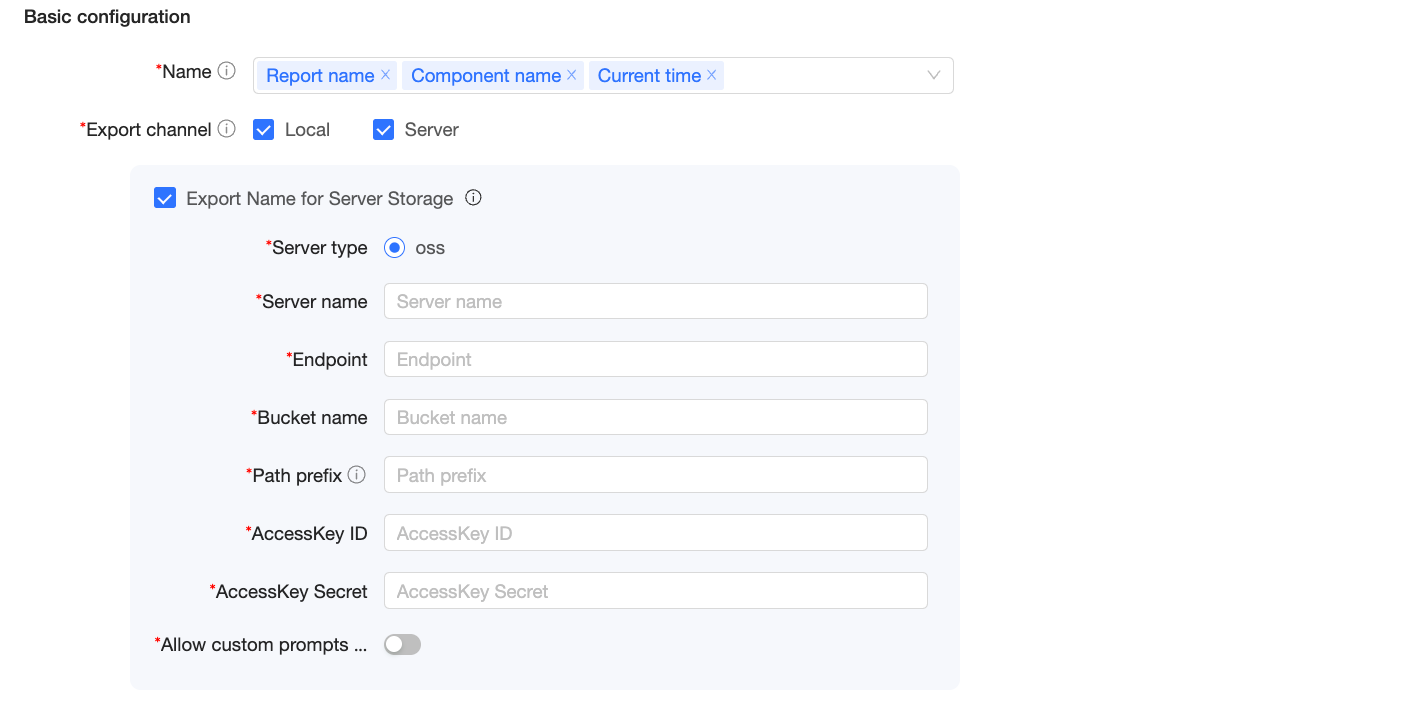
Personnalisez la convention de nommage par défaut des fichiers et définissez le canal d'exportation (local, serveur ou les deux).
|
Paramètre |
Description |
|
|
Export file name |
Définit le nom par défaut des ressources exportées. Cliquez sur l'icône
|
|
|
Export channel |
Définit la destination de l'exportation : local, serveur ou les deux.
|
|
|
Use export file name for server storage |
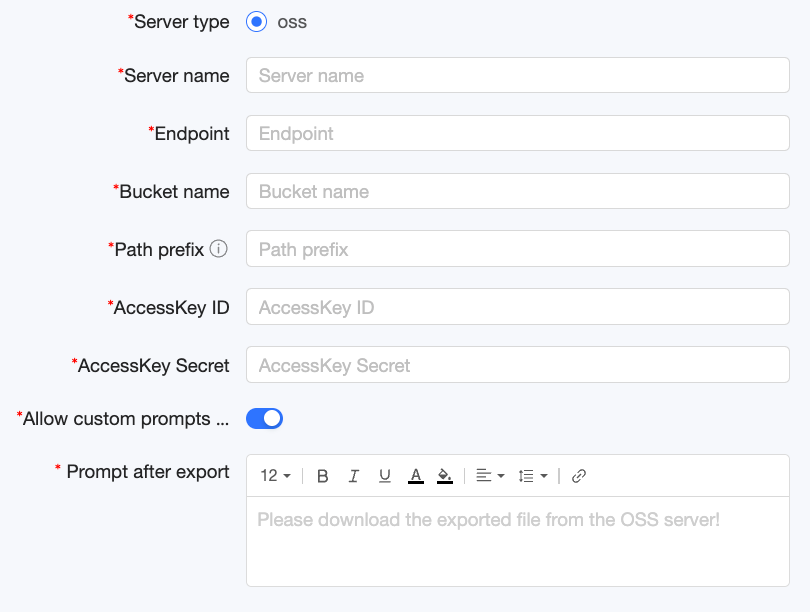
Lorsque l'option server est sélectionnée comme export channel, applique la convention de nommage définie dans Export file name aux fichiers stockés sur le serveur. Une fois activée, la règle de nommage s'applique strictement et ne peut pas être modifiée lors de l'exportation. Le seul Server type pris en charge est OSS. |
Avec Object Storage Service (OSS), les rapports exportés sont stockés dans un bucket cloud pour un accès via Internet ou une intégration avec d'autres services cloud. Configurez les paramètres suivants :
|
 pour ouvrir l'Field Expression Editor. Combinez les variables suivantes (séparées par des traits de soulignement) pour constituer le nom du fichier :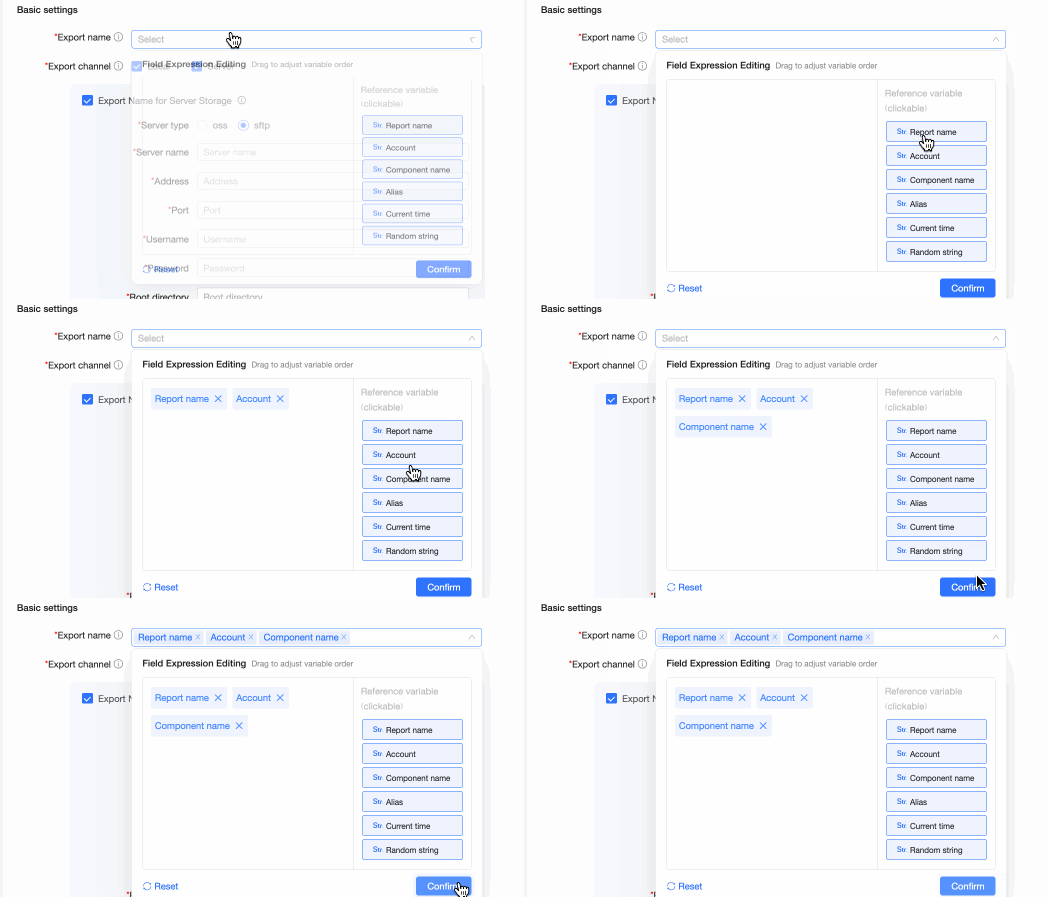
Paramètres d'exportation standard
L'exportation standard vous permet d'exporter des données directement depuis le tableau de bord, ce qui convient aux ensembles de données pouvant atteindre 10 000 lignes.
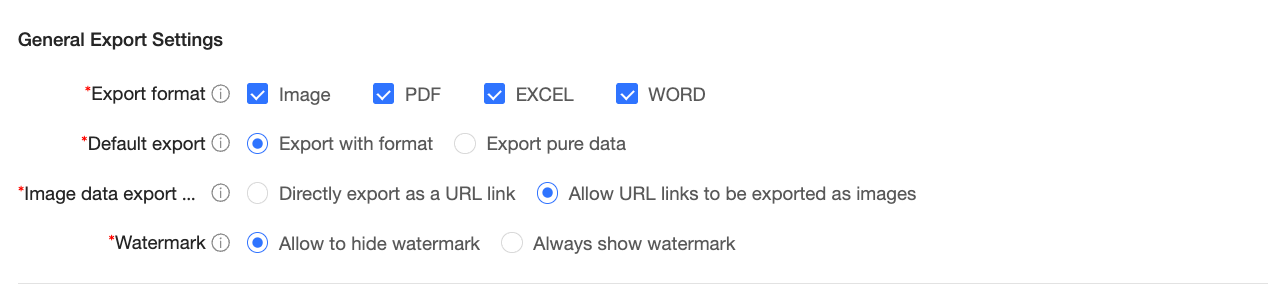
Configurez les options export format, default export type, image data export method et watermark settings pour contrôler le comportement d'exportation.
Si un tableau croisé contient plus de 10 000 lignes, exportez l'ensemble de données volumineux en créant une tâche de récupération de données en libre-service depuis le tableau de bord. Cette méthode évite de reconfigurer les champs sur la page de récupération de données en libre-service. Pour plus de détails, consultez Créer une tâche de récupération de données depuis un tableau croisé.
Les paramètres d'exportation standard s'appliquent uniquement aux exportations contenant jusqu'à 10 000 lignes.
|
Paramètre |
Description |
|
Export format |
Formats de fichiers disponibles pour l'exportation : Image, PDF, Excel et Word. Remarque
Seuls les rapports Xiao Q prennent en charge l'exportation au format Word. |
|
Default export type |
Lorsque Excel est sélectionné comme export format, spécifiez si les fichiers exportés incluent le formatage.
Remarque
|
|
Image data export method |
Disponible lorsque Excel est sélectionné avec le formatage activé. Détermine si les champs d'image sont exportés en tant qu'images incorporées dans le fichier Excel.
Remarque
|
|
Watermark settings |
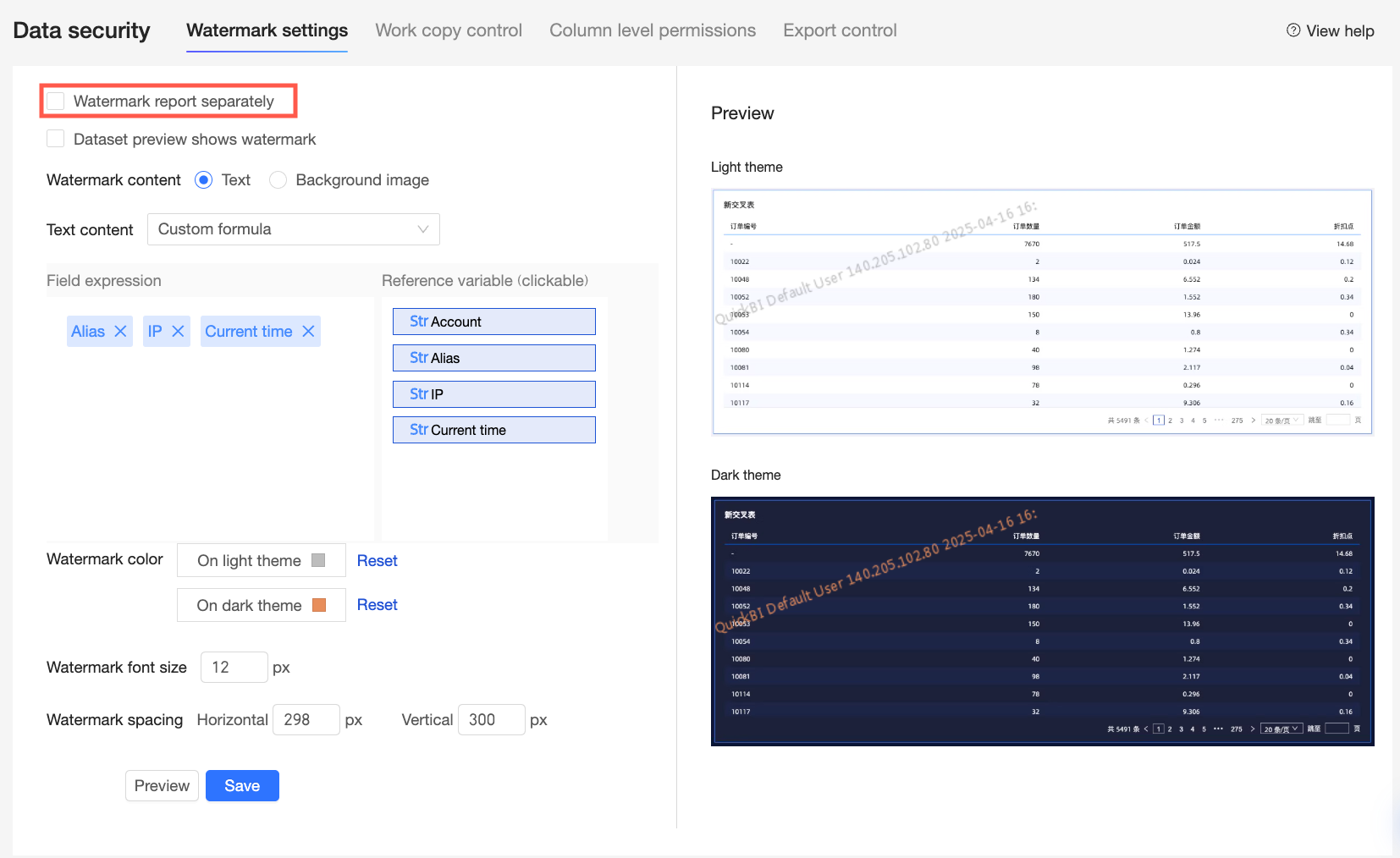
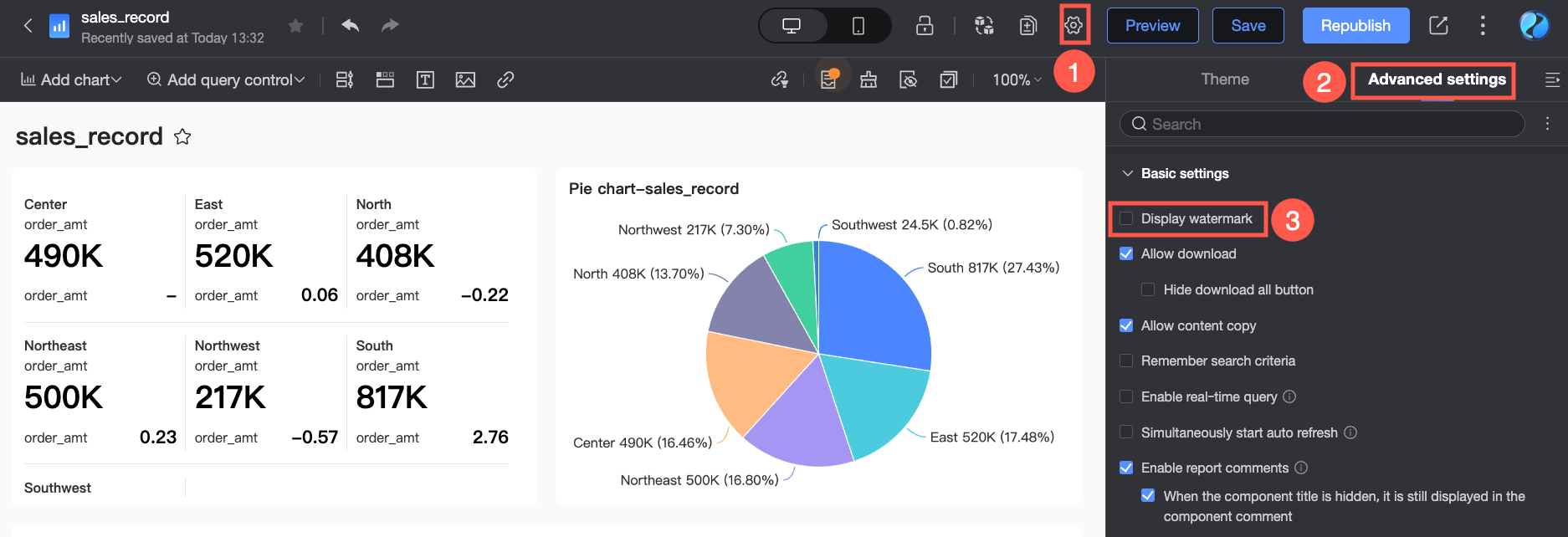
Contrôle la possibilité pour les utilisateurs de masquer les filigranes. Lorsque la substitution organisationnelle des filigranes est désactivée, les créateurs de rapports ne peuvent pas désactiver l'option Show watermark dans l'éditeur de tableau de bord (Page Settings > Advanced > Basic Settings). |
Paramètres de récupération de données en libre-service
La récupération de données en libre-service gère les exportations de grands ensembles de données contenant des millions de lignes.

|
Paramètre |
Description |
|
Self-service data retrieval file |
Définit la limite de téléchargement pour les fichiers générés. Par défaut, les fichiers peuvent être téléchargés plusieurs fois. Sélectionnez Single use only pour n'autoriser qu'un seul téléchargement, empêchant ainsi la redistribution non autorisée et réduisant le risque de fuite de données. |
Opérations connexes
Ces paramètres s'appliquent à l'ensemble de l'organisation. Les espaces de travail les héritent par défaut : si un type d'exportation est désactivé ici, il sera également indisponible dans les paramètres de l'espace de travail. Vous pouvez toujours désactiver les exportations par espace de travail, même si elles sont activées au niveau de l'organisation.
Configurez les exportations au niveau de l'espace de travail dans Configurer le contrôle des exportations pour un espace de travail.