Quick BI permet d'exporter des rapports tels que des tableaux de bord et des classeurs. Lorsque la fonctionnalité d'exportation est activée au niveau de l'organisation, les administrateurs d'espace de travail peuvent configurer les paramètres d'exportation de leur espace afin d'adapter les politiques d'exportation. Par exemple, si un espace contient des données sensibles qui ne doivent être téléchargées par personne, vous pouvez désactiver l'exportation pour cet espace. Cette rubrique explique comment activer et configurer la fonctionnalité d'exportation.
Prérequis
Les paramètres d'exportation de l'espace de travail dépendent de ceux définis au niveau de l'organisation. Vous ne pouvez désactiver l'exportation pour un espace spécifique que si celle-ci est activée au niveau de l'organisation. Dans le cas contraire, la configuration d'exportation de l'espace n'est pas modifiable, comme illustré dans la figure suivante. Assurez-vous que les paramètres d'exportation appropriés sont activés pour l'organisation à laquelle appartient l'espace de travail. Pour plus d'informations, consultez la documentation de référence.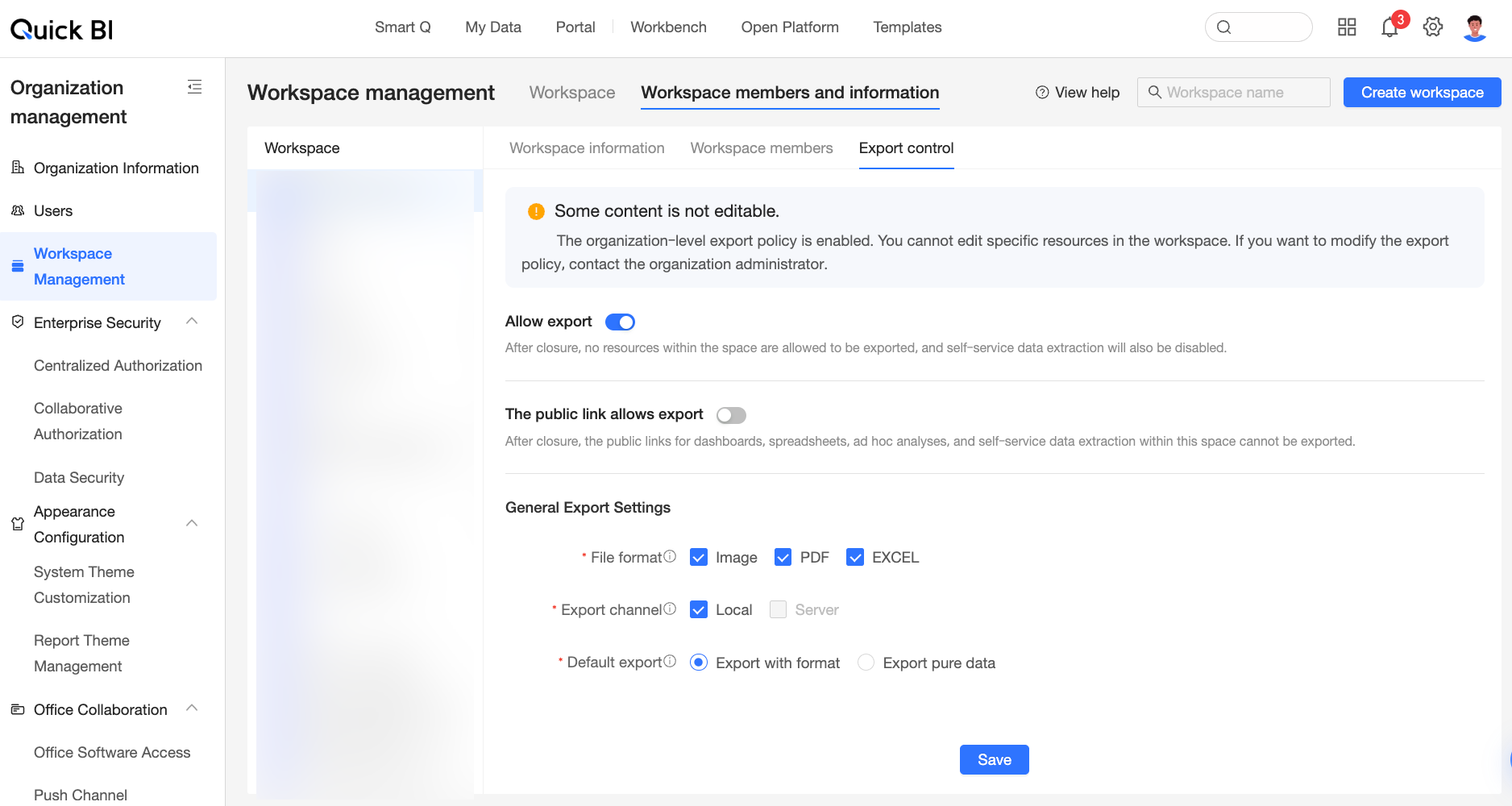
Procédure
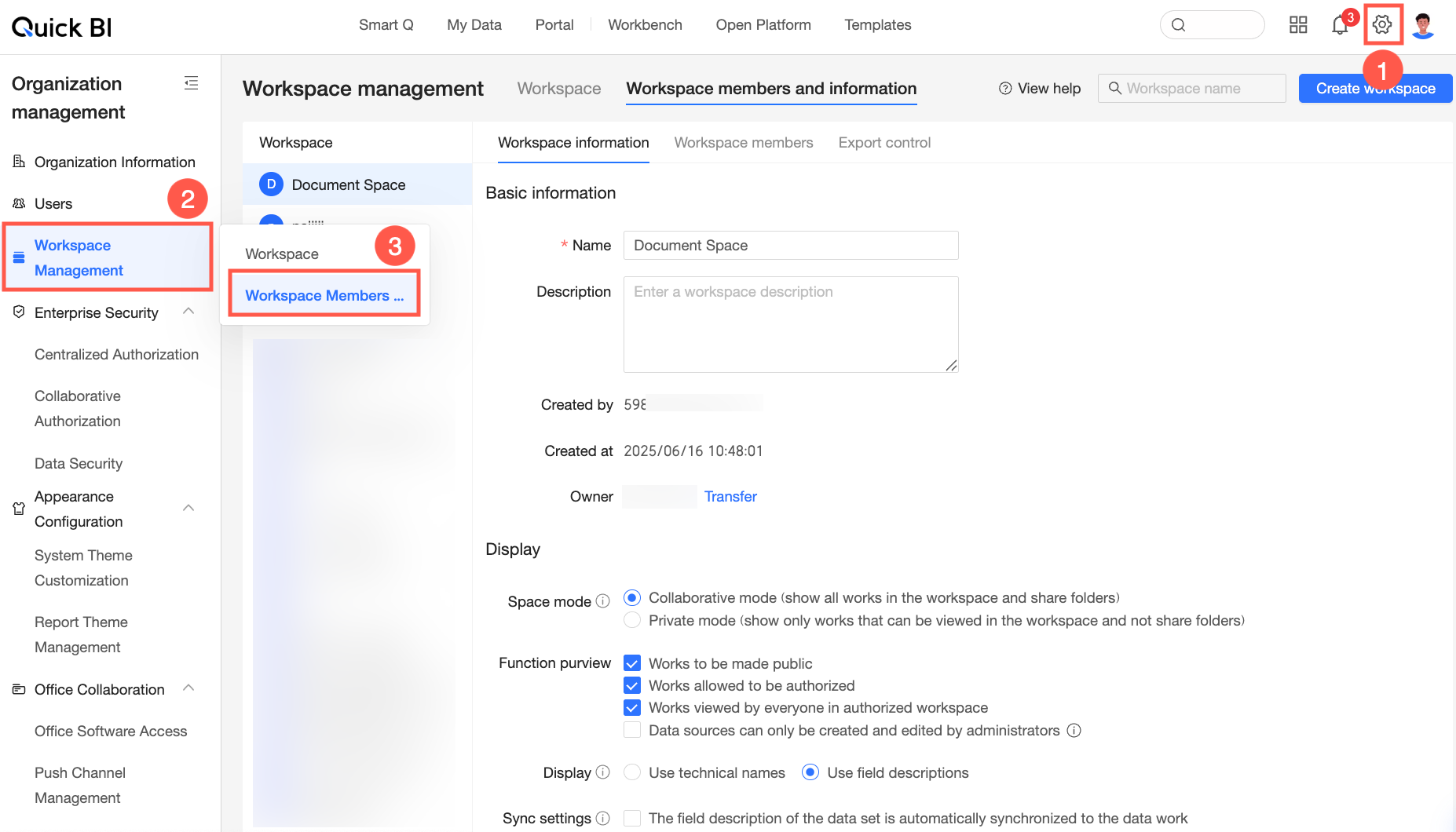
Accédez à la page de gestion de l'espace de travail depuis la page d'accueil de Quick BI, en suivant les instructions de la figure ci-dessous.
-
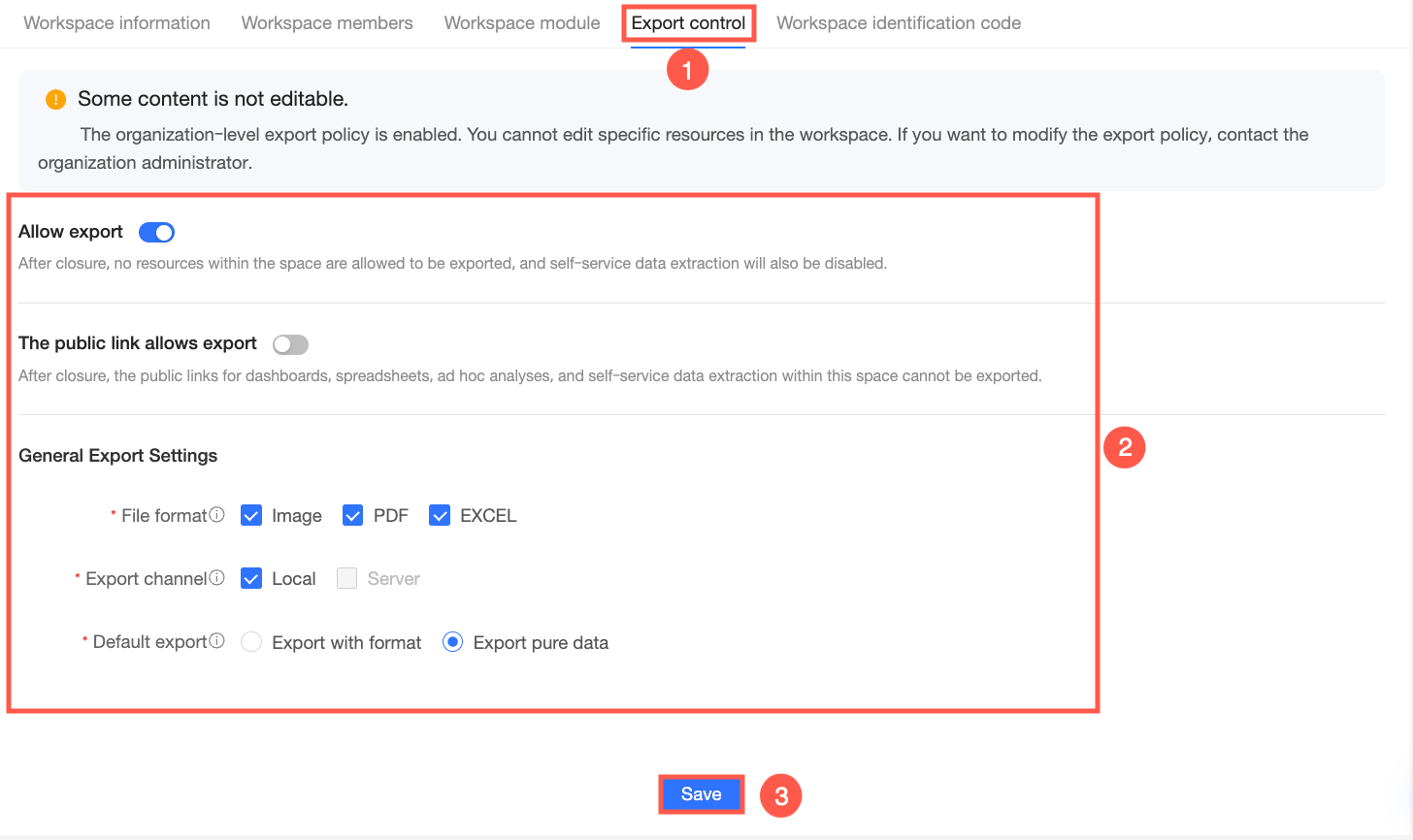
Cliquez sur l'onglet Export Control et suivez les instructions de la figure ci-dessous pour configurer la politique d'exportation.
Nom du paramètre
Description
Autoriser l'exportation
Si cette option est désactivée, aucun rapport ne peut être exporté depuis l'espace de travail.
Autoriser l'exportation pour les liens publics
Si cette option est désactivée, les liens publics des tableaux de bord, classeurs, analyses ad hoc ou téléchargements ne permettent pas l'exportation.
Paramètres d'exportation standard
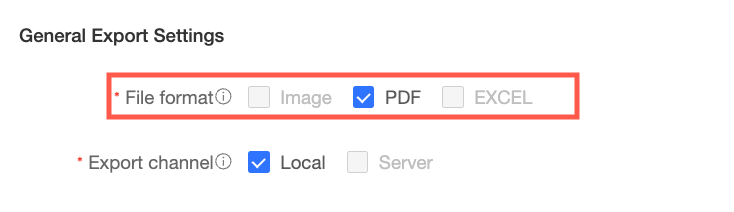
Export Format
Sélectionnez les formats de fichier disponibles pour l'exportation des rapports. Les options disponibles dépendent du contrôle d'exportation au niveau de l'organisation. Par exemple, si seul le format PDF est sélectionné au niveau de l'organisation, seul le PDF sera disponible dans cet espace de travail.
Export Channel
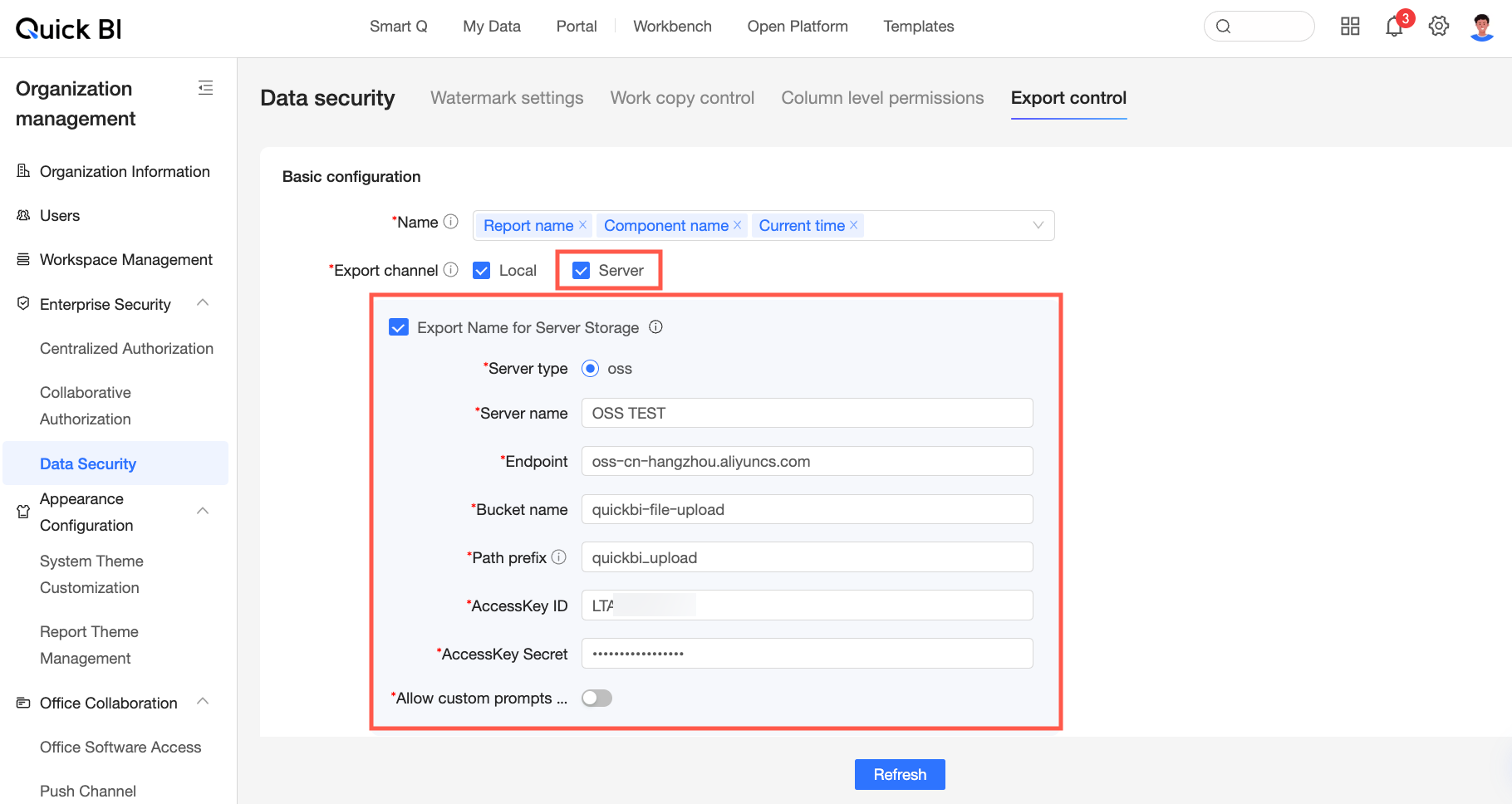
Sélectionnez Server ou Local comme canal d'exportation. Vous pouvez sélectionner les deux options.
-
Local : Télécharge le fichier exporté directement sur votre ordinateur. Adapté à un usage personnel ou à une collaboration à petite échelle nécessitant un accès hors ligne, ce qui facilite la consultation et le traitement des fichiers.
-
Server : Enregistre le fichier exporté sur un emplacement serveur spécifié. Adapté aux entreprises ayant des exigences strictes en matière de sécurité des données qui interdisent l'exportation directe vers les ordinateurs locaux. Tout le contenu exporté est d'abord stocké sur le serveur de fichiers, puis distribué selon les autorisations des utilisateurs.
Si l'option Server est sélectionnée, assurez-vous que l'option serveur est également activée et correctement configurée dans les paramètres d'exportation au niveau de l'organisation.
Default Export Type
Lorsque Excel est sélectionné comme Format d'exportation, spécifiez si le fichier Excel exporté inclut la mise en forme.
-
Si l'option Formatted export est sélectionnée, le fichier Excel inclura les formats de données et les styles des tableaux croisés dynamiques et des tables de détails.
-
Si l'option Pure data export est sélectionnée, le fichier Excel ne contiendra que des données en texte brut.
RemarqueLe volume de données exportées reste identique quel que soit le type d'exportation. Le temps d'exportation varie selon la configuration de l'ordinateur et le volume de données. Nous recommandons d'utiliser l'option Pure Data Export pour les fichiers Excel contenant plus de 500 000 cellules.
-