Cette rubrique explique comment ajouter une source de données AnalyticDB for MySQL 3.0.
Prérequis
Une base de données Alibaba Cloud AnalyticDB for MySQL 3.0 a été créée.
Vous disposez des identifiants du compte (nom d'utilisateur et mot de passe) pour la base de données AnalyticDB for MySQL 3.0.
Limites
Seuls les administrateurs d'espace de travail et les développeurs peuvent ajouter des sources de données.
Procédure
-
Ajoutez des adresses IP à la liste d'autorisation.
Pour vous connecter à une base de données AnalyticDB for MySQL 3.0, vous devez d'abord ajouter les adresses IP de Quick BI à sa liste d'autorisation. Pour obtenir des instructions, consultez la rubrique Configurer une liste d'autorisation.
Connectez-vous à la console Quick BI.
-
Suivez les étapes illustrées dans les figures ci-dessous pour ajouter une source de données.
Accédez à la page de création de source de données.
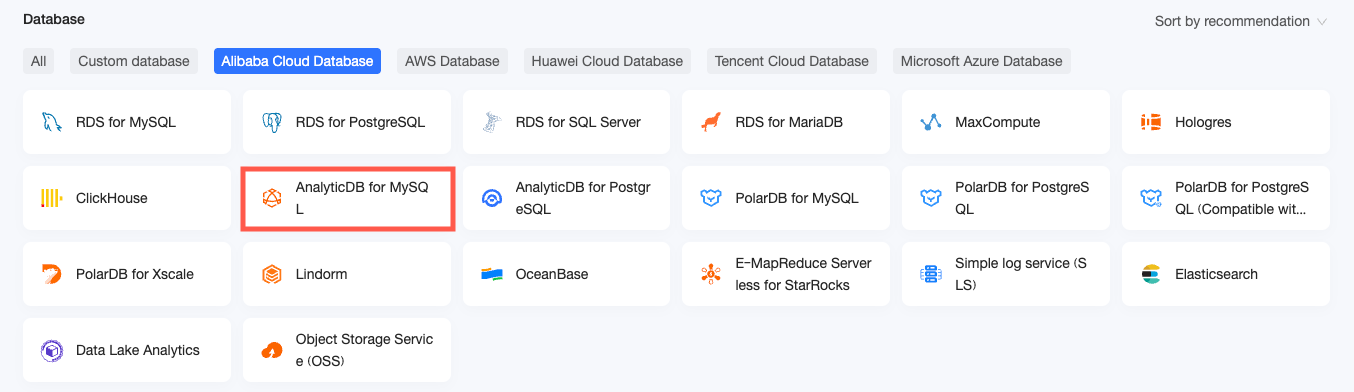
Pour Database Version, sélectionnez Alibaba AnalyticDB for MySQL 3.0.
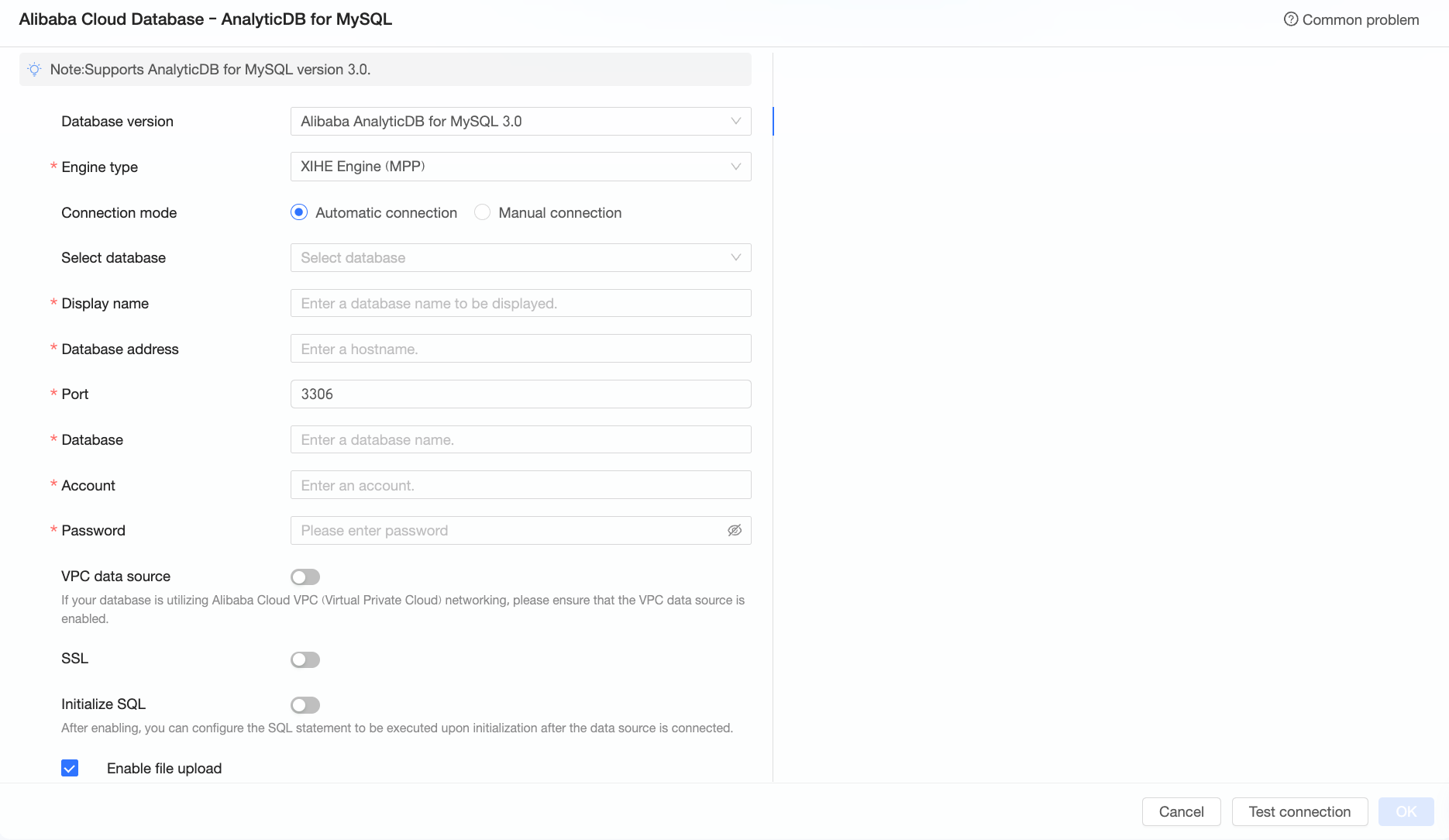
-
Dans la boîte de dialogue Add AnalyticDB for MySQL 3.0 Data Source, sélectionnez un type de moteur et configurez les paramètres.
-
Moteur XIHE (MPP)
Paramètre
Description
Nom d'affichage
Un nom unique et descriptif pour la source de données.
Le nom ne doit pas contenir de caractères spéciaux ni d'espaces en début ou en fin de chaîne.
Adresse de la base de données
L'endpoint public de la base de données AnalyticDB for MySQL 3.0. Pour une source de données VPC, utilisez plutôt l'endpoint interne.
Connectez-vous à la console AnalyticDB for MySQL pour obtenir l'adresse de la base de données dans la section Connection Information. Exemple : am-xxxxxxxxxxxxxxxxxxxx.ads.aliyuncs.com
Port
Le numéro de port de la base de données. La valeur par défaut est 3306.
Base de données
Le nom de la base de données à laquelle se connecter.
Compte et mot de passe
Le compte et le mot de passe de la base de données. Assurez-vous que le compte dispose des autorisations CREATE, INSERT, UPDATE et DELETE sur les tables de la base de données.
Source de données VPC
Si la base de données se trouve dans un Alibaba Cloud Virtual Private Cloud (VPC), sélectionnez Source de données VPC et configurez les paramètres suivants.
ID de clé d'accès de l'acheteur et Secret de clé d'accès de l'acheteur : l'AccessKey ID et l'AccessKey Secret d'un compte autorisé à accéder à la base de données cible. Assurez-vous que le compte dispose de l'autorisation de lecture sur l'instance cible. Si le compte dispose également de l'autorisation d'écriture, le système ajoute automatiquement les adresses IP requises à la liste d'autorisation. Sinon, vous devez les ajouter manuellement. Pour plus d'informations, consultez Créer une stratégie personnalisée.
Vous pouvez obtenir l'AccessKey ID et l'AccessKey Secret depuis la console RAM. Pour plus d'informations, consultez Obtenir une AccessKey.
ID d'instance et région : l'ID d'instance et la région de la base de données.
Recherchez l'ID d'instance et la région dans la console AnalyticDB for MySQL.
RemarqueSi vous sélectionnez Source de données VPC, vous devez saisir l'endpoint interne et le port dans les champs Adresse de la base de données et Port.
Initialiser SQL
Sélectionnez cette option pour configurer les instructions SQL d'initialisation.
Ces instructions SQL s'exécutent automatiquement à chaque établissement de connexion. Seules les instructions SET sont autorisées. Séparez plusieurs instructions par un point-virgule (;).
-
Moteur Spark
Paramètre
Description
Nom d'affichage
Le nom de la source de données tel qu'il apparaît dans la liste des sources de données.
Le nom ne doit pas contenir de caractères spéciaux ni d'espaces en début ou en fin de chaîne.
Adresse de la base de données
L'endpoint du groupe de ressources dans la base de données AnalyticDB for MySQL 3.0. Pour une source de données VPC, utilisez l'endpoint VPC du groupe de ressources.
Pour trouver l'endpoint du groupe de ressources :
Connectez-vous à la console AnalyticDB for MySQL et cliquez sur l'ID du cluster cible pour ouvrir sa page de détails.
Dans le volet de navigation de gauche, choisissez Cluster Management > Resource Management, puis cliquez sur l'onglet Resource Groups.
Dans la colonne Actions du groupe de ressources cible, choisissez .
Port
Le numéro de port de la base de données. La valeur par défaut est 3306.
Base de données
Le nom de la base de données à laquelle vous souhaitez vous connecter.
Nom du groupe de ressources
Le nom du groupe de ressources dans la base de données.
Vous pouvez trouver le nom du groupe de ressources dans la section Cluster Management > Resource Management > Resource Group Management de la console AnalyticDB for MySQL.
Compte et mot de passe
Le compte et le mot de passe de la base de données. Assurez-vous que le compte dispose des autorisations CREATE, INSERT, UPDATE et DELETE sur les tables de la base de données.
Initialiser SQL
Sélectionnez cette option pour configurer les instructions SQL d'initialisation.
Ces instructions SQL sont exécutées automatiquement à chaque établissement d'une connexion à la source de données. Seules les instructions SET sont autorisées. Séparez plusieurs instructions par un point-virgule (;).
-
-
Cliquez sur Test Connection pour vérifier la connexion à la source de données.

Si le test de connexion réussit, cliquez sur OK pour ajouter la source de données.
Étapes suivantes
Après avoir créé la source de données, vous pouvez également créer des jeux de données pour analyser les données.
Pour ajouter des tables ou des requêtes SQL personnalisées depuis votre source de données AnalyticDB for MySQL 3.0 vers Quick BI, consultez la rubrique Créer un jeu de données.
Pour créer des graphiques afin d'analyser les données, consultez les rubriques Créer un tableau de bord et Présentation des graphiques.
Pour utiliser la fonctionnalité de drill-down pour une analyse approfondie des données, consultez la rubrique Étape 3 : Configurer et afficher les données de drill-down.