Les administrateurs de l'organisation peuvent ajouter un ou plusieurs comptes Alibaba Cloud à une organisation Quick BI.
Prérequis
Vous devez disposer d'un compte Alibaba Cloud. Pour plus d'informations, consultez la rubrique Obtenir des informations sur un compte Alibaba Cloud.
Contexte
Quick BI définit les types et rôles d'utilisateurs suivants au niveau de l'organisation :
-
Types d'utilisateurs
Au niveau de l'organisation, il existe trois types d'utilisateurs :
developer : comprend le personnel informatique de l'entreprise, les analystes de données et le personnel en charge des opérations sur les données.
-
analyst : utilisateur métier qui analyse les données sans avoir besoin de compétences techniques approfondies.
Les analystes analysent les données en créant des ressources telles que des tableaux de bord et des feuilles de calcul.
viewer : utilisateur qui consulte uniquement les rapports, par exemple un cadre dirigeant ou un employé opérationnel. Les viewers peuvent accéder aux tableaux de bord, aux feuilles de calcul et aux portails BI via des URL ou des abonnements.
-
Rôles des utilisateurs
-
Rôles au niveau de l'organisation
Quick BI propose trois rôles prédéfinis au niveau de l'organisation et prend en charge les rôles personnalisés.
-
organization administrator : gère les informations, l'état et les membres de l'organisation. Il peut également attribuer ce rôle à d'autres utilisateurs.
Nous vous recommandons d'attribuer ce rôle à une à trois personnes, généralement un chef de projet ou les administrateurs de la plateforme BI.
permission administrator : gère les autorisations des ressources au sein de l'organisation. Nous vous recommandons d'attribuer ce rôle à une à trois personnes, généralement les administrateurs de la plateforme BI.
standard user : utilisateur qui n'est ni organization administrator ni permission administrator.
custom organization role : créez des rôles personnalisés en fonction de vos besoins métiers. Pour plus d'informations, consultez la rubrique Gestion des rôles.
-
-
Rôles au niveau de l'espace de travail
Quick BI propose quatre rôles prédéfinis au niveau de l'espace de travail et prend en charge les rôles personnalisés.
workspace administrator : dispose des autorisations de création (modification), d'utilisation et de consultation pour tous les modules. Il s'agit du rôle disposant des privilèges les plus élevés dans un espace de travail. Les workspace administrators peuvent également gérer les autorisations et les ressources des autres membres de l'espace de travail.
workspace developer : dispose des autorisations de création (modification), d'utilisation et de consultation pour tous les modules.
workspace analyst : dispose des autorisations de création (modification) et de consultation pour les portails BI, les tableaux de bord, les tableaux de bord grand écran, les feuilles de calcul, l'analyse ad hoc, la récupération de données en libre-service et les modules de préparation des données. Ce rôle dispose également des autorisations de consultation pour la saisie des données et les sources de données, ainsi que des autorisations d'utilisation et de consultation pour les ensembles de données.
workspace viewer : dispose des autorisations de consultation pour tous les modules.
custom workspace role : créez des rôles personnalisés en fonction de vos besoins métiers. Pour plus d'informations, consultez la rubrique Gestion des rôles.
-
Limites
Seuls les administrateurs de l'organisation peuvent ajouter des comptes Alibaba Cloud à une organisation.
Cette fonctionnalité est disponible uniquement dans les éditions Advanced Edition et Enterprise Standard.
Remarques
Pour ajouter des comptes en masse, vous devez importer un fichier dans Quick BI.
Nous vous recommandons d'utiliser Chrome pour importer le fichier.
-
Avant l'importation, download the template for adding users in bulk et renseignez les informations utilisateur conformément aux exigences du modèle.
Pour éviter les échecs d'importation, assurez-vous que le fichier ne présente pas les problèmes suivants :
Le compte existe déjà dans l'organisation.
L'alias du compte est déjà utilisé au sein de l'organisation.
Le chemin d'accès au groupe d'utilisateurs spécifié n'existe pas.
Le fichier Excel contient plus de 5 000 lignes.
Ne modifiez pas l'ordre des colonnes, à l'exception de la colonne tag_.
-
Le nombre d'utilisateurs à ajouter dépasse votre quota de licence.
Pour obtenir des informations sur les quotas de licence des différentes éditions de Quick BI, consultez la rubrique Facturation.
Ajouter un compte principal Alibaba Cloud unique
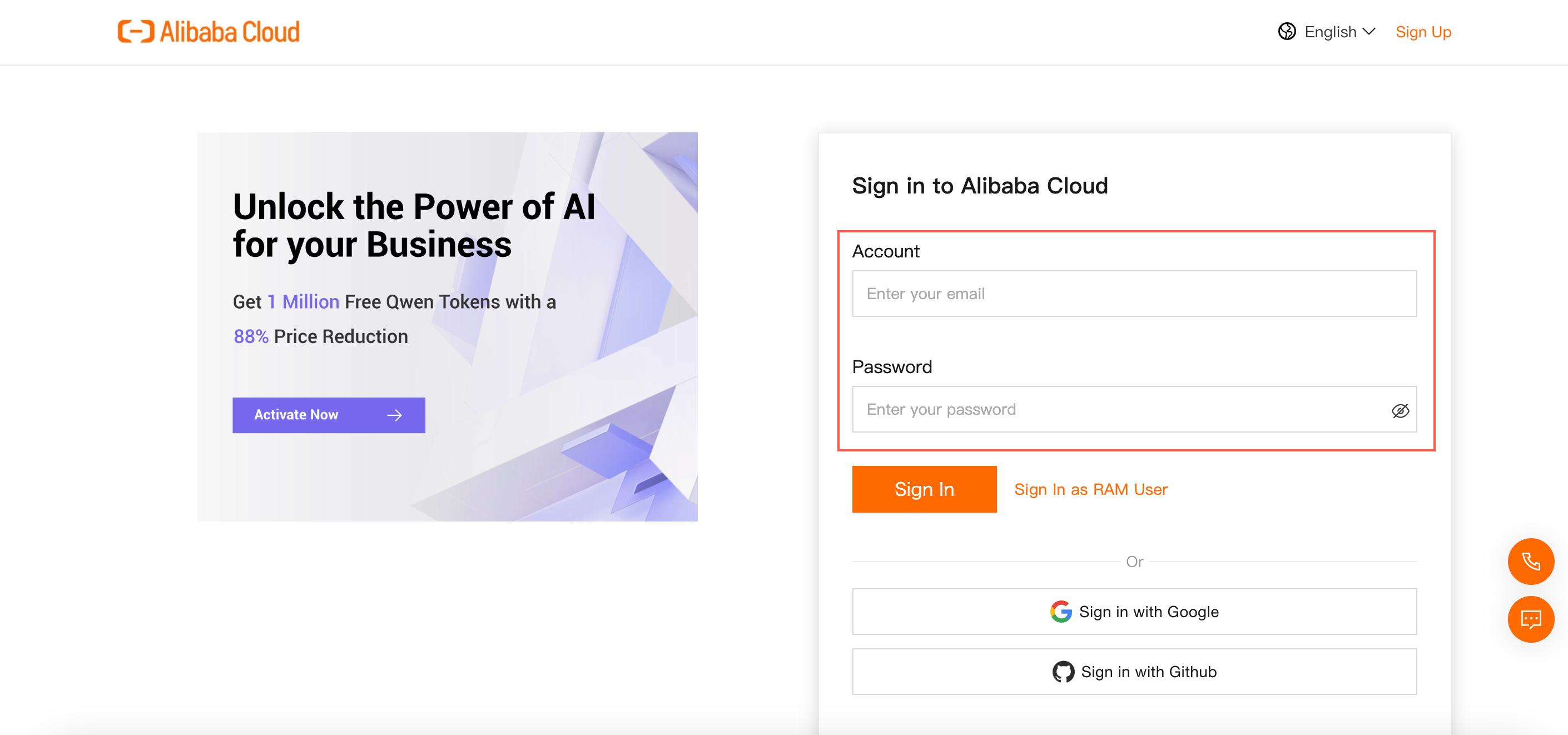
Connectez-vous à la console Quick BI.
-
Sur la page d'accueil de Quick BI, accédez à la page User Management.
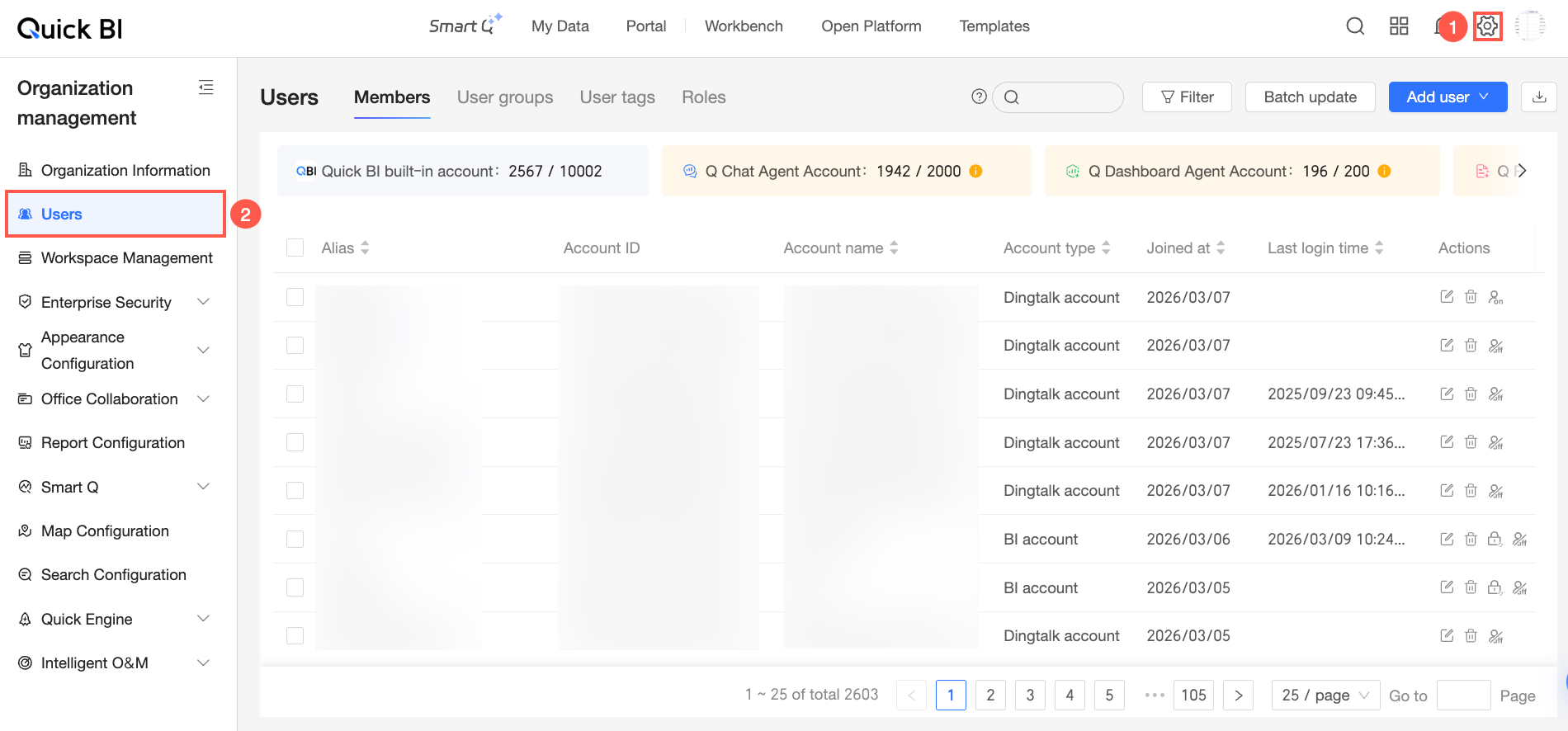
-
Dans l'angle supérieur droit de l'onglet Members, cliquez sur .
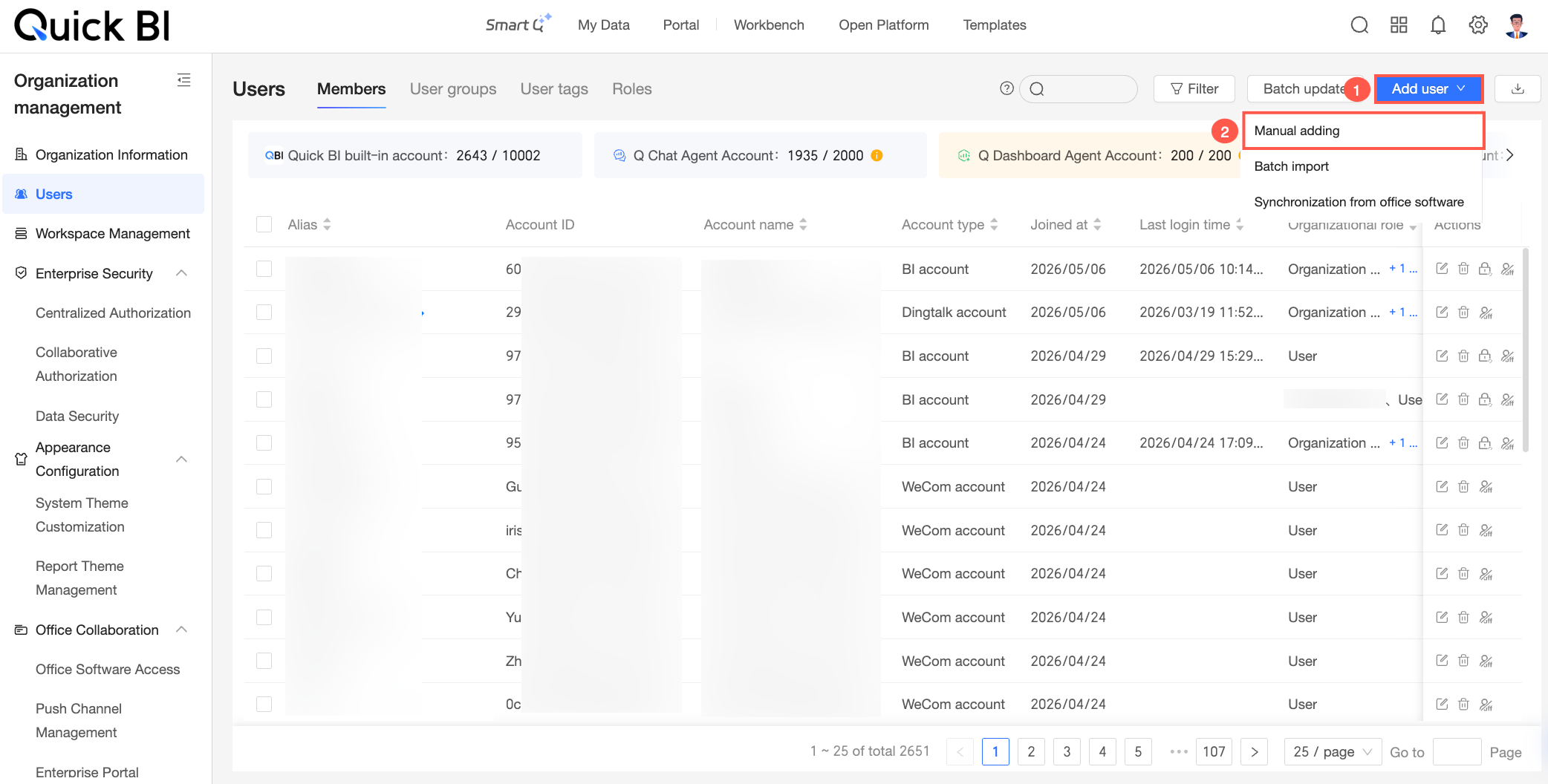
-
Dans la boîte de dialogue Add User, définissez le paramètre Account type sur Alibaba Cloud account et configurez les paramètres.
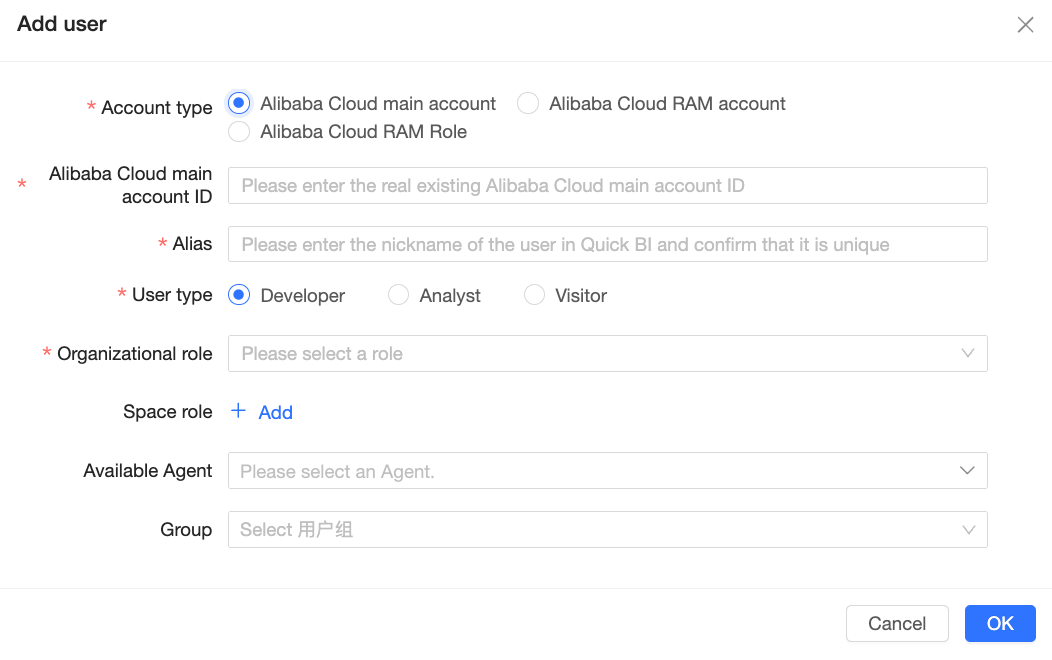
Paramètre
Obligatoire
Description
Alibaba Cloud account ID
Oui
ID du compte Alibaba Cloud. Pour plus d'informations, consultez la rubrique Obtenir des informations sur un compte Alibaba Cloud.
Alibaba Cloud account name
Non
Le nom du compte est automatiquement récupéré après la saisie de l'ID du compte. Vous ne pouvez pas le modifier manuellement.
Alias
Oui
Alias de ce compte dans Quick BI. L'alias doit être unique au sein de l'organisation.
Un alias peut comporter jusqu'à 50 caractères et contenir des caractères chinois, des lettres, des chiffres, des traits de soulignement (_), des barres obliques (/), des barres obliques inverses (\), des barres verticales (|), des parenthèses (()) et des crochets ([]).
User type
Oui
Sélectionnez un type d'utilisateur. Les types disponibles sont Developer, Analyst et Visitor.
-
Developer : professionnel de l'informatique, analyste de données ou ingénieur en opérations sur les données.
-
Analyst : utilisateur métier qui effectue des analyses commerciales sans nécessiter de compétences techniques approfondies.
Les analystes analysent les données en créant des tableaux de bord, des classeurs et d'autres éléments.
-
Visitor : utilisateur qui consulte les rapports, par exemple un cadre dirigeant ou un employé opérationnel. Les visiteurs peuvent consulter les tableaux de bord, les classeurs ou le contenu du portail BI via des URL partagées ou des abonnements.
Organization role
Oui
Sélectionnez un rôle au niveau de l'organisation. Quick BI propose trois rôles prédéfinis et prend en charge les rôles personnalisés.
-
Organization administrator : gère les informations, les paramètres et les membres de l'organisation. Les administrateurs de l'organisation peuvent attribuer ce rôle à d'autres utilisateurs.
Nous vous recommandons d'attribuer ce rôle à une à trois personnes, telles qu'un chef de projet ou le responsable de la plateforme BI.
-
Permission administrator : gère les autorisations des ressources au sein de l'organisation. Nous vous recommandons d'attribuer ce rôle à une à trois personnes responsables de la plateforme BI.
-
Common user : utilisateur auquel aucun rôle organization administrator ou permission administrator n'a été attribué.
-
Custom organization role : vous pouvez créer des rôles personnalisés au niveau de l'organisation en fonction de vos besoins métiers. Pour plus d'informations, consultez la rubrique Gérer les rôles.
Workspace role
Non
Sélectionnez un rôle au niveau de l'espace de travail. Quick BI propose quatre rôles prédéfinis au niveau de l'espace de travail et prend en charge les rôles personnalisés.
-
Workspace administrator : peut créer, modifier, utiliser et consulter tous les modules. Ce rôle dispose des autorisations les plus élevées dans un espace de travail et peut gérer les autorisations et le contenu des autres membres.
-
Workspace developer : peut créer, modifier, utiliser et consulter tous les modules.
-
Workspace analyst : peut créer, modifier et consulter les portails BI, les tableaux de bord, les visualisations de données, les classeurs, les analyses ad hoc, la récupération de données en libre-service et les modules de préparation des données. Peut également consulter la saisie des données et les sources de données, ainsi qu'utiliser et consulter les ensembles de données.
-
Workspace viewer : peut consulter tous les modules.
-
Custom workspace role : vous pouvez créer des rôles personnalisés au niveau de l'espace de travail en fonction de vos besoins métiers. Pour plus d'informations, consultez la rubrique Gérer les rôles.
Available Agent
Non
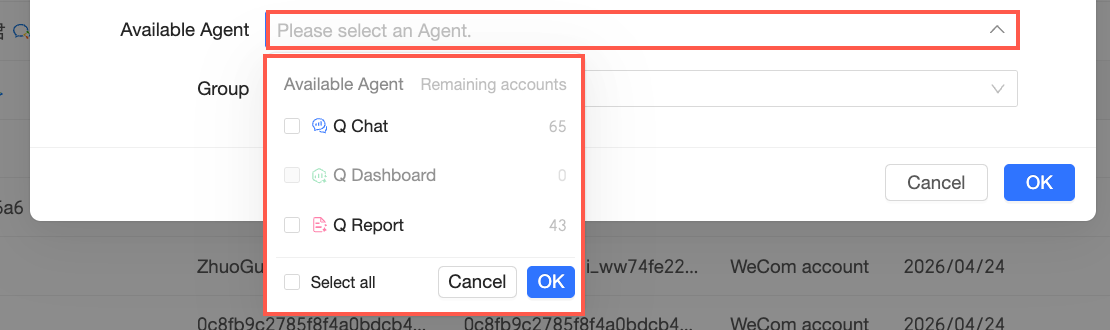
Si votre organisation a souscrit aux capacités Intelligent Q Agent, vous pouvez attribuer des sièges Agent à l'utilisateur.
Cliquez sur Select an Agent. La liste déroulante affiche tous les Agents disponibles dans votre organisation et leurs quotas restants. Sélectionnez les Agents à attribuer à l'utilisateur et cliquez sur OK.
 Remarque
-
Si le paramètre User type est défini sur Visitor, l'utilisateur ne peut pas se voir attribuer l'Agent Q-Builder.
-
Le rôle au niveau de l'organisation attribué doit disposer des autorisations nécessaires pour l'Agent sélectionné. Sinon, l'utilisateur ne pourra pas utiliser les capacités de l'Agent, même avec un siège attribué. Pour plus d'informations sur les autorisations des rôles au niveau de l'organisation, consultez la rubrique Rôles au niveau de l'organisation.
-
Pour plus d'informations sur l'achat des capacités Agent, consultez la rubrique Facturation Quick BI.
User group
Non
Groupe d'utilisateurs auquel appartient le compte Alibaba Cloud.
-
Cliquez sur OK.
Ajouter des comptes principaux Alibaba Cloud en masse
Connectez-vous à la console Quick BI.
-
Sur la page d'accueil de Quick BI, accédez à la page User Management.
-
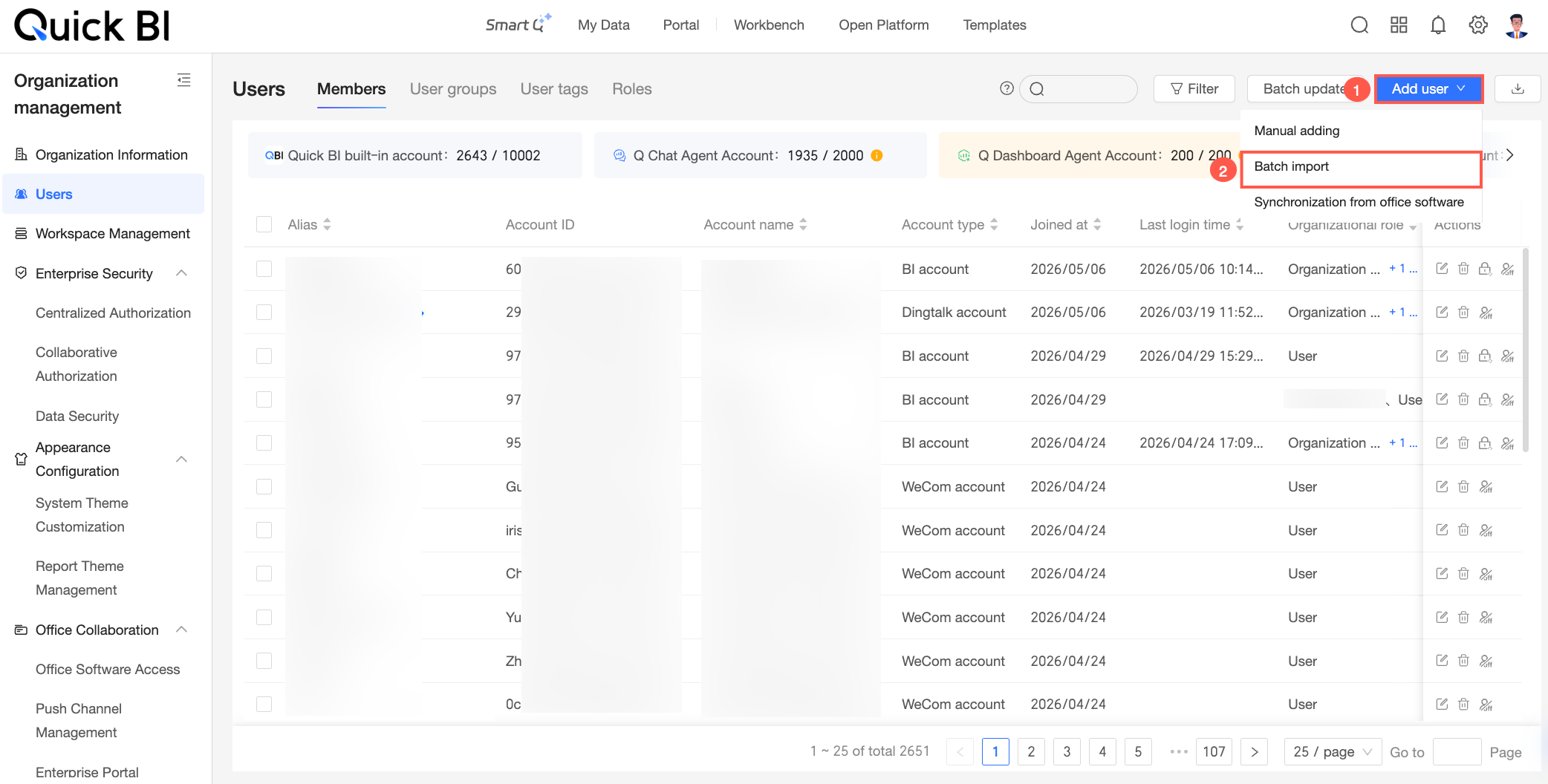
Dans l'angle supérieur droit de l'onglet Members, cliquez sur .
-
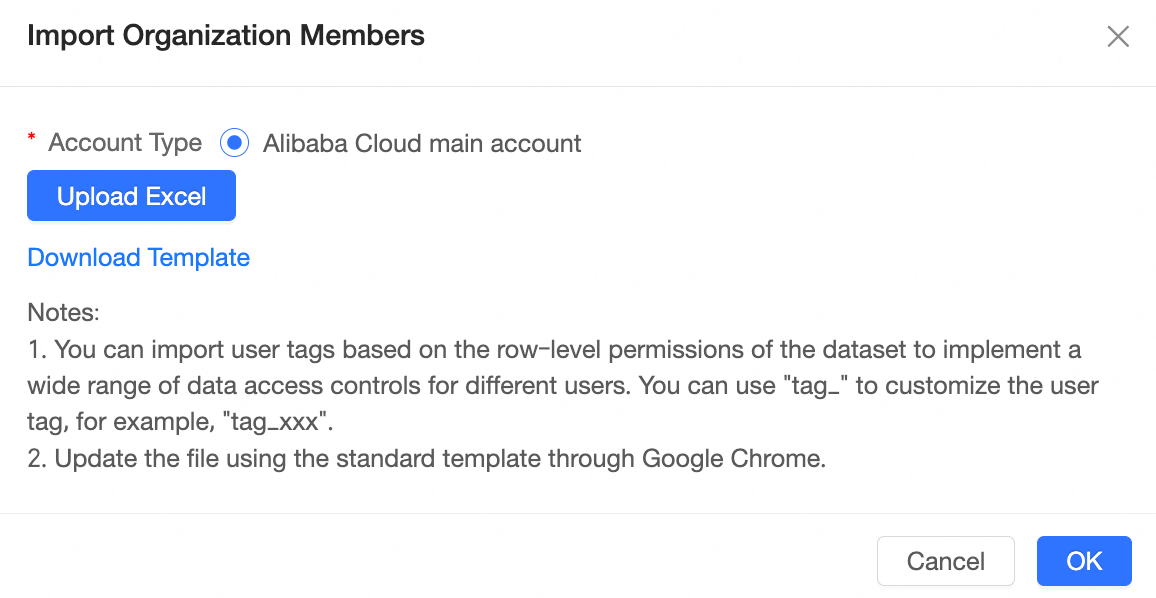
Dans la boîte de dialogue Import Users in Bulk, cliquez sur Download template for adding users in bulk.
-
Renseignez les informations utilisateur dans le modèle et enregistrez le fichier.
Le tableau suivant décrit les champs clés du modèle :
Nom du champ
Obligatoire
Description
Account ID
Oui
ID du compte Alibaba Cloud.
Alias
Oui
Alias de ce compte dans Quick BI. L'alias doit être unique au sein de l'organisation.
Un alias peut comporter jusqu'à 50 caractères et contenir des caractères chinois, des lettres, des chiffres, des traits de soulignement (_), des barres obliques (/), des barres obliques inverses (\), des barres verticales (|), des parenthèses (()) et des crochets ([]).
User type
Oui
Type d'utilisateur. Valeurs possibles :
-
Developer : peut être ajouté en tant que membre de l'espace de travail et recevoir des autorisations pour développer et gérer les données.
-
Analyst : utilisateur métier qui effectue des analyses commerciales avec des compétences techniques limitées.
Les analystes analysent les données en créant des tableaux de bord, des classeurs et d'autres éléments.
-
Visitor : utilisateur qui consulte les rapports, par exemple un cadre dirigeant ou un employé opérationnel. Les visiteurs peuvent consulter les tableaux de bord, les classeurs ou le contenu du portail BI via des URL partagées ou des abonnements.
Available Agent
Non
Capacités Agent disponibles pour l'utilisateur. Valeurs possibles : Q-Insight, Q-Builder et Q-Reporter. Séparez les noms des différents Agents par une virgule (,).
Par exemple, pour attribuer des sièges Q-Insight et Q-Reporter à un utilisateur, saisissez
Q-Insight,Q-Reporter.Remarque-
Si le paramètre User type est défini sur Visitor, l'utilisateur ne peut pas se voir attribuer l'Agent Q-Builder.
-
Assurez-vous que le rôle au niveau de l'organisation attribué dispose des autorisations nécessaires pour l'Agent concerné. Sinon, l'utilisateur ne pourra pas utiliser les capacités de l'Agent, même avec un siège attribué. Pour plus d'informations sur les autorisations des rôles au niveau de l'organisation, consultez la rubrique Rôles au niveau de l'organisation.
-
La totalité de la tâche d'importation en masse échoue si l'un des problèmes suivants se produit :
-
Le fichier spécifie un Agent qui n'a pas été acheté pour votre organisation.
-
Le nombre de sièges disponibles est inférieur au nombre de sièges requis pour les nouveaux utilisateurs.
-
Organization role
Oui
Rôle au niveau de l'organisation de l'utilisateur. Valeurs possibles :
-
Organization administrator : gère les informations, les paramètres et les membres de l'organisation. Les administrateurs de l'organisation peuvent attribuer ce rôle à d'autres utilisateurs.
Nous vous recommandons d'attribuer ce rôle à une à trois personnes, telles qu'un chef de projet ou le responsable de la plateforme BI.
-
Permission administrator : gère les autorisations des ressources au sein de l'organisation. Nous vous recommandons d'attribuer ce rôle à une à trois personnes responsables de la plateforme BI.
-
Common user : utilisateur auquel aucun rôle organization administrator ou permission administrator n'a été attribué.
-
Custom organization role : vous pouvez créer des rôles personnalisés au niveau de l'organisation en fonction de vos besoins métiers. Pour plus d'informations, consultez la rubrique Gérer les rôles.
Email
Non
Adresse e-mail associée au compte Alibaba Cloud.
Phone number
Non
Numéro de téléphone associé au compte Alibaba Cloud.
User group
Non
Groupe d'utilisateurs auquel appartient le compte Alibaba Cloud.
tag_example
Non
Le champ de tag utilisateur peut être étendu avec des colonnes personnalisées dont les noms doivent commencer par tag_, par exemple tag_example.
Valeurs possibles :
-
$ALL_MEMBERS$ indique toutes les autorisations d'accès aux données.
-
Saisissez une valeur spécifique. Par exemple, north accorde l'autorisation d'accéder aux données de la région nord.
RemarqueSi un élément de tag correspond à plusieurs autorisations, séparez-les par une virgule (,), par exemple north,east.
-
-
Cliquez sur Select an Excel file pour importer le fichier.
Nous vous recommandons d'utiliser Chrome pour importer le fichier.
-
Avant l'importation, download the template for adding users in bulk et renseignez les informations utilisateur conformément aux exigences du modèle.
Pour éviter les échecs d'importation, assurez-vous que le fichier ne présente pas les problèmes suivants :
Le compte existe déjà dans l'organisation.
L'alias du compte est déjà utilisé au sein de l'organisation.
Le chemin d'accès au groupe d'utilisateurs spécifié n'existe pas.
Le fichier Excel contient plus de 5 000 lignes.
Ne modifiez pas l'ordre des colonnes, à l'exception de la colonne tag_.
-
Le nombre d'utilisateurs à ajouter dépasse votre quota de licence.
Pour obtenir des informations sur les quotas de licence des différentes éditions de Quick BI, consultez la rubrique Facturation.
Cliquez sur OK.
Connexion avec un compte principal Alibaba Cloud
Les utilisateurs ajoutés à une organisation peuvent se connecter à la console Quick BI avec leur nom de compte et leur mot de passe.