Quick BI prend en charge les rôles personnalisés aux niveaux de l'organisation et de l'espace de travail. Attribuez des autorisations selon les responsabilités professionnelles, assignez plusieurs rôles à un utilisateur et ajoutez des utilisateurs aux rôles par lots. Les contrôles d'accès basés sur les rôles permettent de définir des limites fonctionnelles claires au sein de votre organisation.
Limites
Les rôles personnalisés sont disponibles uniquement dans l'édition Professional de Quick BI.
L'API ouverte pour les rôles ne prend actuellement en charge que les rôles système prédéfinis. La prise en charge des rôles personnalisés est prévue pour une prochaine version.
Présentation des fonctionnalités
-
Rôles utilisateur prédéfinis : Quick BI propose plusieurs rôles utilisateur prédéfinis. Vous pouvez supprimer les rôles prédéfinis par défaut et réattribuer les utilisateurs à des rôles personnalisés.
Au niveau de l'organisation, Quick BI propose trois rôles d'organisation prédéfinis : organization administrator, permission administrator et general user.
Au niveau de l'espace de travail, Quick BI propose quatre rôles d'espace de travail prédéfinis : workspace administrator, workspace developer, workspace analyst et workspace viewer.
Rôles personnalisés : créez des rôles personnalisés aux niveaux de l'organisation et de l'espace de travail, et attribuez plusieurs rôles à un utilisateur pour répondre à vos besoins métier.
Autorisations fonctionnelles : définissez des autorisations fonctionnelles pour chaque rôle.
Autorisations de ressource : autorisez l'accès aux ressources de manière centralisée aux niveaux de l'organisation et de l'espace de travail.
Accès aux fonctionnalités
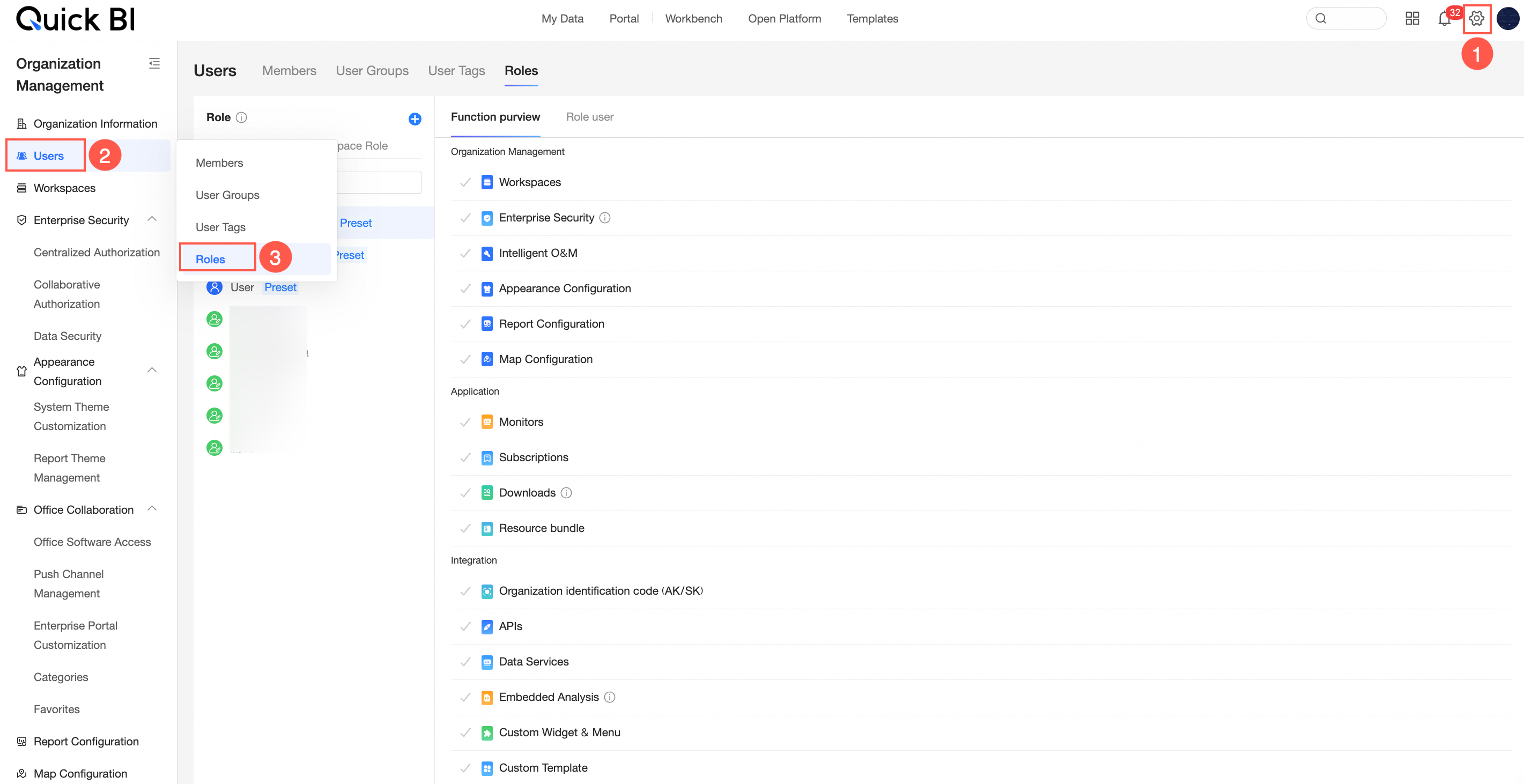
Sur la page d'accueil de Quick BI, accédez à la page role management comme illustré ci-dessous.
Rôles d'organisation
-
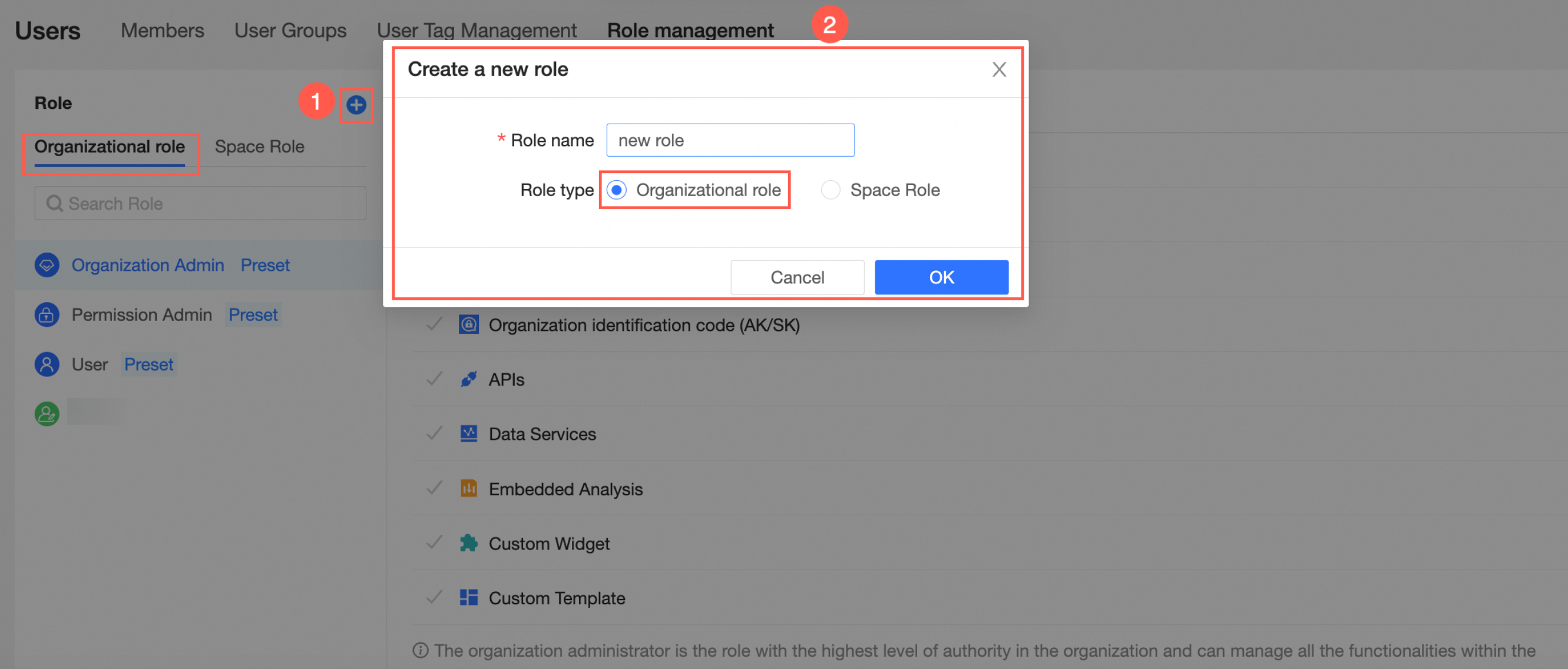
Créer un rôle d'organisation.
Sur la page role management, créez un organization role comme illustré ci-dessous.
-
Configurer les autorisations fonctionnelles.
Sur la page role management, configurez les autorisations fonctionnelles du rôle comme illustré ci-dessous.
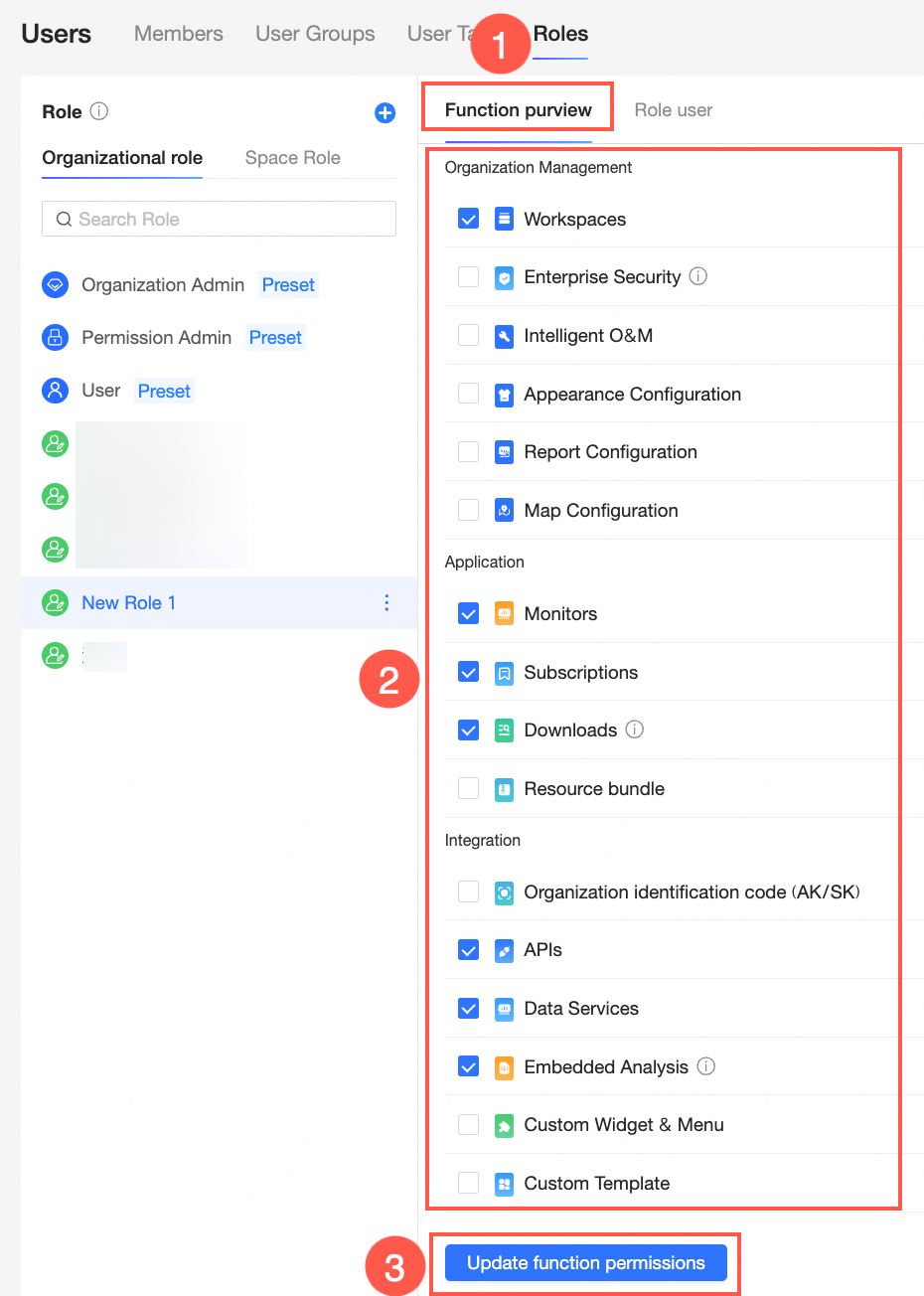
Organization Management : comprend la gestion des espaces de travail, Enterprise Security (Centralized Authorization, Collaborative Authorization Configuration et Data Security), Intelligent O&M, Appearance Configuration, Report Configuration et Map Configuration.
Enterprise Applications : comprend Exploratory Analysis, Metric Watch, Subscription Management, Self-Service Data Retrieval, Resource Package Management et dataset (Use).
RemarqueLes autorisations « dataset (Use) » pour un rôle d'organisation et un rôle d'espace de travail sont cumulatives. Un utilisateur obtient l'accès s'il dispose de cette autorisation dans l'un ou l'autre rôle.
Open Integration : comprend AccessKey ID/AccessKey Secret (AK/SK), open API, Data Service, embedded analytics, Custom Visualization et Custom Template.
RemarquePar défaut, un nouveau rôle d'organisation inclut les autorisations fonctionnelles pour Exploratory Analysis, Metric Watch, Subscription Management, Self-Service Data Retrieval, open API, Data Service et embedded analytics. Vous pouvez ajouter ou supprimer des autorisations pour ces modules et d'autres.
-
Vous ne pouvez pas modifier les autorisations fonctionnelles des rôles d'organisation prédéfinis.
Le rôle organization administrator détient les privilèges les plus élevés au sein d'une organisation et peut gérer toutes les fonctionnalités. Il inclut des autorisations pour la gestion des espaces de travail, Enterprise Security (Centralized Authorization, Collaborative Authorization Configuration, Data Security), Intelligent O&M, Appearance Configuration, Report Configuration, Map Configuration, Exploratory Analysis, Metric Watch, Subscription Management, Self-Service Data Retrieval, Resource Package Management, dataset (Use), AccessKey ID/AccessKey Secret (AK/SK), open API, Data Service, embedded analytics, Custom Visualization et Custom Template.
Le rôle permission administrator inclut des autorisations pour Enterprise Security, Exploratory Analysis, Metric Watch, Subscription Management, Self-Service Data Retrieval, dataset (Use), open API, Data Service et embedded analytics.
Le rôle general user inclut des autorisations pour Metric Watch, Subscription Management, Self-Service Data Retrieval, open API, Data Service et embedded analytics.
-
Ajouter des utilisateurs à un rôle.
-
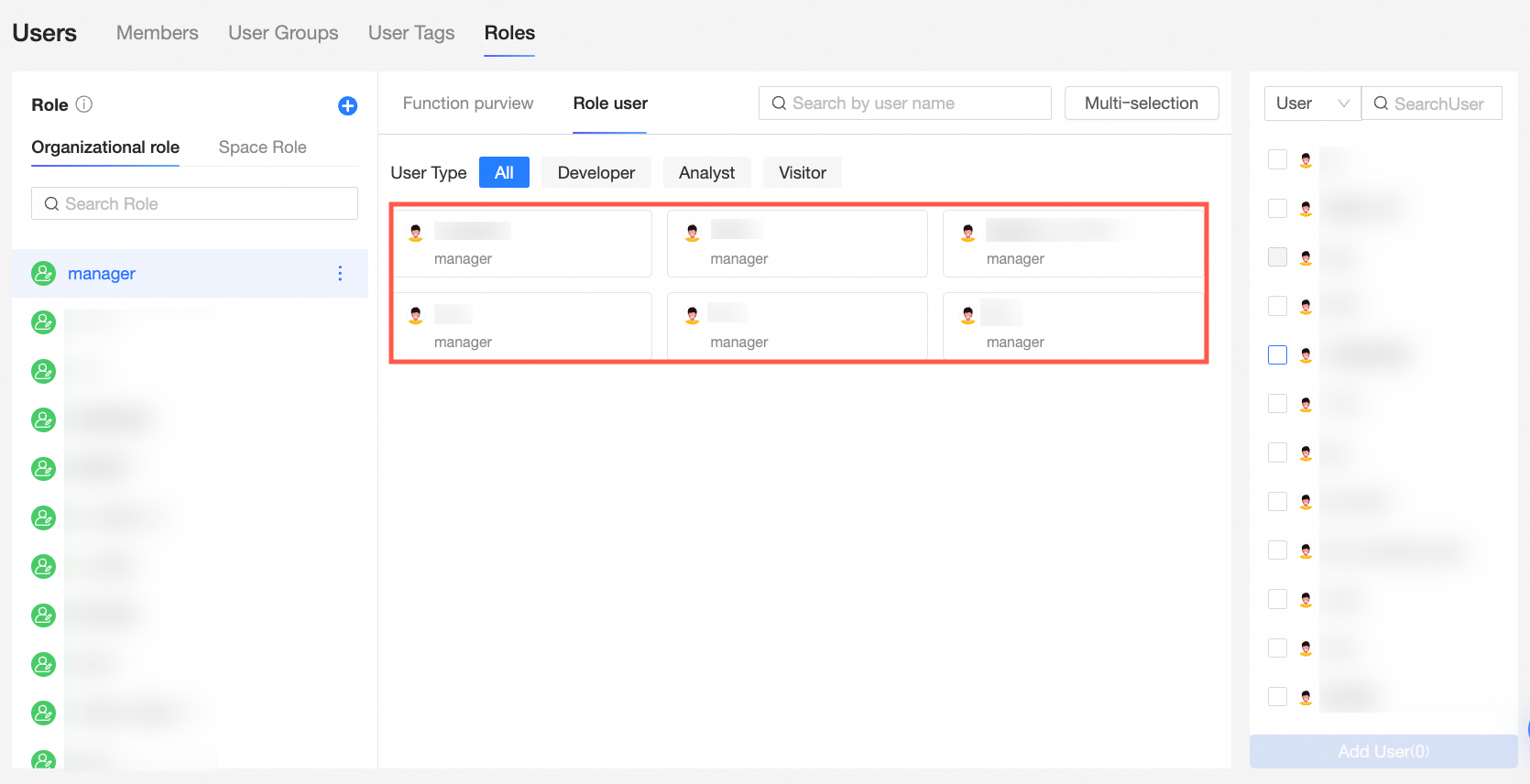
Sur la page role management, ajoutez des utilisateurs au rôle comme illustré ci-dessous.
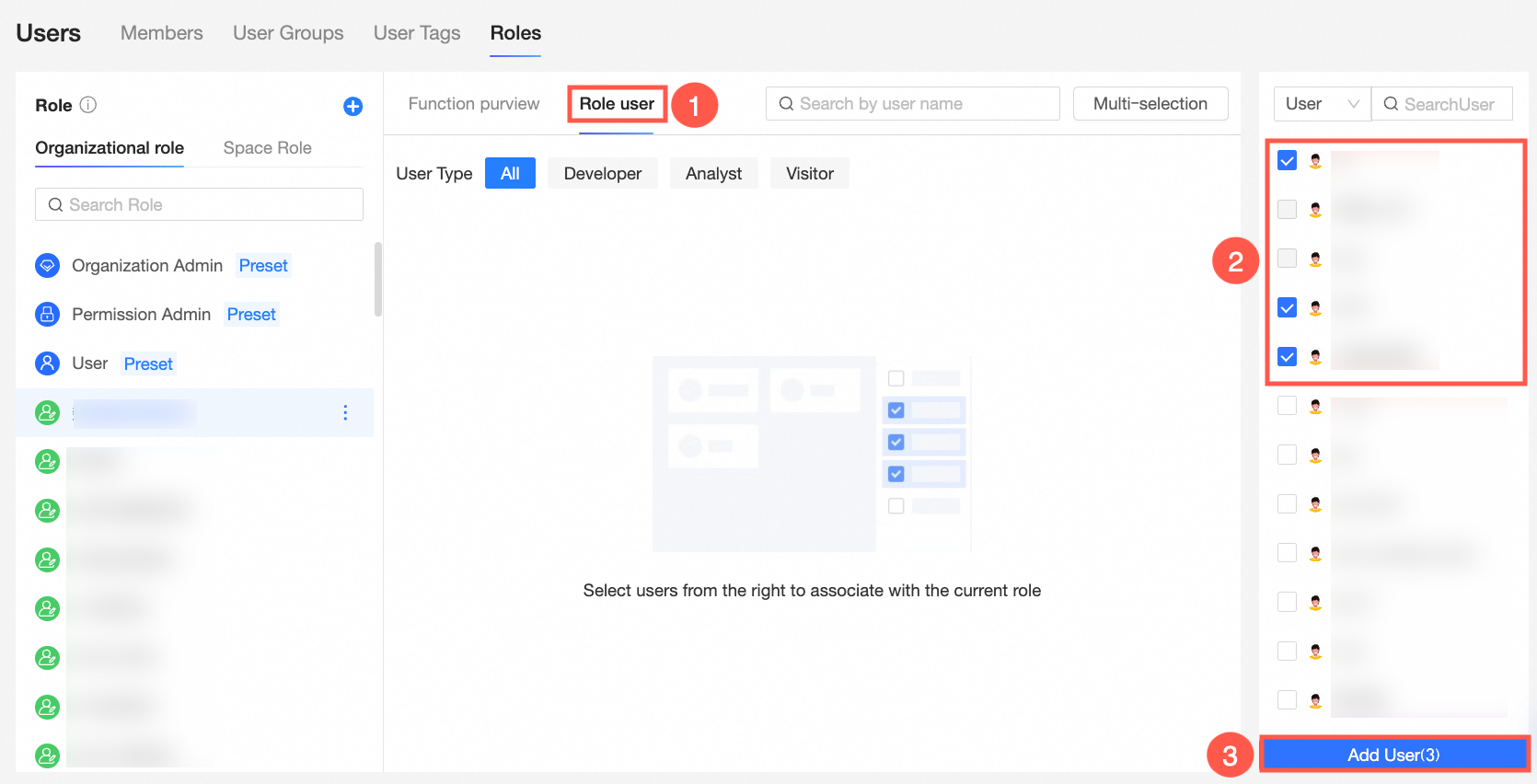
Après avoir cliqué sur Add User, les utilisateurs sélectionnés apparaissent dans la liste Role Members. Utilisez le filtre de type d'utilisateur pour afficher rapidement les utilisateurs d'un type spécifique, ou continuez à sélectionner des utilisateurs dans la liste de droite.
-
Basculez vers l'onglet User Group pour sélectionner des membres parmi plusieurs groupes d'utilisateurs et les ajouter par lots.
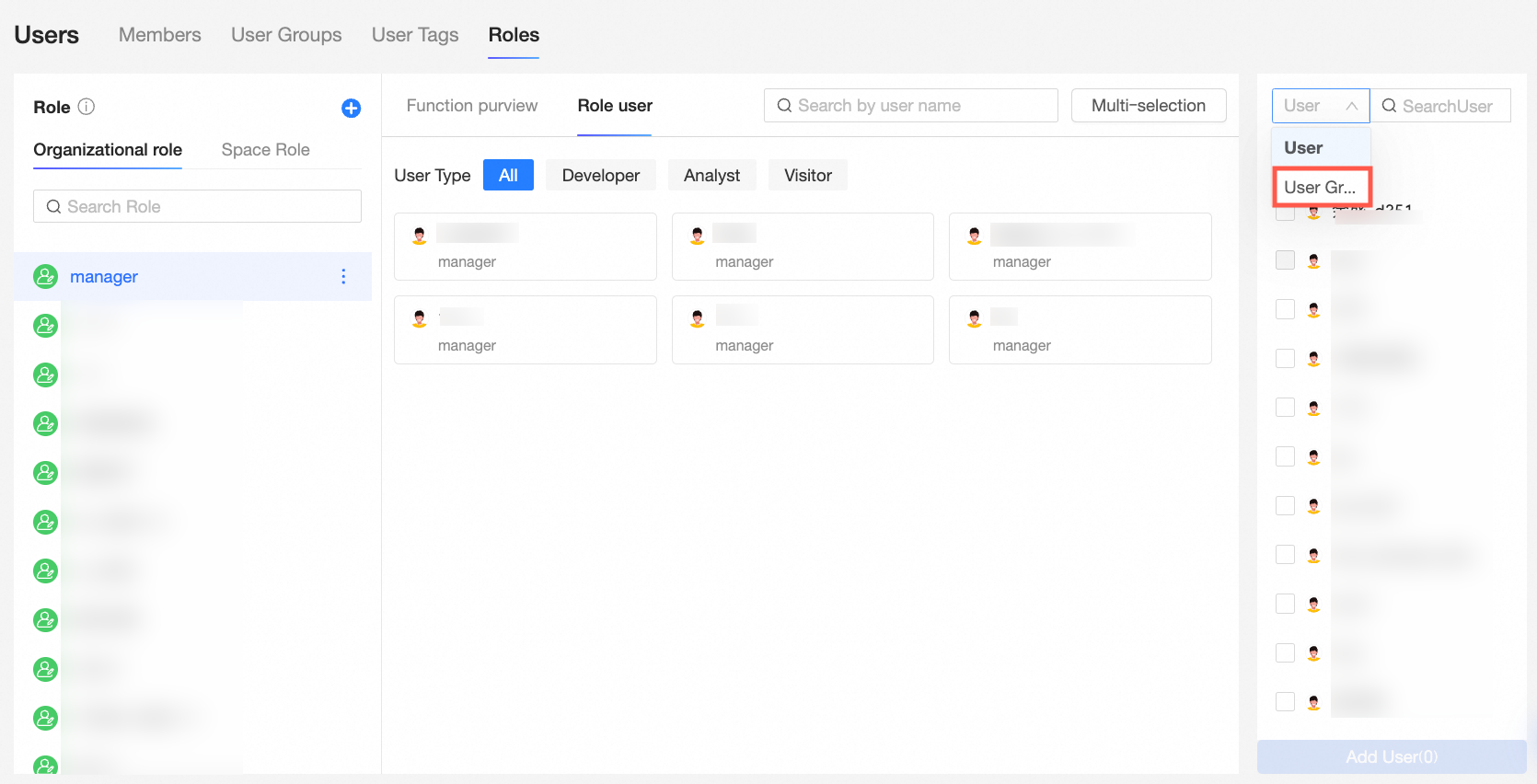
Vous pouvez développer un groupe d'utilisateurs (①), sélectionner tous les utilisateurs du groupe d'utilisateurs actuel (②) ou sélectionner des utilisateurs spécifiques du groupe d'utilisateurs (③).

Après avoir cliqué sur Add User, les utilisateurs sélectionnés apparaissent dans la liste Role Members.
-
-
Supprimer des utilisateurs d'un rôle.
-
Dans la liste Role Members, survolez l'utilisateur, cliquez sur l'icône
 dans le coin supérieur droit, puis cliquez sur OK dans la boîte de dialogue Unassign organization role.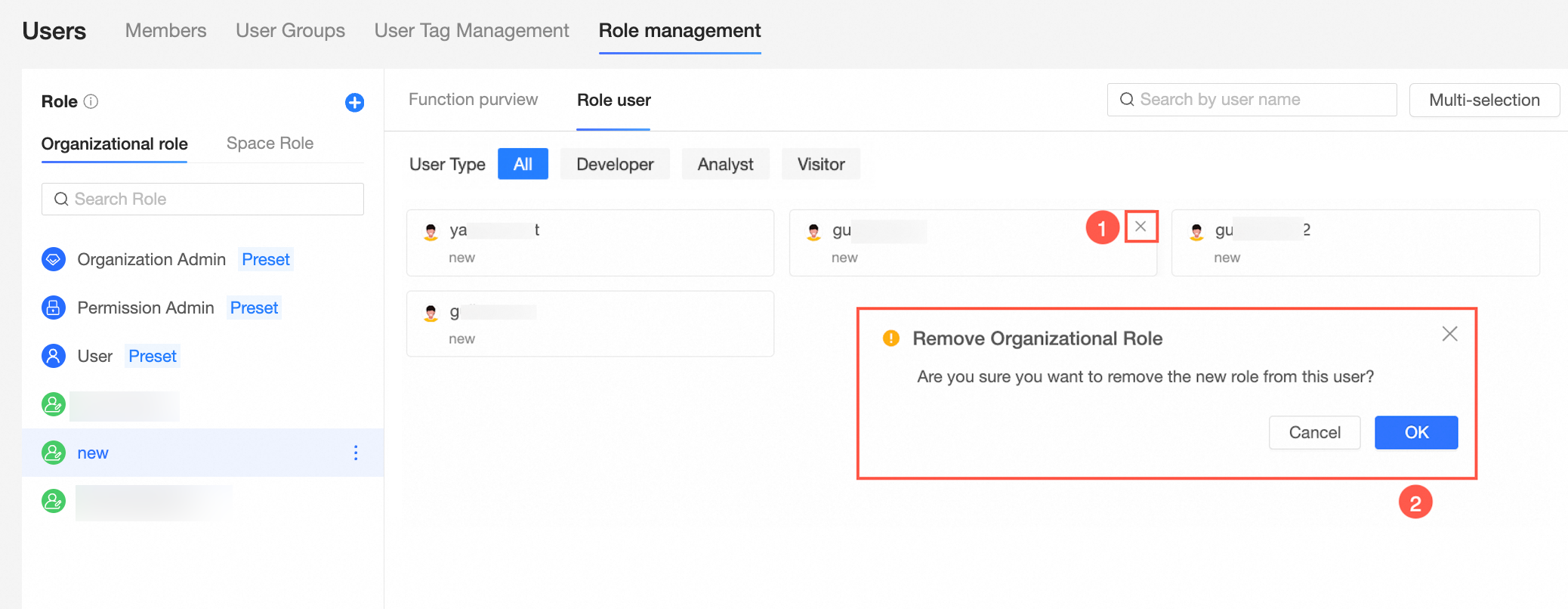
-
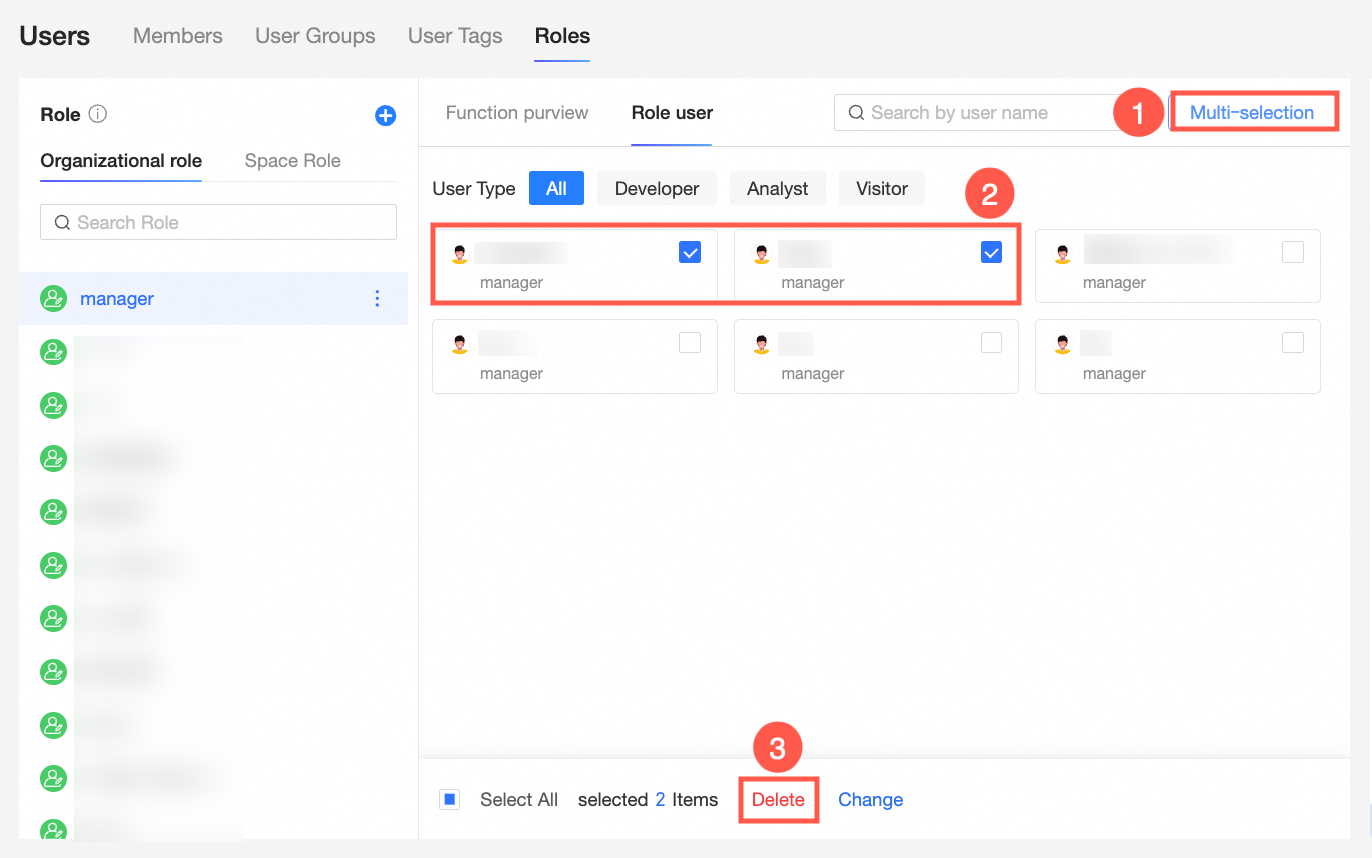
Vous pouvez également supprimer des utilisateurs par lots comme indiqué ci-dessous.
-
-
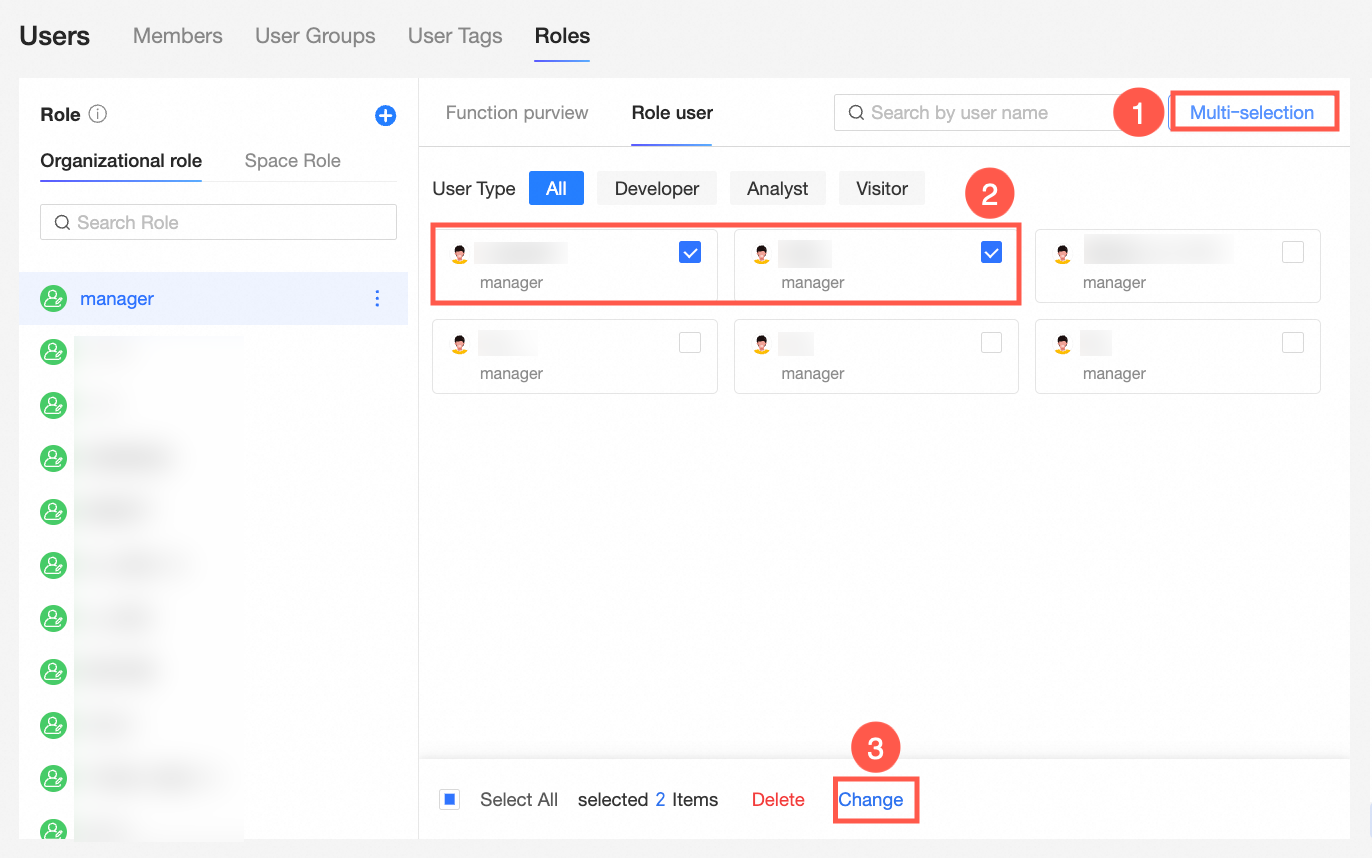
Modifier les rôles des utilisateurs par lots.
-
Dans la liste Role Members, ouvrez la page Batch Change Roles comme illustré ci-dessous.
-
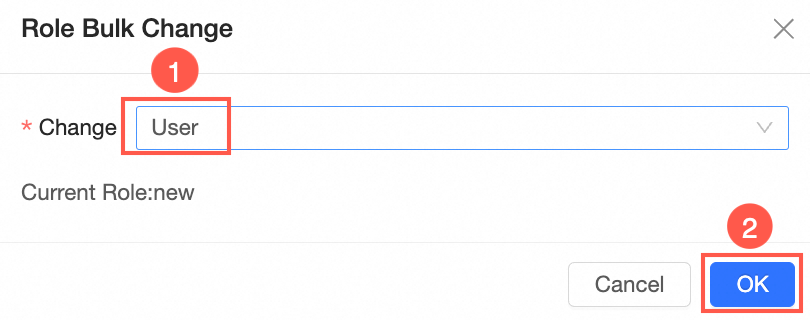
Sur la page Batch Change Roles, sélectionnez le nouveau rôle sous Change to et cliquez sur OK.
-
Rôles d'espace de travail
-
Créer un rôle d'espace de travail.
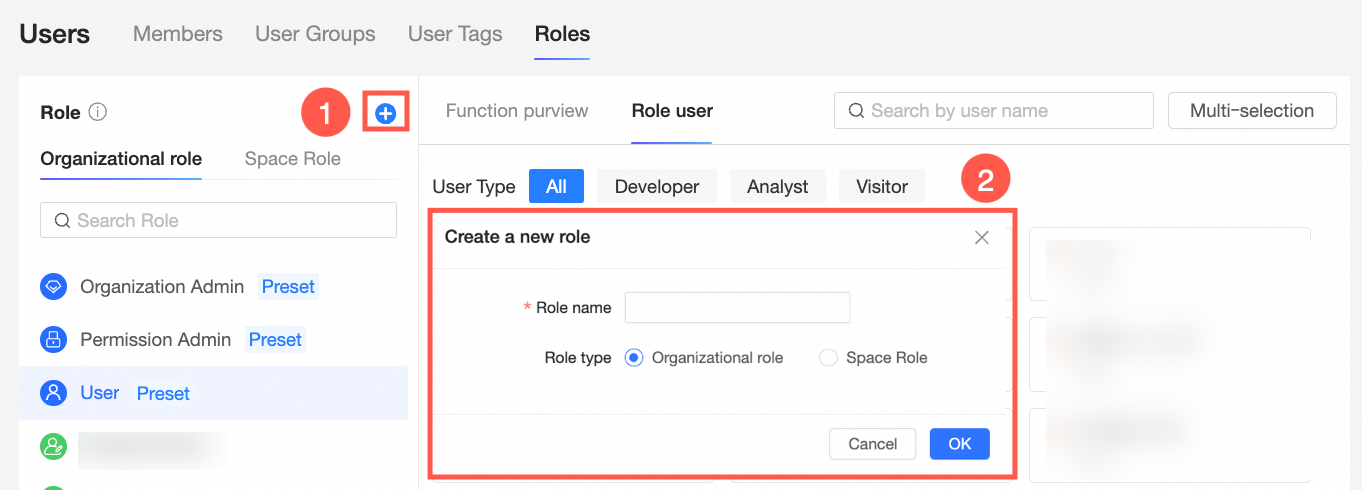
Sur la page role management, créez un workspace role comme illustré ci-dessous.
-
Configurer les autorisations fonctionnelles.
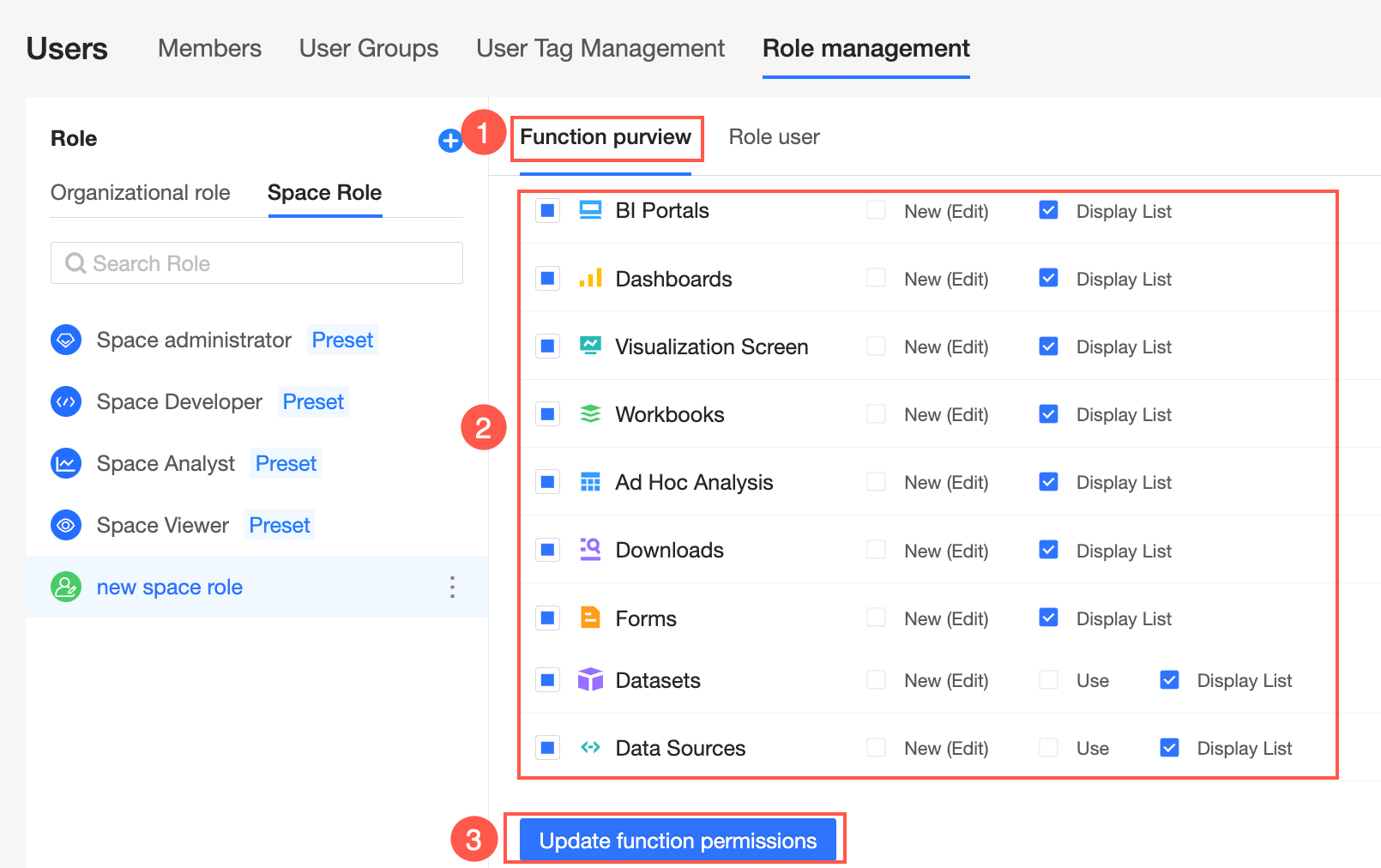
Sur la page role management, configurez les autorisations fonctionnelles du rôle comme illustré ci-dessous.
 Remarque
Par défaut, un nouveau rôle d'espace de travail dispose d'autorisations d'affichage pour tous les modules. Vous pouvez accorder ou révoquer des autorisations pour différents modules, y compris les autorisations de création (modification) et les autorisations d'utilisation pour les datasets et les data sources.
-
Vous ne pouvez pas modifier les autorisations fonctionnelles des rôles d'espace de travail prédéfinis.
Le rôle workspace administrator dispose d'autorisations de création (modification), d'utilisation et d'affichage pour tous les modules. Ce rôle détient le niveau d'autorisation le plus élevé au sein de l'espace de travail et peut gérer les autorisations et les actifs des autres membres.
Le rôle workspace developer dispose d'autorisations de création (modification), d'utilisation et d'affichage pour tous les modules.
Le rôle workspace analyst dispose d'autorisations de création (modification) et d'affichage pour les modules Data Portal, dashboard, data screen, spreadsheet, ad hoc analysis et Self-Service Data Retrieval. Ce rôle dispose également d'autorisations d'affichage pour Data Entry et les data sources, ainsi que d'autorisations d'utilisation et d'affichage pour les datasets.
Le rôle workspace viewer dispose d'autorisations d'affichage pour tous les modules.
-
Ajouter des utilisateurs à un rôle.
La liste Role Members est vide pour un rôle nouvellement créé. Ajoutez des utilisateurs depuis la page Workspace Members and Information.
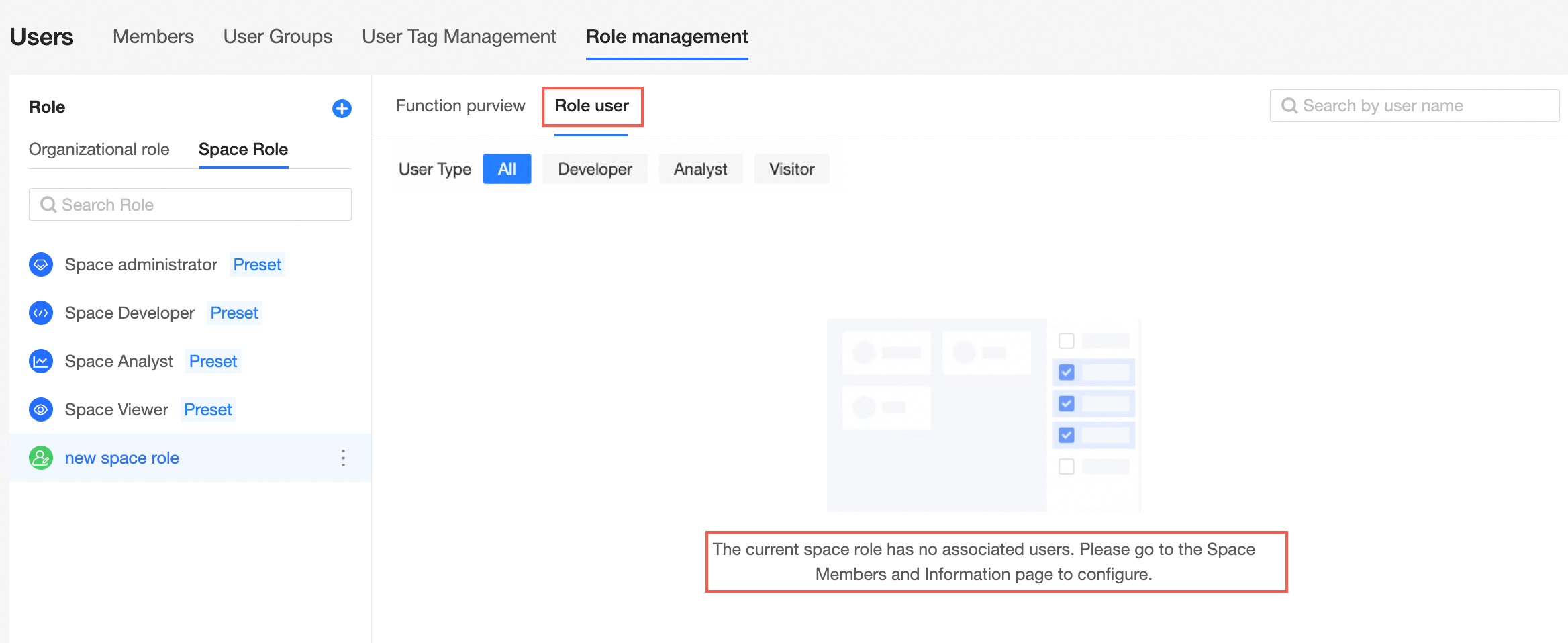
-
Accédez à la page Workspace Members and Information et ajoutez des utilisateurs au rôle comme illustré ci-dessous.
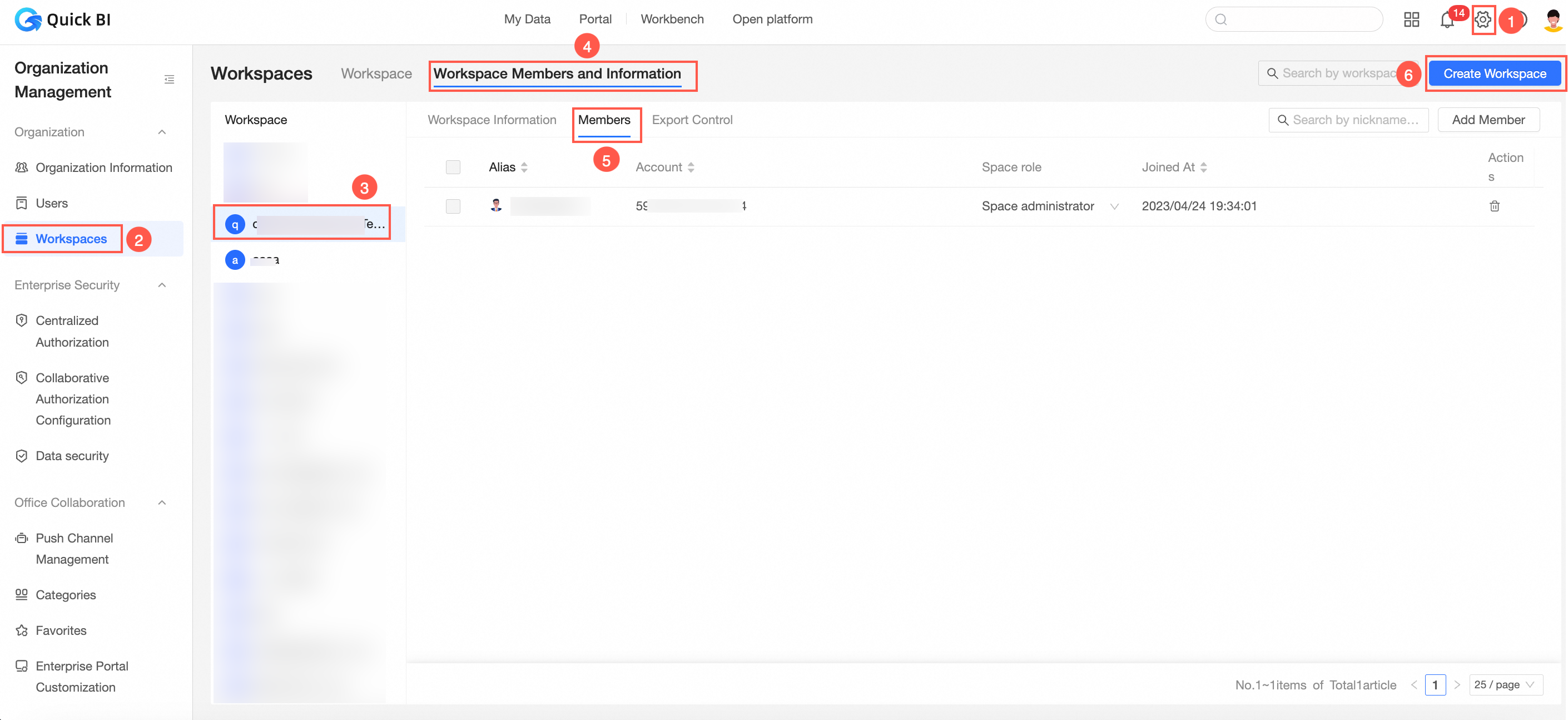
-
Sur la page Add Workspace Member, sélectionnez les Members et leurs Workspace Roles.
Vous pouvez ajouter des Users et des User Groups en tant que membres.
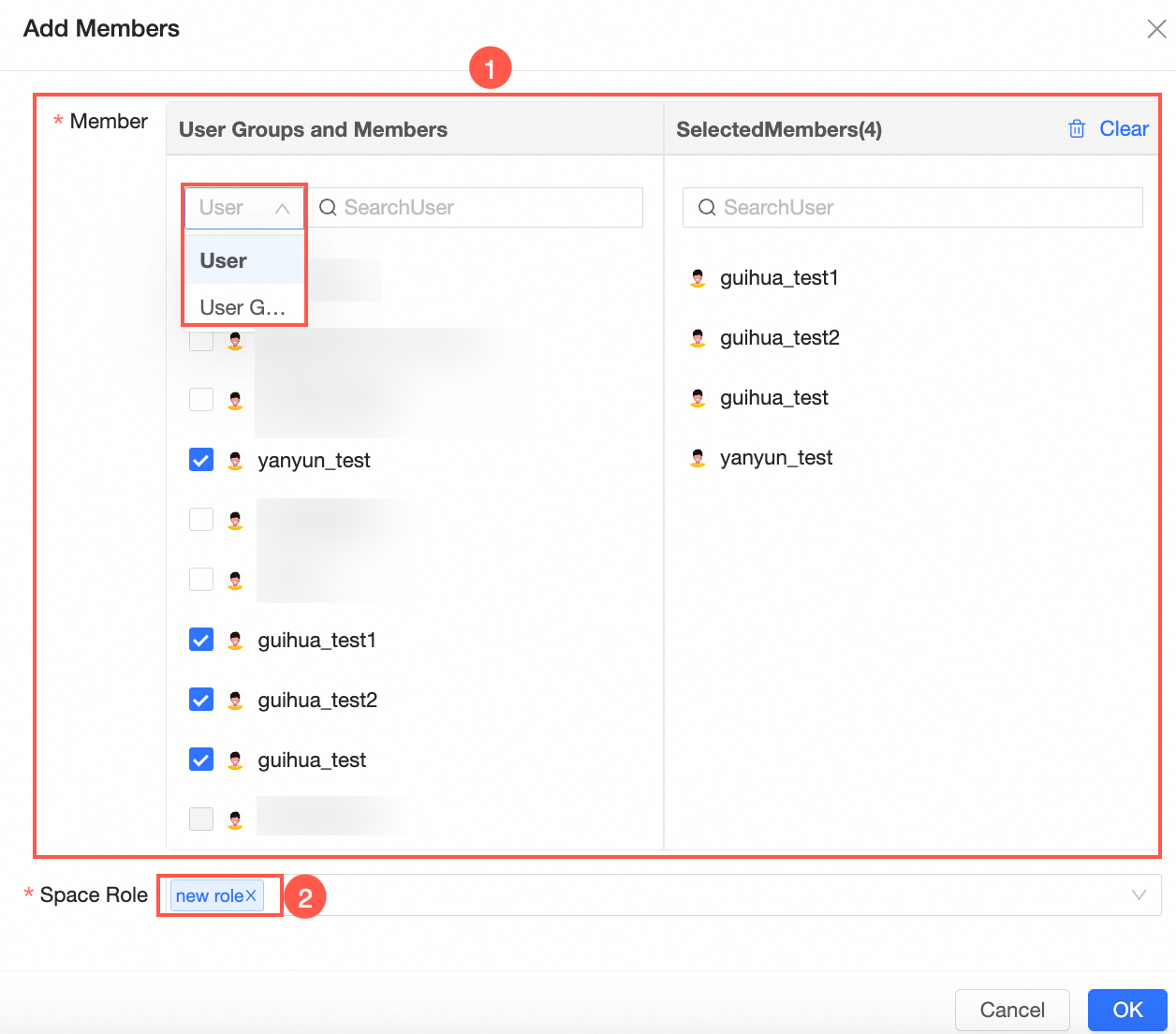
Pour plus d'informations, consultez Ajouter un membre d'espace de travail.
-
Après avoir cliqué sur OK, les utilisateurs sont ajoutés à l'espace de travail.
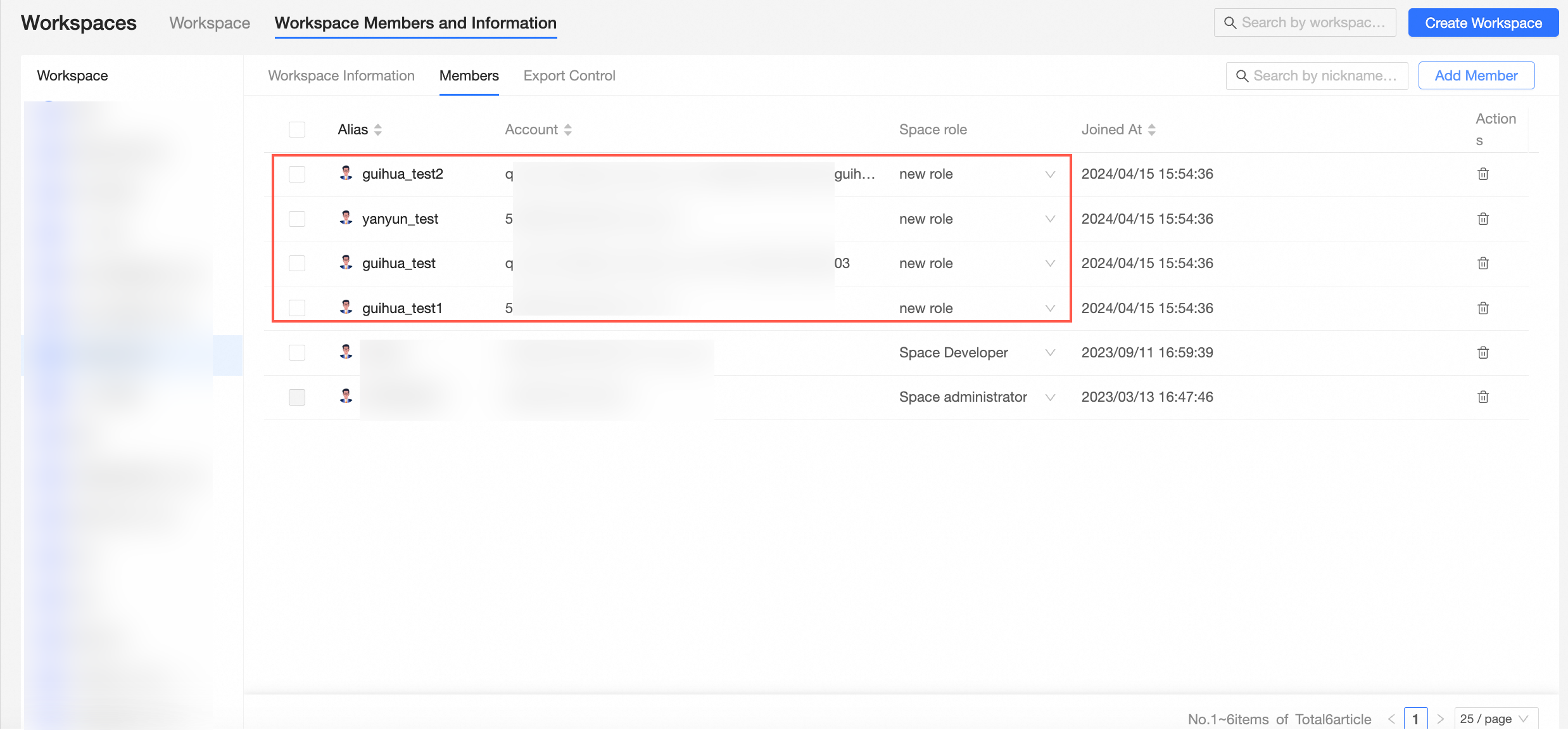
-
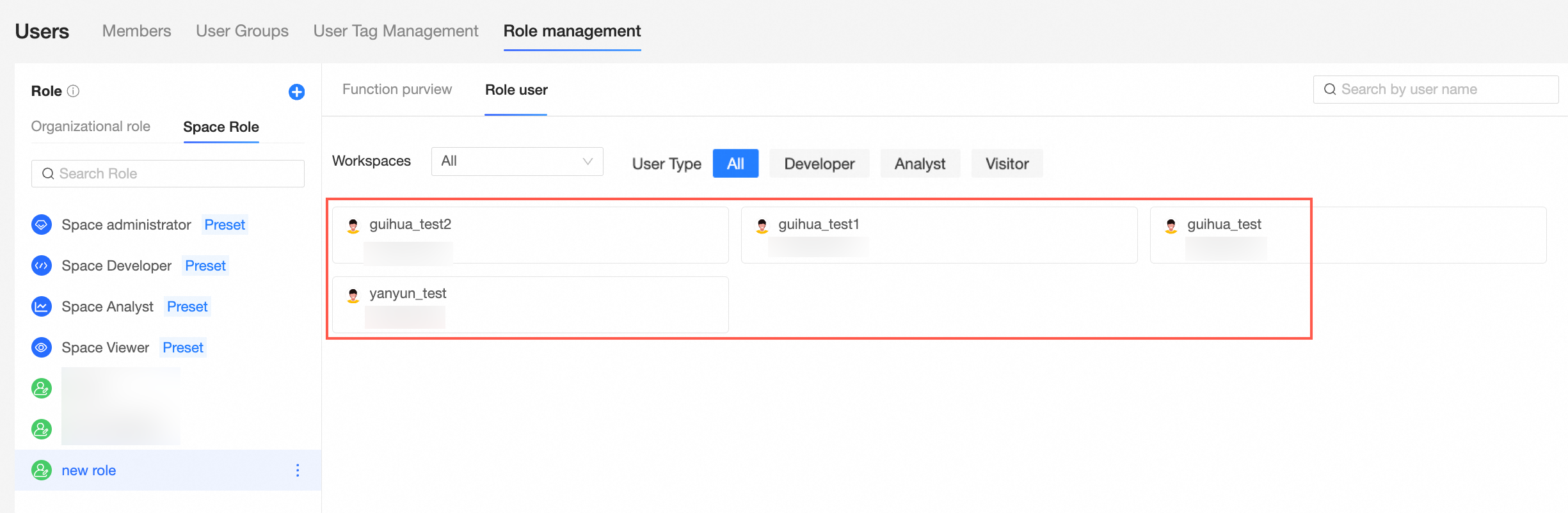
Les utilisateurs ajoutés apparaissent désormais dans la liste Role Members sur la page role management pour le rôle d'espace de travail correspondant. Filtrez par type d'utilisateur pour afficher rapidement les utilisateurs de ce type.
-
-
Supprimer des utilisateurs d'un rôle.
Sur la page workspace management > Workspace Members and Information > Member Management, cliquez sur l'icône
 à côté de l'utilisateur pour le supprimer.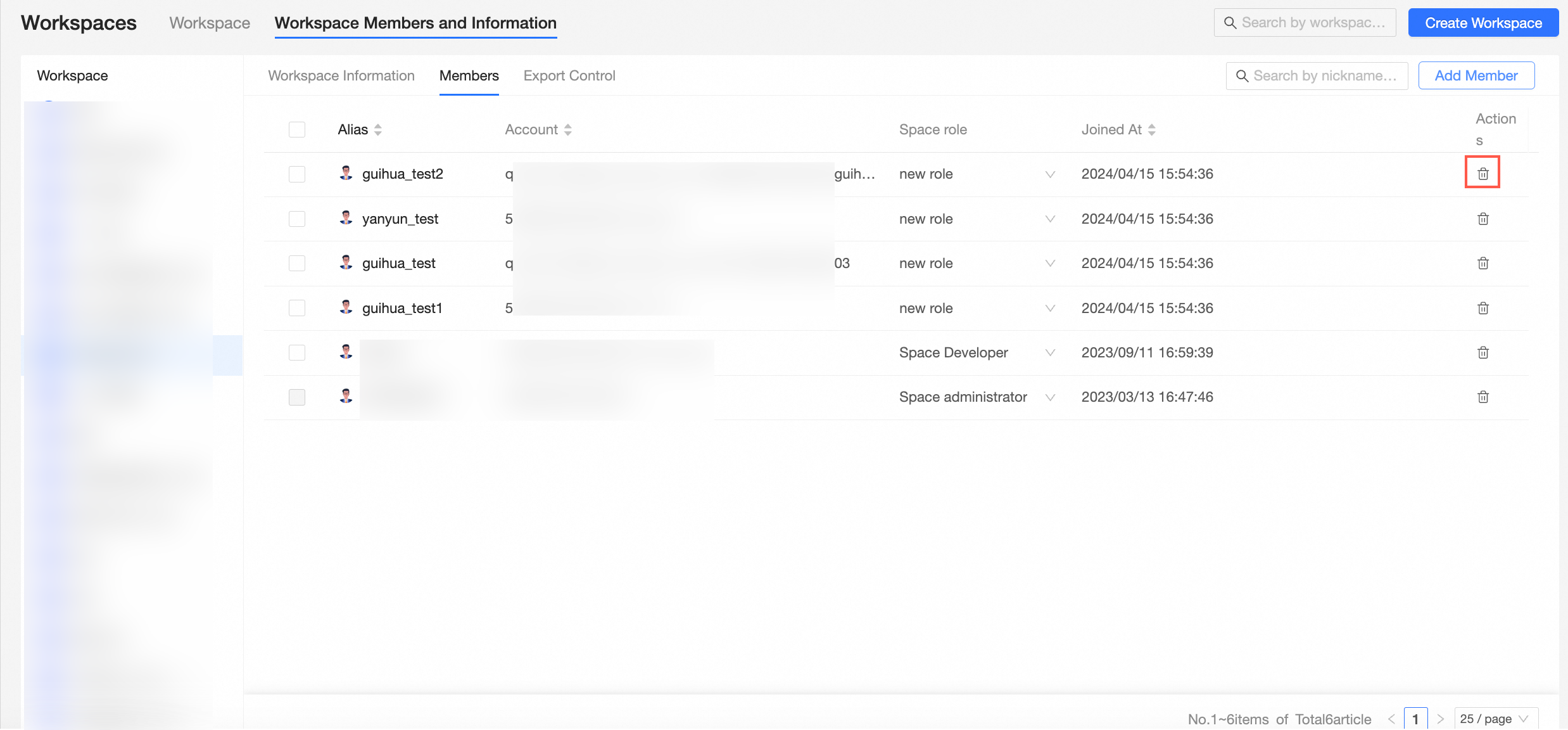
Pour plus d'informations, consultez Supprimer un membre d'espace de travail.
Cas d'utilisation 1 : Administrateur d'écran de données personnalisé
Découvrez comment utiliser un rôle personnalisé pour définir les autorisations d'un employé et restreindre l'accès aux fonctionnalités BI à son périmètre désigné.
Contexte
John, employé du service marketing, doit utiliser des écrans de données pour des présentations, mais ne devrait pas accéder à d'autres fonctionnalités.
Procédure
Si vous êtes un nouveau client, attribuez le rôle approprié à John en suivant ces étapes :
-
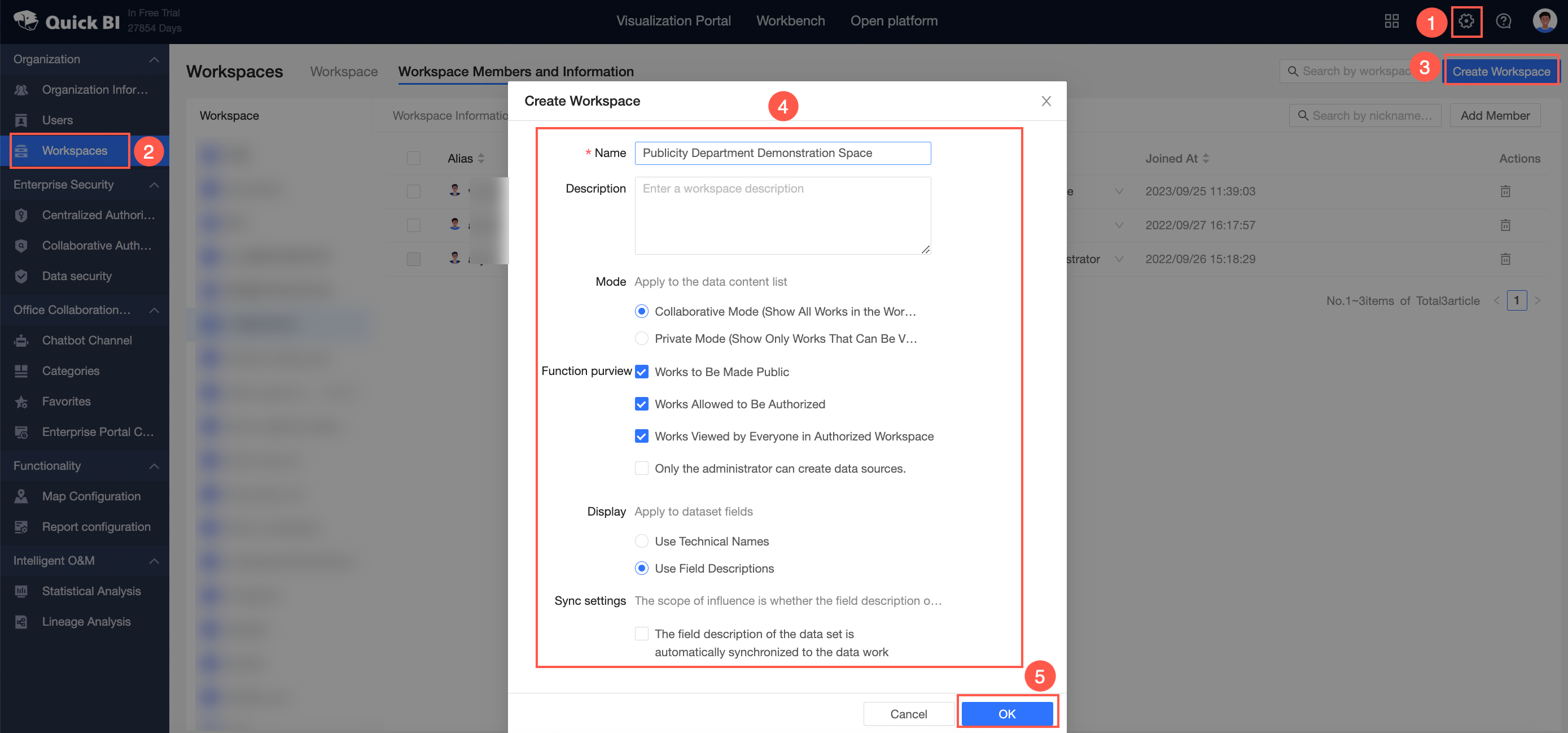
Comme illustré ci-dessous, créez un espace de travail. Dans cet exemple, l'espace de travail est nommé « Marketing Presentation Workspace ».
-
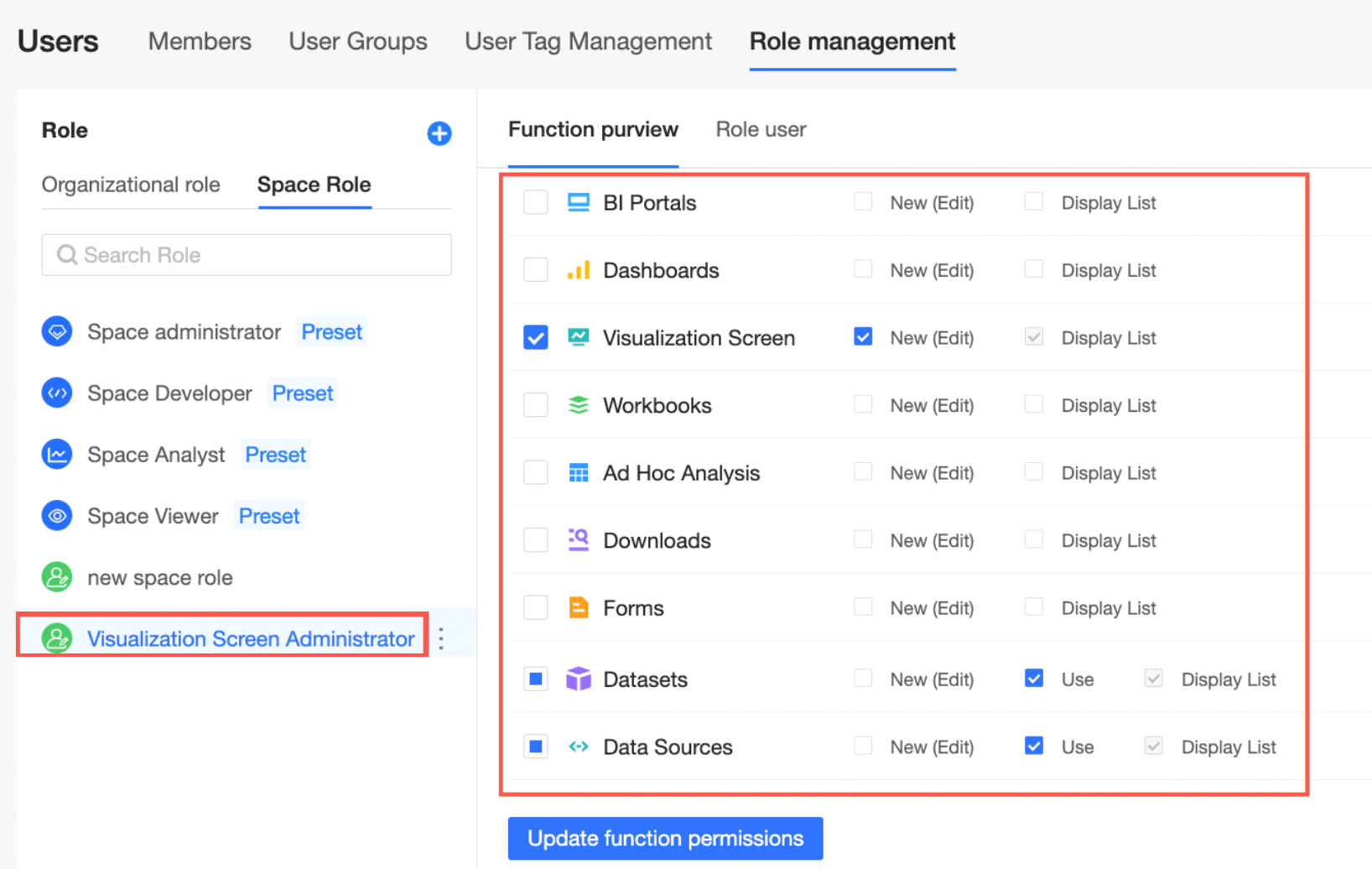
Créez un rôle d'espace de travail nommé « data screen admin ».
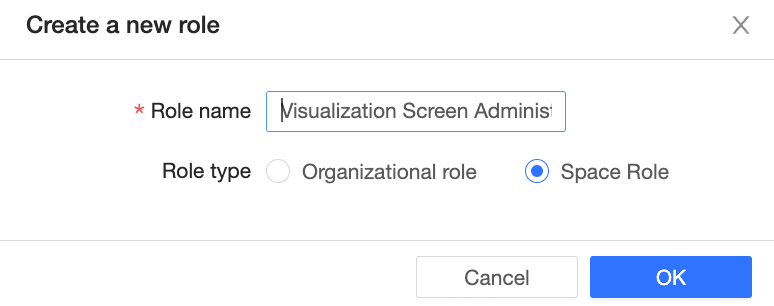
Configurez ce rôle personnalisé avec des autorisations de création (modification) pour les écrans de données et des autorisations d'utilisation pour les datasets et les data sources.
-
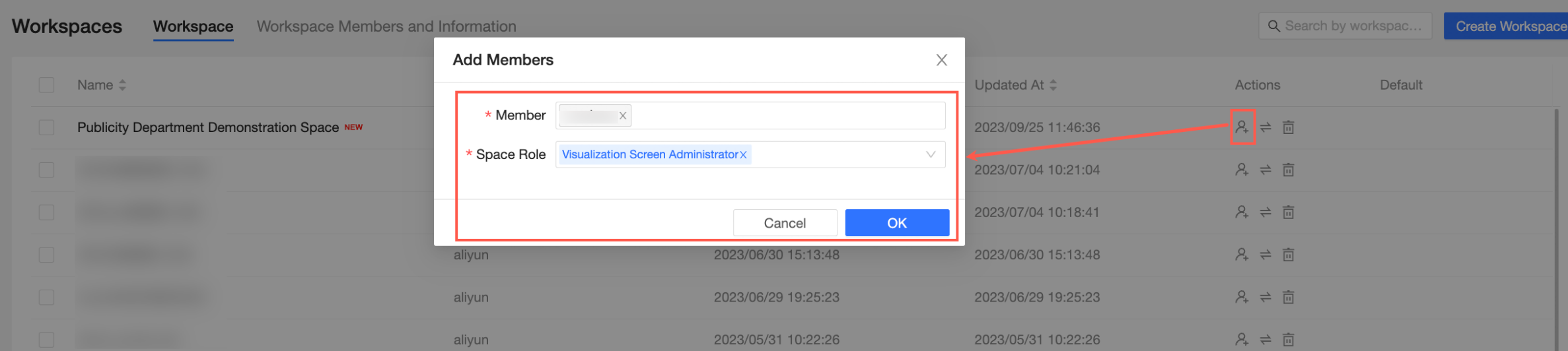
Sur la page Workspace Management, ajoutez John à l'espace de travail « Marketing Presentation Workspace » et attribuez-lui le rôle « data screen admin ».
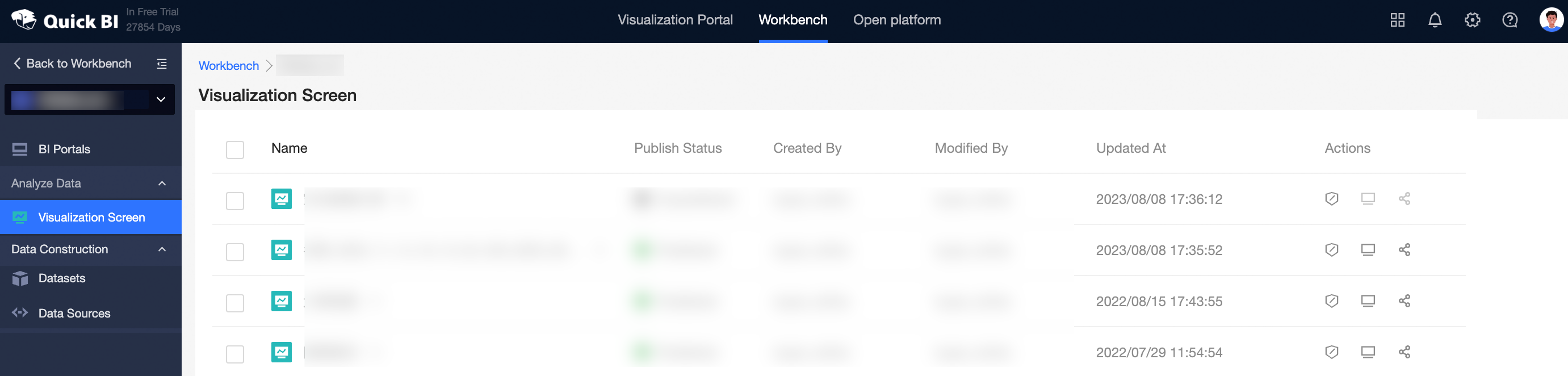
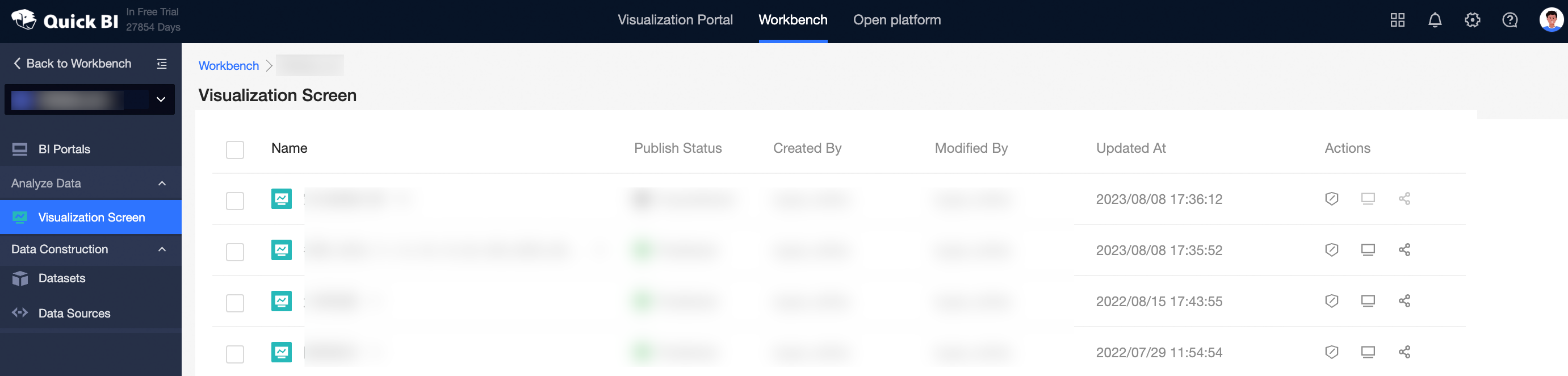
Désormais, John ne peut voir et utiliser que le module d'écran de données, limitant son accès aux fonctionnalités BI pertinentes pour ses fonctions.
Si vous êtes un client existant :
Autorisations actuelles de John : il est membre de l'espace de travail avec le rôle d'organisation general user et le rôle workspace developer. Il peut voir tous les modules fonctionnels dans l'espace de travail et créer et modifier tous les actifs.
Attribuez le rôle approprié à John en suivant ces étapes :
-
Créez un rôle d'espace de travail nommé « data screen admin ».
Configurez ce rôle personnalisé avec des autorisations de création (modification) pour les écrans de données et des autorisations d'utilisation pour les datasets et les data sources.
-
Sur la page Workspace Members and Information, modifiez le rôle de John de « workspace developer » à « data screen admin ».
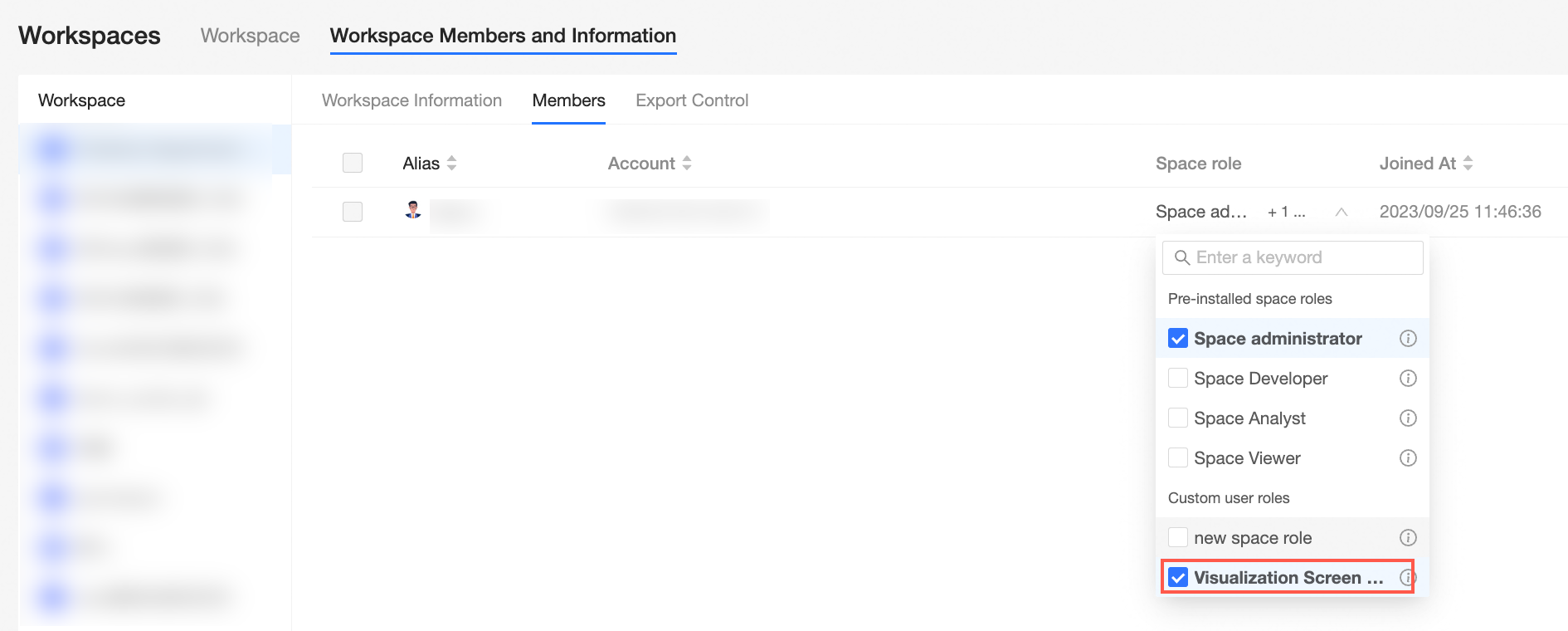
Désormais, John ne peut voir et utiliser que le module d'écran de données, limitant son accès aux fonctionnalités BI pertinentes pour ses fonctions.
Cas d'utilisation 2 : Ingénieur Intelligent O&M personnalisé
Découvrez comment utiliser un rôle personnalisé pour accorder à un employé des autorisations Intelligent O&M, en restreignant son accès aux fonctionnalités d'exploitation et de maintenance dans un périmètre désigné.
Contexte
Jane est responsable des opérations système et doit surveiller les journaux de performances sans accéder aux données métier. Créez un rôle personnalisé pour elle avec uniquement des autorisations Intelligent O&M.
Procédure
Accédez à Organization Management > User Management > role management, et cliquez sur l'icône
 pour créer un rôle d'organisation personnalisé.
 Vous pouvez définir un nom de rôle personnalisé, tel que « Intelligent O&M engineer ».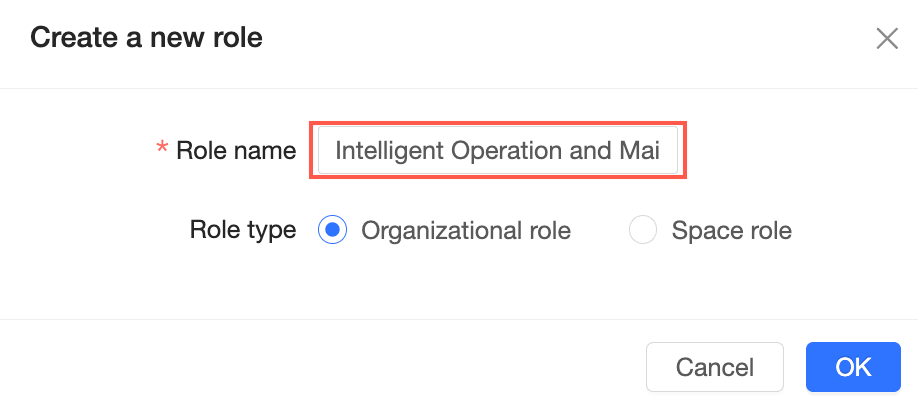
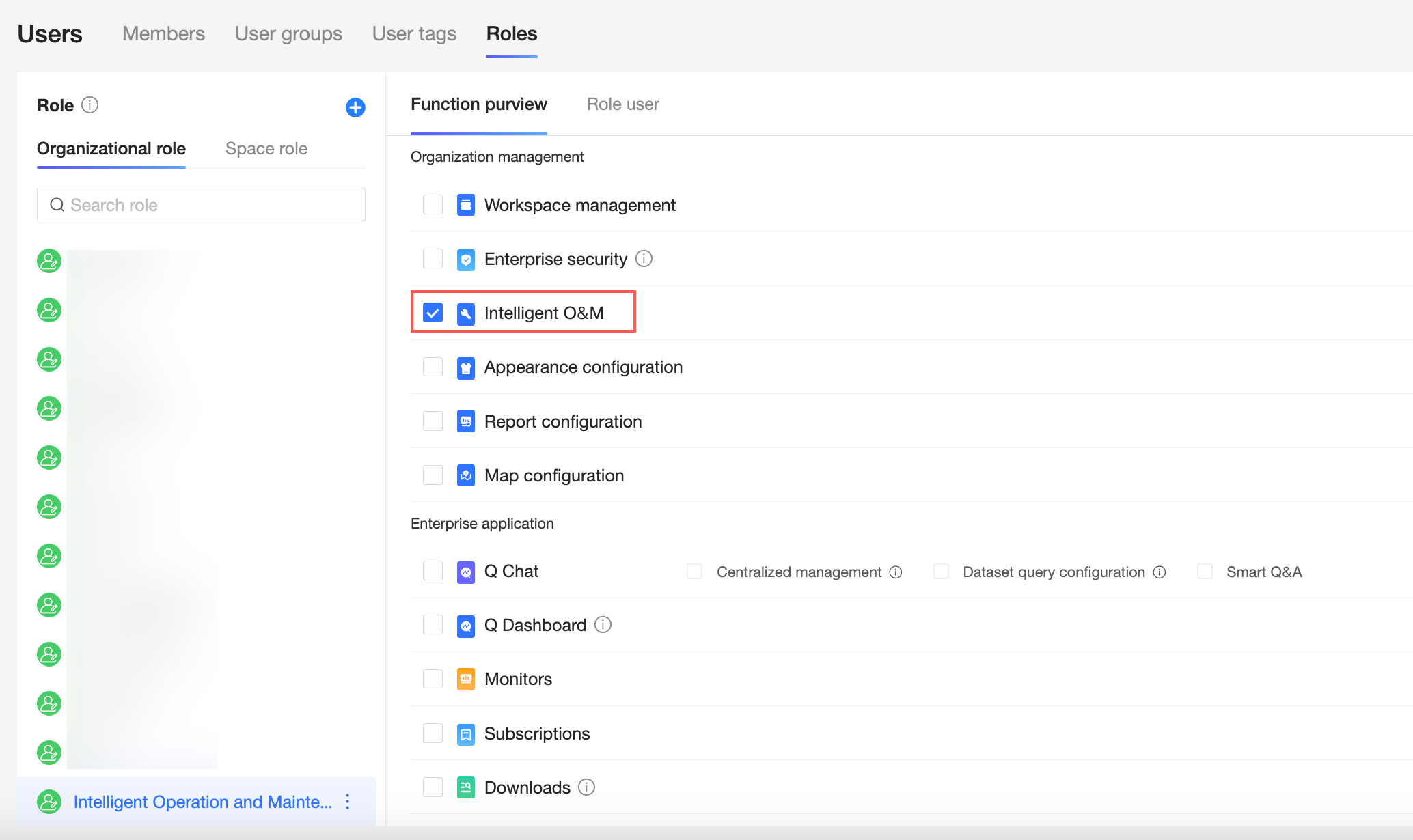
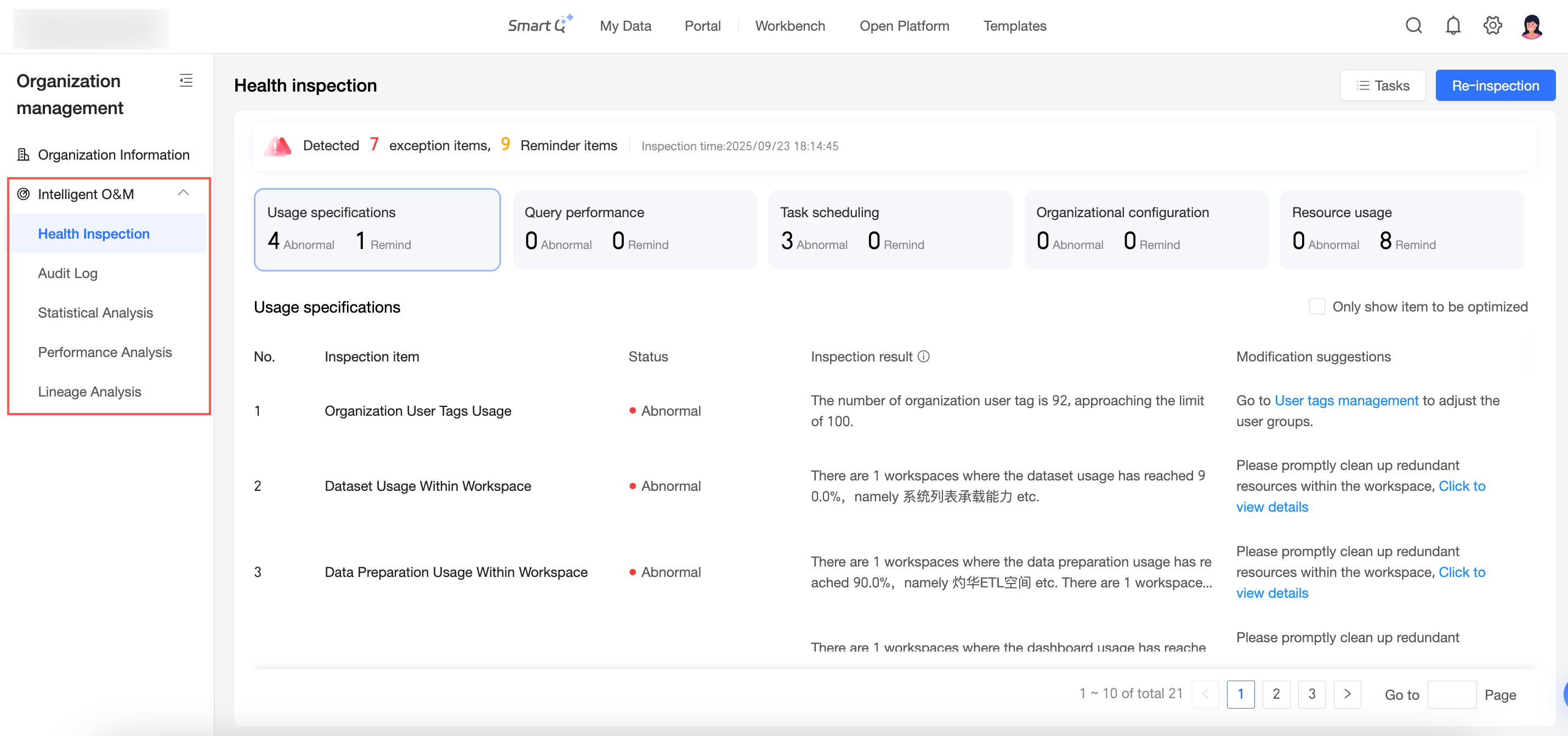
Sélectionnez le rôle Intelligent O&M engineer nouvellement créé. Dans la liste des autorisations fonctionnelles à droite, sélectionnez l'autorisation Intelligent O&M. Les utilisateurs auxquels ce rôle est attribué peuvent alors consulter toutes les données organisationnelles, y compris les journaux d'audit et l'analyse de la lignée des données.
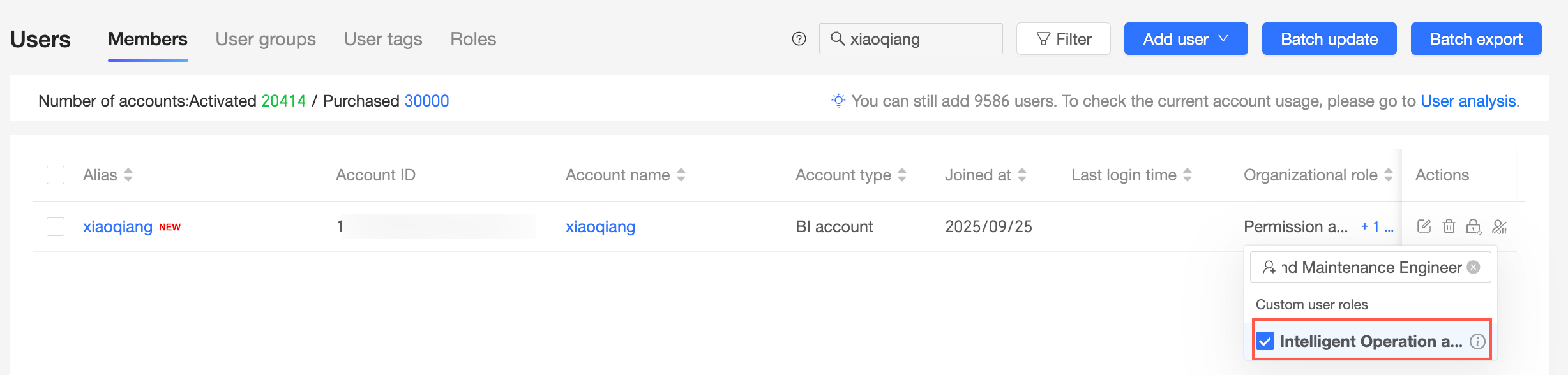
Dans User Management, recherchez l'utilisateur Jane et attribuez-lui le rôle d'organisation Intelligent O&M engineer.
Lorsque Jane se connecte à Quick BI, elle verra le menu Intelligent O&M sous Organization Management, qui comprend Monitoring, audit log, Statistical Analysis, Performance Analysis et data lineage analysis.
Priorité des autorisations
Les deux scénarios suivants expliquent la logique de la priorité des autorisations.
Priorité des autorisations
D'un point de vue fonctionnel, les autorisations fonctionnelles remplacent les autorisations de ressource.
D'un point de vue des ressources, les autorisations fonctionnelles sont contraintes par les autorisations de ressource.
-
Scénario 1 :
-
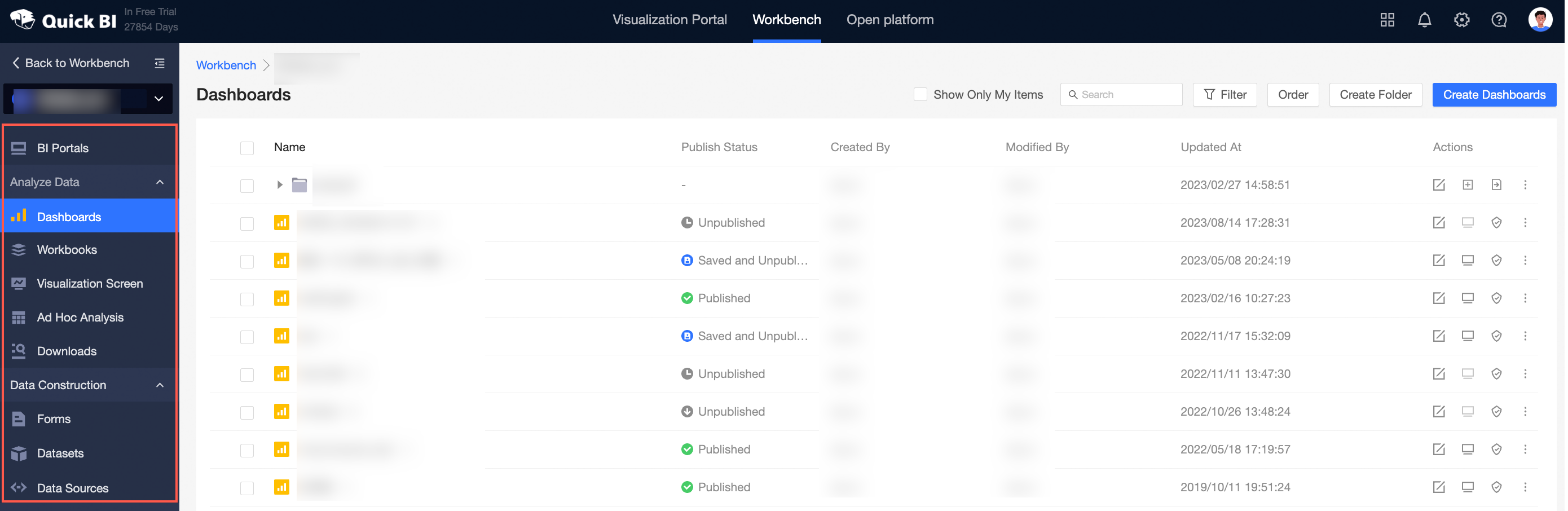
Autorisations existantes : John est membre de l'espace de travail A. Il dispose du rôle d'organisation general user et du rôle workspace developer. Il peut voir tous les modules fonctionnels dans l'espace de travail A et créer ou modifier des actifs tels que des dashboards, des spreadsheets, des écrans de données, des data sources et des datasets.
-
Modification des autorisations
-
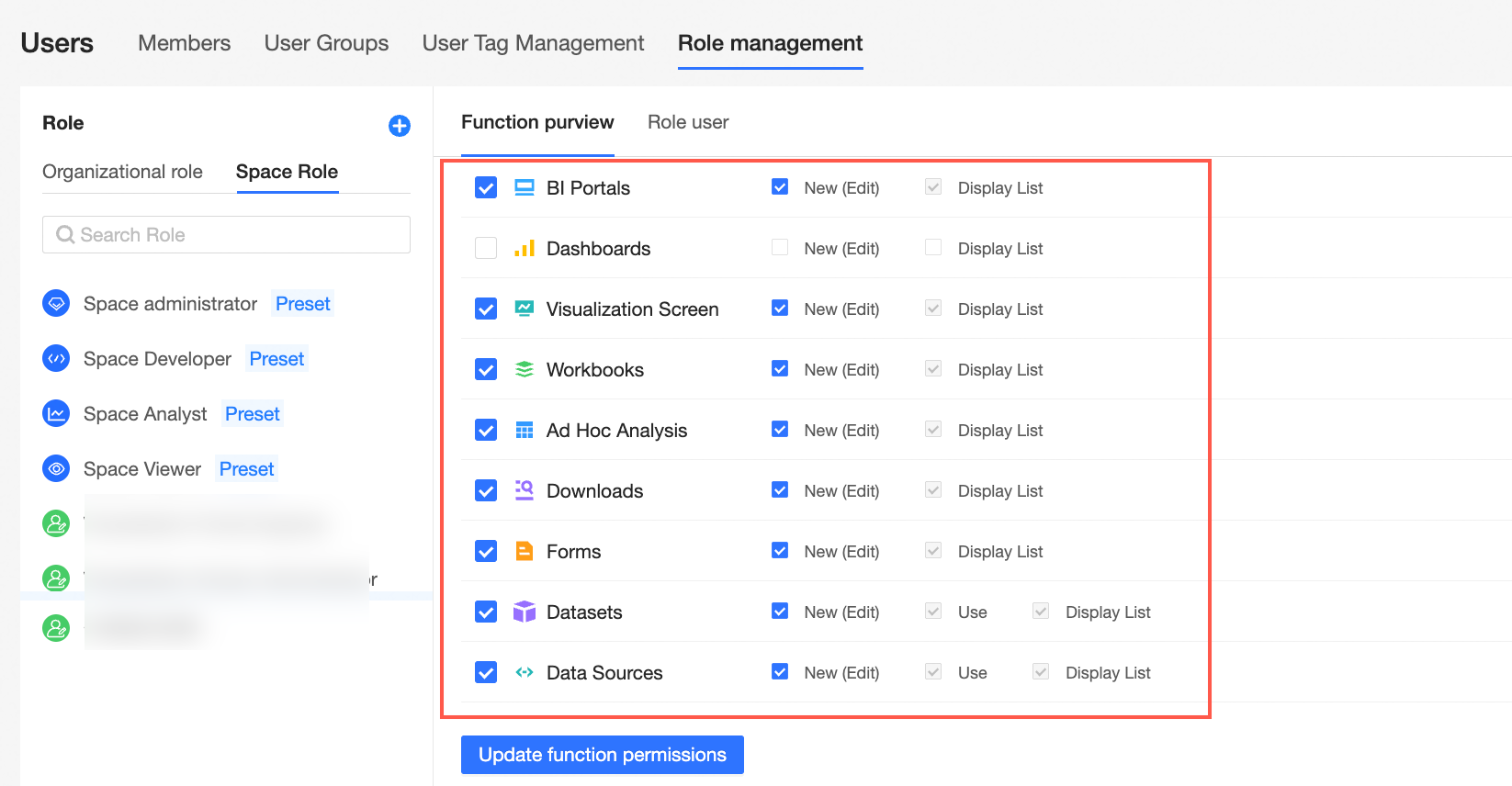
Un administrateur d'organisation crée un nouveau rôle d'espace de travail nommé dashboard no-access. Ce rôle ne dispose d'aucune autorisation de création (modification) ou d'affichage pour le module dashboard, comme illustré ci-dessous.
-
Sur la page Workspace Members and Information, l'administrateur modifie le rôle de John de workspace developer au rôle dashboard no-access.
-
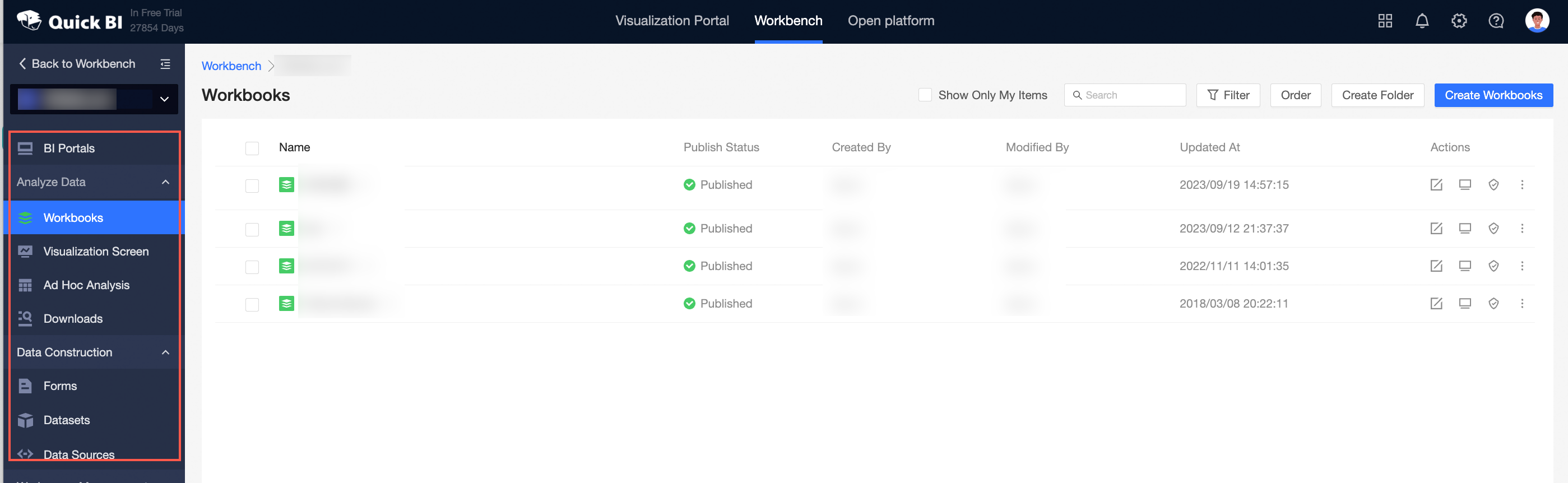
Par conséquent, John ne peut plus voir l'entrée dashboard dans l'espace de travail A ni effectuer aucune opération sur les dashboards. Ses autorisations dashboard dans cet espace de travail sont révoquées.
-
Cela montre que les autorisations fonctionnelles remplacent les autorisations de ressource.
-
Scénario 2 :
-
Autorisations existantes
John est membre de l'espace de travail A. Il dispose du rôle d'organisation general user et du rôle workspace analyst.
Il peut voir tous les répertoires dans l'espace de travail A, mais ne peut pas gérer les data sources ou les datasets. Il ne peut gérer que les rapports qu'il a créés lui-même.
De plus, John a reçu des autorisations de modification pour trois rapports spécifiques créés par un autre utilisateur, Alex, dans l'espace de travail A.
-
Modification des autorisations
Sur la page Workspace Members and Information, l'administrateur modifie le rôle de John de workspace analyst à dashboard admin.
-
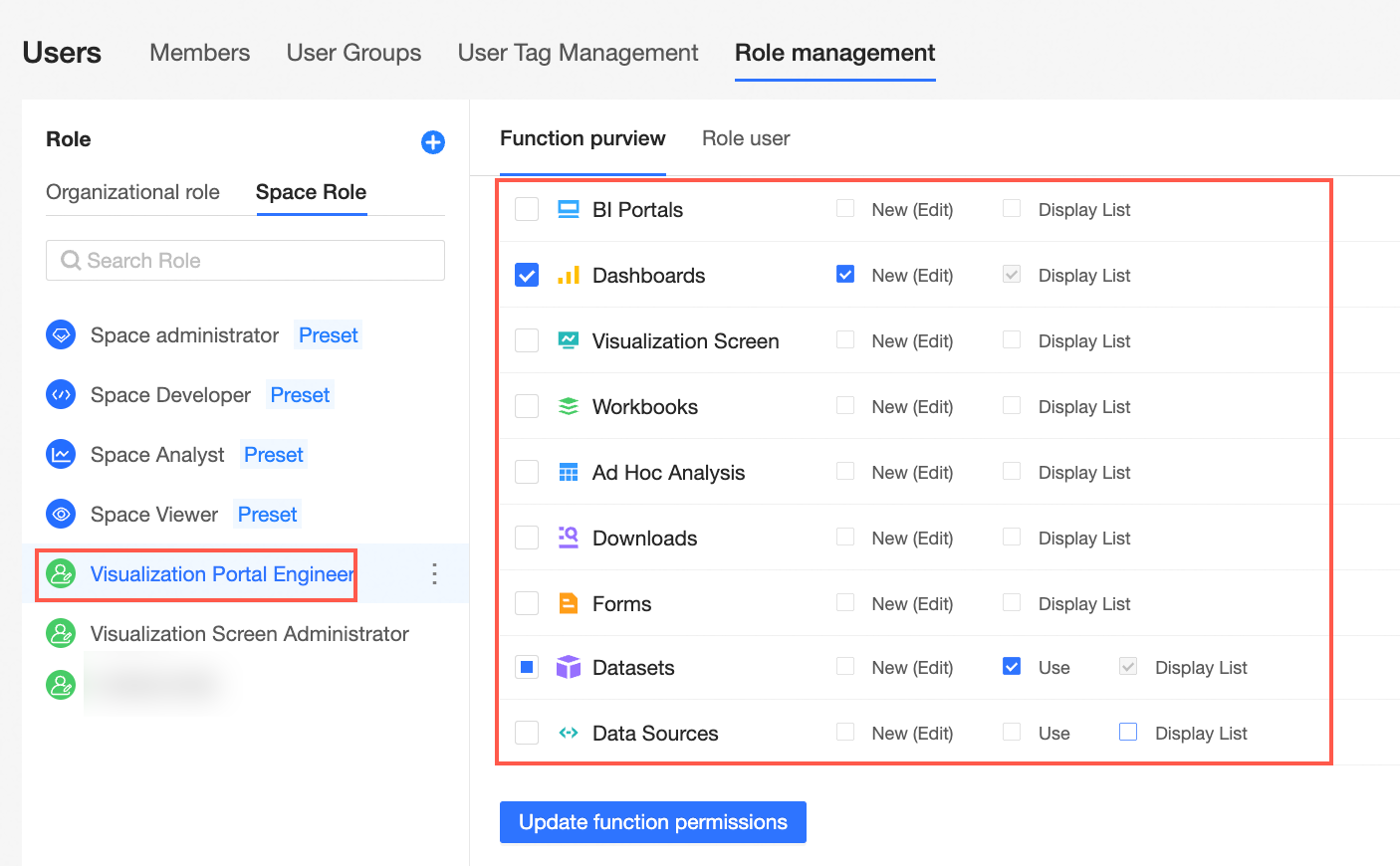
Le rôle dashboard admin dispose des autorisations fonctionnelles suivantes.
-
Désormais, John ne peut voir que les dashboards dans l'espace de travail A. Il peut gérer ses propres rapports et les trois rapports pour lesquels Alex lui a accordé des autorisations.

-
Cela montre que les autorisations fonctionnelles sont contraintes par les autorisations de ressource.