Avant qu'un administrateur d'organisation ne puisse vous ajouter à Quick BI, vous devez obtenir vos informations de compte et les lui communiquer. Quick BI prend en charge les comptes Alibaba Cloud, les utilisateurs Resource Access Management (RAM), les comptes DingTalk et d'autres types de comptes.
Obtenir les informations du compte Alibaba Cloud
Obtenir l'ID de compte Alibaba Cloud
Connectez-vous à la console de gestion Alibaba Cloud.
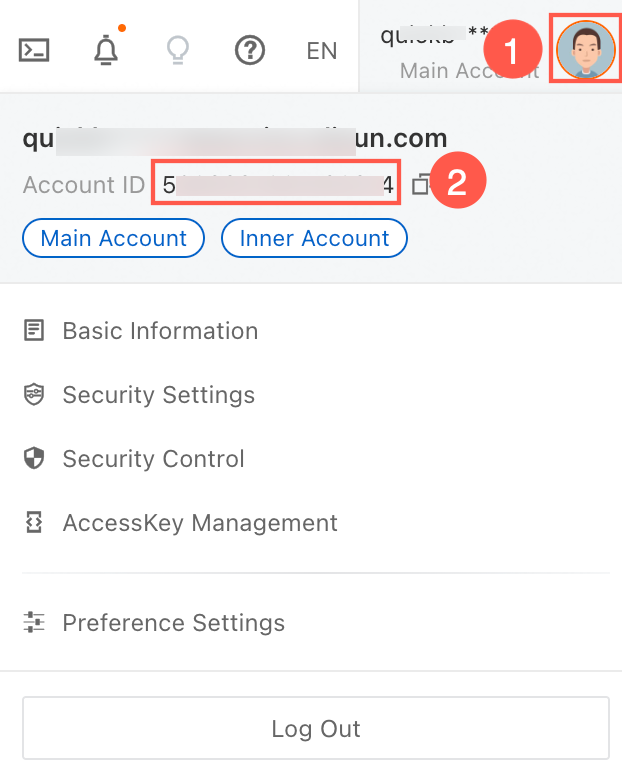
Placez le curseur sur la photo de profil (①) dans le coin supérieur droit pour afficher votre Alibaba Cloud account ID (②).
 Vous pouvez également placer le curseur sur la photo de profil (①) dans le coin supérieur droit, puis cliquez sur Security Settings (②).
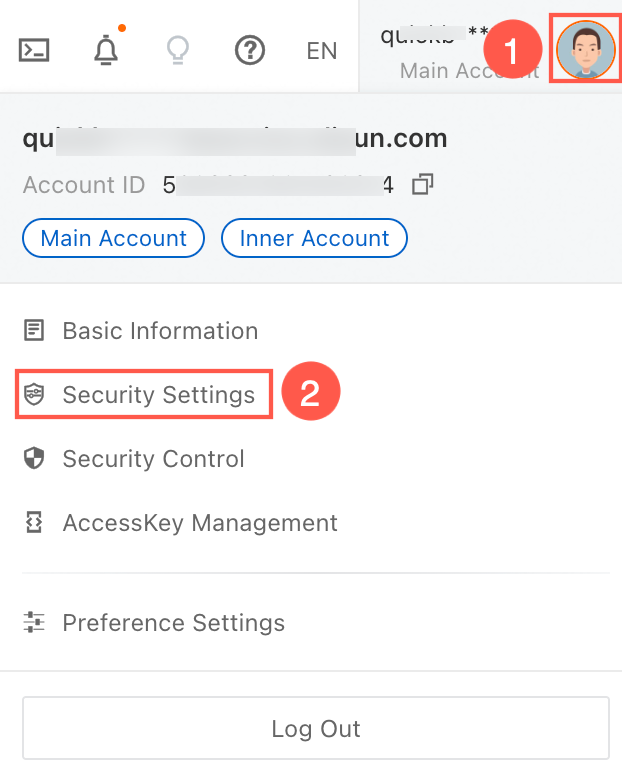 Sur la page Security Settings, le champ Account ID correspond à votre Alibaba Cloud account ID.
Obtenir le nom du compte Alibaba Cloud
Connectez-vous à la console de gestion Alibaba Cloud.
-
Placez le curseur sur la photo de profil (①) dans le coin supérieur droit pour afficher le Alibaba Cloud account (②).
 Vous pouvez également placer le curseur sur la photo de profil (①) dans le coin supérieur droit, puis cliquez sur Security Settings (②). Sur la page Security Settings, le champ Logon Account affiche votre Alibaba Cloud account.
Obtenir les informations de l'utilisateur RAM
-
Créez un utilisateur RAM.
Si votre compte Alibaba Cloud ne dispose pas d'utilisateur RAM, vous devez en créer un. Pour plus d'informations, consultez la rubrique Créer un utilisateur RAM.
-
Obtenez les informations de l'utilisateur RAM.
Les détails de l'utilisateur RAM sont visibles uniquement depuis le compte Alibaba Cloud associé. Pour plus d'informations, consultez la rubrique Afficher les informations de l'utilisateur RAM.
Obtenir l'ID d'utilisateur RAM
-
Connectez-vous à la console RAM à l'aide d'un compte Alibaba Cloud. Dans le volet de navigation de gauche, choisissez Identity Management > Users. Cliquez sur le nom de l'utilisateur RAM cible pour accéder à la page des détails de l'utilisateur.
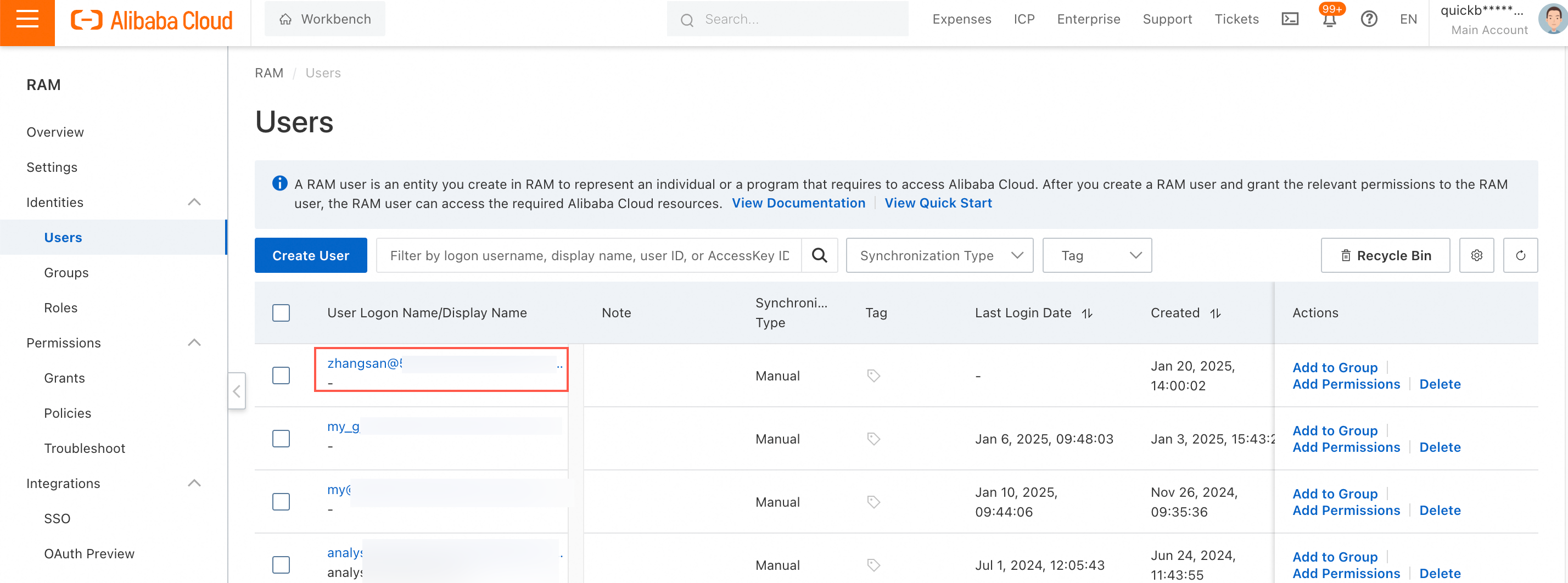 Sur la page des détails de l'utilisateur, repérez l'UID. Il s'agit de l'ID de l'utilisateur RAM.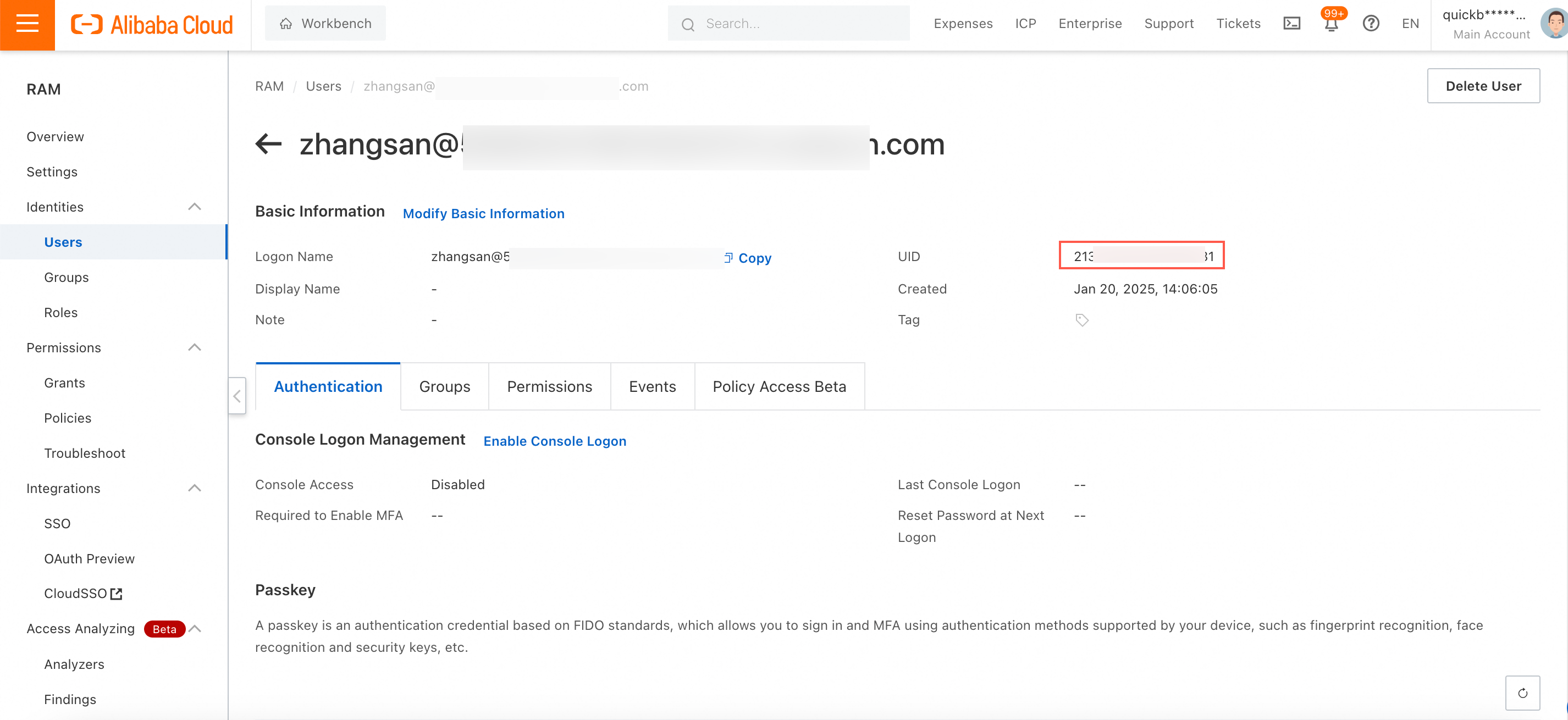
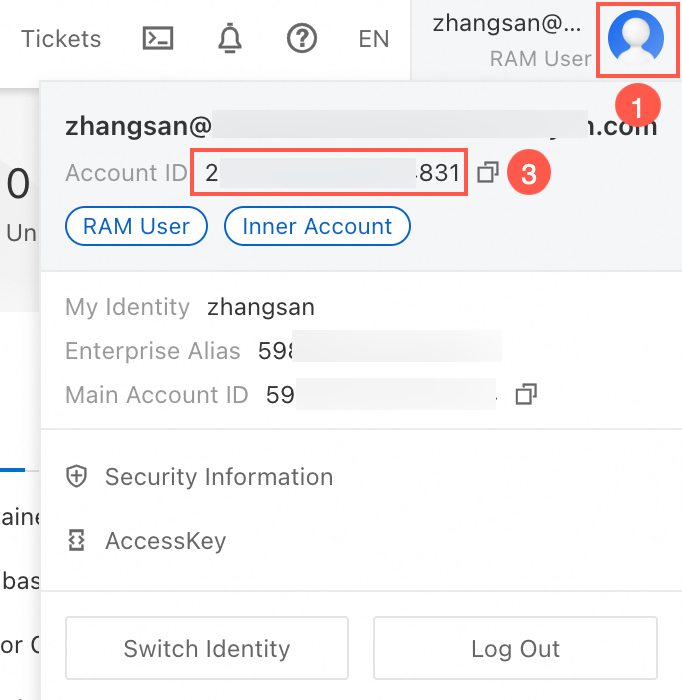
Connectez-vous à la console de gestion Alibaba Cloud à l'aide d'un utilisateur RAM. Placez le curseur sur la photo de profil (①) dans le coin supérieur droit pour afficher l'ID de l'utilisateur RAM (②).
Obtenir le nom d'utilisateur RAM
-
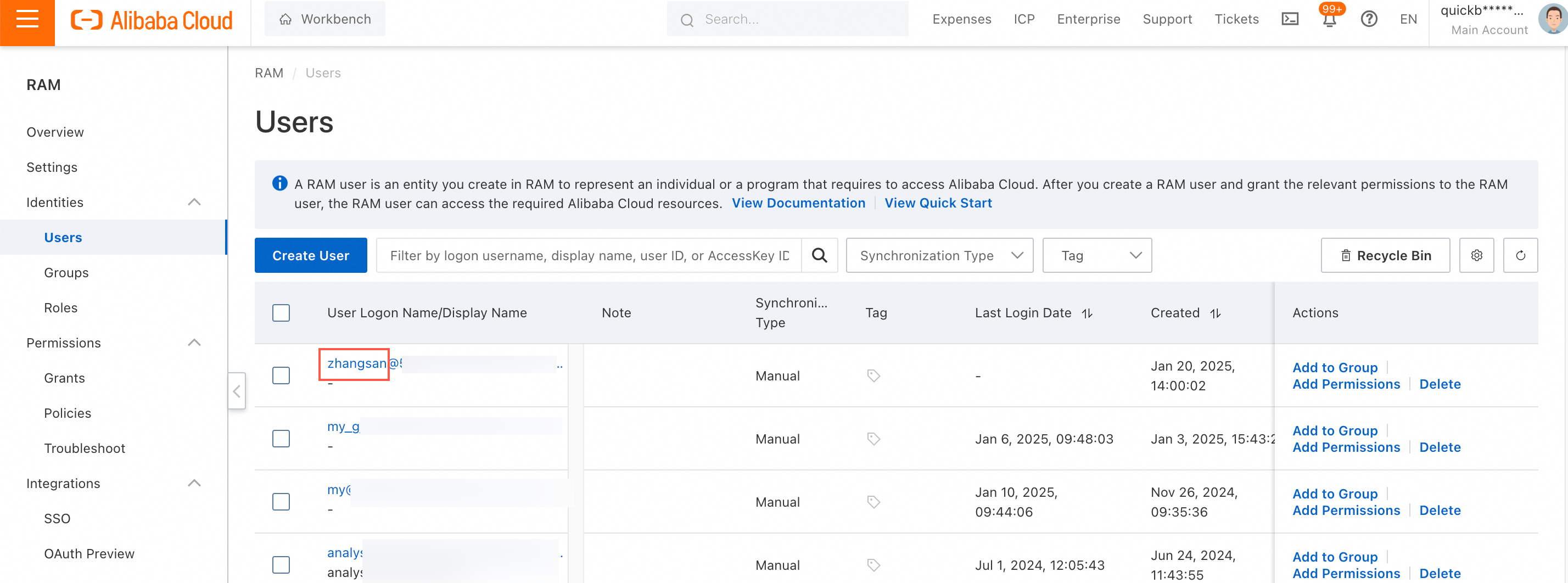
Connectez-vous à la console RAM à l'aide d'un compte Alibaba Cloud. Dans le volet de navigation de gauche, choisissez Identity Management > Users pour afficher les informations de l'utilisateur RAM.
 Remarque
Le nom d'utilisateur RAM correspond à la partie située avant le symbole @ dans le nom de connexion complet. Le format du nom de connexion est
username@default_domain_nameouusername@enterprise_alias.onaliyun.com. Par exemple, si le nom de connexion est zhangsan@test.onaliyun.com, le nom d'utilisateur est zhangsan.Pour plus d'informations, consultez la rubrique Obtenir les informations de l'utilisateur RAM.
-
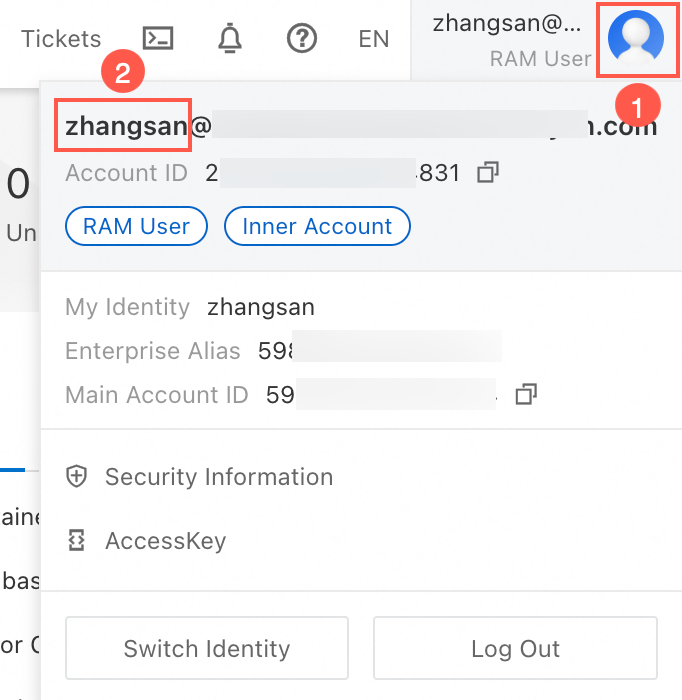
Connectez-vous à la console de gestion Alibaba Cloud à l'aide d'un utilisateur RAM. Placez le curseur sur la photo de profil (①) dans le coin supérieur droit pour afficher le nom d'utilisateur (②).
Obtenir les informations du rôle RAM
-
Connectez-vous à la console RAM à l'aide d'un compte Alibaba Cloud. Dans le volet de navigation de gauche, choisissez Identity Management > Roles pour afficher les informations du rôle.

-
Cliquez sur le nom du rôle cible pour accéder à la page Role Basic Information et repérez le Role ID.

Obtenir les informations du compte DingTalk
Communiquez le CorpId de votre organisation DingTalk à un administrateur d'organisation Quick BI. Une fois que l'administrateur a autorisé l'API DingTalk, l'annuaire de votre organisation DingTalk est synchronisé avec Quick BI. Pour plus d'informations, consultez la rubrique (Public Cloud) Activer la micro-application DingTalk.
Obtenir les informations du compte Feishu
Communiquez le CorpId de votre organisation Feishu à un administrateur d'organisation Quick BI. Une fois que l'administrateur a autorisé l'API Feishu, l'annuaire de votre organisation Feishu est synchronisé avec Quick BI. Pour plus d'informations, consultez la rubrique (Public Cloud) Activer la micro-application Feishu.
Obtenir les informations du compte Lark
Communiquez l'AppId et les autres informations de votre organisation Lark à un administrateur d'organisation Quick BI. Une fois que l'administrateur a autorisé l'API Lark, l'annuaire de votre organisation Lark est synchronisé avec Quick BI. Pour plus d'informations, consultez la rubrique (Public Cloud) Activer la micro-application Lark.
Obtenir les informations du compte Teams
Communiquez l'ID de locataire, l'ID d'application et les informations d'identification client de votre organisation Teams à un administrateur d'organisation Quick BI. Une fois que l'administrateur a autorisé l'API Teams, l'annuaire de votre organisation Teams est synchronisé avec Quick BI. Pour plus d'informations, consultez la rubrique (Public Cloud) Activer la micro-application Teams.