Cette rubrique explique comment créer une source de données cloud pour Alibaba PolarDB for Oracle.
Prérequis
Vous avez créé une base de données Alibaba PolarDB for Oracle.
Vous disposez du nom d'utilisateur et du mot de passe de la base de données Alibaba PolarDB for Oracle.
Limites
Les versions 1.0 et 2.0 sont prises en charge.
Procédure
-
Ajoutez une liste d'autorisation.
Avant de vous connecter à Alibaba PolarDB for Oracle, ajoutez l'adresse IP de Quick BI à la liste d'autorisation d'Alibaba PolarDB for Oracle. Pour plus d'informations sur la configuration de la liste d'autorisation, consultez la section configuration d'une liste d'autorisation de cluster.
-
Ajoutez une source de données et vérifiez la connexion.
Connectez-vous à la ou à la console Quick BI internationale.
-
Ajoutez la source de données.
Accédez à la page de création des sources de données. Pour plus d'informations, consultez les points d'entrée pour la création d'une source de données.
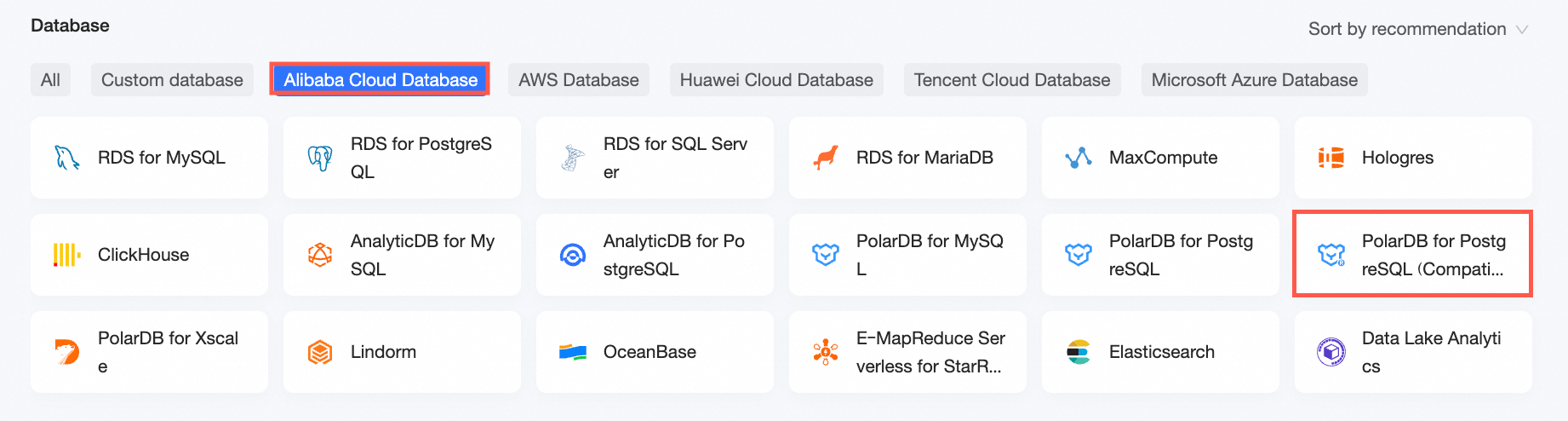
Dans l'onglet Alibaba Cloud Databases, sélectionnez la source de données PolarDB for PostgreSQL (Compatible with Oracle).
-
Dans la boîte de dialogue Configure Connection, définissez les paramètres.

Nom
Description
Nom d'affichage
Le nom d'affichage dans la liste de configuration des sources de données.
Le nom ne peut pas contenir de caractères spéciaux ni commencer ou se terminer par des espaces.
Adresse de la base de données
L'adresse publique où la base de données PolarDB for Oracle est déployée (si vous utilisez une source de données VPC, vous devez renseigner l'adresse interne et le port interne où la base de données est déployée).
Connectez-vous à la console PolarDB pour obtenir l'adresse de la base de données dans la section des informations réseau. Exemple : xxxxxxxxxxxxxxxxxxxxxx.ppas.rds.aliyuncs.com.
Pour plus d'informations, consultez affichage ou demande d'une adresse de connexion.
Port
Le numéro de port correspondant de la base de données.
Base de données
Le nom de la base de données à laquelle se connecter.
Schéma
Le schéma de la base de données auquel vous souhaitez accéder.
Nom d'utilisateur et mot de passe
Le nom d'utilisateur et le mot de passe utilisés pour accéder à la base de données. Assurez-vous que le nom d'utilisateur dispose des autorisations de création, d'insertion, de mise à jour et de suppression sur les tables de la base de données.
Source de données VPC
Si la base de données utilise le réseau VPC d'Alibaba Cloud, sélectionnez la source de données VPC et configurez les paramètres suivants.
Purchaser AccessId et Purchaser AccessKey : l'ID AccessKey et le secret AccessKey qui disposent des privilèges d'accès à la base de données de destination. Assurez-vous que le compte dispose de l'autorisation de lecture sur l'instance de destination. De plus, s'il dispose de l'autorisation d'écriture, le système ajoutera automatiquement une liste d'autorisation. Sinon, vous devrez l'ajouter manuellement. Pour plus d'informations, consultez création d'une stratégie personnalisée.
Connectez-vous à la console RAM pour obtenir l'ID AccessKey et le secret AccessKey.
Instance ID et Area : l'ID d'instance et la zone où se trouve la base de données.
Connectez-vous à la console PolarDB pour obtenir l'ID d'instance et la zone.
Instance version : sélectionnez la version correspondant à l'instance actuelle. Les versions 1.0 et 2.0 sont prises en charge.
RemarqueSi vous sélectionnez la source de données VPC, l'adresse de la base de données et le port doivent être renseignés avec l'adresse interne et le port interne.
Initialize SQL
Une fois activé, vous pouvez configurer l'instruction SQL à exécuter après l'initialisation de la connexion à la source de données.
Seules les instructions SET sont autorisées pour l'instruction SQL exécutée après chaque initialisation de connexion à la source de données. Les instructions sont séparées par des points.
Enable file upload
Une fois activé, le téléchargement de fichiers est pris en charge.
-
Cliquez sur Connection test pour vérifier la connectivité de la source de données.

Une fois le test réussi, cliquez sur OK pour finaliser l'ajout de la source de données.
Étapes suivantes
Une fois la source de données créée, créez des jeux de données et analysez vos données.
Pour ajouter des tables de données ou des instructions SQL personnalisées depuis la source de données Alibaba PolarDB for Oracle à Quick BI, reportez-vous à la section création et gestion de jeux de données.
Pour ajouter des graphiques de visualisation et analyser les données, consultez les sections création d'un tableau de bord et aperçu des graphiques de visualisation.
Pour effectuer une analyse approfondie des données avec exploration détaillée, consultez les paramètres et l'affichage de l'exploration détaillée.