Connectez votre base de données MaxCompute à Quick BI pour l'analyse et la visualisation des données.
Prérequis
Vous avez créé un projet MaxCompute. Pour plus d'informations, consultez la rubrique Créer un projet MaxCompute.
Limites
Contexte
Ajoutez MaxCompute en tant que source de données dans Quick BI pour analyser vos données. Pour en savoir plus sur MaxCompute, consultez la rubrique Présentation de MaxCompute.
Quick BI charge les listes de tables MaxCompute de manière synchrone avec mise en cache. En cas d'absence de cache, la récupération des métadonnées peut prendre de 10 à 15 secondes.
Limites
MaxCompute V1.0 et V2.0 sont pris en charge.
Seuls les administrateurs d'espace de travail et les développeurs peuvent ajouter des sources de données.
Procédure
Connectez-vous à la console Quick BI.
-
Pour ajouter une source de données :
Suivez les instructions de la rubrique Point d'entrée de création de source de données pour accéder à la page Créer une source de données.
-
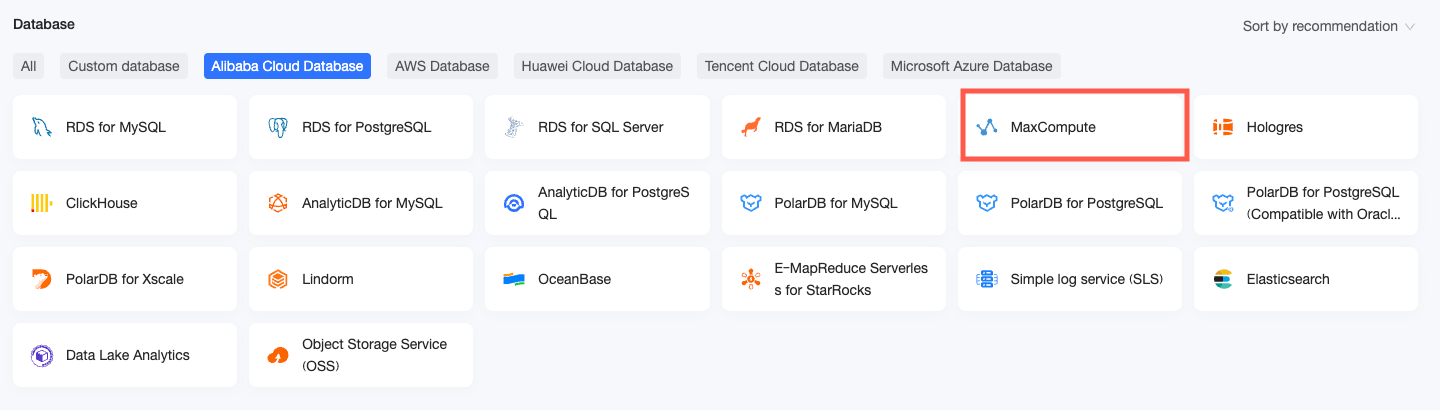
Dans l'onglet Alibaba Cloud Databases, sélectionnez MaxCompute.
-
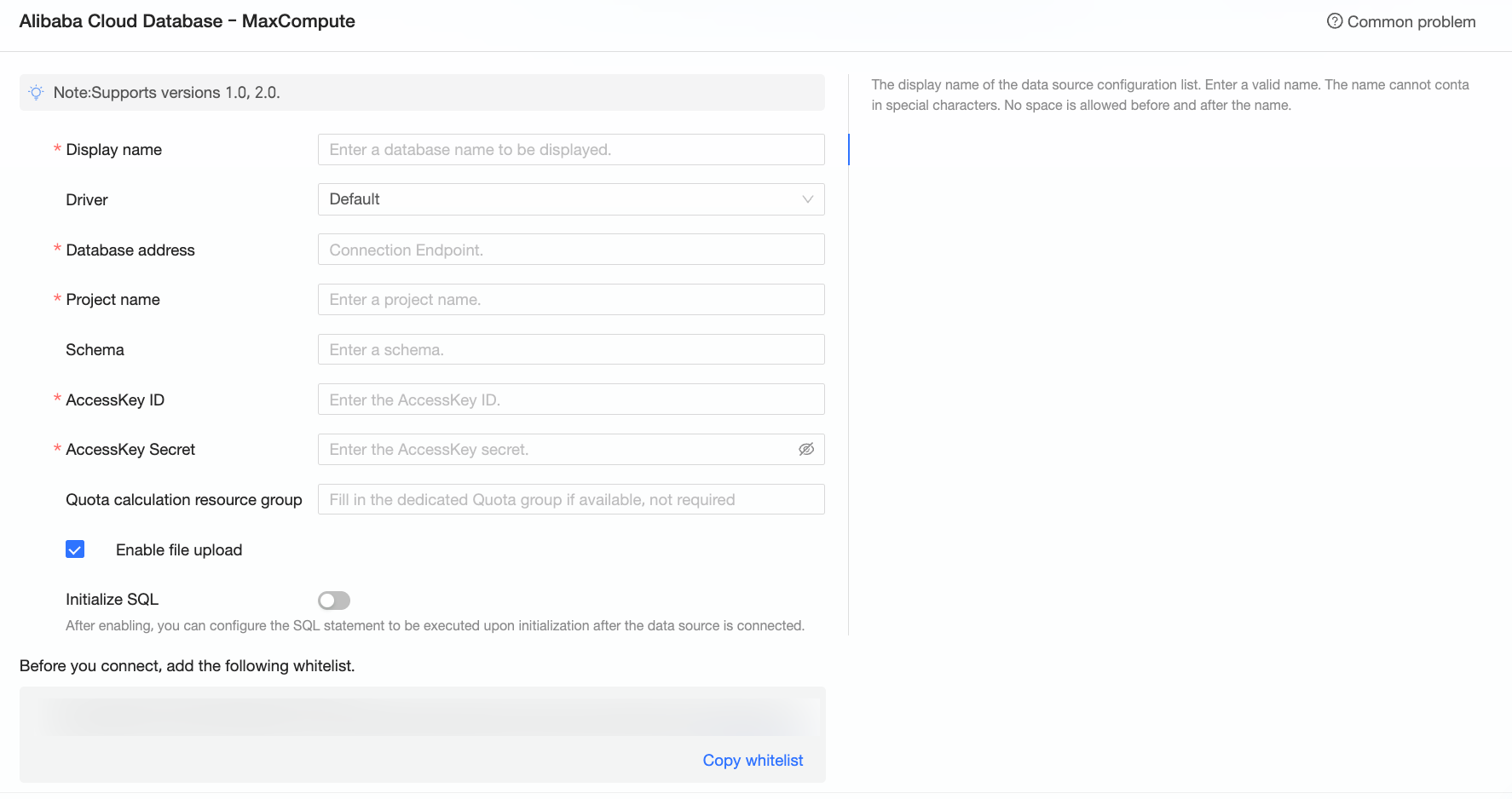
Dans la boîte de dialogue Configure Connection, définissez les paramètres suivants.
Paramètre
Description
Display name
Nom affiché dans la liste des sources de données.
Ne doit pas contenir de caractères spéciaux ni d'espaces en début ou en fin de chaîne.
Endpoint
URL de connexion du projet MaxCompute. Utilisez un endpoint interne pour éviter les frais liés au réseau public. Si la connexion échoue, ajustez les paramètres de votre liste d'autorisation.
Sélectionnez l'endpoint interne correspondant à la région de votre projet, indiqué dans le coin supérieur gauche de la console MaxCompute.
Par exemple, l'endpoint interne pour la région Chine (Hangzhou) est https://service.cn-hangzhou-intranet.maxcompute.aliyun-inc.com/api.
Project name
Nom du projet MaxCompute cible.
Retrouvez cette information dans la console MaxCompute, sous l'onglet Gestion des projets, pour votre région.
Schéma
Nom du schéma pour la connexion.
Requis pour les projets utilisant un modèle à trois couches. Facultatif pour les modèles à deux couches.
AccessKey ID et AccessKey Secret
Identifiants d'un compte autorisé à accéder au projet MaxCompute.
Le compte doit disposer des autorisations
CreateInstanceetListsur le projet, ainsi que de l'autorisationDescsur les tables. Les téléchargements de fichiers nécessitent également les autorisationsCreateTableetWrite. Obtenez ces identifiants depuis la console RAM.Groupe de quotas de calcul
Si vous utilisez l'accélération des requêtes MaxQA, saisissez le nom du groupe de quotas MaxQA. La valeur par défaut est MCQA 1.0 si ce champ est laissé vide.
Activer l'entrée de téléchargement de fichier
Cochez cette option pour autoriser les téléchargements de fichiers.
SQL initial
Lorsque cette option est activée, les instructions SQL spécifiées s'exécutent automatiquement après la connexion.
Seules les instructions
SETsont autorisées. Séparez plusieurs instructions par des points-virgules (;). -
Cliquez sur Test Connection pour vérifier la connexion.

-
Si le test de connexion réussit, cliquez sur OK pour ajouter la source de données.
La nouvelle source de données apparaît dans la liste des sources de données.
RemarqueQuick BI met en cache les listes de tables MaxCompute. L'ajout initial peut prendre de 10 à 15 secondes pour la synchronisation. Cliquez sur Refresh pour mettre à jour.
Étapes suivantes
Créez un jeu de données pour commencer à analyser vos données.
Ajoutez des tables ou des requêtes SQL personnalisées à partir de votre source de données MaxCompute. Consultez la rubrique Créer un jeu de données.
Pour ajouter des graphiques visuels et analyser les données, consultez les rubriques Créer un tableau de bord et Présentation des graphiques visuels.
Effectuez une analyse approfondie en explorant les données en détail. Consultez la rubrique Étape 3 : Configurer et afficher les données d'exploration.