Cette rubrique explique comment les administrateurs de l'organisation peuvent ajouter un ou plusieurs comptes Lark à une organisation Quick BI.
Prérequis
Vous avez terminé l'autorisation de l'API Lark. Pour plus d'informations, consultez la section (Cloud public) Activer la mini-application Lark.
Informations générales
Quick BI définit les types et rôles d'utilisateurs suivants au niveau de l'organisation :
-
Types d'utilisateurs
Au niveau de l'organisation, il existe trois types d'utilisateurs :
developer : comprend le personnel informatique de l'entreprise, les analystes de données et le personnel chargé des opérations sur les données.
-
analyst : utilisateur métier qui analyse les données sans avoir besoin de compétences techniques approfondies.
Les analystes analysent les données en créant des éléments tels que des tableaux de bord et des feuilles de calcul.
viewer : utilisateur qui consulte uniquement les rapports, comme un dirigeant ou un employé opérationnel. Les viewers peuvent accéder aux tableaux de bord, aux feuilles de calcul et aux portails BI via des URL ou des abonnements.
-
Rôles d'utilisateur
-
Rôles au niveau de l'organisation
Quick BI propose trois rôles prédéfinis au niveau de l'organisation et prend en charge les rôles personnalisés.
-
organization administrator : gère les informations, le statut et les membres de l'organisation. Il peut également attribuer ce rôle à d'autres utilisateurs.
Nous vous recommandons d'attribuer ce rôle à 1 à 3 personnes, généralement un chef de projet ou les administrateurs de la plateforme BI.
permission administrator : gère les permissions pour les ressources au sein de l'organisation. Nous vous recommandons d'attribuer ce rôle à 1 à 3 personnes, généralement les administrateurs de la plateforme BI.
standard user : utilisateur qui n'est ni organization administrator ni permission administrator.
custom organization role : créez des rôles personnalisés en fonction de vos besoins métier. Pour plus d'informations, consultez la section Gestion des rôles.
-
-
Rôles au niveau de l'espace de travail
Quick BI propose quatre rôles prédéfinis au niveau de l'espace de travail et prend en charge les rôles personnalisés.
workspace administrator : dispose des permissions de création (modification), d'utilisation et de consultation pour tous les modules. Il s'agit du rôle disposant des privilèges les plus élevés dans un espace de travail. Les workspace administrators peuvent également gérer les permissions et les éléments pour les autres membres de l'espace de travail.
workspace developer : dispose des permissions de création (modification), d'utilisation et de consultation pour tous les modules.
workspace analyst : dispose des permissions de création (modification) et de consultation pour les portails BI, les tableaux de bord, les tableaux de bord grand écran, les feuilles de calcul, l'analyse ad hoc, l'extraction de données en libre-service et les modules de préparation des données. Ce rôle dispose également des permissions de consultation pour la saisie des données et les sources de données, ainsi que des permissions d'utilisation et de consultation pour les jeux de données.
workspace viewer : dispose des permissions de consultation pour tous les modules.
custom workspace role : créez des rôles personnalisés en fonction de vos besoins métier. Pour plus d'informations, consultez la section Gestion des rôles.
-
Limites
Seuls les administrateurs de l'organisation peuvent ajouter des comptes provenant de systèmes tiers en tant qu'utilisateurs de l'organisation.
Ajouter des comptes Lark
-
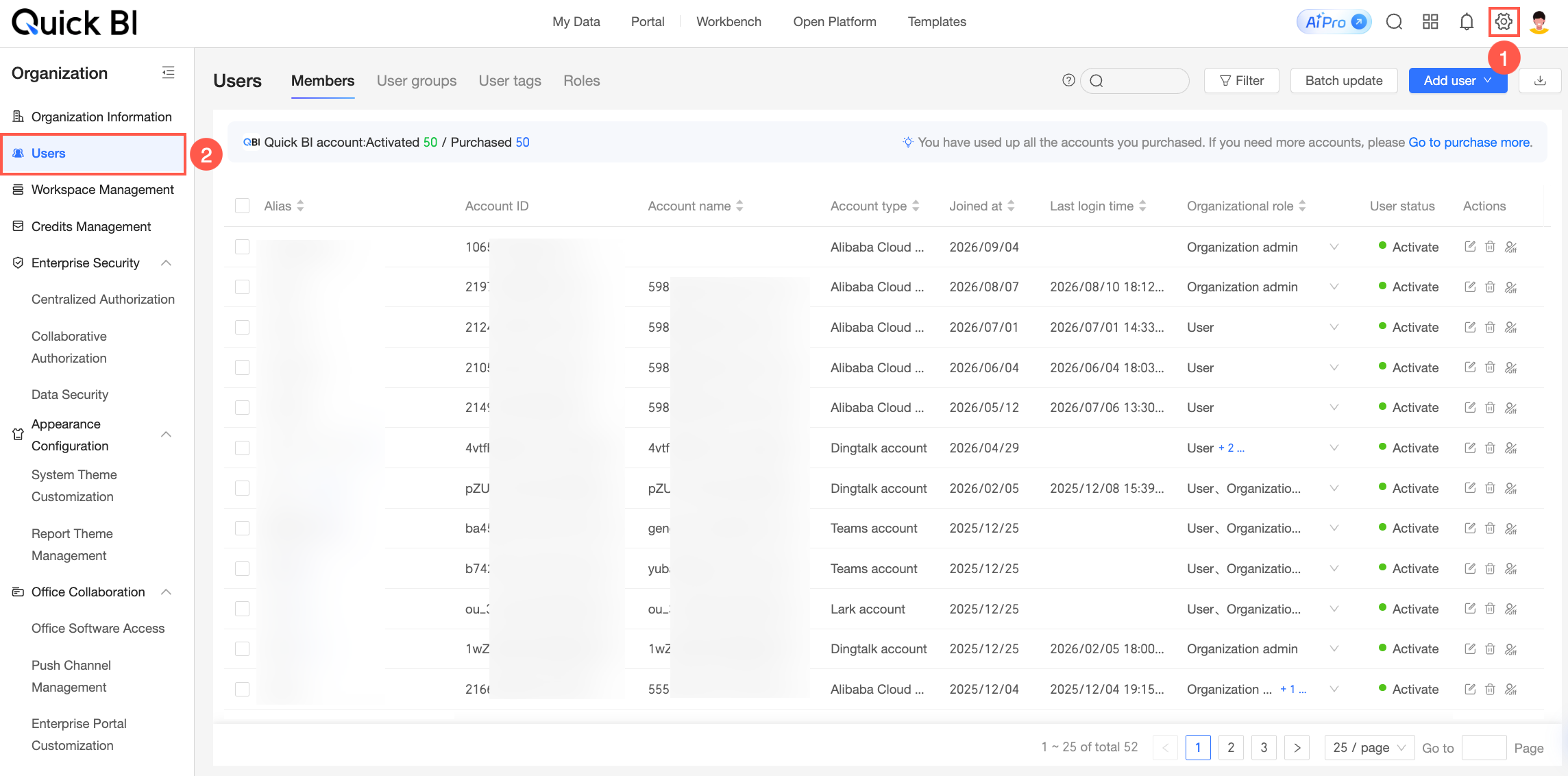
Sur la page d'accueil de Quick BI, accédez à la page User Management comme illustré.
-
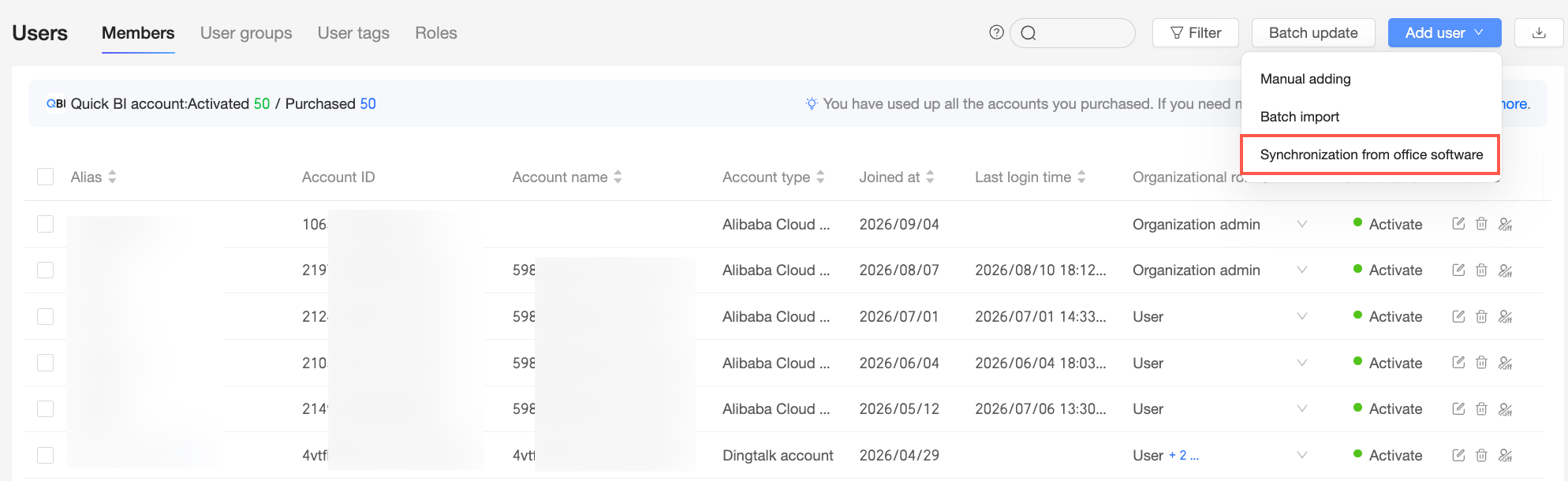
Dans l'onglet Member Management, cliquez sur dans le coin supérieur droit.
-
Dans la boîte de dialogue Sync Organization, définissez Account Type sur Lark account et suivez les étapes illustrées pour synchroniser les comptes.
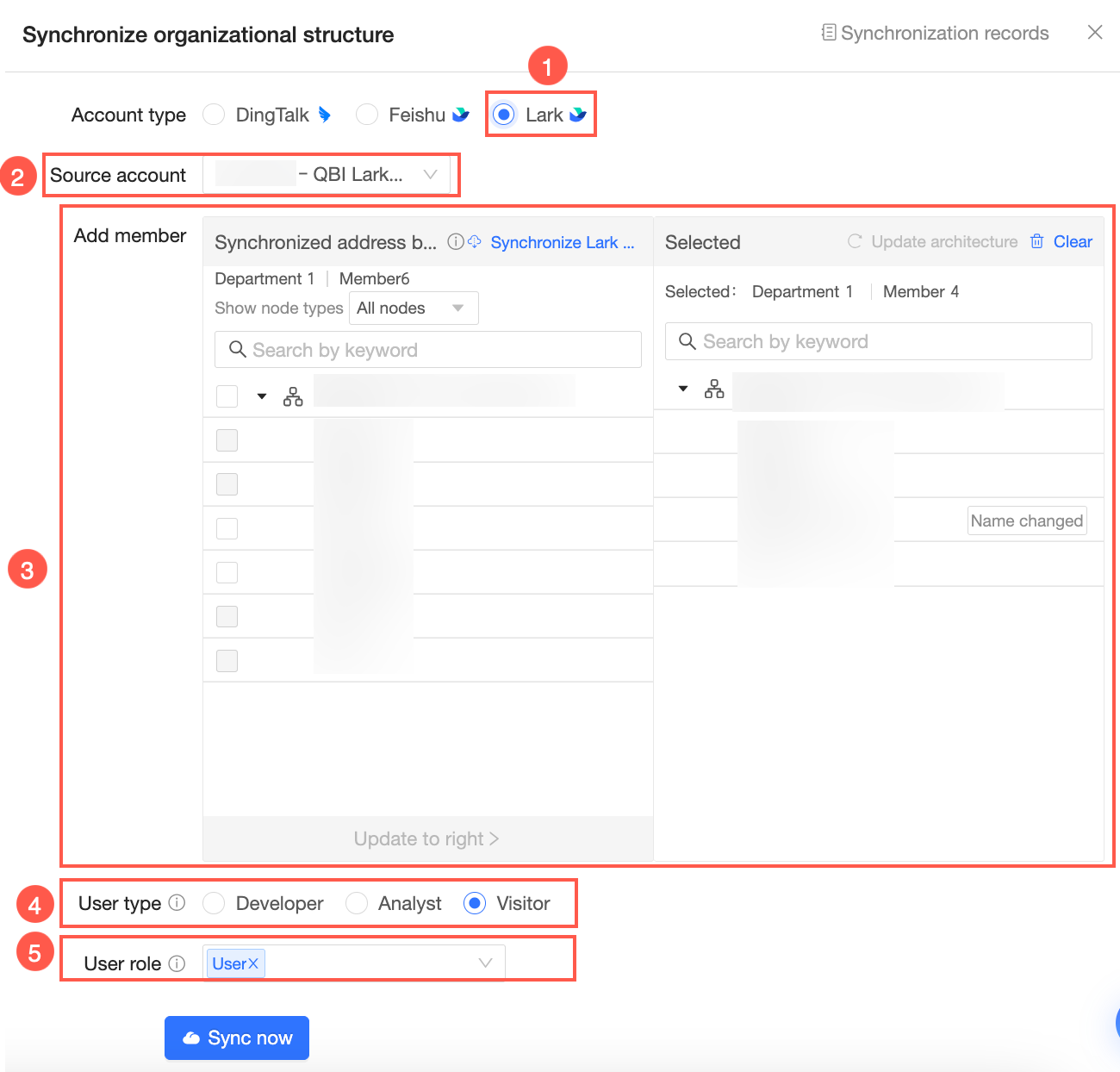
Account Type : sélectionnez Lark.
Account Source : sélectionnez l'organisation Lark à partir de laquelle vous souhaitez synchroniser les comptes. Si vous n'avez connecté qu'une seule entreprise dans Third-Party Integration > Lark API Authorization, cette entreprise est sélectionnée par défaut. Si vous avez connecté plusieurs entreprises, cliquez sur l'icône
 et sélectionnez l'organisation Lark requise dans la liste déroulante.
Add Member : sélectionnez les membres à synchroniser et cliquez sur Update to the right.
User Type : sélectionnez developer, analyst ou viewer.
User Role : sélectionnez organization administrator, permission administrator, regular user ou un custom user role. Vous ne pouvez attribuer le rôle organization administrator ou permission administrator que si le type d'utilisateur est défini sur developer ou analyst.
-
Cliquez sur Start Sync.
RemarqueSi la structure organisationnelle a changé, commencez par mettre à jour la structure, puis lancez la synchronisation.
-
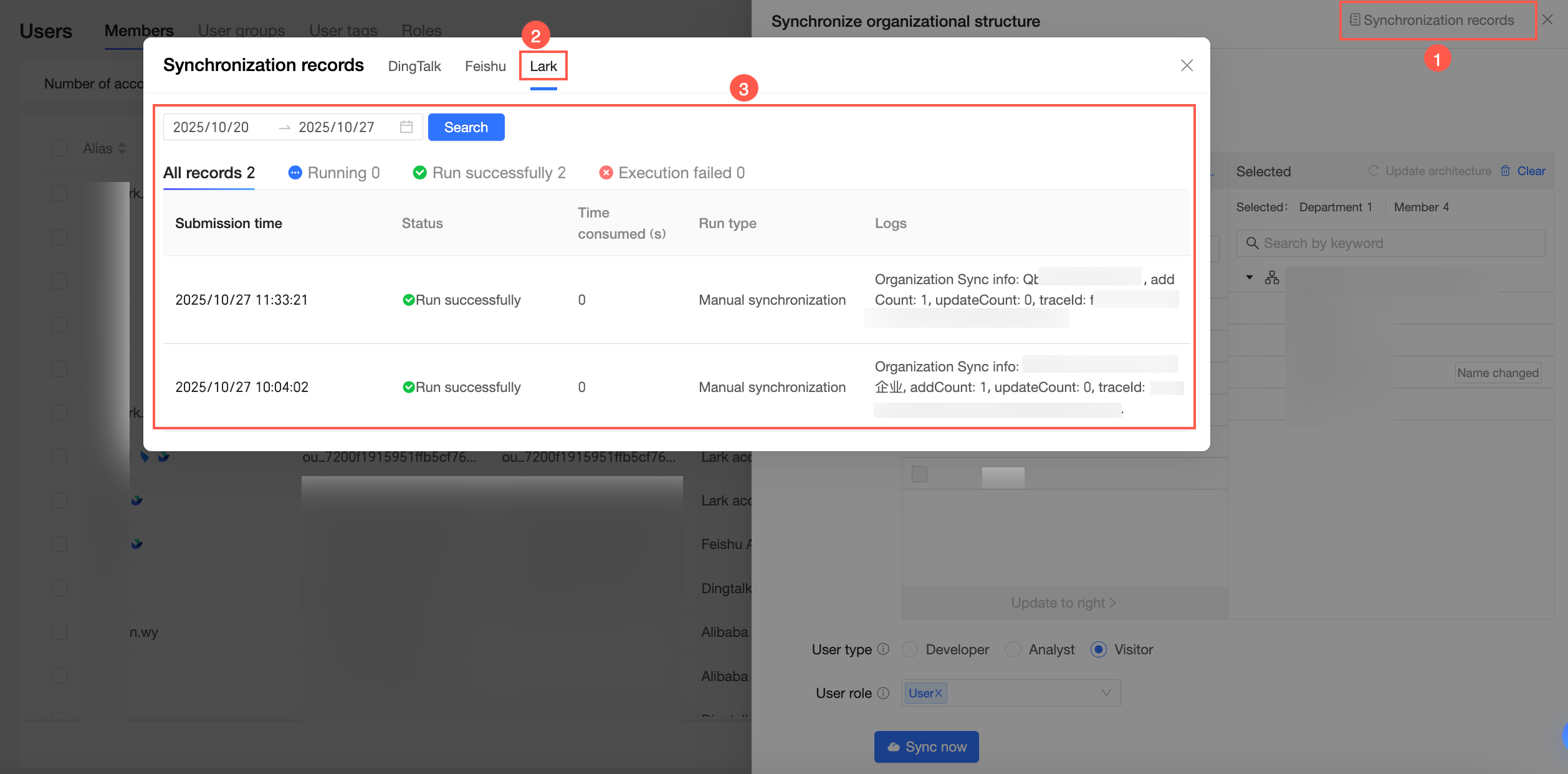
Cliquez sur Synchronization History dans le coin supérieur droit pour afficher les enregistrements de synchronisation.
Mettre à jour la structure
Si la structure organisationnelle change, mettez à jour la structure. Les modifications de nom n'affectent pas la synchronisation.
Si le nom d'un utilisateur change, une balise Name changed apparaît à côté du nom d'utilisateur.
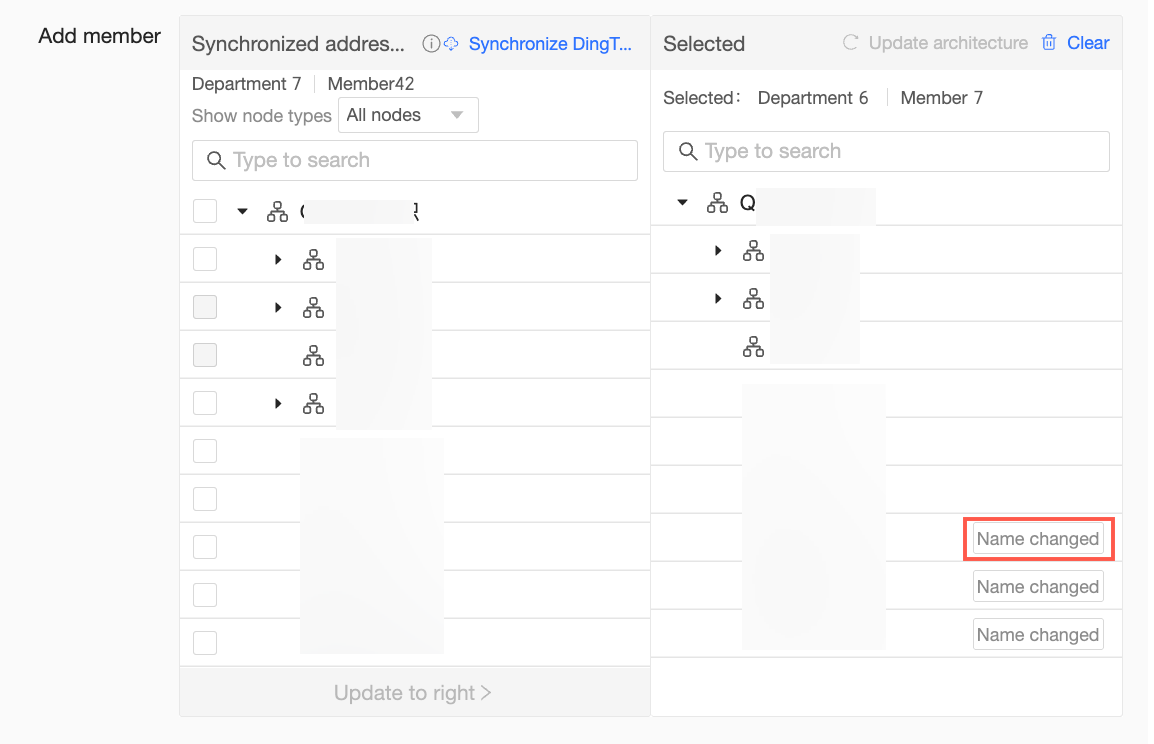 Cliquez ensuite sur l'icône
  pour supprimer l'utilisateur.
-
Si le nom d'un département change, une balise Name changed apparaît à côté du nom du département. Cliquez ensuite sur l'icône
, puis sur OK dans la boîte de dialogue de confirmation pour supprimer le département.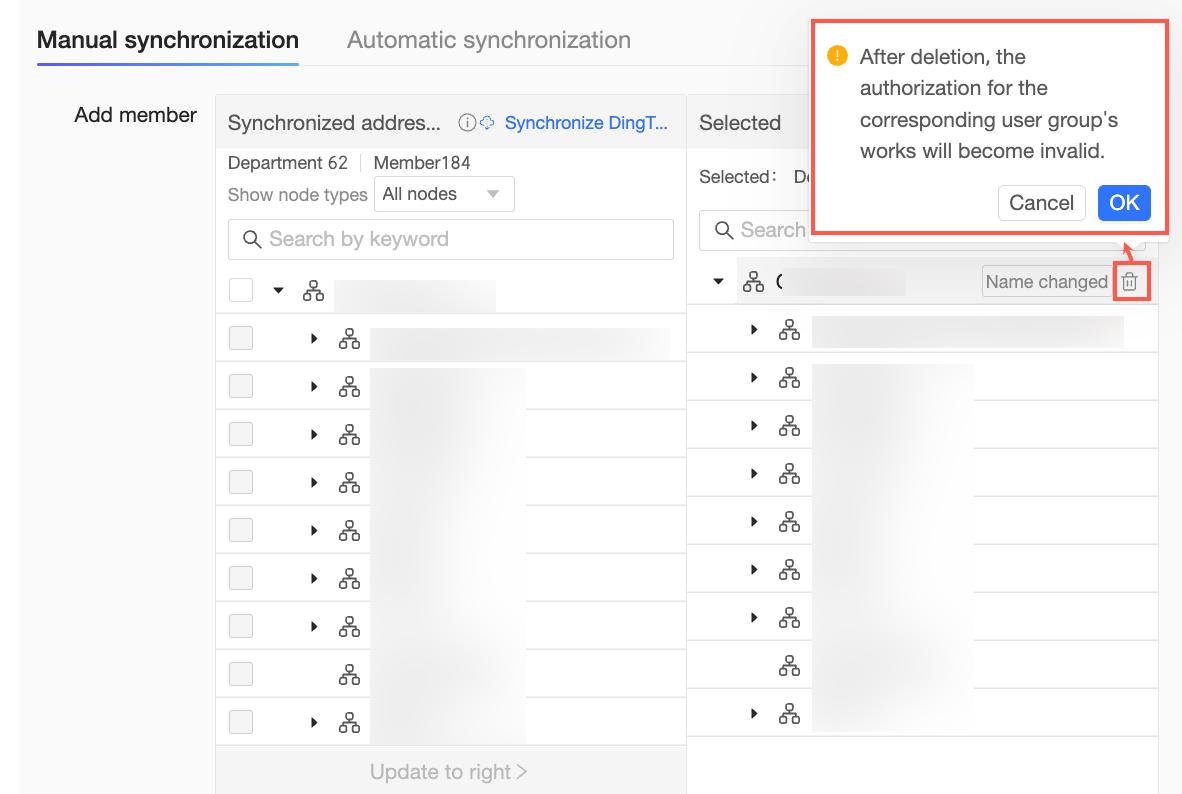 Remarque
Après la suppression d'un département, les autorisations d'éléments pour le groupe d'utilisateurs correspondant deviennent invalides.
-
Si un utilisateur quitte l'organisation, une balise To be deleted apparaît à côté du nom d'utilisateur.
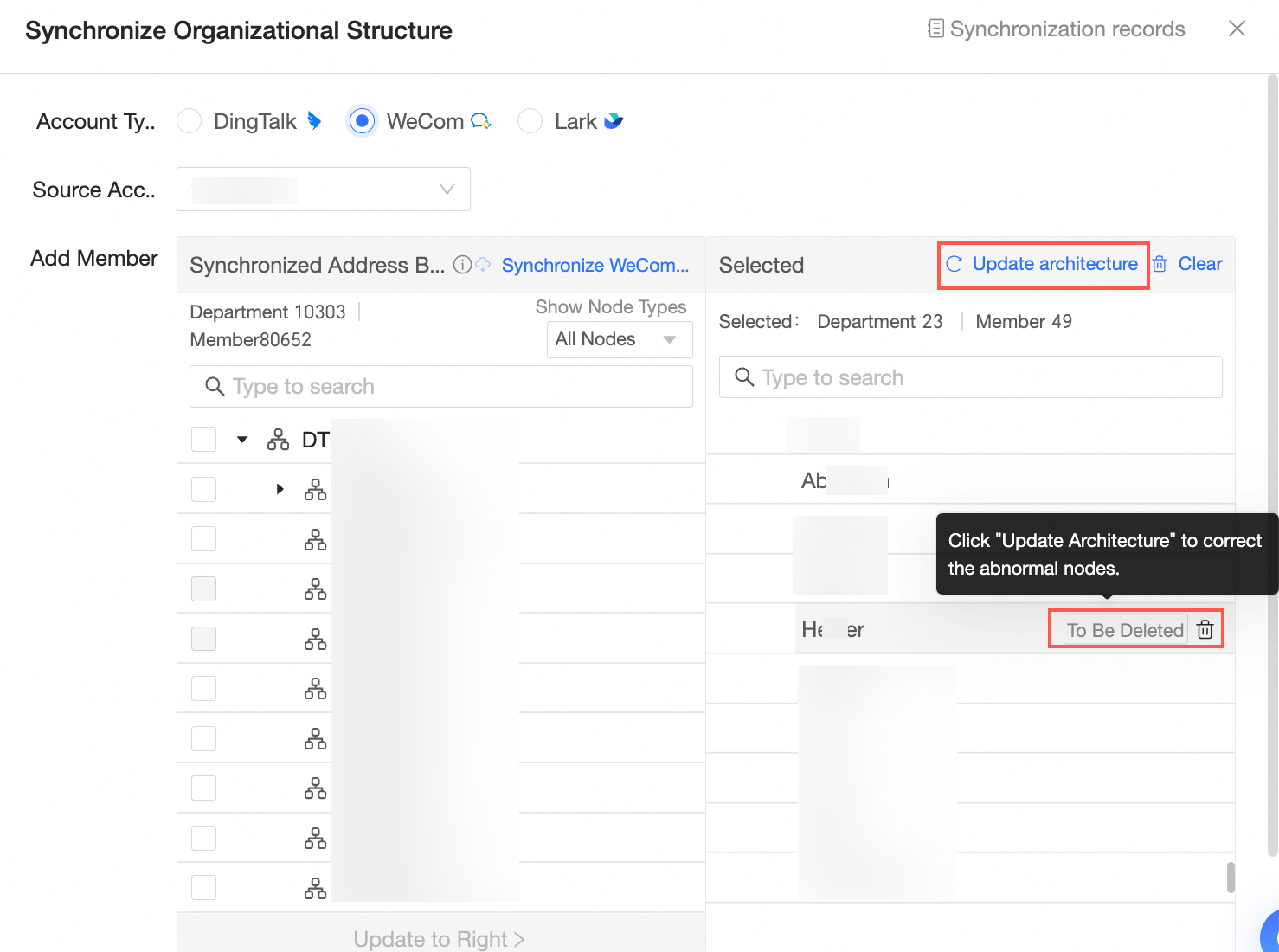
Cliquez sur l'icône
pour supprimer l'utilisateur, ou cliquez sur Update structure pour corriger les nœuds invalides.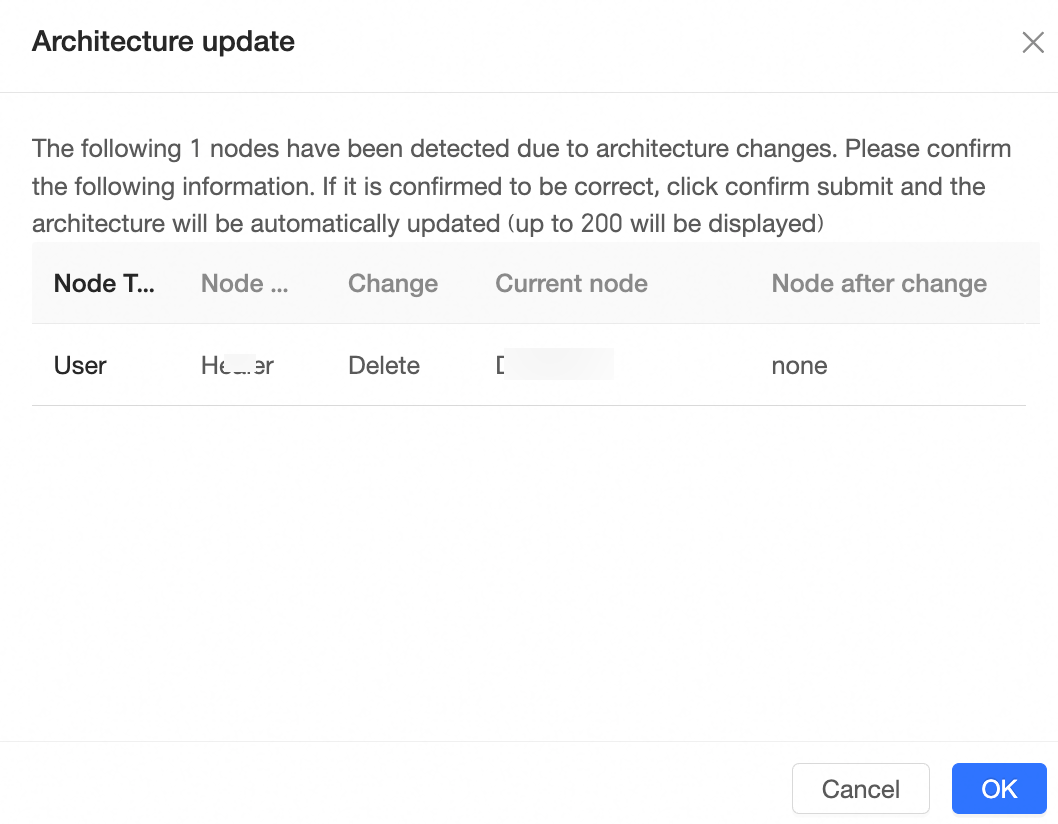
-
Pour effacer la structure organisationnelle, cliquez sur Clear, puis sur OK dans la boîte de dialogue de confirmation.
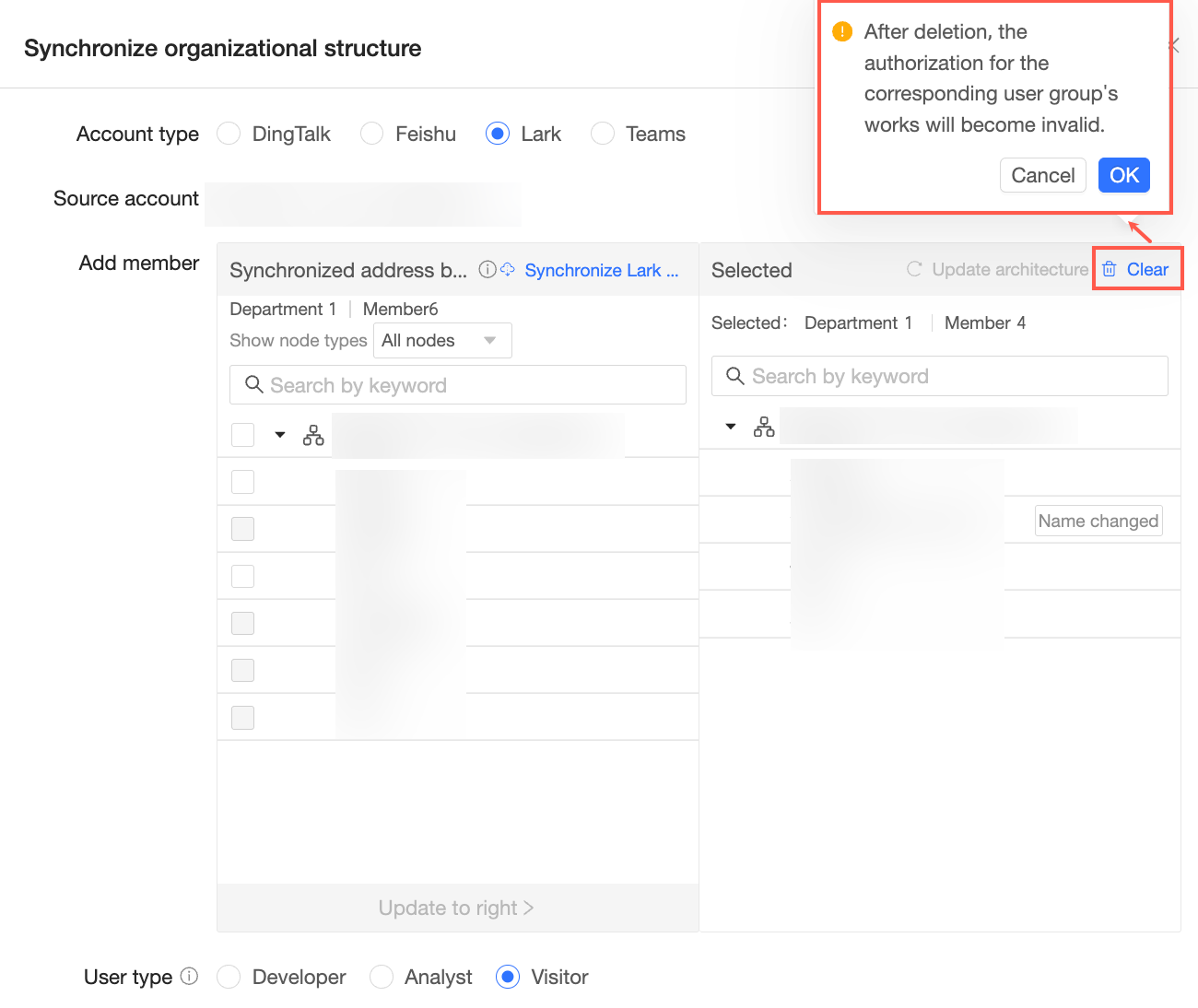 Remarque
Après avoir effacé la structure organisationnelle, les autorisations d'éléments pour le groupe d'utilisateurs correspondant deviennent invalides.
FAQ
Utilisateur introuvable dans les contacts Lark synchronisés
Cause : ce problème peut être dû à des paramètres de visibilité d'application incorrects. Vérifiez si la visibilité de l'application inclut l'utilisateur.
Solution : connectez-vous à la console d'administration Lark. Dans la section Workbench > App Management, recherchez Quick BI et configurez sa visibilité de l'application.
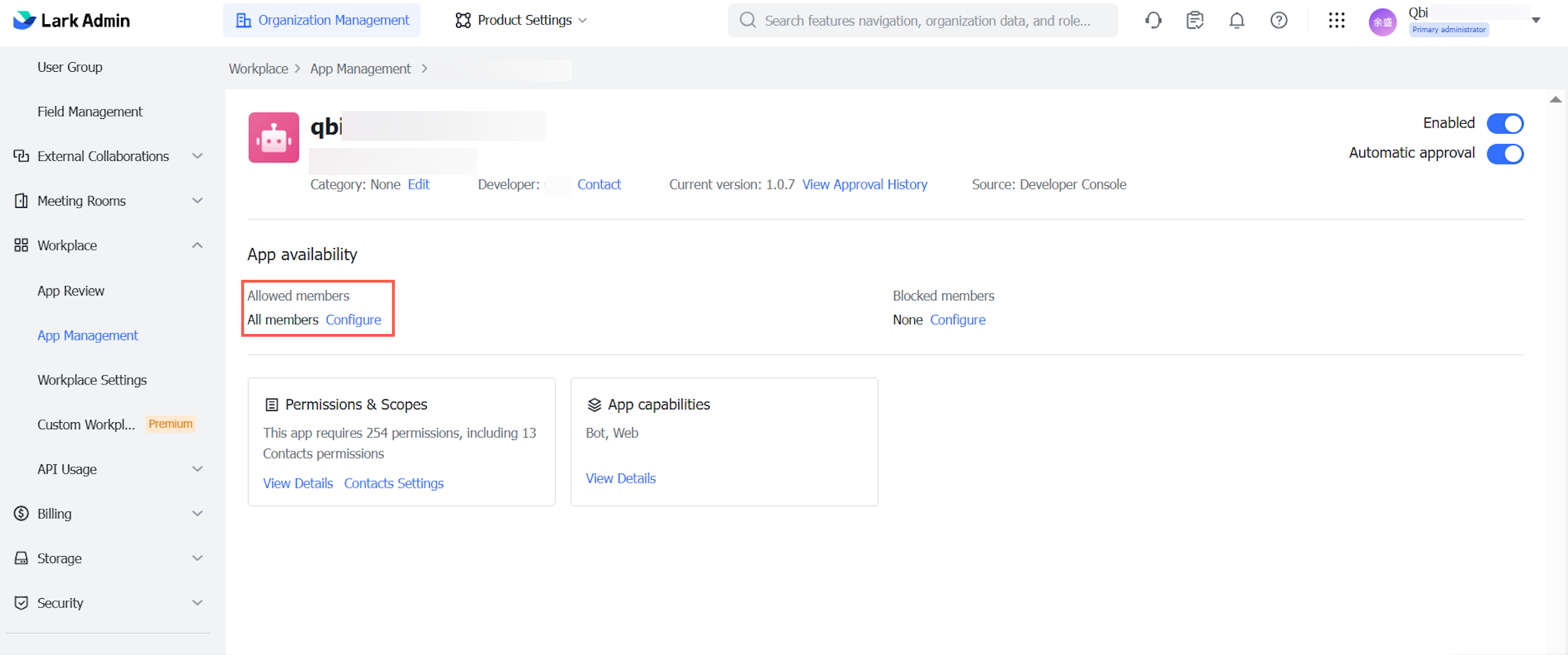
Sous App Permissions > Contacts, sélectionnez Same as app visibility.
Configurez la visibilité de l'application selon vos besoins. Vous pouvez rendre l'application visible pour tous les membres ou ajouter des départements ou des utilisateurs spécifiques.