L'ajout d'un filigrane visible, tel qu'un logo d'entreprise ou un identifiant de chaîne de télévision, à vos vidéos permet de renforcer la présence de votre marque, de protéger les droits d'auteur et d'accroître la reconnaissance de vos produits. ApsaraVideo Media Processing (MPS) prend en charge trois types de filigranes : image watermark, animated watermark et text watermark. Sélectionnez le type adapté à vos besoins métier. Cette rubrique décrit les fonctionnalités et l'utilisation des filigranes visibles.
Présentation
Cas d'utilisation
Plateformes de vidéos courtes : Pour protéger les droits d'auteur, les vidéos téléchargées et partagées incluent souvent un filigrane image (logo du produit) et un filigrane texte (ID utilisateur).
Services vidéo en ligne : Des logos de marque sont généralement ajoutés aux vidéos lors de la lecture pour revendiquer la propriété des droits d'auteur. Dans les émissions de divertissement, des autocollants servent également de filigranes pour rendre le contenu plus attrayant ou afficher des publicités.
Fonctionnalités
|
Type |
Description |
Paramètres API |
Prise en charge dans la console |
|
Image watermark et animated watermark |
|
WaterMarks |
Pris en charge |
|
Text watermark |
|
WaterMarks |
Non pris en charge |
Ajouter un filigrane image dans la console
La console MPS permet d'ajouter des filigranes image, y compris les formats statiques et animés. Pour ajouter un filigrane texte, utilisez l'API.
Ajouter un filigrane image lors de la soumission d'une tâche
Créez un modèle de filigrane dans la console. Pour plus d'informations, consultez Modèles de filigrane.
-
Créez une tâche de transcodage dans la console. Pour plus d'informations, consultez Créer une tâche de transcodage standard. Pour configurer les paramètres de filigrane, suivez ces étapes :
Activez l'option Watermark template.
Dans la liste déroulante Watermark template, sélectionnez le modèle de filigrane créé à l'étape 1.
-
À côté de Watermark Image, cliquez sur Select. Dans la liste déroulante Bucket, sélectionnez un bucket. Les dossiers du bucket s'affichent sous Path. Sélectionnez un fichier image à utiliser comme filigrane.
RemarqueLes formats pris en charge pour les filigranes image incluent les images PNG statiques (.png), les images APNG (.apng), les fichiers MOV (.mov) et les fichiers GIF (.gif).
Ajouter un filigrane image via un workflow
Créez un modèle de filigrane dans la console. Pour plus d'informations, consultez Modèles de filigrane.
-
Créez un workflow dans la console. Pour plus d'informations, consultez Créer un workflow. Pour configurer les paramètres de filigrane, suivez ces étapes :
RemarqueLes workflows de transcodage et de packaging prennent tous deux en charge l'ajout de filigranes image. Cette section utilise un workflow de packaging à titre d'exemple. La procédure est identique pour un workflow de transcodage.
Dans la topologie du workflow, cliquez sur l'icône
 du nœud Video Extraction.
Configurez les paramètres Name et Transcoding Template selon vos besoins.
Activez l'option Watermark template.
Dans la liste déroulante Watermark template, sélectionnez le modèle de filigrane créé à l'étape 1.
-
À côté de Watermark Image, cliquez sur Select. Dans la liste déroulante Bucket, sélectionnez un bucket. Les dossiers du bucket s'affichent sous Path. Sélectionnez un fichier image à utiliser comme filigrane.
RemarqueLes filigranes image prennent en charge les images PNG, les images APNG, les fichiers MOV et les fichiers GIF.
Ajouter des filigranes via l'API
Ajouter un filigrane image lors de la soumission d'une tâche
Lorsque vous soumettez une tâche de transcodage, spécifiez le paramètre WaterMark pour ajouter un filigrane. Vous pouvez utiliser un modèle de filigrane pour les filigranes image.
-
Type
Définissez ce paramètre sur
Imagepour ajouter un filigrane image ou un filigrane animé. -
InputFile
Spécifiez l'URL de l'objet OSS de l'image ou du filigrane animé. Les formats pris en charge incluent PNG statique (.png), APNG (.apng), MOV (.mov) et GIF (.gif).
-
WaterMarkTemplateId
Un modèle de filigrane contient tous les paramètres de filigrane, mais n'inclut pas le fichier de ressource.
Créez un modèle de filigrane dans la console ou en appelant une opération API. Pour plus d'informations, consultez Modèles de filigrane.
RemarqueSi vous ne spécifiez pas de modèle, les paramètres par défaut sont utilisés. Les paramètres spécifiés dans l'objet
WaterMarkremplacent les paramètres correspondants du modèle de filigrane. -
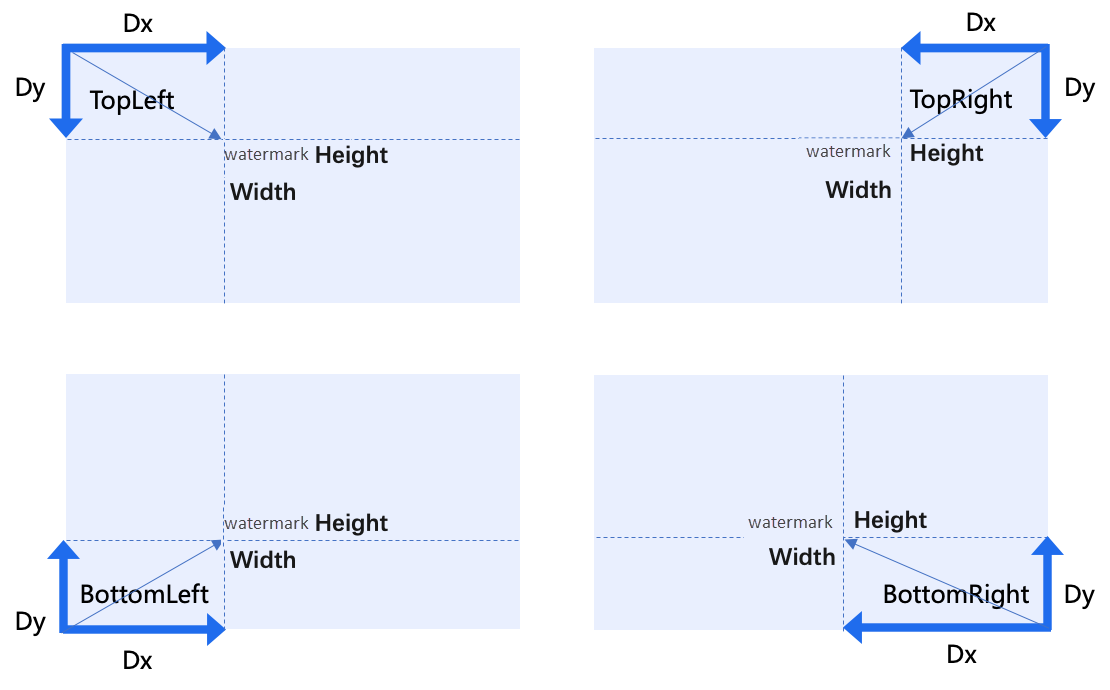
ReferPos, Dx et Dy
Utilisez
ReferPospour définir la position de référence du filigrane, telle queTopLeft,BottomLeft,TopRightouBottomRight.Ensuite, utilisez
DxetDypour spécifier les décalages horizontal et vertical par rapport à la position de référence. Vous pouvez définir les valeurs en pixels absolus ou sous forme de ratio de la résolution de la vidéo de sortie. -
Width et Height
Vous pouvez définir les valeurs en pixels absolus ou sous forme de ratio de la résolution de la vidéo de sortie.
-
Timeline
Définissez l'heure de début et la durée du filigrane.
Ajouter un filigrane texte lors de la soumission d'une tâche
Lorsque vous soumettez une tâche de transcodage, spécifiez le paramètre WaterMark pour ajouter un filigrane. Vous ne pouvez pas utiliser de modèle de filigrane pour ajouter un filigrane texte. Vous devez spécifier directement les paramètres du filigrane :
-
Type
Définissez ce paramètre sur
Textpour ajouter un filigrane texte. -
TextWaterMark
Content : Utilisez le paramètre
Content. Les emojis et les sauts de ligne ne sont pas pris en charge. Le texte trop long est tronqué.Style de police : Utilisez les paramètres
FontName,FontSize,FontColor,FontAlpha,BorderWidthetBorderColorpour définir la police, la taille, la couleur et autres styles.Position : Utilisez les paramètres
TopetLeftpour définir le décalage en pixels absolus par rapport au coin supérieur gauche de la vidéo de sortie.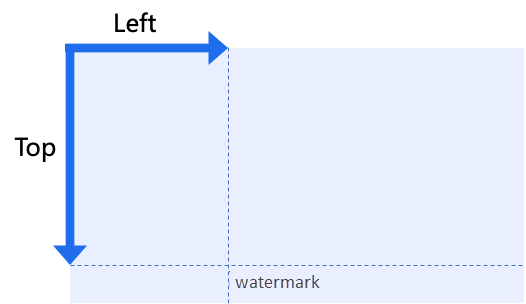
Exemple :
{"Content":"5rWL6K+V5paH5a2X5******","FontName":"SimSun","FontSize":"16","Top":2,"Left":10}
Exemple de code
Cet exemple montre comment ajouter trois filigranes lors du transcodage d'une vidéo en fichier MP4 720P (1280×720). Les paramètres de chaque filigrane sont explicitement spécifiés, remplaçant ainsi tous les paramètres de modèle :
-
Filigrane image
Un filigrane image apparaît dans le coin supérieur droit. Sa largeur correspond à 5 % de la largeur de la vidéo de sortie et sa hauteur s'ajuste automatiquement pour conserver les proportions.
-
Filigrane texte
Un filigrane texte avec le contenu Test text watermark apparaît dans le coin supérieur gauche. La police est SimSun, la taille est 16, la couleur est rouge et l'opacité est de 50 %.
-
Filigrane animé
Un filigrane animé issu d'un fichier MOV apparaît dans le coin inférieur gauche. Sa hauteur est de 240 pixels et sa largeur s'ajuste automatiquement pour conserver les proportions.
Des exemples de code sont disponibles pour les SDK suivants :