Créez un modèle de filigrane dans la console ApsaraVideo Media Processing (MPS) pour définir la taille et la position des filigranes image sur vos vidéos.
Contexte
L'ajout d'une superposition d'image visible, telle qu'un logo d'entreprise ou une icône de chaîne, à vos vidéos permet de renforcer votre marque, de protéger les droits d'auteur et d'améliorer la reconnaissance de votre contenu.
Un modèle de filigrane est un ensemble réutilisable de paramètres qui définit la taille et la position d'un filigrane. Les modèles simplifient l'application d'un filigrane cohérent sur plusieurs vidéos.
Les modèles de filigrane s'appliquent uniquement aux filigranes image. Pour ajouter un filigrane textuel, spécifiez le paramètre WaterMarks lorsque vous soumettez une tâche de transcodage.
Un modèle de filigrane définit uniquement la position et la taille du filigrane. Il n'inclut pas l'image du filigrane elle-même. Vous devez fournir le fichier image lors de la soumission d'une tâche.
Vous pouvez créer un modèle de filigrane dans la console ou en appelant l'opération API AddWatermarkTemplate.
Limites
Par défaut, vous pouvez créer jusqu'à 10 modèles de filigrane par compte Alibaba Cloud dans chaque région. Pour demander une limite supérieure, soumettez un ticket.
Procédure
Connectez-vous à la console MPS.
Dans la barre de navigation supérieure, sélectionnez une région dans la liste déroulante.
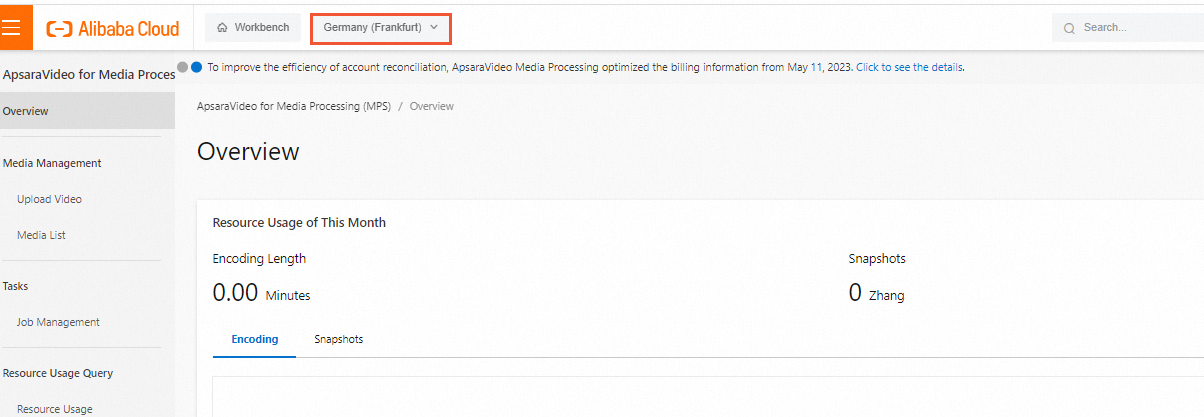
Dans le volet de navigation de gauche, choisissez .
Cliquez sur Create Watermark Template.
-
Configurez les paramètres du modèle de filigrane.
Paramètre
Description
Watermark template name
Saisissez un nom descriptif pour le modèle de filigrane.
Size (width × height)
La largeur et la hauteur du filigrane en pixels. Les valeurs valides sont des nombres pairs compris entre 8 et 4096.
Remarque-
Si vous laissez la largeur et la hauteur vides, la largeur est définie par défaut à 12 % de la largeur de la vidéo de sortie. La hauteur est ensuite ajustée pour conserver le rapport d'aspect original de l'image.
-
Si vous spécifiez uniquement la largeur ou uniquement la hauteur, l'autre dimension est automatiquement ajustée pour conserver le rapport d'aspect original.
-
Si vous spécifiez à la fois la largeur et la hauteur, le filigrane est redimensionné exactement selon ces dimensions.
Location
Le coin du cadre vidéo utilisé pour ancrer le filigrane. Options prises en charge : Haut-droite, Haut-gauche, Bas-droite et Bas-gauche.
Horizontal offset
La distance en pixels par rapport au coin de référence. Saisissez un entier compris entre 8 et 4096. La valeur par défaut est 0. Le diagramme suivant illustre comment les décalages positionnent le filigrane :
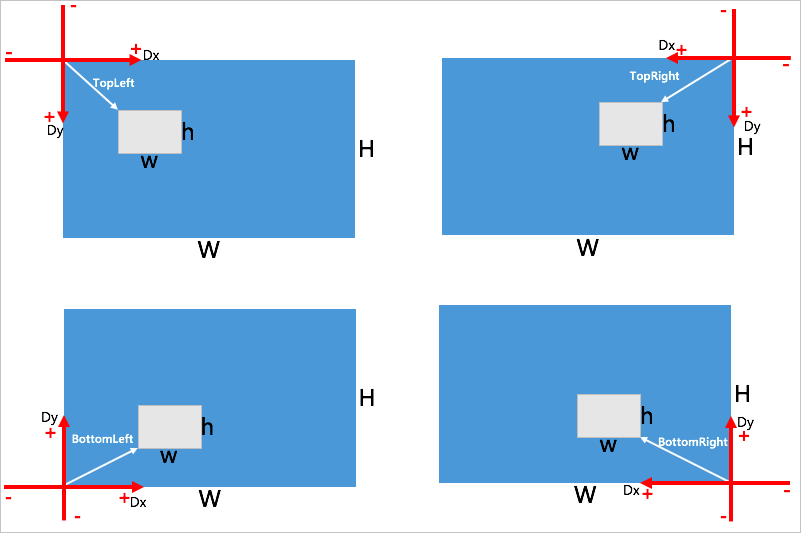
Vertical offset
-
Cliquez sur Create.
Étapes suivantes
Afficher les modèles : Votre nouveau modèle apparaît dans la liste sur la page Watermark Templates.
Pour modifier ou supprimer un modèle, cliquez sur Edit ou Delete dans la colonne Actions.
Utiliser un modèle : Lorsque vous créez une tâche de transcodage ou créez un workflow, activez l'option de filigrane, sélectionnez votre modèle et téléchargez le fichier image du filigrane.
Référence API
Pour les opérations API telles que la création, la suppression, la mise à jour et l'interrogation des modèles de filigrane, consultez la section Gestion des modèles de filigrane.