Tous les produits
Search
Centre de documentation

ApsaraVideo Media Processing:Détails des paramètres

Dernière mise à jour :Aug 13, 2026

Cette rubrique détaille les paramètres utilisés dans l'API ApsaraVideo Media Processing (MPS), notamment leurs types, leur description et leurs valeurs valides. Configurez ces paramètres d'API pour exploiter les fonctionnalités de MPS, telles que le transcodage, les files d'attente MPS et les workflows.

Entrée

Ce paramètre est référencé par l'opération SubmitJobs.

Paramètre

Type

Obligatoire

Description

Bucket

String

Oui

Bucket Object Storage Service (OSS) contenant le fichier d'entrée.

Pour plus d'informations sur les buckets OSS, consultez la rubrique Termes.

Location

String

Oui

Région où se trouve le bucket OSS contenant le fichier d'entrée.

  • Le bucket OSS doit résider dans la même région que MPS.

  • Pour plus d'informations, reportez-vous à la définition du terme région dans la rubrique Termes.

Object

String

Oui

Chemin OSS du fichier d'entrée. Ce chemin complet inclut le nom du fichier d'entrée.

  • Pour plus d'informations sur le terme clé d'objet, consultez la rubrique Termes.

  • Vous devez encoder le chemin d'un objet OSS en URL UTF-8 avant de l'utiliser dans MPS. Pour plus d'informations, consultez la rubrique Encodage d'URL.

  • Par exemple, Alibaba Cloud/mts HD+.mp4 s'encode sous la forme %E9%98%BF%E9%87%8C%E4%BA%91/mts%20HD%2B.mp4.

Referer

String

Non

Configuration de la protection contre le hotlinking. Spécifiez ce paramètre si vous avez activé la protection contre le hotlinking sur le bucket OSS afin d'autoriser uniquement certains référents de la liste d'autorisation à télécharger des fichiers. Si cette protection n'est pas activée sur le bucket OSS, ce paramètre n'est pas nécessaire. Pour plus d'informations, consultez la rubrique Protection contre le hotlinking.

  • Lorsque vous utilisez un workflow de transcodage, spécifiez ce paramètre dans la console MPS. Pour plus d'informations, reportez-vous à la section « Étape 3 : (Facultatif) Configurer la protection contre le hotlinking dans MPS » de la rubrique Ajouter des buckets multimédias.

  • Si vous appelez une opération d'API pour soumettre une tâche de transcodage, spécifiez ce paramètre dans la requête.

Sortie

Ce paramètre est référencé par les opérations SubmitJobs, AddMediaWorkflow et UpdateMediaWorkflow.

Paramètre

Type

Obligatoire

Description

OutputObject

String

Oui

Chemin OSS du fichier de sortie. Ce chemin complet inclut le nom du fichier de sortie.

  • Pour plus d'informations sur le terme « object key », consultez la rubrique Termes.

  • Les espaces réservés sont pris en charge. Pour plus de détails, reportez-vous à la section Règles de remplacement des espaces réservés de cette rubrique.

  • Règles relatives à l'extension de fichier :

    • Workflow : il est inutile de préciser l'extension. MPS l'ajoute automatiquement à la valeur du paramètre OutputObject en fonction du format de conteneur du modèle de transcodage.

    • Tâche de transcodage : vous devez spécifier l'extension, laquelle doit correspondre au format de conteneur du modèle de transcodage. Si le format de conteneur est M3U8, MPS ajoute automatiquement l'extension .m3u8 à la liste de lecture. Un numéro de série à cinq chiffres est automatiquement ajouté comme suffixe au nom de la liste de lecture pour générer le nom d'un fichier de segment multimédia. Ce numéro commence à 00001 et se rattache au nom de la liste de lecture par un trait d'union (-). L'extension d'un fichier de segment multimédia est .ts. Par exemple, si le nom de la liste de lecture est filename.m3u8, le premier fichier de segment multimédia s'appelle filename-00001.ts.

  • Le chemin d'un objet OSS doit être encodé en URL au format UTF-8 avant son utilisation dans MPS. Pour plus d'informations, consultez Encodage d'URL.

  • Par exemple, si le chemin du fichier d'entrée est a/b/example.flv et que vous souhaitez définir le chemin du fichier de sortie sur a/b/c/example+test.mp4, utilisez des espaces réservés pour spécifier le chemin du fichier de sortie au format {ObjectPrefix}/c/{FileName}+test.mp4. Après encodage d'URL, le chemin s'affiche sous la forme %7BObjectPrefix%7D/c/%7BFileName%7D%2Btest.mp4.

TemplateId

String

Oui

ID du modèle de transcodage.

Container

Object

Non

Format de conteneur. Pour plus d'informations, consultez la section Container de cette rubrique.

  • La définition de ce paramètre remplace le paramètre correspondant dans le modèle de transcodage spécifié.

Video

Object

Non

Paramètre lié au transcodage vidéo. Pour plus d'informations, consultez la section Video de cette rubrique.

  • La définition de ce paramètre remplace le paramètre correspondant dans le modèle de transcodage spécifié.

Audio

Object

Non

Paramètre lié au transcodage audio. Pour plus d'informations, consultez la section Audio de cette rubrique.

  • La définition de ce paramètre remplace le paramètre correspondant dans le modèle de transcodage spécifié.

TransConfig

Object

Non

Paramètre relatif au processus de transcodage. Pour plus d'informations, consultez la section TransConfig de cette rubrique.

  • La définition de ce paramètre remplace le paramètre correspondant dans le modèle de transcodage spécifié.

  • Exemple : {"TransMode":"onepass","AdjDarMethod":"none","IsCheckVideoBitrateFail":"true","IsCheckAudioBitrateFail":"true"}.

VideoStreamMap

String

Non

Identifiant du flux vidéo à conserver dans le fichier d'entrée. Valeurs valides :

  • Non spécifié : un flux vidéo par défaut est sélectionné.

  • 0:v:{Numéro de série} : un flux vidéo spécifique est sélectionné. Le numéro de série indique l'indice du flux vidéo, en commençant à 0. Par exemple, 0:v:1 sélectionne le deuxième flux vidéo pour le transcodage.

  • 0:v: tous les flux vidéo sont sélectionnés.

AudioStreamMap

String

Non

Identifiant du flux audio à conserver dans le fichier d'entrée. Valeurs valides :

  • Non spécifié : un flux audio par défaut est sélectionné. En règle générale, la priorité est donnée à un flux audio chinois, multicanaux et de haute qualité.

  • 0:a:{Numéro de série} : un flux audio spécifique est sélectionné. Le numéro de série indique l'indice du flux audio, en commençant à 0. Par exemple, 0:a:1 sélectionne le deuxième flux audio pour le transcodage.

  • 0:a: tous les flux audio sont sélectionnés. Cette valeur convient aux scénarios de doublage multilingue.

Rotate

String

Non

Angle de rotation de la vidéo dans le sens horaire.

  • Valeurs valides : 0, 90, 180 et 270.

  • Valeur par défaut : 0 (aucune rotation appliquée à la vidéo).

WaterMarks

Object[]

Non

Filigranes. Les filigranes correspondent à des images ou du texte superposés aux images vidéo. La définition de ce paramètre remplace le paramètre correspondant dans le modèle de filigrane spécifié. Pour plus d'informations, consultez la section WaterMarks de cette rubrique.

  • Vous pouvez ajouter jusqu'à quatre filigranes à une tâche de transcodage.

  • Exemple de filigrane image unique : ["WaterMarkTemplateId":"88c6ca184c0e47098a5b665e2a12****"},{"InputFile":{"Bucket":"example-bucket","Location":"oss-cn-hangzhou","Object":"example-logo.png"},{"Timeline":{"Start":"0","Duration":"ToEND"}}].

  • Exemple de filigrane texte unique : ["Type":"Text","TextWaterMark":"{"Content":"5rWL6K+V5paH5a2X5rC05Y2w","FontName":"SimSun","FontSize":"16","Top":2,"Left":10}].

DeWatermark

Object

Non

Opération de floutage. Pour plus d'informations, consultez la section DeWatermark de cette rubrique.

  • Exemple : {"0": [{"l":10,"t":10,"w":10,"h":10},{"l":100,"t":0.1,"w":10,"h":10}],"128000": [],"250000": [{"l":0.2,"t":0.1,"w":0.01,"h":0.05}]}.

SubtitleConfig

Object

Non

Configuration des sous-titres incrustés. Ce paramètre permet d'ajouter des fichiers de sous-titres externes à la vidéo. Pour plus d'informations, consultez la section SubtitleConfig de cette rubrique.

  • Vous pouvez ajouter jusqu'à quatre fichiers de sous-titres à une tâche de transcodage.

  • Exemple : {"ExtSubtitleList":[{"Input":{"Bucket":"example-bucket-****","Location":"oss-cn-hangzhou","Object":"example.srt"},"CharEnc":"UTF-8"}]}.

Clip

Object

Non

Extrait vidéo. Pour plus d'informations, consultez la section Clip de cette rubrique.

  • Exemple : {"TimeSpan":{"Seek":"00:01:59.999","End":"18000.30"},"ConfigToClipFirstPart":false}. Cet exemple indique que l'extrait commence à 1 minute, 59 secondes et 999 millisecondes, et se termine 5 minutes et 30 millisecondes avant la fin de la vidéo. L'extrait est découpé à partir de la vidéo résultant de la fusion de plusieurs fichiers d'entrée.

MergeList

Object[]

Non

Liste de fusion. Elle permet de fusionner séquentiellement plusieurs fichiers d'entrée et extraits pour générer une nouvelle vidéo. Pour plus d'informations, consultez la section MergeList de cette rubrique.

  • Un seul des paramètres MergeList et MergeConfigUrl peut être spécifié. Le paramètre MergeConfigUrl est prioritaire sur le paramètre MergeList.

  • Une tâche de transcodage accepte jusqu'à quatre paramètres MergeURL. Pour en ajouter davantage, spécifiez le paramètre MergeConfigUrl.

  • Exemple avec un seul paramètre MergeURL : [{"MergeURL":"http://exampleBucket****.oss-cn-hangzhou.aliyuncs.com/tail_comm_01.mp4"}].

  • Exemple avec deux paramètres MergeURL : [{"MergeURL":"http://exampleBucket**m.oss-cn-hangzhou.aliyuncs.com/tail_comm_01.mp4","Start":"1","Duration":"20"},{"MergeURL":"http://exampleBucket**.oss-cn-hangzhou.aliyuncs.com/tail_comm_02.mp4","Start":"5.4","Duration":"10.2"}].

MergeConfigUrl

String

Non

Chemin OSS du fichier de configuration pour la fusion des extraits.

  • Un seul des paramètres MergeList et MergeConfigUrl peut être spécifié. Le paramètre MergeConfigUrl est prioritaire sur le paramètre MergeList.

  • Le fichier doit être stocké dans un bucket OSS. Exemple : http://exampleBucket****.oss-cn-hangzhou.aliyuncs.com/mergeConfigfile.

  • Le fichier contient plusieurs paramètres MergeURL. Spécifiez ces paramètres dans l'ordre souhaité pour la fusion des extraits correspondants, avec une limite de 50 paramètres MergeURL. Pour plus d'informations sur le format, consultez la section MergeList de cette rubrique. Exemple de contenu de fichier de configuration : {"MergeList":[{"MergeURL":"http://exampleBucket**m.oss-cn-hangzhou.aliyuncs.com/tail_comm_01.mp4","Start":"1","Duration":"20"},{"MergeURL":"http://exampleBucket**.oss-cn-hangzhou.aliyuncs.com/tail_comm_02.mp4","Start":"5.4","Duration":"10.2"}]}.

OpeningList

Object[]

Non

Séquences d'introduction. Il s'agit d'un effet de fusion spécial permettant d'insérer des séquences d'introduction au début de la vidéo d'entrée. Ces séquences s'affichent en mode Picture-in-Picture (PiP). Pour plus d'informations, consultez la section OpeningList de cette rubrique.

  • Vous pouvez ajouter jusqu'à deux séquences d'introduction à une tâche de transcodage. Spécifiez-les dans l'ordre où elles doivent apparaître dans la vidéo de sortie.

  • Exemple : [{"OpenUrl":"http://exampleBucket**.oss-cn-hangzhou.aliyuncs.com/opening_01.flv","Start":"1","Width":"1920","Height":"1080"},{"OpenUrl":"http://exampleBucket**.oss-cn-hangzhou.aliyuncs.com/opening_02.flv","Start":"1","Width":"-1","Height":"full"}].

TailSlateList

Object[]

Non

Segments de fin. Il s'agit d'un effet de fusion spécial permettant d'ajouter des séquences à la fin de la vidéo source. Ces segments s'affichent avec des transitions en fondu d'entrée et de sortie. Pour plus d'informations, consultez la section TailSlateList de cette rubrique.

  • Vous pouvez ajouter jusqu'à deux segments de fin par tâche de transcodage. Spécifiez-les dans l'ordre où vous souhaitez les intégrer dans la vidéo de sortie.

  • Exemple : [{"TailUrl":"http://exampleBucket****.oss-cn-hangzhou.aliyuncs.com/tail_01.flv","Start":"1","BlendDuration":"2","Width":"1920","Height":"1080","IsMergeAudio":false,"BgColor":"White"}].

Amix

Object[]

Non

Configuration du mixage audio. Ce paramètre convient aux scénarios nécessitant la fusion de plusieurs pistes audio d'une vidéo ou l'ajout d'une musique de fond. Pour plus d'informations, consultez la section Amix de cette rubrique.

  • Une tâche de transcodage accepte jusqu'à quatre fichiers audio mixés.

  • Exemple de mixage de deux flux audio d'un fichier source : [{"AmixURL":"input","MixDurMode":"longest","Start":"1","Duration":"2"}].

  • Exemple combinant le flux audio d'un fichier externe et celui d'un fichier source : [{"AmixURL":"http://exampleBucket****.oss-cn-hangzhou.aliyuncs.com/tail.flv","Map":"0:a:1","MixDurMode":"longest","Start":"1","Duration":"2"}].

MuxConfig

Object

Non

Paramètres de conditionnement. Pour plus d'informations, consultez la section MuxConfig de cette rubrique.

  • La définition de ce paramètre remplace la valeur correspondante dans le modèle de transcodage spécifié.

  • Exemple : {"Segment":{"Duration":"10","ForceSegTime":"1,2,4,6,10,14,18"}, qui force la segmentation de la vidéo aux secondes 1, 2, 4, 6, 10, 14, 18, 20, 30, 40 et 50. L'intervalle par défaut est de 10 secondes.

M3U8NonStandardSupport

Object

Non

Prise en charge non standard du format M3U8. Pour plus d'informations, consultez la section M3U8NonStandardSupport de cette rubrique.

  • Exemple : {"TS":{"Md5Support":true,"SizeSupport":true}}, incluant la valeur MD5 et la taille de chaque fichier TS dans la vidéo M3U8 générée.

Encryption

String

Non

Configuration du chiffrement. Ce paramètre ne s'applique que si le format de conteneur est défini sur M3U8. Pour plus d'informations, consultez la section Encryption de cette rubrique.

  • Exemple : {"Type":"hls-aes-128","Key":"ZW5jcnlwdGlvbmtleTEyMw","KeyType":"Base64","KeyUri":"aHR0cDovL2FsaXl1bi5jb20vZG9jdW1lbnQvaGxzMTI4LmtleQ=="}.

UserData

String

Non

Données personnalisées, limitées à 1 024 octets.

Priority

String

Non

Priorité de la tâche de transcodage au sein de la file d'attente MPS associée.

  • Valeurs valides : [1,10]. La valeur 1 correspond à la priorité la plus basse, tandis que 10 représente la priorité la plus haute.

  • Valeur par défaut : 6.

  • Bonne pratique : les files d'attente MPS imposent des limites de concurrence. Un volume important de tâches soumises peut entraîner leur mise en attente. Nous recommandons d'attribuer une priorité élevée aux tâches exigeant un traitement rapide ou concernant des contenus critiques.

Metata

Map

Non

Spécifiez les métadonnées pour le format de conteneur vidéo de sortie. Le format attendu est un objet JSON clé-valeur, par exemple : {"key1":"value1","key2":"value2"}.

  • Longueur maximale de la clé : 64 caractères.

  • Longueur maximale de la valeur : 512 caractères.

  • Jusqu'à 4 paires clé-valeur de métadonnées sont prises en charge.

Container

Ce paramètre est référencé par le paramètre Output.Container.

Paramètre

Type

Obligatoire

Description

Format

String

Non

Format du conteneur.

  • Pour plus d'informations sur les formats pris en charge et les codecs compatibles, consultez la rubrique Formats pris en charge.

    • Formats vidéo pris en charge : 3GP, AVI, FLV, F4V, fMP4, MKV, MOV, MP4, TS, MXF, WebM, M3U8, HLS-fMP4, MPD, CMAF-HLS et CMAF-DASH

    • Formats audio pris en charge : AAC, M4A, MP2, MP3, MP4, Ogg, FLAC, M3U8, HLS-fMP4, MPD, CMAF-HLS et CMAF-DASH

    • Formats d'autocollants animés pris en charge : GIF et WebP.

  • Format par défaut : MP4.

TransConfig

Ce paramètre est référencé par le paramètre Output.TransConfig.

Paramètre

Type

Obligatoire

Description

TransMode

String

Non

Mode de transcodage vidéo. Ce paramètre ne prend effet que si le paramètre Codec est défini sur H.264, H.265 ou AV1, et que les paramètres Bitrate et Crf possèdent des valeurs valides. Pour plus d'informations, consultez la section Mode de contrôle du débit binaire de cette rubrique. Valeurs valides :

  • CBR : le débit binaire est fixe.

  • onepass : valeur à définir lorsque le paramètre Bitrate est configuré sur ABR. La vitesse d'encodage est supérieure à celle du mode twopass.

  • twopass : option disponible si le paramètre Bitrate est réglé sur VBR. L'encodage s'avère plus lent qu'en mode onepass.

  • fixCRF : permet d'activer le mode de contrôle par la qualité.

  • Valeur par défaut : si vous spécifiez le paramètre Bitrate, la valeur par défaut est onepass. En l'absence de spécification du paramètre Bitrate, la valeur par défaut devient fixCRF et la valeur par défaut du paramètre Crf s'applique.

AdjDarMethod

String

Non

Méthode d'ajustement de la résolution. Ce paramètre s'applique uniquement lorsque les paramètres Width et Height sont tous deux spécifiés. Il peut être combiné avec le paramètre LongShortMode.

IsCheckReso

String

Non

Indique s'il faut vérifier la résolution vidéo. Vous ne pouvez spécifier qu'un seul des paramètres IsCheckReso et IsCheckResoFail. Le paramètre IsCheckResoFail prévaut sur IsCheckReso. Valeurs valides :

  • true : active la vérification de la résolution vidéo. Si la largeur ou la hauteur de la vidéo source est inférieure à celle de la vidéo cible, la résolution source est conservée pour le transcodage.

  • false : désactive la vérification de la résolution vidéo.

  • Valeur par défaut : false.

IsCheckResoFail

String

Non

Détermine si la résolution vidéo doit être contrôlée. Un seul des paramètres IsCheckReso ou IsCheckResoFail peut être défini simultanément. IsCheckResoFail a priorité sur IsCheckReso. Valeurs valides :

  • true : vérifie la résolution vidéo. Le job de transcodage échoue si la largeur ou la hauteur de la vidéo d'entrée est inférieure à celle de la vidéo de sortie.

  • false : aucune vérification de la résolution vidéo n'est effectuée.

  • Valeur par défaut : false.

IsCheckVideoBitrate

String

Non

Contrôle l'activation de la vérification du débit binaire vidéo. Les paramètres IsCheckVideoBitrate et IsCheckVideoBitrateFail sont mutuellement exclusifs. IsCheckVideoBitrateFail prime sur IsCheckVideoBitrate. Valeurs valides :

  • true : valide le débit binaire vidéo. Lorsque le débit de la vidéo source est inférieur à celui de la vidéo de sortie, le transcodage utilise le débit source.

  • false : ignore la vérification du débit binaire vidéo.

  • Valeur par défaut : false.

IsCheckVideoBitrateFail

String

Non

Spécifie si le débit binaire vidéo doit être vérifié. Il est impossible de définir conjointement IsCheckVideoBitrate et IsCheckVideoBitrateFail. Le paramètre IsCheckVideoBitrateFail possède une priorité supérieure. Valeurs valides :

  • true : effectue le contrôle du débit binaire vidéo. Si le débit d'entrée est inférieur au débit de sortie prévu, le job de transcodage échoue.

  • false : ne procède à aucune vérification du débit binaire vidéo.

  • Valeur par défaut : false.

IsCheckAudioBitrate

String

Non

Définit la vérification du débit binaire audio. Choisissez soit IsCheckAudioBitrate, soit IsCheckAudioBitrateFail. Ce dernier a priorité sur IsCheckAudioBitrate. Valeurs valides :

  • true : vérifie le débit binaire audio. Si le débit audio source est inférieur au débit cible, le transcodage conserve le débit source.

  • false : désactive le contrôle du débit binaire audio.

  • Valeur par défaut :

    • En l'absence de spécification d'IsCheckAudioBitrate, si le codec audio de sortie diffère de celui d'entrée, la valeur par défaut est false.

    • Si IsCheckAudioBitrate n'est pas spécifié et que les codecs audio d'entrée et de sortie sont identiques, la valeur par défaut est true.

IsCheckAudioBitrateFail

String

Non

Active ou non la validation du débit binaire audio. Les paramètres IsCheckAudioBitrate et IsCheckAudioBitrateFail ne peuvent être utilisés ensemble ; IsCheckAudioBitrateFail est prioritaire. Valeurs valides :

  • true : contrôle le débit binaire audio. Le job de transcodage échoue lorsque le débit audio d'entrée est inférieur au débit de sortie attendu.

  • false : omet la vérification du débit binaire audio.

  • Valeur par défaut : false.

Mode de contrôle du débit

Le tableau suivant détaille les exigences propres à chaque mode de contrôle du débit pour la configuration des paramètres TransMode, Bitrate, Maxrate, Bufsize et Crf.

Mode de contrôle du débit

Configuration du paramètre TransMode

Configuration des paramètres liés au débit

Débit constant (CBR)

CBR

Définissez les paramètres Bitrate, Maxrate et Bufsize sur la même valeur.

Débit moyen (ABR)

Attribuez la valeur onepass au paramètre TransMode ou laissez-le vide.

Le paramètre Bitrate est obligatoire.

Les paramètres Maxrate et Bufsize sont facultatifs ; ils permettent de définir la plage de débit lors des pics de charge.

Débit variable (VBR)

twopass

Les paramètres Bitrate, Maxrate et Bufsize sont requis.

Facteur de taux constant (CRF)

fixCRF

Une valeur CRF est nécessaire. En l'absence de spécification du paramètre Crf, c'est la valeur par défaut associée au Codec indiqué qui s'applique.

Maxrate et Bufsize restent optionnels et servent à ajuster la plage de débit pendant les périodes de forte activité.

Laissez le paramètre TransMode vide.

Ne renseignez pas le paramètre Bitrate ; la valeur Crf par défaut correspondant au Codec spécifié sera alors utilisée.

Vidéo

Ce paramètre est référencé par le paramètre Output.Video.

Paramètre

Type

Obligatoire

Description

Remove

String

Non

Indique s'il faut supprimer le flux vidéo. Valeurs valides :

  • true : supprime le flux vidéo. Si vous définissez ce paramètre sur true, tous les paramètres liés à la vidéo sont ignorés.

  • false : conserve le flux vidéo.

  • Valeur par défaut : false.

Codec

String

Non

Format d'encodage vidéo.

  • Valeurs valides : H.264, H.265, AV1, GIF et WEBP. Pour plus d'informations sur les formats pris en charge et les formats de conteneur compatibles, consultez la rubrique Formats pris en charge.

  • Valeur par défaut : H.264.

Width

String

Non

Largeur ou côté long de la vidéo de sortie. Si le paramètre LongShortMode est défini sur false ou laissé vide, ce paramètre spécifie la largeur de la vidéo de sortie. Si le paramètre LongShortMode est défini sur true, ce paramètre spécifie le côté long de la vidéo de sortie.

  • Unité : pixel.

  • Valeurs valides : [128,4096]. La valeur doit être un nombre pair.

  • Valeur par défaut :

    • Si aucun des paramètres Width ou Height n'est spécifié, la valeur par défaut correspond à la largeur ou au côté long de la vidéo d'entrée.

    • Si seul le paramètre Height est spécifié, la valeur par défaut est calculée en fonction du rapport d'aspect de la vidéo d'entrée.

Height

String

Non

Hauteur ou côté court de la vidéo de sortie. Si le paramètre LongShortMode est défini sur false ou laissé vide, ce paramètre spécifie la hauteur de la vidéo de sortie. Si le paramètre LongShortMode est défini sur true, ce paramètre spécifie le côté court de la vidéo de sortie.

  • Unité : pixel.

  • Valeurs valides : [128,4096]. La valeur doit être un nombre pair.

  • Valeur par défaut :

    • Si aucun des paramètres Width ou Height n'est spécifié, la valeur par défaut correspond à la largeur de la vidéo d'entrée.

    • Si seul le paramètre Width est spécifié, la valeur par défaut est calculée en fonction du rapport d'aspect de la vidéo d'entrée.

LongShortMode

String

Non

Indique s'il faut activer la fonctionnalité de rotation automatique de l'écran. Ce paramètre prend effet si au moins l'un des paramètres Width ou Height est spécifié. Valeurs valides :

  • true : active la fonctionnalité de rotation automatique de l'écran.

  • false : désactive la fonctionnalité de rotation automatique de l'écran.

  • Valeur par défaut : false.

  • Bonne pratique : si vos vidéos d'entrée contiennent à la fois des modes paysage et portrait, activez la rotation automatique de l'écran et définissez les paramètres de mise à l'échelle en fonction des paramètres de résolution. Ainsi, vos vidéos ne seront ni étirées ni déformées. Pour plus d'informations, consultez la section « Activer la rotation automatique de l'écran » de la rubrique Comment spécifier une résolution pour une vidéo de sortie ?.

Fps

String

Non

Fréquence d'images du flux vidéo.

  • Unité : images par seconde.

  • Valeurs valides : (0,60].

  • Valeur par défaut : fréquence d'images du fichier d'entrée. Si la fréquence d'images du fichier d'entrée dépasse 60, la valeur 60 est utilisée.

  • Valeurs courantes : 24, 25 et 30.

MaxFps

String

Non

Fréquence d'images maximale.

Gop

String

Non

Intervalle de temps ou de trames entre deux trames I consécutives.

Remarque

Plus la valeur du groupe d'images (GOP) est élevée, plus le taux de compression est important, la vitesse d'encodage réduite, la durée d'un segment unique de média en streaming longue, et le temps de réponse à la recherche prolongé. Pour plus d'informations, consultez la description du terme GOP dans la rubrique Termes.

  • Format de l'intervalle de temps maximal entre deux trames I consécutives : {Time}s. Valeurs valides : [1,100000].

  • Format de l'intervalle de trames maximal entre deux trames I consécutives : {Number of frames}. Valeurs valides : [1,100000].

  • Valeur par défaut : 10s, ce qui indique que l'intervalle de temps entre deux trames I consécutives est de 10 secondes.

  • Bonne pratique : nous vous recommandons de définir ce paramètre sur un intervalle de temps compris entre deux et sept secondes dans un scénario de média en streaming afin de réduire le délai de lancement de la lecture et le temps de réponse à la recherche.

Bitrate

String

Non

Débit binaire moyen de la vidéo de sortie. Si vous utilisez le mode de contrôle du débit binaire CRB, ABR ou VBR, vous devez spécifier le paramètre Bitrate et définir le paramètre TransMode sur une valeur valide. Pour plus d'informations, consultez la section Mode de contrôle du débit binaire de cette rubrique.

  • Unité : Kbit/s.

  • Valeurs valides : -1 et [10,50000]. Une valeur de -1 indique que le débit binaire d'origine de la vidéo d'entrée est utilisé.

  • Bonnes pratiques :

    • CBR : définissez le paramètre TransMode sur CBR, ainsi que les paramètres Bitrate, Maxrate et Bufsize sur la même valeur.

    • ABR : définissez le paramètre TransMode sur onepass et spécifiez le paramètre Bitrate. Vous pouvez également spécifier les paramètres Maxrate et Bufsize pour contrôler la plage de débit binaire.

    • VBR : définissez le paramètre TransMode sur twopass et spécifiez le paramètre Maxrate ou BitrateBnd ainsi que le paramètre Bufsize.

BitrateBnd

String

Non

Plage de débit binaire moyen de la vidéo de sortie.

  • Ce paramètre prend effet uniquement si le paramètre Codec est défini sur H.264.

  • Exemple : {"Max":"5000","Min":"1000"}.

Maxrate

String

Non

Débit binaire de crête de la vidéo de sortie. Pour plus d'informations, consultez la section Mode de contrôle du débit binaire de cette rubrique.

  • Unité : Kbit/s.

  • Valeurs valides : [10,50000].

Bufsize

String

Non

Taille du tampon pour le contrôle du débit binaire. Spécifiez ce paramètre pour contrôler les fluctuations du débit binaire. Pour plus d'informations, consultez la section Mode de contrôle du débit binaire de cette rubrique.

Remarque

Plus la valeur de Bufsize est élevée, plus les fluctuations du débit binaire sont importantes et meilleure est la qualité vidéo.

  • Unité : Kbit/s.

  • Valeurs valides : [1000,128000].

  • Valeur par défaut : 6000.

Crf

String

Non

Facteur de contrôle de la qualité. Pour utiliser le mode CRF, vous devez spécifier le paramètre Crf et définir le paramètre TransMode sur fixCRF. Pour plus d'informations, consultez la section Mode de contrôle du débit binaire de cette rubrique.

Remarque

Plus la valeur du paramètre Crf est élevée, plus la qualité vidéo est faible et plus le taux de compression est important.

  • Valeurs valides : [20,51].

  • Si le paramètre Codec est défini sur H.264, la valeur par défaut est 23. Si le paramètre Codec est défini sur H.265, la valeur par défaut est 26. Si le paramètre Codec est défini sur AV1, la valeur par défaut est 32.

  • Bonnes pratiques :

    • Une valeur de 0 indique que la vidéo est sans perte. Une valeur de 51 correspond à la pire qualité d'image. Nous vous recommandons de définir une valeur comprise entre 23 et 29. Vous pouvez ajuster cette valeur en fonction de la complexité de l'image vidéo. Si vous augmentez ou diminuez la valeur de six unités, le débit binaire est divisé par deux ou doublé. À définition égale, vous pouvez définir une valeur plus élevée pour un dessin animé que pour une vidéo filmée.

    • Le mode CRF privilégie la qualité vidéo, ce qui rend le débit binaire des vidéos de sortie imprévisible. Spécifiez les paramètres Maxrate et Bufsize pour contrôler la plage de débit binaire.

Qscale

String

Non

Valeur du facteur de contrôle de la qualité vidéo. Ce paramètre prend effet lorsque vous utilisez le mode VBR.

Remarque

Plus la valeur du paramètre Qscale est élevée, plus la qualité vidéo est faible et plus le taux de compression est important.

  • Ce paramètre prend effet uniquement si le paramètre Codec est défini sur H.264.

  • Valeurs valides : [0,51].

Profile

String

Non

Profil d'encodage. Pour plus d'informations, consultez la description du terme profil d'encodage dans la rubrique Termes.

  • Ce paramètre prend effet uniquement si Codec est défini sur H.264.

  • Valeurs valides : baseline, main et high.

  • Valeur par défaut : high.

  • Bonne pratique : si vous souhaitez générer des vidéos de sortie de plusieurs définitions à partir de la même vidéo, nous vous recommandons de définir ce paramètre sur baseline pour la définition la plus basse. Cela garantit la lecture de la vidéo de sortie sur l'ensemble des appareils. Pour générer des vidéos de sortie dans d'autres définitions, définissez ce paramètre sur main ou high.

Preset

String

Non

Mode prédéfini de l'encodeur H.264.

Remarque

Plus le mode sélectionné est rapide, plus la qualité vidéo est faible.

  • Ce paramètre prend effet uniquement si le paramètre Codec est défini sur H.264.

  • Valeurs valides : veryfast, fast, medium, slow et slower.

  • Valeur par défaut : medium.

ScanMode

String

Non

Mode de balayage. Valeurs valides :

  • Si vous laissez ce paramètre vide, le mode de balayage du fichier d'entrée est utilisé. Valeurs valides :

  • auto

  • progressive

  • interlaced

  • Par défaut, ce paramètre est laissé vide, ce qui indique que le mode de balayage du fichier d'entrée est utilisé.

Bonne pratique : le mode de balayage entrelacé économise du trafic de données par rapport au mode progressif, mais offre une qualité d'image inférieure. Par conséquent, le mode de balayage progressif est couramment utilisé dans la production vidéo grand public.

  • Si vous définissez le paramètre ScanMode sur progressive ou interlaced alors que ce mode ne correspond pas à celui du fichier d'entrée, le transcodage du fichier échoue.

  • Nous vous recommandons de laisser ce paramètre vide ou de le définir sur auto pour une meilleure compatibilité.

PixFmt

String

Non

Format de pixel.

  • Laissez ce paramètre vide pour conserver le format de couleur d'origine de la vidéo.

  • Les valeurs valides incluent yuv420p, yuvj420p, yuv422p, yuvj422p, yuv444p, yuvj444p, yuv444p, yuv444p161e, pc, bt470bg et smpte170m. Si le paramètre Codec est défini sur GIF, bgr8 est pris en charge.

Crop

String

No

Méthode de recadrage vidéo. Les bordures peuvent être détectées et supprimées automatiquement, ou vous pouvez recadrer la vidéo manuellement.

  • Spécifiez ce paramètre si la résolution de la vidéo d'entrée est supérieure à celle de la vidéo de sortie. Ne spécifiez pas le paramètre AdjDarMethod lorsque ce paramètre est défini.

  • Pour supprimer automatiquement les bordures, définissez ce paramètre sur border.

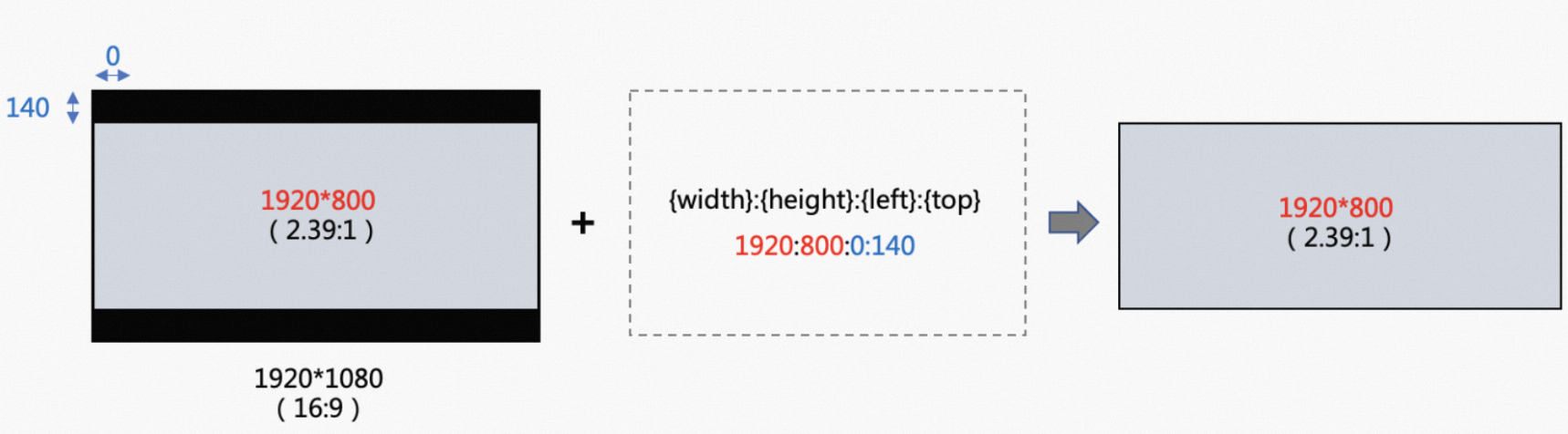
  • Pour appliquer une méthode de recadrage personnalisée, définissez le paramètre au format {width}:{height}:{left}:{top}.

    • width : largeur de la vidéo de sortie après recadrage.

    • height : hauteur de la vidéo de sortie après recadrage.

    • left : marge gauche entre l'image de sortie et l'image d'origine.

    • top : marge supérieure entre l'image de sortie et l'image d'origine.

  • Exemple de recadrage personnalisé : 1920:800:0:140.示例

Pad

String

No

Informations relatives aux bandes noires.

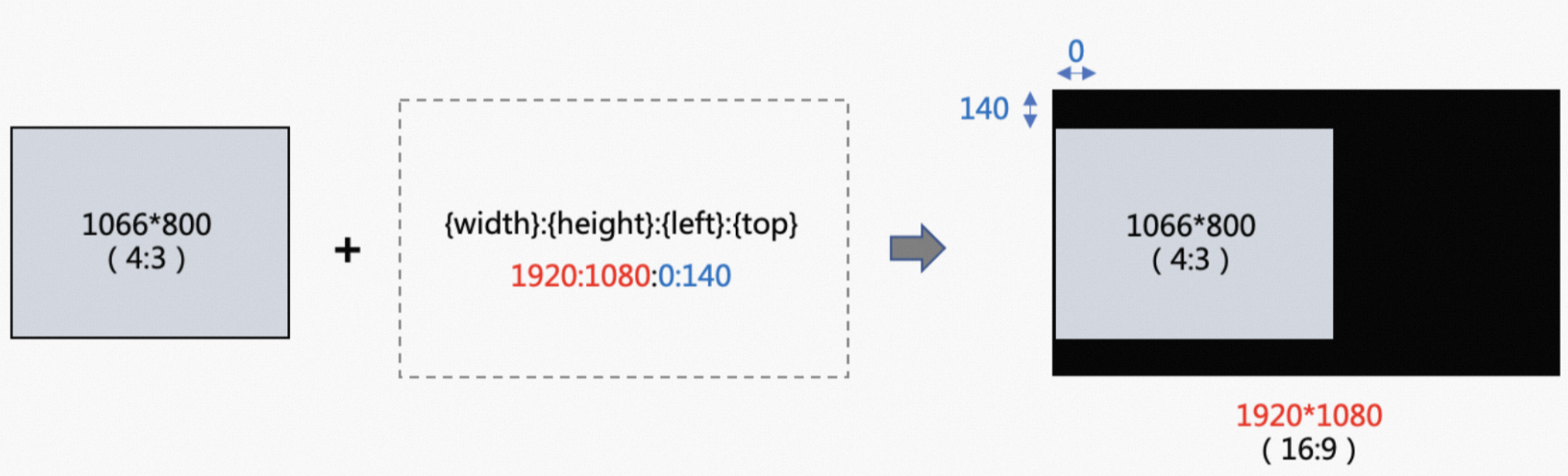
  • Spécifiez ce paramètre si la résolution de la vidéo d'entrée est inférieure à celle de la vidéo de sortie. Lorsque ce paramètre est défini, ne spécifiez pas les paramètres IsCheckReso, IsCheckResoFail ou AdjDarMethod.

  • Format : {width}:{height}:{left}:{top}.

    • width : largeur de la vidéo de sortie après ajout des bordures noires.

    • height : hauteur de la vidéo de sortie après ajout des bordures noires.

    • left : marge gauche entre l'image de sortie et l'image d'origine.

    • top : marge supérieure entre l'image de sortie et l'image d'origine.

  • Exemple : 1920:1080:0:140.视频贴黑边

Audio

Ce paramètre est référencé par le paramètre Output.Audio.

Paramètre

Type

Obligatoire

Description

Remove

String

Non

Indique s'il faut supprimer le flux audio. Valeurs valides :

  • true : supprime le flux audio. Si vous définissez ce paramètre sur true, tous les paramètres liés à l'audio deviennent inopérants.

  • false : conserve le flux audio.

  • Valeur par défaut : false.

Codec

String

Non

Format du codec audio.

  • Valeurs valides : AAC, AC3, EAC3, MP2, MP3, FLAC, OPUS, VORBIS, WMA-V1, WMA-V2 et pcm_s16le. Pour plus d'informations sur les formats pris en charge et les formats de conteneur compatibles, consultez la rubrique Formats pris en charge.

  • Valeur par défaut : AAC.

Profile

String

Non

Profil d'encodage audio.

  • Ce paramètre n'est pris en compte que si le paramètre Codec est défini sur AAC.

  • Valeurs valides : aac_low, aac_he, aac_he_v2, aac_ld et aac_eld. Pour plus d'informations sur la notion de profil d'encodage, consultez la rubrique Termes.

  • Valeur par défaut : aac_low.

Bitrate

String

Non

Débit binaire audio du fichier de sortie.

  • Unité : Kbit/s.

  • Valeurs valides : [8,1000].

  • Valeur par défaut : 128.

  • Valeurs courantes : 64, 128 et 256.

Samplerate

String

Non

Fréquence d'échantillonnage.

  • Unité : Hz

  • Valeurs valides : 22050, 32000, 44100, 48000 et 96000.

    Remarque

    Les fréquences d'échantillonnage prises en charge varient selon le format d'encodage et le format de conteneur. Pour plus d'informations, consultez la rubrique Fréquences d'échantillonnage prises en charge. Par exemple, si le paramètre Codec est défini sur MP3, vous ne pouvez pas attribuer la valeur 96000 à ce paramètre. Si le paramètre Codec est défini sur FLV, seules les valeurs 22050 et 44100 sont autorisées.

  • Valeur par défaut : 44100.

Channels

String

Non

Nombre de canaux audio.

  • Valeurs valides : 0, 1, 2, 4, 5, 6 et 8.

    • Si le paramètre Codec est défini sur MP3 ou OPUS, les valeurs autorisées sont 0, 1 ou 2.

    • Si le paramètre Codec est défini sur AAC ou FLAC, les valeurs autorisées sont 0, 1, 2, 4, 5, 6 ou 8.

    • Si le paramètre Codec est défini sur VORBIS, seule la valeur 2 est acceptée.

    • Si le paramètre Format est défini sur MPD, la valeur 8 n'est pas autorisée.

  • Valeur par défaut : 2.

  • Pour conserver le nombre original de canaux audio, définissez ce paramètre sur 0.

Volume

String

Non

Configuration du volume. Pour plus d'informations, consultez la section Volume de cette rubrique.

  • Ce paramètre est pris en charge uniquement lorsqu'un seul flux audio de sortie est configuré. Il n'est pas disponible si plusieurs flux audio de sortie sont définis.

Volume

Ce paramètre est référencé par le paramètre Output.Audio.Volume.

Paramètre

Type

Obligatoire

Description

Method

String

Non

Méthode utilisée pour ajuster le volume. Valeurs valides :

  • auto

  • dynamic

  • linear

  • Valeur par défaut : dynamic.

Level

String

Non

Niveau d'ajustement du volume appliqué en fonction du volume audio d'entrée.

  • Ce paramètre prend effet uniquement si le paramètre Method est défini sur linear.

  • Unité : décibels.

  • Valeurs valides : inférieures à 20.

  • Valeur par défaut : -20.

IntegratedLoudnessTarget

String

Non

Volume de la vidéo de sortie.

  • Ce paramètre prend effet uniquement si le paramètre Method est défini sur dynamic.

  • Unité : décibels.

  • Valeurs valides : [-70,-5].

  • Valeur par défaut : -6.

TruePeak

String

Non

Volume maximal.

  • Ce paramètre prend effet uniquement si le paramètre Method est défini sur dynamic.

  • Unité : décibels.

  • Valeurs valides : [-9,0].

  • Valeur par défaut : -1.

LoudnessRangeTarget

String

Non

Ampleur de l'ajustement du volume appliquée en fonction du volume de la vidéo de sortie.

  • Ce paramètre prend effet uniquement si le paramètre Method est défini sur dynamic.

  • Unité : décibels.

  • Valeurs valides : [1,20].

  • Valeur par défaut : 8.

WaterMarks

Ce paramètre est référencé par le paramètre Output.WaterMarks.

Paramètre

Type

Obligatoire

Description

Type

String

Non

Type de filigrane. Valeurs valides :

  • Text : filigrane textuel. Si vous définissez ce paramètre sur Text, vous devez spécifier le paramètre TextWaterMark.

  • Image : filigrane image. Si vous définissez ce paramètre sur Image, vous devez spécifier les paramètres relatifs au filigrane image.

  • Valeur par défaut : Image.

TextWaterMark

Object

Non

Configuration du filigrane textuel. Pour plus d'informations, consultez la section TextWaterMark de cette rubrique.

  • Si le paramètre Type est défini sur Text, ce paramètre est obligatoire.

  • Exemple : {"Content":"5rWL6K+V5paH5a2X5rC05Y2w","FontName":"SimSun","FontSize":"16","Top":2,"Left":10}.

InputFile

Object

Non

Fichier à utiliser comme filigrane image. Utilisez les paramètres Bucket, Location et Object pour spécifier l'emplacement du fichier.

  • Les types de fichiers suivants sont pris en charge : images statiques PNG au format .png, images animées PNG au format .apng, fichiers MOV au format .mov et fichiers GIF au format .gif.

  • Le fichier doit être stocké dans un bucket OSS. Pour plus d'informations, consultez la section Input de cette rubrique.

  • Le chemin d'un objet OSS doit être encodé en URL UTF-8 avant son utilisation dans MPS. Pour plus d'informations, consultez Encodage d'URL.

  • Exemple : {"Bucket":"example-bucket","Location":"oss-cn-hangzhou","Object":"example-logo.png"}.

Remarque

Si vous ajoutez un filigrane image non HDR à une vidéo HDR, la couleur du filigrane image risque d'être inexacte.

WaterMarkTemplateId

String

Non

ID du modèle de filigrane image. Si vous ne spécifiez pas ce paramètre, les configurations par défaut suivantes s'appliquent aux paramètres du filigrane image :

  • ReferPos : TopRight.

  • Dx et Dy : 0.

  • Width : 0,12 fois la largeur de la vidéo de sortie.

  • Height : mise à l'échelle proportionnelle basée sur la largeur du filigrane image.

  • Timeline : du début à la fin.

ReferPos

String

Non

Emplacement du filigrane image.

  • Valeurs valides : TopRight, TopLeft, BottomRight et BottomLeft.

Dx

String

Non

Décalage horizontal du filigrane image par rapport à la vidéo de sortie. La spécification de ce paramètre remplace le paramètre correspondant dans le modèle de filigrane indiqué. Les types de valeurs suivants sont pris en charge :

  • Entier : valeur en pixels du décalage horizontal.

    • Unité : pixel.

    • Valeurs valides : [8,4096].

  • Décimal : ratio du décalage horizontal par rapport à la largeur de la vidéo de sortie.

    • Valeurs valides : (0,1).

    • Quatre décimales sont prises en charge, par exemple 0,9999. Les décimales excédentaires sont ignorées.

Dy

String

Non

Décalage vertical du filigrane image par rapport à la vidéo de sortie. Les types de valeurs suivants sont pris en charge :

  • Entier : valeur en pixels du décalage vertical.

    • Unité : pixel.

    • Valeurs valides : [8,4096].

  • Décimal : ratio du décalage vertical par rapport à la hauteur de la vidéo de sortie.

    • Valeurs valides : (0,1).

    • Quatre décimales sont prises en charge, par exemple 0,9999. Les décimales excédentaires sont ignorées.

Width

String

Non

Largeur du filigrane image. Les types de valeurs suivants sont pris en charge :

  • Entier : valeur en pixels de la largeur du filigrane.

    • Valeurs valides : [8,4096].

    • Unité : pixel.

  • Décimal : ratio de la largeur du filigrane par rapport à la largeur de la vidéo de sortie.

    • Valeurs valides : (0,1).

    • Quatre décimales sont prises en charge, par exemple 0,9999. Les décimales excédentaires sont ignorées.

Height

String

Non

Hauteur du filigrane image. Les types de valeurs suivants sont pris en charge :

  • Entier : valeur en pixels de la hauteur du filigrane.

    • Valeurs valides : [8,4096].

    • Unité : pixel.

  • Décimal : ratio de la hauteur du filigrane par rapport à la hauteur de la vidéo de sortie.

    • Valeurs valides : (0,1).

    • Quatre décimales sont prises en charge, par exemple 0,9999. Les décimales excédentaires sont ignorées.

Timeline

String

Non

Durée d'affichage du filigrane image. Pour plus d'informations, consultez la section Timeline de cette rubrique.

TextWaterMark

Ce paramètre est référencé par le paramètre Output.WaterMarks.TextWaterMark.

Paramètre

Type

Obligatoire

Description

Content

String

Oui

Texte à afficher en filigrane. Ce texte doit être encodé au format Base64.

  • Exemple : 5rWL6K+V5paH5a2X5rC05Y2w.

Remarque

Si le texte contient des caractères spéciaux tels que des émojis ou des guillemets simples ('), le filigrane risque d'être tronqué ou de ne pas s'ajouter correctement. Échappez ces caractères spéciaux avant de les inclure.

FontName

String

Non

Police du filigrane textuel.

  • Pour plus d'informations sur les polices prises en charge, consultez la rubrique Polices.

  • Valeur par défaut : SimSun.

FontSize

Int

Non

Taille de police du filigrane textuel.

  • Valeurs valides : (4,120).

  • Valeur par défaut : 16.

FontColor

String

Non

Couleur du filigrane textuel.

  • Pour plus d'informations sur les couleurs prises en charge, reportez-vous à la colonne nom du document FontColor.

  • Valeur par défaut : Black.

FontAlpha

Float

Non

Transparence du filigrane textuel.

  • Valeurs valides : (0,1].

  • Valeur par défaut : 1.0.

BorderWidth

Int

Non

Largeur du contour du filigrane textuel.

  • Unité : pixel.

  • Valeurs valides : [0,4096].

  • Valeur par défaut : 0.

BorderColor

String

Non

Couleur du contour du filigrane textuel.

  • Pour plus d'informations sur les couleurs prises en charge, reportez-vous à la colonne nom du document BorderColor.

  • Valeur par défaut : Black.

Top

Int

Non

Marge supérieure du filigrane textuel.

  • Unité : pixel.

  • Valeurs valides : [0,4096].

  • Valeur par défaut : 0.

Left

Int

Non

Marge gauche du filigrane textuel.

  • Unité : pixel.

  • Valeurs valides : [0,4096].

  • Valeur par défaut : 0.

Timeline

Ce paramètre est référencé par le paramètre Output.WaterMarks.Timeline.

Paramètre

Type

Obligatoire

Description

Start

String

Non

Début de la plage temporelle d'affichage du filigrane image.

  • Format : sssss[.SSS].

  • Valeurs valides : [0.000,86399.999]. Si l'heure de début d'affichage du filigrane image est postérieure à l'heure de fin de la vidéo, la tâche de transcodage échoue.

  • Valeur par défaut : 0.

  • Exemple : 18000.30.

Duration

String

Non

Durée d'affichage du filigrane image.

  • Si ce paramètre prend la valeur ToEND, le filigrane s'affiche en continu jusqu'à la fin de la vidéo.

  • Format : sssss[.SSS]. Unité : secondes.

  • Valeur par défaut : ToEND.

Config

Ce paramètre est utilisé par les opérations AddWaterMarkTemplate et UpdateWaterMarkTemplate.

Paramètre

Type

Obligatoire

Description

Type

String

Non

Type de filigrane. Valeurs valides :

  • Image : filigrane image.

  • Valeur par défaut : Image.

ReferPos

String

Non

Position du filigrane image.

  • Valeurs valides : TopRight, TopLeft, BottomRight et BottomLeft.

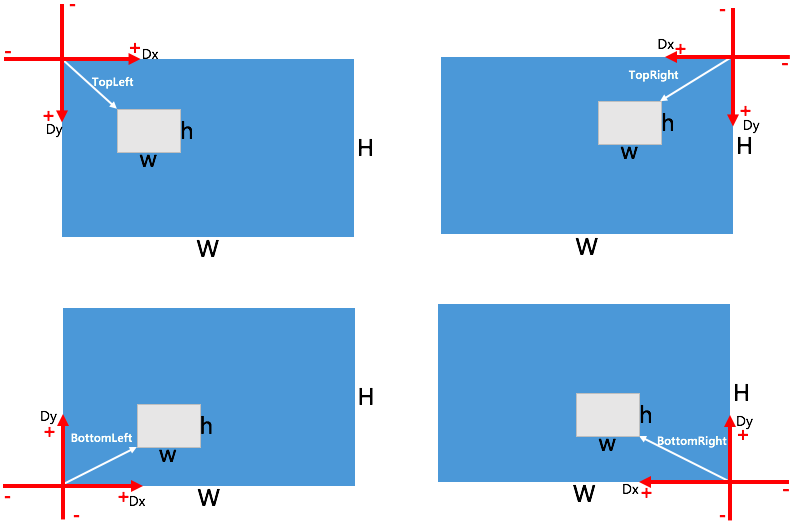
  • La figure suivante illustre l'utilisation des paramètres ReferPos, Dx et Dy pour définir la position du filigrane image.

Dx

String

Non

Décalage horizontal du filigrane image par rapport à la vidéo de sortie. Les types de valeurs suivants sont pris en charge :

  • Entier : valeur en pixels du décalage horizontal.

    • Unité : pixel.

    • Valeurs valides : [8,4096].

  • Décimal : ratio du décalage horizontal par rapport à la largeur de la vidéo de sortie.

    • Valeurs valides : (0,1).

    • Précision maximale de quatre décimales (par exemple 0.9999). Les décimales excédentaires sont ignorées.

Dy

String

Non

Décalage vertical du filigrane image par rapport à la vidéo de sortie. Les types de valeurs suivants sont pris en charge :

  • Entier : valeur en pixels du décalage vertical.

    • Unité : pixel.

    • Valeurs valides : [8,4096].

  • Décimal : ratio du décalage vertical par rapport à la hauteur de la vidéo de sortie.

    • Valeurs valides : (0,1).

    • Précision maximale de quatre décimales (par exemple 0.9999). Les décimales excédentaires sont ignorées.

Width

String

Non

Largeur du filigrane image. Les types de valeurs suivants sont pris en charge :

  • Entier : largeur du filigrane en pixels.

    • Unité : pixel.

    • Valeurs valides : [8,4096].

  • Décimal : ratio de la largeur du filigrane par rapport à la largeur de la vidéo de sortie.

    • Valeurs valides : (0,1).

    • Précision maximale de quatre décimales (par exemple 0.9999). Les décimales excédentaires sont ignorées.

Height

String

Non

Hauteur du filigrane image. Les types de valeurs suivants sont pris en charge :

  • Entier : hauteur du filigrane en pixels.

    • Unité : pixel.

    • Valeurs valides : [8,4096].

  • Décimal : ratio de la hauteur du filigrane par rapport à la hauteur de la vidéo de sortie.

    • Valeurs valides : (0,1).

    • Précision maximale de quatre décimales (par exemple 0.9999). Les décimales excédentaires sont ignorées.

Timeline

String

Non

Chronologie du filigrane dynamique. Pour plus d'informations, consultez la section Timeline de cette rubrique.

La figure suivante illustre l'utilisation des paramètres ReferPos, Dx et Dy pour spécifiez l'emplacement du filigrane image.

Tenez compte des points suivants lors de la définition des paramètres Width et Height :

  • En l'absence des paramètres Width et Height, la largeur du filigrane correspond à 0,12 fois la width de la vidéo de sortie. La hauteur s'adapte proportionnellement selon cette largeur et le ratio d'aspect de l'image source.

  • Si seul le paramètre Width est défini, la hauteur du filigrane est calculée proportionnellement à cette largeur et au ratio d'aspect de l'image originale. Inversement, lorsque seul Height est renseigné, la largeur s'ajuste automatiquement en fonction de la hauteur spécifiée et du ratio d'aspect initial.

  • Lorsque les paramètres Width et Height sont tous deux fournis, le filigrane s'affiche exactement selon ces dimensions.

DeWatermark

Ce paramètre est référencé par le paramètre Output.DeWatermark.

{
// Blur two watermarks in the video image starting from the first frame. The first watermark is 10 × 10 pixels away from the upper-left corner of the video image and is 10 × 10 pixels in size. The second watermark is 100 pixels away from the left side of the video image and is 10 × 10 pixels in size. The distance between the top of the video image and the watermark is calculated by multiplying 0.1 by the height of the video image. 
       "0": [
              {
                "l": 10,
                "t": 10,
                "w": 10,
                "h": 10
              },
              {
                "l": 100,
                "t": 0.1,
                "w": 10,
                "h": 10
              }
            ],
  // Stop blurring the logos at the 128,000th millisecond. In this case, the logos are blurred from the start of the video to the 128,000th millisecond. 
     "128000": [],
  // Blur the watermark in the video image starting from the 250,000th millisecond. The watermark width is 0.01 times the width of the video image, and the watermark height is 0.05 times the height of the video image. The distance between the left side of the video image and the watermark is calculated by multiplying 0.2 by the width of the video image. The distance between the top of the video image and the watermark is calculated by multiplying 0.1 by the height of the video image. 
  "250000": [
              {
                "l": 0.2,
                "t": 0.1,
                "w": 0.01,
                "h": 0.05
              }
            ]
 }     

Paramètres

  • pts : instant d'affichage d'une trame. Unité : milliseconde.

  • l : marge gauche de la zone floutée.

  • t : marge supérieure de la zone floutée.

  • w : largeur de la zone floutée.

  • h : hauteur de la zone floutée.

Si les valeurs des paramètres l, t, w et h sont supérieures à 1, elles indiquent un nombre de pixels. Dans le cas contraire, elles représentent un ratio par rapport à la dimension correspondante de l'image vidéo. La zone floutée est déterminée en arrondissant ces valeurs à l'entier le plus proche.

SubtitleConfig

Ce paramètre est référencé par le paramètre Output.SubtitleConfig.

Paramètre

Type

Obligatoire

Description

ExtSubtitleList

Object[]

Non

Sous-titres externes. Pour plus d'informations, consultez la section ExtSubtitle de cette rubrique.

  • Vous pouvez ajouter jusqu'à quatre fichiers de sous-titres à une tâche de transcodage.

  • Exemple : [{"Input":{"Bucket":"example-bucket","Location":"oss-cn-hangzhou","Object":"example.srt"},"CharEnc":"UTF-8"}].

ExtSubtitle

Ce paramètre est référencé par le paramètre Output.SubtitleConfig.ExtSubtitle.

Paramètre

Type

Obligatoire

Description

Input

String

Oui

Fichier de sous-titres externe. Utilisez les paramètres Bucket, Location et Object pour spécifier l'emplacement du fichier.

  • Les formats SRT et ASS sont pris en charge. Les informations de couleur du fichier de sous-titres peuvent être lues.

  • Le fichier doit être stocké dans un bucket OSS. Pour plus d'informations, consultez la section Input de cette rubrique.

  • Les espaces réservés sont pris en charge. Pour plus d'informations, consultez la section Règles de remplacement des espaces réservés de cette rubrique.

  • Le chemin d'un objet OSS doit être encodé en URL UTF-8 avant son utilisation dans MPS. Pour plus d'informations, consultez Encodage d'URL.

  • Par exemple, si le chemin du fichier d'entrée est a/b/example.flv et celui du fichier de sous-titres est a/b/example-cn.mp4, vous pouvez utiliser des espaces réservés pour désigner l'objet au format suivant : {ObjectPrefix}{FileName}-cn.srt. Une fois le chemin encodé en URL, l'objet devient {"Bucket":"example-bucket","Location":"oss-cn-hangzhou","Object":"%7bObjectPrefix%7d%7bFileName%7d-cn.srt"}.

Remarque

Si la durée d'un fichier de sous-titres dépasse celle de la vidéo, c'est la durée de la vidéo qui prévaut. Si le texte d'un sous-titre est trop long pour tenir sur une seule ligne, il sera tronqué.

CharEnc

String

Non

Format d'encodage des sous-titres externes.

  • Valeurs valides : UTF-8, GBK, BIG5 et auto.

  • Valeur par défaut : auto.

Remarque

Si vous définissez ce paramètre sur auto, le jeu de caractères détecté peut ne pas correspondre au jeu réel. Il est recommandé de sélectionner une autre valeur.

FontName

String

Non

Police des sous-titres.

  • Pour plus d'informations sur les polices prises en charge, consultez Polices.

  • Valeur par défaut : SimSun.

FontSize

Int

Non

Taille de police des sous-titres.

  • Valeurs valides : (4,120).

  • Valeur par défaut : 16.

Clip

Ce paramètre est référencé par le paramètre Output.Clip.

Paramètre

Type

Obligatoire

Description

TimeSpan

String

Non

Plage temporelle pour extraire un clip du fichier d'entrée. Pour plus d'informations, consultez la section TimeSpan de cette rubrique.

  • Exemple de spécification de la plage temporelle via le paramètre Duration : {"Seek":"00:01:59.999","Duration":"18000.30"}. Le clip débute alors à 1 minute, 59 secondes et 999 millisecondes, et se termine à 5 minutes et 30 millisecondes.

  • Exemple de spécification de la plage temporelle via le paramètre End : {"Seek":"00:01:59.999","End":"18000.30"}. Le clip commence à 1 minute, 59 secondes et 999 millisecondes, et s'achève 5 minutes et 30 millisecondes avant la fin de la vidéo.

ConfigToClipFirstPart

Boolean

Non

Indique s'il faut découper la première partie du fichier en clip avant la fusion. Valeurs valides :

  • true : la première partie du fichier est découpée en clip avant la fusion.

  • false : les clips sont fusionnés avant que la première partie du fichier ne soit découpée.

  • Valeur par défaut : false.

TimeSpan

Ce paramètre est référencé par le paramètre Output.Clip.TimeSpan.

Paramètre

Type

Obligatoire

Description

Seek

String

Non

Point de départ du clip. Ce paramètre permet de définir l'instant de début du clip. Par défaut, le clip commence au début de la vidéo.

  • Format : hh:mm:ss[.SSS] ou sssss[.SSS].

  • Valeurs valides : [00:00:00.000,23:59:59.999] ou [0.000,86399.999].

  • Exemple : 00:01:59.999 ou 180.30.

Duration

String

Non

Durée du clip. Cette valeur est relative au point de départ défini par le paramètre Seek. Par défaut, le clip s'étend du point défini par Seek jusqu'à la fin de la vidéo. Vous ne pouvez spécifier qu'un seul des paramètres Duration ou End. Si le paramètre End est défini, la valeur de Duration est ignorée.

  • Format : hh:mm:ss[.SSS] ou sssss[.SSS].

  • Valeurs valides : [00:00:00.000,23:59:59.999] ou [0.000,86399.999].

  • Exemple : 00:01:59.99 ou 180.30.

End

String

Non

Durée de la fin de la vidéo originale à exclure. Vous ne pouvez spécifier qu'un seul des paramètres Duration ou End. Si le paramètre End est défini, la valeur de Duration est ignorée.

  • Format : hh:mm:ss[.SSS] ou sssss[.SSS].

  • Valeurs valides : [00:00:00.000,23:59:59.999] ou [0.000,86399.999].

  • Exemple : 00:01:59.999 ou 18000.30.

MergeList

Ce paramètre est référencé par le paramètre Output.MergeList.

Paramètre

Type

Obligatoire

Description

MergeURL

String

Oui

Chemin OSS du clip à fusionner.

  • Le chemin d'un objet OSS doit être encodé en URL UTF-8 avant son utilisation dans MPS. Pour plus d'informations, consultez Encodage d'URL.

  • Exemple : http://exampleBucket****m.oss-cn-hangzhou.aliyuncs.com/tail_comm_01.mp4.

Start

String

Non

Instant auquel le clip de sortie est extrait du clip original. Spécifiez ce paramètre si vous souhaitez ne fusionner qu'une partie de la vidéo dans le fichier de sortie. Par défaut, le point de départ correspond au début de la vidéo.

  • Format : hh:mm:ss[.SSS] ou sssss[.SSS].

  • Valeurs valides : [00:00:00.000,23:59:59.999] ou [0.000,86399.999].

  • Exemple : 01:59:59.999 ou 32000.23.

Duration

String

Non

Durée de la vidéo mixée. Cette valeur est relative au point de départ défini par le paramètre Start. Spécifiez ce paramètre si vous souhaitez ne fusionner qu'une partie de la vidéo dans le fichier de sortie. Par défaut, la durée s'étend du point de départ défini par Start jusqu'à la fin de la vidéo.

  • Format : hh:mm:ss[.SSS] ou sssss[.SSS].

  • Valeurs valides : [00:00:00.000,23:59:59.999] ou [0.000,86399.999].

  • Exemple : 01:59:59.999 ou 32000.23.

OpeningList

Ce paramètre est référencé par le paramètre Output.OpeningList.

Instructions

Paramètre

Type

Obligatoire

Description

OpenUrl

String

Oui

Chemin OSS de la séquence d'ouverture.

  • Le chemin d'un objet OSS doit être encodé en URL au format UTF-8 avant son utilisation dans MPS. Pour plus d'informations, consultez la rubrique Encodage d'URL.

  • Exemple : http://exampleBucket****.oss-cn-hangzhou.aliyuncs.com/opening_01.flv.

Start

String

Non

Durée écoulée après le début de la lecture vidéo avant l'affichage de la séquence d'ouverture. La valeur commence à 0.

  • Unité : secondes.

  • Valeur par défaut : 0.

Width

String

Non

Largeur de la séquence d'ouverture en sortie. Valeurs valides :

  • Largeur personnalisée : vous pouvez définir une largeur spécifique pour la séquence d'ouverture en sortie. Valeurs valides : [0,4096]. Unité : pixel.

  • -1 : la largeur de la séquence d'ouverture en sortie correspond à celle de la séquence d'ouverture en entrée.

  • full : la largeur de la séquence d'ouverture en sortie correspond à celle de la séquence principale.

  • Valeur par défaut : -1.

Remarque

La séquence d'ouverture en sortie est centrée par rapport au point central de la séquence principale. Sa largeur doit être inférieure ou égale à celle de la séquence principale. Dans le cas contraire, le résultat est indéterminé.

Height

String

Non

Hauteur de la séquence d'ouverture en sortie. Valeurs valides :

  • Hauteur personnalisée : vous pouvez définir une hauteur spécifique pour la séquence de fin en sortie. Valeurs valides : [0,4096]. Unité : pixel.

  • -1 : la hauteur de la séquence d'ouverture en sortie correspond à celle de la séquence d'ouverture en entrée.

  • full : la hauteur de la séquence d'ouverture en sortie correspond à celle de la séquence principale.

  • Valeur par défaut : -1.

Remarque

La séquence d'ouverture en sortie est centrée par rapport au point central de la séquence principale. Sa hauteur doit être inférieure ou égale à celle de la séquence principale. Dans le cas contraire, le résultat est indéterminé.

TailSlateList

Ce paramètre est référencé par le paramètre Output.TailSlateList.

Paramètre

Type

Obligatoire

Description

TailUrl

String

Oui

Chemin OSS de la séquence de fin de la vidéo.

  • Le chemin d'un objet OSS doit être encodé en URL au format UTF-8 avant son utilisation dans MPS. Pour plus d'informations, consultez la rubrique Encodage d'URL.

  • Exemple : http://exampleBucket****.oss-cn-hangzhou.aliyuncs.com/tail_01.flv.

BlendDuration

String

Non

Durée de transition entre la fin de la séquence principale et le début de la séquence de fin. Pendant cette transition, la dernière image de la séquence principale s'estompe progressivement tandis que la première image de la séquence de fin apparaît en fondu.

  • Unité : secondes.

  • Valeur par défaut : 0.

Width

String

Non

Largeur de la séquence de fin en sortie. Valeurs valides :

  • Largeur personnalisée : vous pouvez définir une largeur spécifique pour la séquence de fin en sortie. Valeurs valides : [0,4096]. Unité : pixel.

  • -1 : la largeur de la séquence de fin en sortie correspond à celle de la séquence de fin en entrée.

  • full : la largeur de la séquence de fin en sortie correspond à celle de la séquence principale.

  • Valeur par défaut : -1.

Remarque

La séquence de fin en sortie est centrée par rapport au point central de la séquence principale. Sa largeur doit être inférieure ou égale à celle de la séquence principale. Dans le cas contraire, le résultat est indéterminé.

Height

String

Non

Hauteur de la séquence de fin en sortie. Valeurs valides :

  • Hauteur personnalisée : vous pouvez définir une hauteur spécifique pour la séquence de fin en sortie. Valeurs valides : [0,4096]. Unité : pixel.

  • -1 : la hauteur de la séquence de fin en sortie correspond à celle de la séquence de fin en entrée.

  • full : la hauteur de la séquence de fin en sortie correspond à celle de la séquence principale.

  • Valeur par défaut : -1.

Remarque

La séquence de fin en sortie est centrée par rapport au point central de la séquence principale. Sa hauteur doit être inférieure ou égale à celle de la séquence principale. Dans le cas contraire, le résultat est indéterminé.

IsMergeAudio

Boolean

Non

Indique si le contenu audio de la séquence de fin doit être fusionné. Valeurs valides :

  • true : fusionne le contenu audio de la séquence de fin.

  • false : ne fusionne pas le contenu audio de la séquence de fin.

  • Valeur par défaut : true.

BgColor

String

Non

Couleur de la marge lorsque la largeur et la hauteur de la séquence de fin sont inférieures à celles de la séquence principale.

  • Pour plus d'informations sur les couleurs prises en charge, consultez la colonne des noms dans la référence bgcolor.

  • Valeur par défaut : White.

Amix

Ce paramètre est référencé par le paramètre Output.Amix.

Paramètre

Type

Obligatoire

Description

AmixURL

String

Oui

Flux audio à mixer. Valeurs valides :

  • input : mixe plusieurs flux audio du fichier d'entrée. Il est possible de mixer deux flux audio provenant du fichier d'entrée.

  • Chemin OSS : ajoute un flux audio externe, par exemple une musique de fond. Vous pouvez ainsi mixer un flux audio du fichier d'entrée avec celui spécifié via le chemin OSS. Exemple : http://exampleBucket****.oss-cn-hangzhou.aliyuncs.com/tail.flv.

Map

String

Non

Numéro de série du flux audio dans le fichier d'entrée. Après avoir défini un flux audio via le paramètre AmixURL, utilisez le paramètre Map pour sélectionner un flux audio spécifique du fichier d'entrée.

  • Format : 0:a:{Numéro de série}. Ce numéro correspond à l'indice du flux audio, en commençant à 0.

  • Par exemple, 0:a:1 désigne le deuxième flux audio.

MixDurMode

String

Non

Mode de détermination de la durée du fichier de sortie après le mixage. Valeurs valides :

  • first : utilise la durée du fichier d'entrée.

  • longest : retient la durée la plus longue entre celle du fichier d'entrée et celle du flux audio spécifié par le paramètre AmixURL.

  • Valeur par défaut : longest.

Start

String

Non

Point de départ temporel du flux audio. Définissez ce paramètre pour n'intégrer qu'une partie de l'audio dans le fichier de sortie. Par défaut, le mixage commence au début de l'audio.

  • Format : hh:mm:ss[.SSS] ou sssss[.SSS].

  • Valeurs valides : [00:00:00.000,23:59:59.999] ou [0.000,86399.999].

  • Exemple : 00:01:59.999 ou 18000.30.

Duration

String

Non

Durée de l'audio mixé, calculée à partir du point de départ défini par le paramètre Start. Spécifiez cette valeur pour n'inclure qu'un extrait audio dans le fichier de sortie. Par défaut, la durée s'étend du point de départ (paramètre Start) jusqu'à la fin de l'audio.

  • Format : hh:mm:ss[.SSS] ou sssss[.SSS].

  • Valeurs valides : [00:00:00.000,23:59:59.999] ou [0.000,86399.999].

  • Exemple : 00:01:59.999 ou 18000.30.

MuxConfig

Ce paramètre est référencé par le paramètre Output.MuxConfig.

Paramètre

Type

Obligatoire

Description

Segment

String

Non

Configuration de la segmentation. Pour plus d'informations, consultez la section Segment de cette rubrique.

  • Ce paramètre n'est pris en compte que si le format de conteneur est M3U8, HLS-FMP4, MPD ou CMAF.

  • Exemple : {"Duration":"10","ForceSegTime":"1,2,4,6,10,14,18"}, ce qui force la segmentation de la vidéo aux 1re, 2e, 4e, 6e, 10e, 14e, 18e, 20e, 30e, 40e et 50e secondes. L'intervalle par défaut est de 10 secondes.

Segment

Ce paramètre est référencé par le paramètre Output.MuxConfig.Segment.

Paramètre

Type

Obligatoire

Description

Duration

Int

Non

Durée du segment.

  • Unité : secondes.

  • Valeurs valides : [1,60].

  • Valeur par défaut : 10. La vidéo est alors segmentée de force aux 10e, 20e, 30e et 40e secondes.

ForceSegTime

String

Non

Instants auxquels la vidéo doit être segmentée de force. Séparez ces instants par des virgules (,). Vous pouvez spécifier jusqu'à 10 instants.

  • Format : {Instant},{Instant},{Instant}.

  • Type : décimal. Ce paramètre accepte jusqu'à trois décimales.

  • Unité : secondes.

  • Exemple : 1,2,4,6,10,14,18. La vidéo est ainsi segmentée de force aux 1re, 2e, 4e, 6e, 10e, 14e et 18e secondes.

M3U8NonStandardSupport

Ce paramètre est référencé par le paramètre Output.M3U8NonStandardSupport.

Paramètre

Type

Obligatoire

Description

TS

Object

Non

Prise en charge non standard des fichiers TS. Pour plus d'informations, consultez la section TS de cette rubrique.

TS

Ce paramètre est référencé par le paramètre Output.M3U8NonStandardSupport.TS.

Paramètre

Type

Obligatoire

Description

Md5Support

Boolean

Non

Indique si la valeur MD5 de chaque fichier TS doit être incluse dans la vidéo M3U8 générée.

SizeSupport

Boolean

Non

Détermine si la taille de chaque fichier TS figure dans la vidéo M3U8 de sortie.

Encryption

Ce paramètre est référencé par le paramètre Output.Encryption.

Paramètre

Type

Obligatoire

Description

Type

String

Oui

Méthode de chiffrement de la vidéo. Valeurs valides :

  • hls-aes-128 : chiffrement standard.

KeyType

String

Oui

Mode de chiffrement de la clé. Valeurs valides :

  • Base64 : méthode de chiffrement de base.

  • KMS : Key Management Service (KMS). Ce service permet de générer des clés en texte clair et en texte chiffré.

Key

String

Oui

Clé chiffrée utilisée pour chiffrer la vidéo. Définissez ce paramètre en fonction de la valeur du paramètre KeyType. Valeurs valides :

  • Base64 :

    • Chiffrez la clé en texte clair à l'aide de Base64, puis attribuez la clé chiffrée obtenue à ce paramètre.

    • La clé en texte clair est personnalisée et peut comporter jusqu'à 16 caractères.

    • Par exemple, la clé chiffrée correspondant à la clé en texte clair « encryptionkey128 » est « ZW5 jcnlwdGlvbmtleTEyOA== ».

  • KMS :

    • Appelez l'opération GenerateKMSDataKey en transmettant la clé principale client (CMK), puis définissez le paramètre KeySpec sur AES_128 afin d'obtenir la clé chiffrée correspondante via le paramètre CiphertextBlob.

Remarque

Alibaba Cloud fournit la CMK. Pour obtenir cette clé, envoyez un ticket pour nous contacter.

KeyUri

String

Oui

URL de la clé. Vous devez construire cette URL vous-même.

  • L'URL ne doit pas être transmise à MPS en texte clair ; un encodage Base64 est requis.

  • Par exemple, l'URL http://aliyun.com/document/hls128.key devient aHR0cDovL2FsaXl1bi5jb20vZG9jdW1lbnQvaGxzMTI4LmtleQ== une fois encodée en Base64.

SkipCnt

String

Non

Nombre de segments non chiffrés au début de la vidéo, permettant de réduire le temps de chargement initial.

  • Exemple : 3.

Règles de remplacement des espaces réservés

Les espaces réservés suivants sont utilisables dans les chemins d'accès aux fichiers.

Par exemple, si le chemin du fichier d'entrée est a/b/example.flv et que vous souhaitez configurer le chemin du fichier de sortie sur a/b/c/example+test.mp4, utilisez les espaces réservés {ObjectPrefix} et {FileName} pour spécifier ce chemin de sortie. Après encodage URL, le chemin s'affiche sous la forme %7BObjectPrefix%7D/c/%7BFileName%7D%2Btest.mp4.

Description de l'espace réservé

Fichier de sortie de transcodage

Fichier de sous-titres d'entrée

Fichier snapshot de sortie

Espace réservé

Description

Transcodage via un workflow

Soumission d'une tâche de transcodage

Sous-titres

Capture de snapshot via un workflow

Soumission d'une tâche de snapshot

{ObjectPrefix}

Préfixe du fichier d'entrée.

Pris en charge

Pris en charge

Pris en charge

Pris en charge

Pris en charge

{FileName}

Nom du fichier d'entrée.

Pris en charge

Pris en charge

Pris en charge

Pris en charge

Pris en charge

{ExtName}

Extension du nom de fichier d'entrée.

Pris en charge

Pris en charge

Pris en charge

Pris en charge

Pris en charge

{DestMd5}

Valeur MD5 du fichier de sortie.

Pris en charge

Pris en charge

Non pris en charge

Non pris en charge

Non pris en charge

{DestAvgBitrate}

Débit binaire moyen du fichier de sortie.

Pris en charge

Pris en charge

Non pris en charge

Non pris en charge

Non pris en charge

{SnapshotTime}

Instant de la capture du snapshot.

Non pris en charge

Non pris en charge

Non pris en charge

Pris en charge

Pris en charge

{Count}

Numéro de série d'un snapshot parmi plusieurs captures effectuées simultanément.

Non pris en charge

Non pris en charge

Non pris en charge

Pris en charge

Pris en charge

{RunId}

ID de l'instance d'exécution du workflow.

Pris en charge

Non pris en charge

Non pris en charge

Non pris en charge

Non pris en charge

{MediaId}

ID du fichier média dans le workflow.

Pris en charge

Non pris en charge

Non pris en charge

Non pris en charge

Non pris en charge

SnapshotConfig

Ce paramètre est référencé par l'opération SubmitSnapshotJob.

Important

Vous pouvez spécifier si les snapshots doivent être capturés en mode synchrone ou asynchrone. En mode asynchrone, la tâche de snapshot est soumise à une file d'attente MPS qui la planifie ; elle peut donc être mise en attente. Par conséquent, le snapshot n'est pas nécessairement généré au moment où la réponse de l'opération SubmitSnapshotJob est renvoyée. Après avoir soumis une tâche de snapshot, appelez l'opération QuerySnapshotJobList pour interroger le résultat. Vous avez également la possibilité de configurer des rappels Simple Message Queue (anciennement MNS) (SMQ) pour la file d'attente afin d'obtenir les résultats. Pour plus d'informations, consultez Notifications et surveillance. Notez que si vous spécifiez l'un des paramètres Interval ou Num, le mode asynchrone s'applique par défaut.

Paramètre

Type

Obligatoire

Description

Num

String

Non

Nombre de snapshots à capturer.

  • Si vous spécifiez l'un des paramètres Interval ou Num, le mode asynchrone s'applique par défaut. La valeur du paramètre Num doit être supérieure à 0.

  • Si les paramètres Num et Interval sont vides et que le paramètre Time est défini, le système capture un snapshot de manière synchrone à l'instant indiqué.

  • Lorsque le paramètre Num vaut 1 et que le paramètre Time est spécifié, le système effectue une capture asynchrone d'un snapshot au moment précisé.

  • Quand la valeur du paramètre Num dépasse 1, le lancement des captures asynchrones s'effectue à l'instant défini par le paramètre Time. L'opération s'arrête dès que le nombre de snapshots atteint la valeur du paramètre Num. Les captures respectent l'intervalle du paramètre Interval. En l'absence de ce paramètre, un snapshot est pris toutes les 10 secondes. Si le résultat de Time + Interval × Num excède la durée de la vidéo source, seuls les snapshots correspondant aux instants situés dans cette durée sont générés. Le système retourne ensuite le nombre réel de snapshots produits.

  • Si le paramètre Num est supérieur à 1 et que le paramètre Interval vaut 0, les captures asynchrones débutent à l'instant fixé par le paramètre Time. Le paramètre Num détermine alors la quantité de snapshots, répartis uniformément sur toute la durée de la vidéo.

Time

String

Non

Instant de départ pour la capture des snapshots dans la vidéo source.

  • Unité : milliseconde.

  • Une valeur du paramètre Time supérieure à la durée de la vidéo entraîne l'échec de la génération des snapshots.

  • Ce paramètre n'est pas nécessaire pour une capture à des instants précis. Il devient obligatoire dans tous les autres cas.

    Remarque

    Pour les captures à des instants précis, MPS convertit en millisecondes la plus petite valeur du paramètre TimeArray. Cette valeur sert alors de référence pour le paramètre Time. Si le chemin de sortie contient le placeholder {SnapshotTime}, celui-ci sera remplacé par la valeur du paramètre Time.

Interval

String

Non

Fréquence de capture des snapshots.

  • La présence de ce paramètre active automatiquement le mode asynchrone.

  • Définissez une valeur supérieure à 0 pour obtenir plusieurs snapshots en mode asynchrone. Unité : seconde.

  • Une valeur de 0 permet de répartir uniformément les captures sur la durée totale de la vidéo.

  • Valeur par défaut : 10. Elle s'applique lorsque le paramètre Num est défini mais que le paramètre Interval reste vide.

TimeArray

Array

Non

Tableau d'instants spécifiques. Ce paramètre est requis pour effectuer des captures à des moments précis.

  • Unité : milliseconde. Le tableau doit contenir des entiers uniques.

  • Les instants indiqués ne doivent pas dépasser la durée de la vidéo, sous peine d'échec de la capture.

  • L'ordre des valeurs peut être séquentiel ou non, bien qu'un ordre croissant soit recommandé. MPS trie automatiquement les valeurs si elles ne sont pas ordonnées.

Important
  • L'utilisation de ce paramètre exclut celle des paramètres Num, Time et Interval. Leur combinaison provoquerait l'erreur InvalidParameter.Ambiguity.

  • La capture à des instants précis nécessite le SDK MPS V3.3.60 ou ultérieur.

FrameType

String

Non

Type de snapshot. Valeurs autorisées :

  • Valeur par défaut : intra.

  • normal : images standards. Leur qualité visuelle est inférieure à celle des images clés et leur capture prend plus de temps. Elles permettent toutefois une extraction à un instant précis.

  • intra (par défaut) : images clés. Ces images offrent une excellente qualité et une génération rapide grâce à leur décodage indépendant. Cependant, leur apparition périodique dans la vidéo empêche une capture à un instant exact. Si l'instant demandé ne correspond pas à une image clé, le système sélectionne la plus proche. Ainsi, si l'écart entre deux images clés dépasse l'intervalle de capture, le nombre final de snapshots risque d'être inférieur à celui souhaité.

Remarque

Seuls les snapshots de type normal permettent une capture à des instants précis.

Width

String

Non

Largeur des snapshots.

  • Unité : pixel.

  • Plage de valeurs : [8, 4096]. Privilégiez les nombres pairs.

  • Comportement par défaut :

    • En l'absence de largeur ou de hauteur explicite, la largeur de la vidéo source est conservée.

    • Si seule la hauteur est fournie, la largeur s'adapte automatiquement selon le ratio d'aspect de la vidéo source.

Height

String

Non

Hauteur des snapshots.

  • Unité : pixel.

  • Plage de valeurs : [8, 4096]. Privilégiez les nombres pairs.

  • Comportement par défaut :

    • Sans indication de largeur ni de hauteur, la hauteur de la vidéo source est utilisée.

    • Si seule la largeur est précisée, la hauteur est calculée proportionnellement au ratio d'aspect de la vidéo source.

BlackLevel

String

Non

Seuil maximal de pixels noirs admissibles dans un snapshot. Au-delà de cette limite, l'image est considérée comme un écran noir. Pour plus de détails sur les pixels noirs, reportez-vous à la description du paramètre PixelBlackThreshold.

Ce paramètre s'applique uniquement dans les conditions suivantes :

  • Avec le paramètre Time à 0, la détection des écrans noirs est active. Une valeur positive pour Time désactive cette fonctionnalité.

  • Si Time vaut 0 et que Num vaut 1 (ou est omis), l'analyse porte sur les 5 premières secondes. Une image valide déclenche la capture ; sinon, aucun snapshot n'est généré.

  • Lorsque Time est à 0 et Num supérieur à 1, l'analyse des 5 premières secondes s'active également. Une image normale est capturée si elle existe. À défaut, c'est la première trame qui est extraite même si elle correspond à un écran noir.

Détails du paramètre :

  • Plage de valeurs : [30, 100].

  • Valeur par défaut : 100.

  • Réglez ce paramètre sur 100 pour filtrer exclusivement les écrans totalement noirs.

  • Par exemple, avec Time à 0 et Num à 10, les écrans noirs purs seront exclus des captures.

PixelBlackThreshold

String

Non

Seuil de valeur colorimétrique pour identifier les pixels noirs. Tout pixel dont la valeur est inférieure à ce seuil est traité comme noir.

  • Plage de valeurs : [0, 255]. La valeur 0 correspond au noir absolu et 255 au blanc pur.

  • Augmentez cette valeur pour affiner le filtrage des écrans noirs. Nous recommandons une valeur de départ de 30, à ajuster selon vos besoins métier.

  • Ainsi, une valeur de 100 classera comme noirs tous les pixels ayant une intensité lumineuse inférieure à 100.

Format

String

Non

Format du fichier de sortie.

  • La valeur vtt produit un fichier WebVTT. Le paramètre SubOut contrôle alors la génération effective de ces fichiers.

  • Par défaut, ce champ reste vide et le système génère des images JPG.

SubOut

Object

Non

Configuration relative aux fichiers WebVTT. Consultez la section SubOut Webvtt de cette rubrique pour plus de détails.

  • Ce paramètre devient obligatoire lorsque le paramètre Format prend la valeur vtt.

TileOut

Object

Non

Paramètres de la planche contact (image sprite). Reportez-vous à la section TileOut de cette rubrique.

  • L'activation de ce paramètre assemble les snapshots individuels en une planche contact. Le paramètre TileOutputFile définit le fichier de sortie résultant.

  • Aucune planche contact n'est produite si ce paramètre reste vide.

OutputFile

Object

Oui

Snapshots originaux. Vous devez indiquer le chemin de stockage dans OSS. Voir la section OutputFile de cette rubrique.

  • Les fichiers de snapshot sont au format JPG.

  • Exemple : {"Bucket":"example-bucket","Location":"oss-cn-hangzhou","Object":"example.jpg"}.

TileOutputFile

Object

Non

Fichier de la planche contact. Spécifiez son emplacement de stockage dans OSS, suivant une structure similaire au paramètre OutputFile.

  • Ce paramètre est indispensable si TileOut est configuré pour créer une planche contact.

  • Le format de sortie est JPG.

  • Exemple : {"Bucket":"example-bucket","Location":"oss-cn-hangzhou","Object":"example.jpg"}.

Remarque
  • Pour une valeur de Num supérieure à 1, intégrez le placeholder {TileCount} dans le nom de l'objet. Ce nom requiert un encodage spécifique pour MPS, prenant la forme %7BTileCount%7D. Cela garantit des chemins de stockage distincts pour chaque objet. Par exemple, trois snapshots donneront les fichiers 00001.jpg, 00002.jpg et 00003.jpg.

  • Pour conserver à la fois les snapshots originaux et la planche contact, assurez-vous d'utiliser des chemins différents afin d'éviter tout écrasement de données.

SubOut Webvtt

Ce paramètre est référencé par SnapshotConfig.SubOut.

Paramètre

Type

Obligatoire

Description

IsSptFrag

String

Non

Active ou désactive la création de fichiers d'index WebVTT. Valeurs possibles :

  • true : génère les fichiers d'index WebVTT dans le même répertoire que les snapshots.

  • false : aucune indexation WebVTT n'est créée. Seuls les snapshots sont exportés.

  • Valeur par défaut : false.

TileOut

Ce paramètre est référencé par SnapshotConfig.TileOut.

Paramètre

Type

Obligatoire

Description

Lines

Int

Non

Nombre de lignes contenues dans le snapshot en mosaïque.

  • Valeurs valides : (0,10000].

  • Valeur par défaut : 10

Columns

Int

Non

Nombre de colonnes contenues dans le snapshot en mosaïque.

  • Valeurs valides : (0,10000].

  • Valeur par défaut : 10

CellWidth

String

Non

Largeur d'un snapshot individuel avant l'assemblage en mosaïque.

  • Unité : pixel.

  • Valeur par défaut : largeur du snapshot d'origine.

CellHeight

String

Non

Hauteur d'un snapshot individuel avant l'assemblage en mosaïque.

  • Unité : pixel.

  • Valeur par défaut : hauteur du snapshot d'origine.

Padding

String

Non

Espacement entre deux snapshots.

  • Unité : pixel.

  • Valeur par défaut : 0.

Margin

String

Non

Largeur de la marge du snapshot en mosaïque.

  • Valeur par défaut : 0.

  • Unité : pixel.

Color

String

Non

Couleur d'arrière-plan. Cette couleur remplit les marges, l'espace entre les snapshots et les zones sans snapshot affiché.

  • Spécifiez un mot-clé de couleur ou une valeur aléatoire pour ce paramètre. Par exemple, pour définir un arrière-plan noir, utilisez l'un des formats suivants : Black, black ou #000000.

  • Valeur par défaut : black.

IsKeepCellPic

String

Non

Indique s'il faut conserver les snapshots d'origine. Valeurs valides :

  • true : conserve les snapshots d'origine. Le paramètre OutputFile définit les informations de stockage de ces snapshots.

  • false : ne conserve pas les snapshots d'origine.

  • Valeur par défaut : false.

OutputFile

Paramètre

Type

Obligatoire

Description

Bucket

String

Oui

Bucket OSS où sont stockés les snapshots d'origine.

  • Pour plus d'informations sur le terme bucket, consultez la rubrique Termes.

Location

String

Oui

Région où réside le bucket OSS.

  • Le bucket OSS doit résider dans la même région que MPS.

  • Pour plus d'informations sur le terme région, consultez la rubrique Termes.

Object

String

Oui

Chemin de stockage des snapshots de sortie dans OSS.

  • Ce chemin inclut le nom du fichier et son extension. Pour plus d'informations sur le terme clé d'objet, consultez la rubrique Termes.

  • Les espaces réservés sont pris en charge. Pour plus d'informations, consultez la section Règles de remplacement des espaces réservés de cette rubrique.

  • Le fichier de sortie doit être au format JPG.

  • Le chemin d'un objet OSS doit être encodé en URL UTF-8 avant toute utilisation dans MPS. Pour plus d'informations, consultez Encodage d'URL.

Remarque
  • Si vous définissez le paramètre Num sur une valeur supérieure à 1, l'espace réservé {Count} doit remplacer le nom de l'objet. Ce nom doit être encodé avant utilisation dans MPS ; le format encodé est %7BCount%7D. Cet encodage permet de différencier les chemins de stockage des divers objets. Par exemple, lors de la capture de trois snapshots, les fichiers de sortie se nomment 00001.jpg, 00002.jpg et 00003.jpg.

  • Pour conserver à la fois les snapshots d'origine et la mosaïque d'images, spécifiez des chemins de stockage distincts afin d'éviter l'écrasement des fichiers.

NotifyConfig

Ce paramètre est référencé par les opérations AddPipeline et UpdatePipeline.

Paramètre

Type

Obligatoire

Description

QueueName

String

Non

File d'attente SMQ destinée à recevoir les notifications. Une fois la tâche terminée dans la file d'attente MPS, les résultats sont envoyés vers cette file SMQ. Pour plus d'informations sur la réception des notifications, consultez Recevoir des notifications.

  • Spécifiez soit le paramètre QueueName, soit le paramètre Topic.

  • Une file d'attente SMQ est requise pour ce paramètre. En l'absence de file existante, créez-en une dans la console SMQ.

Topic

String

Non

Topic SMQ destiné à recevoir les notifications. Après l'achèvement de la tâche, les résultats sont publiés sur ce topic SMQ, qui transmet ensuite le message aux multiples files d'attente ou URL abonnées. Pour plus d'informations sur la réception des notifications, consultez Recevoir des notifications.

  • Spécifiez soit le paramètre QueueName, soit le paramètre Topic.

  • Un topic SMQ est requis pour ce paramètre. En l'absence de topic existant, créez-en un dans la console SMQ.

Paramètres liés aux fichiers d'entrée de transcodage

Paramètre

Type

Obligatoire

Description

Bucket

String

Oui

Bucket OSS contenant le fichier d'entrée.

  • Accordez les permissions de lecture sur ce bucket OSS à MPS via la page Permission Control de la console OSS.

  • Pour plus d'informations sur le terme bucket, consultez le Glossaire.

Location

String

Oui

Région où réside le bucket OSS.

Pour plus d'informations sur le terme région, consultez le Glossaire.

Object

String

Oui

Objet OSS utilisé comme fichier d'entrée.

  • Le chemin de l'objet OSS doit respecter la norme RFC 2396 et être encodé en URL UTF-8. Pour plus d'informations, consultez Encodage d'URL.

  • Pour plus d'informations sur le terme objet, consultez le Glossaire.

Audio

String

Non

Configuration audio du fichier d'entrée. La valeur doit être un objet JSON.

Remarque

Ce paramètre est obligatoire si le fichier d'entrée est au format ADPCM ou PCM.

  • Pour plus d'informations, consultez la section InputAudio de cette rubrique.

  • Exemple : {"Channels":"2","Samplerate":"44100"}.

Container

String

Non

Configuration du conteneur du fichier d'entrée. La valeur doit être un objet JSON.

Remarque

Ce paramètre est obligatoire si le fichier d'entrée est au format ADPCM ou PCM.

  • Pour plus d'informations, consultez la section InputContainer de cette rubrique.

  • Exemple : {"Format":"u8"}.

InputContainer

Paramètre

Type

Obligatoire

Description

Format

String

Oui

Format audio du fichier d'entrée.

Valeurs valides : alaw, f32be, f32le, f64be, f64le, mulaw, s16be, s16le, s24be, s24le, s32be, s32le, s8, u16be, u16le, u24be, u24le, u32be, u32le et u8.

InputAudio

Paramètre

Type

Obligatoire

Description

Channels

String

Oui

Nombre de canaux audio du fichier d'entrée. Valeurs valides : [1,8].

Samplerate

String

Oui

Fréquence d'échantillonnage audio du fichier d'entrée.

  • Valeurs valides : (0,320000].

  • Unité : Hz.

AnalysisConfig

Paramètre

Type

Obligatoire

Description

QualityControl

String

Non

Configuration de la qualité du fichier de sortie. La valeur doit être un objet JSON. Pour plus d'informations, consultez la section AnalysisConfig de cette rubrique.

PropertiesControl

String

Non

Configuration des propriétés. La valeur doit être un objet JSON. Pour plus d'informations, consultez la section PropertiesControl de cette rubrique.

QualityControl

Paramètre

Type

Obligatoire

Description

RateQuality

String

Non

Niveau de qualité du fichier de sortie.

  • Valeurs valides : (0,51).

  • La valeur doit être un nombre entier.

  • Valeur par défaut : 25.

MethodStreaming

String

Non

Mode de lecture. Valeurs valides : network et local.

Valeur par défaut : network.

PropertiesControl

Paramètre

Type

Obligatoire

Description

Deinterlace

String

Non

Indique s'il faut forcer le désentrelacement. Valeurs valides :

  • Auto : exécute automatiquement le désentrelacement.

  • Force : force le désentrelacement.

  • None : désactive le désentrelacement.

Crop

String

Non

Configuration du recadrage de l'image vidéo.

  • Par défaut, le recadrage est automatique.

  • Si ce paramètre n'est pas défini sur un objet JSON vide, le paramètre Mode est obligatoire.

  • Pour plus d'informations, consultez la section Crop de cette rubrique.

Crop

Paramètre

Type

Obligatoire

Description

Mode

String

Non

Ce paramètre est obligatoire si la valeur du paramètre Crop n'est pas un objet JSON vide. Valeurs valides :

  • Auto : exécute automatiquement le recadrage.

  • Force : force le recadrage.

  • None : désactive le recadrage.

Width

Integer

Non

Largeur de l'image vidéo après suppression des marges.

  • Valeurs valides : [8,4096].

  • Si le paramètre Mode est défini sur Auto ou None, ce paramètre est ignoré.

Height

Integer

Non

Hauteur de l'image vidéo après suppression des marges.

  • Valeurs valides : [8,4096].

  • Si le paramètre Mode est défini sur Auto ou None, ce paramètre est ignoré.

Top

Integer

Non

Marge supérieure à supprimer.

  • Valeurs valides : [8,4096].

  • Si le paramètre Mode est défini sur Auto ou None, ce paramètre est ignoré.

Left

Integer

Non

Marge gauche à supprimer.

  • Valeurs valides : [8,4096].

  • Si le paramètre Mode est défini sur Auto ou None, ce paramètre est ignoré.

TransFeatures

Paramètre

Type

Obligatoire

Description

MergeList

String

Non

URL des clips à fusionner.

  • La valeur doit être un tableau JSON contenant jusqu'à quatre paramètres MergeURL. Pour plus d'informations, consultez la section MergeList de cette rubrique.

  • Exemple : [{"MergeURL":"http://example-bucket-**.oss-cn-hangzhou.aliyuncs.com/k/mp4.mp4"},{"MergeURL":"http://example-bucket-**.oss-cn-hangzhou.aliyuncs.com/c/ts.ts","Start":"1:14","Duration":"29"}].

Paramètres liés à la sortie dans l'opération SubmitJobs

Paramètre

Type

Obligatoire

Description

URL

String

Non

Chemin OSS du fichier de sortie.

  • Exemple : http://example-bucket-****.oss-cn-hangzhou.aliyuncs.com/example.flv.

  • Si vous ne spécifiez pas ce paramètre, les paramètres Bucket, Location et Object sont obligatoires.

Bucket

String

Non

  • Bucket OSS stockant le fichier de sortie. Ce paramètre est obligatoire si le paramètre URL n'est pas spécifié.

  • Dans le cas contraire, ce paramètre est ignoré. Avant de spécifier un bucket OSS, accordez les permissions d'écriture sur ce bucket à MPS via la page Access Control de la console OSS.

  • Pour plus d'informations sur le terme bucket, consultez le Glossaire.

Location

String

Non

  • Région où réside le bucket OSS contenant le fichier de sortie. Ce paramètre est obligatoire si le paramètre URL n'est pas spécifié.

  • Dans le cas contraire, ce paramètre est ignoré.

  • Pour plus d'informations sur le terme région, consultez le Glossaire.

Object

String

Non

  • Nom de l'objet OSS à utiliser comme fichier de sortie. Ce paramètre est obligatoire si le paramètre URL n'est pas spécifié.

  • Dans le cas contraire, ce paramètre est ignoré. La valeur du paramètre doit respecter la norme RFC 2396 et être encodée en URL au format UTF-8. Pour plus d'informations, consultez Encodage d'URL.

  • Pour plus d'informations sur le terme objet, consultez le Glossaire.

MultiBitrateVideoStream

Paramètre

Type

Obligatoire

Description

URI

String

Non

Nom du flux vidéo de sortie, qui doit se terminer par .m3u8. Exemple : a/b/test.m3u8. Format : ^[a-z]{1}[a-z0-9./-]+$.

RefActivityName

String

Oui

Nom de l'activité associée.

ExtXStreamInfo

Json

Oui

Informations relatives au flux. Exemple : {"BandWidth": "111110","Audio": "auds","Subtitles": "subs"}.

ExtXMedia

Paramètre

Type

Obligatoire

Description

Name

String

Oui

Nom de la ressource. Ce nom peut contenir jusqu'à 64 octets et doit être encodé en UTF-8. Il correspond au paramètre NAME du protocole HTTP Live Streaming (HLS) V5.

Language

String

Non

Langue de la ressource, conforme à la norme RFC 5646. Ce paramètre correspond à LANGUAGE dans le protocole HLS V5.

URI

String

Oui

Chemin d'accès à la ressource.

Format : ^[a-z]{1}[a-z0-9./-]+$. Exemple : a/b/c/d/audio-1.m3u8.

MasterPlayList

Paramètre

Type

Obligatoire

Description

MultiBitrateVideoStreams

JsonArray

Oui

Tableau des flux multiples. Exemple : [{"RefActivityName": "video-1","ExtXStreamInfo": {"BandWidth": "111110","Audio":"auds","Subtitles": "subs"}}].

ExtXStreamInfo

Paramètre

Type

Obligatoire

Description

BandWidth

String

Oui

Bande passante. Cette valeur définit la limite supérieure du débit binaire total et correspond à BANDWIDTH dans le protocole HLS V5.

Audio

String

Non

ID du groupe de flux audio. Ce paramètre correspond à AUDIO dans le protocole HLS V5.

Subtitles

String

Non

ID du groupe de flux de sous-titres. Ce paramètre correspond à SUBTITLES dans le protocole HLS V5.

AdaptationSet

Paramètre

Type

Obligatoire

Description

Group

String

Oui

Nom du groupe. Exemple :

<AdaptationSet group="videostreams" mimeType="video/mp4" par="4096:1744"
              minBandwidth="258157" maxBandwidth="10285391" minWidth="426" maxWidth="4096"
              minHeight="180" maxHeight="1744" segmentAlignment="true"
              startWithSAP="1">

Lang

String

Non

Langue de la ressource. Spécifiez ce paramètre pour les ressources audio et les sous-titres.

Representation

Paramètre

Type

Obligatoire

Description

Id

String

Oui

ID du flux. Exemple :

<Representation id="240p250kbps" frameRate="24" bandwidth="258157"
              codecs="avc1.4d400d" width="426" height="180">

URI

String

Oui

Chemin d'accès à la ressource. Format : ^[a-z]{1}[a-z0-9./-]+$. Exemple : a/b/c/d/video-1.mpd.

InputConfig

Paramètre

Type

Obligatoire

Description

Format

String

Oui

Format du fichier de sous-titres en entrée. Valeurs valides : stl, ttml et vtt.

InputFile

String

Oui

{"Bucket":"example-bucket-****","Location":"oss-cn-hangzhou","Object":"example-logo****.png"}
              or
              {"URL":"http://exampleBucket****.oss-cn-hangzhou.aliyuncs.com/subtitle/test****.chs.vtt"}