Lorsque vous utilisez la vérification unique-certificate-per-product, le même certificat de produit est inscrit sur tous les appareils d'un produit. Les informations du certificat de produit incluent le ProductKey et le ProductSecret. Lorsqu'un appareil initie une demande d'activation, IoT Platform vérifie l'appareil. Si la vérification réussit, IoT Platform envoie les informations nécessaires pour permettre à l'appareil de se connecter à IoT Platform.
Informations générales
Les méthodes de vérification unique-certificate-per-product suivantes sont prises en charge : la vérification unique-certificate-per-product avec pré-enregistrement et la vérification unique-certificate-per-product sans pré-enregistrement. Le tableau ci-dessous décrit les différences entre ces méthodes de vérification.
Si vous utilisez la vérification unique-certificate-per-product, les informations du certificat risquent d'être divulguées car tous les appareils d'un produit partagent les mêmes informations de certificat. Sur la page Product Details, vous pouvez désactiver Dynamic Registration pour rejeter les demandes de vérification provenant de nouveaux appareils.
Si vous enregistrez dynamiquement les appareils en utilisant la vérification unique-certificate-per-product, vous devez utiliser le chiffrement Transport Layer Security (TLS). Si votre SDK d'appareil ne prend pas en charge le chiffrement TLS, vous devez utiliser la méthode de Vérification unique-certificate-per-device.
Élément | Vérification unique-certificate-per-product sans pré-enregistrement | Vérification unique-certificate-per-product avec pré-enregistrement |
Protocole | Message Queuing Telemetry Transport (MQTT) | HTTPS et MQTT |
Régions prises en charge | Chine (Shanghai) et Chine (Pékin) |
|
Types d'instance pris en charge | Instances Enterprise Edition | Instances Enterprise Edition et instances publiques |
Fonctionnalités | Vous n'avez pas besoin de pré-enregistrer le DeviceName d'un appareil dans IoT Platform. | Vous devez pré-enregistrer le DeviceName d'un appareil dans IoT Platform. Les sous-appareils d'une passerelle prennent uniquement en charge la vérification unique-certificate-per-product avec pré-enregistrement. |
Limites | Jusqu'à cinq appareils physiques ayant le même ProductKey, ProductSecret et DeviceName peuvent être activés dans la console IoT Platform. Chaque appareil possède un ClientID et un DeviceToken uniques. |
|
Processus
Le schéma suivant illustre le processus de vérification unique-certificate-per-product.
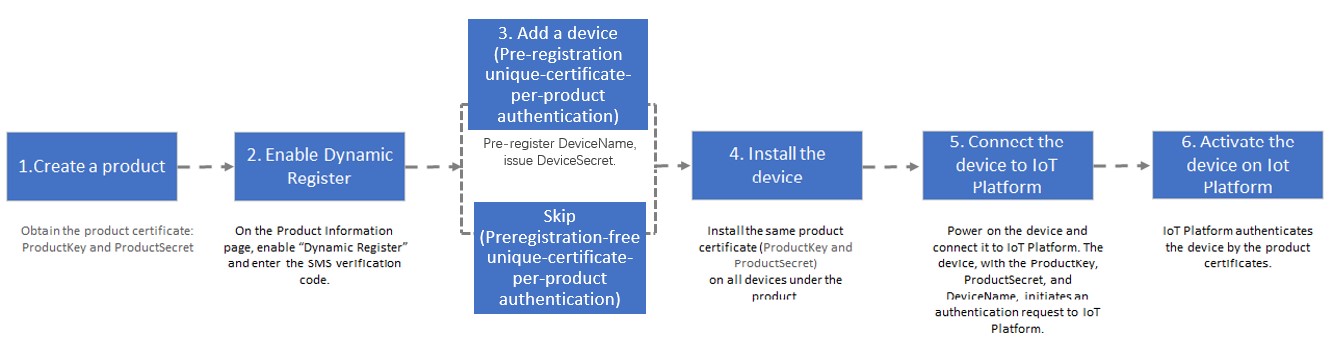
Enregistrement dynamique des appareils connectés directement
Les appareils connectés directement peuvent être enregistrés dynamiquement en utilisant la vérification unique-certificate-per-product avec pré-enregistrement ou sans pré-enregistrement.
Vérification unique-certificate-per-product avec pré-enregistrement
Créer un produit : lors de la création d'un produit, définissez le paramètre Node Type sur Directly Connected Device.
-
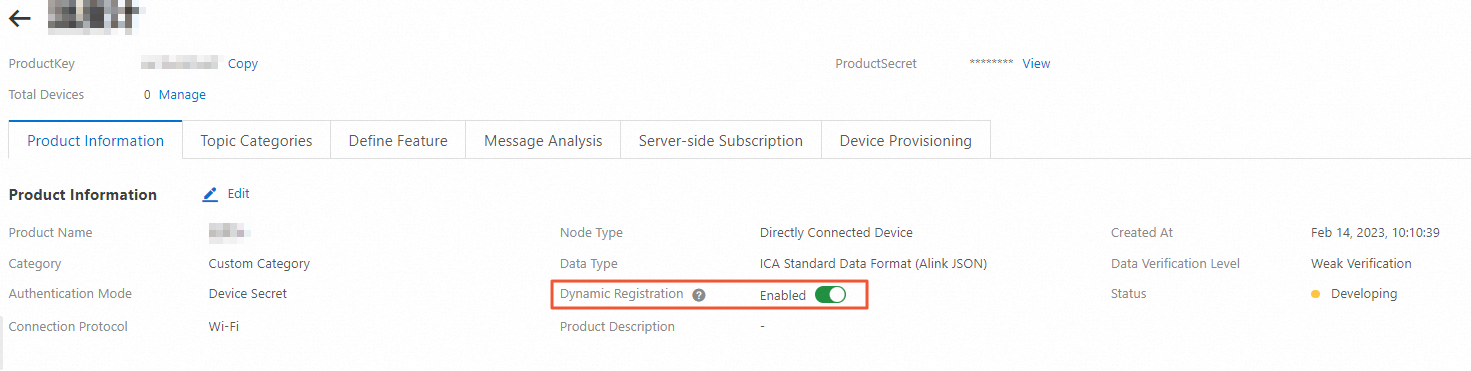
Activez l'enregistrement dynamique. Sur la page Product Details, activez l'option Dynamic Registration.
IoT Platform envoie un code de vérification par SMS pour valider votre identité.
RemarqueSi l'enregistrement dynamique est désactivé lorsque les appareils initient des demandes d'activation, IoT Platform rejette ces demandes. Les appareils déjà activés ne sont pas affectés.
-
Créer un appareil ou créer plusieurs appareils simultanément. Si vous utilisez la vérification unique-certificate-per-product avec pré-enregistrement, vous devez ajouter un ou plusieurs appareils à un produit existant.
IoT Platform vérifie le
DeviceNamelorsqu'un appareil initie une demande d'activation. Nous vous recommandons d'utiliser comme DeviceName un identifiant récupérable depuis l'appareil, tel que l'adresse MAC, le numéro IMEI (International Mobile Equipment Identity) ou le numéro de série (SN) de l'appareil.Après l'ajout d'un appareil, IoT Platform délivre un
DeviceSecretà cet appareil. L'état initial de l'appareil est Inactive.
-
Inscrivez le certificat d'appareil sur l'appareil : développez le SDK d'appareil pour réaliser cette étape.
-
Sélectionnez le protocole utilisé pour connecter l'appareil à IoT Platform. Valeurs possibles : MQTT et HTTPS.
Les rubriques suivantes décrivent comment enregistrer et vérifier un appareil :
-
Développez un SDK d'appareil adapté à vos besoins métier. Par exemple, vous pouvez implémenter les fonctionnalités suivantes : communication via des topics définis dans le modèle TSL (Thing Specification Language), communication via des topics personnalisés, mises à jour OTA (over-the-air) et shadows d'appareil.
Pour plus d'informations sur le développement côté appareil, consultez la rubrique Utiliser un SDK d'appareil pour connecter un appareil à IoT Platform.
ImportantSi vous utilisez Link SDK for C fourni par IoT Platform, vous devez utiliser Link SDK for C version 4.x sur votre appareil. Ce SDK intègre le service de vérification des appareils (DAS), qui vous permet de gérer les risques de sécurité liés aux appareils.
Si vous n'utilisez pas Link SDK for C version 4.x sur votre appareil, Alibaba Cloud ne sera pas responsable des risques de sécurité pouvant survenir.
Inscrivez le SDK d'appareil développé sur l'appareil en ligne de production.
-
Mettez l'appareil sous tension et connectez-le à IoT Platform. L'appareil envoie une demande de vérification contenant le
ProductKey, leProductSecretet leDeviceName.-
Activez l'appareil dans IoT Platform.
Une fois l'appareil vérifié par IoT Platform, celui-ci transmet à l'appareil le
DeviceSecretdélivré à l'étape 3. L'appareil obtient ainsi son certificat (ProductKey,DeviceNameetDeviceSecret). Il peut alors utiliser ce certificat pour se connecter à IoT Platform.
Vérification unique-certificate-per-product sans pré-enregistrement
Créer un produit : lors de la création d'un produit, définissez le paramètre Node Type sur Directly Connected Device.
-
Activez l'enregistrement dynamique. Sur la page Product Details d'un produit existant, activez l'option Dynamic Registration.
IoT Platform envoie un code de vérification par SMS pour valider votre identité.
RemarqueSi l'enregistrement dynamique est désactivé lorsque les appareils initient des demandes d'activation, IoT Platform rejette ces demandes. Les appareils déjà activés ne sont pas affectés.
-
Inscrivez le certificat d'appareil sur l'appareil : développez un SDK d'appareil pour réaliser cette étape.
-
Sélectionnez le protocole utilisé pour connecter l'appareil à IoT Platform. Valeur possible : MQTT.
Pour enregistrer et vérifier un appareil, consultez la rubrique Enregistrement dynamique basé sur MQTT.
-
Développez un SDK d'appareil adapté à vos besoins métier. Par exemple, vous pouvez implémenter les fonctionnalités suivantes : communication via des topics définis dans le modèle TSL, communication via des topics personnalisés, mises à jour OTA et shadows d'appareil.
Pour plus d'informations sur le développement côté appareil, consultez la rubrique Utiliser un SDK d'appareil pour connecter un appareil à IoT Platform.
ImportantSi vous utilisez Link SDK for C fourni par IoT Platform, vous devez utiliser Link SDK for C version 4.x sur votre appareil. Ce SDK intègre le service DAS, qui vous permet de gérer les risques de sécurité liés aux appareils.
Si vous n'utilisez pas Link SDK for C version 4.x sur votre appareil, Alibaba Cloud ne sera pas responsable des risques de sécurité pouvant survenir.
Inscrivez le SDK d'appareil développé sur l'appareil en ligne de production.
-
Mettez l'appareil sous tension et connectez-le à IoT Platform. L'appareil envoie une demande de vérification contenant le
ProductKey, leProductSecretet leDeviceName.-
Activez l'appareil dans IoT Platform.
Une fois l'appareil vérifié par IoT Platform, celui-ci délivre le
ClientIDet leDeviceTokenà l'appareil. L'appareil utilise ensuite leProductKey, leProductSecret, leClientIDet leDeviceTokenpour se connecter à IoT Platform.-
Un
DeviceNamepeut être utilisé par plusieurs appareils physiques possédant des ClientIDs différents. Dans ce cas, le message suivant s'affiche sur la page Product Details de la console IoT Platform : The devices of the current product have multiple ClientIDs. Pour conserver un seul appareil physique ou supprimer tous les appareils physiques, suivez les étapes ci-dessous :Sur la page Product Details, cliquez sur View à côté du message pour afficher les appareils dont la sécurité est compromise pour ce produit.
-
Accédez à . Sur la page qui s'affiche, repérez l'appareil concerné et cliquez sur View pour accéder à la page Device Details. Le
ClientIDde la connexion actuelle s'affiche. Cliquez sur Switch ou Clear à côté duClientID.-
Switch : sélectionnez le
ClientIDdans la liste déroulante. Vérifiez l'heure de première connexion de l'appareil correspondant auClientID, ou cliquez sur Log Service et consultez les journaux IoT Platform pour déterminer si l'appareil physique doit être conservé.Sélectionnez ensuite leClientIDde l'appareil physique que vous souhaitez conserver, puis cliquez sur OK. Les appareils physiques utilisant d'autresClientIDsne pourront plus se connecter à IoT Platform.RemarquePour plus d'informations sur les journaux IoT Platform, consultez la rubrique Journaux IoT Platform.
Clear : aucun appareil physique ne pourra se connecter à IoT Platform.
-
Enregistrement dynamique des sous-appareils
Les méthodes d'enregistrement dynamique pour les passerelles sont identiques à celles des appareils connectés directement. Toutefois, les sous-appareils des passerelles ne peuvent être enregistrés dynamiquement qu'en utilisant la méthode de vérification unique-certificate-per-product avec pré-enregistrement. Pour effectuer l'enregistrement dynamique d'un sous-appareil, procédez comme suit :
Créer un produit : créez un produit pour la passerelle et un produit pour le sous-appareil. Lors de la création du produit pour la passerelle, définissez le paramètre Node Type sur Gateway Device. Lors de la création du produit pour le sous-appareil, définissez le paramètre Node Type sur Gateway Sub-device.
-
Activez l'enregistrement dynamique. Sur la page Product Details du produit auquel appartiennent la passerelle et le sous-appareil, activez l'option Dynamic Registration.
IoT Platform envoie un code de vérification par SMS pour valider votre identité.
RemarqueSi l'enregistrement dynamique est désactivé lorsque les appareils initient des demandes d'activation, IoT Platform rejette ces demandes. Les appareils déjà activés ne sont pas affectés.
-
Ajoutez un ou plusieurs appareils au produit auquel appartiennent la passerelle et le sous-appareil. Pour plus d'informations, consultez les rubriques Créer plusieurs appareils simultanément ou Créer un appareil.
IoT Platform vérifie le
DeviceNamelorsqu'un appareil initie une demande d'activation. Nous vous recommandons d'utiliser comme DeviceName un identifiant récupérable depuis l'appareil, tel que l'adresse MAC, le numéro IMEI (International Mobile Equipment Identity) ou le numéro de série (SN) de l'appareil.Après l'ajout d'un appareil, IoT Platform délivre un
DeviceSecretà cet appareil. L'état initial de l'appareil est Inactive.
-
Effectuez les étapes suivantes pour inscrire le certificat d'appareil sur le sous-appareil.
-
Configurez le certificat d'appareil et l'endpoint de la passerelle, puis utilisez le Link SDK de la passerelle pour initialiser une instance permettant de gérer le sous-appareil. Configurez ensuite la relation topologique entre la passerelle et le sous-appareil, et enregistrez le sous-appareil. Pour plus d'informations, consultez les rubriques Enregistrement dynamique basé sur MQTT et Enregistrement dynamique basé sur MQTT pour les sous-appareils.
Pour plus d'informations sur la gestion des relations topologiques entre les passerelles et les sous-appareils, consultez la rubrique Gérer les relations topologiques.
-
Développez un SDK d'appareil adapté à vos besoins métier. Par exemple, vous pouvez développer une fonctionnalité permettant à la passerelle de gérer la messagerie pour le sous-appareil.
Pour plus d'informations sur le développement côté appareil, consultez la rubrique Utiliser un SDK d'appareil pour connecter un appareil à IoT Platform.
Inscrivez le SDK d'appareil de la passerelle et le ProductKey du sous-appareil sur la passerelle, et inscrivez le certificat du sous-appareil sur le sous-appareil en ligne de production.
-
Mettez la passerelle et le sous-appareil sous tension, puis connectez-les à IoT Platform. La passerelle envoie à IoT Platform une demande de vérification contenant le ProductKey et le DeviceName du sous-appareil.
-
Activez la passerelle et le sous-appareil dans la console IoT Platform.
Pour plus d'informations sur l'activation d'une passerelle, consultez la section Enregistrement dynamique des appareils connectés directement. Pour plus d'informations sur la connexion d'un sous-appareil à IoT Platform via une passerelle, consultez la rubrique Connecter ou déconnecter des sous-appareils.