Dans la console IoT Platform, importez un modèle Thing Specification Language (TSL) pour ajouter plusieurs propriétés, événements et services. Vous pouvez importer un modèle TSL en téléchargeant un fichier JSON TSL ou en copiant le modèle TSL d’un autre produit vers le produit actuel. Cette rubrique explique comment ajouter plusieurs fonctionnalités TSL simultanément via l’importation d’un modèle TSL.
Prérequis
Vous avez créé un produit. Pour plus d’informations, consultez la rubrique Création d’un produit.
Remarques sur l’utilisation
L’importation d’un nouveau modèle TSL écrase les fonctionnalités précédemment définies du produit. Procédez avec prudence lors de cette opération.
Si le protocole de connexion de passerelle d’un sous-appareil de passerelle est Modbus, OPC UA, ZigBee ou BLE, vous ne pouvez pas importer de modèle TSL pour ce produit.
Si un produit est publié, vous ne pouvez ni ajouter ni modifier ses fonctionnalités TSL. Vous devez annuler la publication du produit pour ajouter ou modifier des fonctionnalités TSL.
Si vous importez le modèle TSL d’un autre produit, la valeur du paramètre Category doit être identique pour les deux produits.
Ajout de fonctionnalités TSL
Connectez-vous à la console IoT Platform.
Dans le coin supérieur gauche de la console, sélectionnez la région où se trouve votre instance.
Sous l’onglet Instance Overview, dans la section All Environments, localisez votre instance et cliquez sur sa carte.
Dans le volet de navigation de gauche, accédez à Products.
Sur la page Products, localisez le produit auquel vous souhaitez ajouter des fonctionnalités et cliquez sur View dans la colonne Actions.
Sur la page des détails du produit, cliquez sur l’onglet Define Feature, puis sur Edit Draft.
-
Cliquez sur Import. Dans la boîte de dialogue qui s’affiche, importez un modèle TSL.
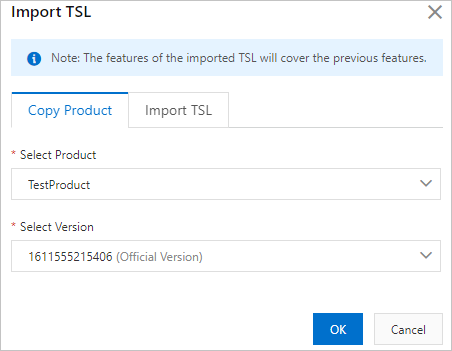
Les méthodes suivantes sont disponibles :
-
Sous l’onglet Copy Product, sélectionnez un produit source et une version de modèle TSL, puis cliquez sur OK.
Le module par défaut et les modules personnalisés de la version de modèle TSL sélectionnée sont importés depuis le produit source. Sous l’onglet Define Feature, cliquez sur Edit Draft. Sur la page qui s’affiche, localisez la fonctionnalité TSL à gérer et cliquez sur Edit pour la modifier.
-
Sous l’onglet Import TSL, téléchargez un fichier JSON ou un package ZIP contenant plusieurs fichiers JSON.
Pour savoir comment modifier et empaqueter les fichiers TSL, consultez la rubrique Présentation des modèles Thing Specification Language
RemarqueSi un fichier ne respecte pas les exigences, une invite indiquant l’échec de la vérification s’affiche lors du téléchargement sur IoT Platform. Vérifiez et modifiez le fichier selon les instructions, puis retéléchargez-le. Pour plus d’informations sur le dépannage, consultez la rubrique Que faire en cas d’échec de la vérification lors de l’importation d’un fichier de modèle TSL ?
-
Publication du modèle TSL
Un modèle TSL doit être publié pour prendre effet.
Dans le coin inférieur gauche de la page Edit Draft pour la section Feature Definition, cliquez sur Publish. La boîte de dialogue Publish TSL Model? s’affiche.
-
Facultatif : Cliquez sur Add Publication Note, puis saisissez un numéro de version et une description.
Parameter
Description
Version Number
Définissez le numéro de version du modèle TSL actuel. Vous pourrez ensuite gérer les modèles TSL par numéro de version.
Le numéro de version accepte les lettres, les chiffres et les points (.). Sa longueur doit être comprise entre 1 et 16 caractères.
Version Description
Décrivez la version actuelle du modèle TSL. Elle accepte les caractères chinois, les lettres, les caractères japonais, les chiffres et les symboles spéciaux. La description peut contenir jusqu’à 100 caractères. Un caractère chinois ou japonais compte pour un seul caractère.
-
Si une version en ligne existe, comparez-la à la nouvelle version pour confirmer les modifications.
Cliquez sur Comparison Result pour afficher les modifications dans la boîte de dialogue Comparison Result. Après avoir confirmé les modifications, cliquez sur Confirm and View. Vous revenez à la boîte de dialogue Publish TSL Model et la case à cocher « I have reviewed the comparison between the current version and the online version » est automatiquement sélectionnée.
Si vous n’avez pas besoin de comparer les versions, vous pouvez sélectionner manuellement la case à cocher « I have reviewed the comparison between the current version and the online version ».
-
Cliquez sur OK pour publier le modèle TSL.
Une fois le modèle TSL publié, vous êtes redirigé vers l’onglet Feature Definition de la page des détails du produit. Vous pouvez consulter le numéro de version et l’heure de publication du modèle TSL publié.

Résultats
Après la publication du modèle TSL, IoT Platform génère une version publiée du modèle TSL pour le produit. Sous l’onglet Feature Definition de la page Product Details, vous pouvez effectuer les opérations suivantes :
Cliquez sur TSL Model pour afficher le modèle TSL au format JSON.
Opérations API associées
|
API |
Description |
|
Modifie une fonctionnalité ou les informations étendues relatives au modèle TSL d’un produit. |
|
|
Récupère les détails d’un modèle TSL d’un produit. |
|
|
Copie le modèle TSL d’un produit vers un produit de destination. |
|
|
Publie le modèle TSL d’un produit. |
|
|
Importe un modèle TSL dans un produit. Les informations étendues ne peuvent pas être importées. |
|
|
Récupère les détails d’un modèle TSL publié d’un produit. |
Étapes suivantes
Par défaut, les données de modèle TSL rapportées par les appareils sont automatiquement stockées dans le stockage de données chaudes. Vous pouvez désactiver le stockage des données pour tout ou partie des données du modèle TSL selon vos besoins. Pour plus d’informations, consultez la rubrique Désactivation ou activation du stockage des données pour un modèle TSL.