Cette rubrique explique comment intégrer IoT Platform à la plateforme Big Data d'Alibaba Cloud pour analyser, collecter des statistiques, traiter et visualiser les données des appareils en temps réel.
Prérequis
Ce guide utilise les services suivants : ApsaraDB RDS for MySQL, IoT Platform, entre autres.
Ce guide suppose que vous maîtrisez la configuration et l'utilisation des services impliqués.
Informations générales
Objectif : Afficher les données en temps réel provenant des appareils d'un produit spécifique sur un tableau de bord DataV.
-
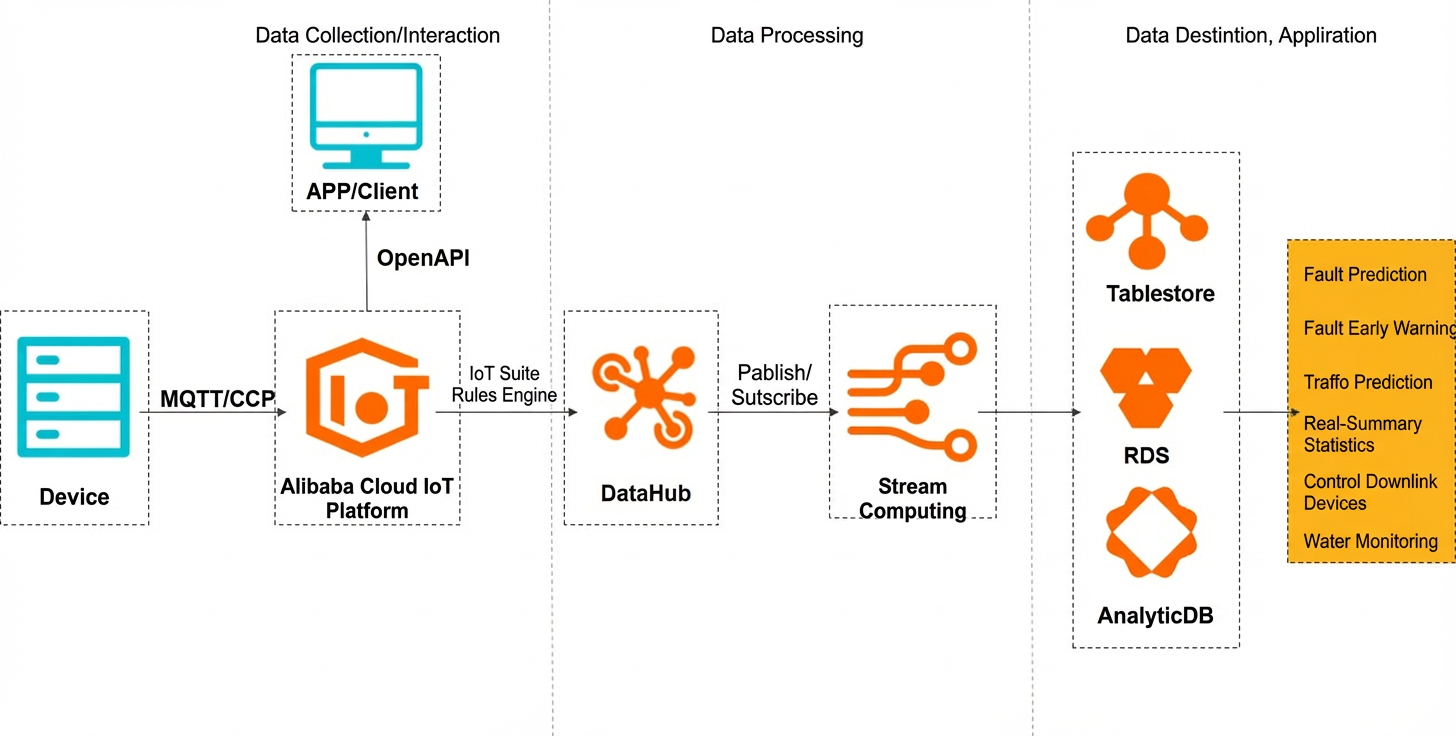
Flux de travail :
IoT Platform collecte les données des appareils.
Le moteur de règles d'IoT Platform transfère les données des appareils d'un produit spécifique vers le service de traitement de données en flux continu DataHub.
Selon votre configuration, DataHub envoie les données des appareils à Realtime Compute for Apache Flink pour traitement. Realtime Compute écrit ensuite les données traitées dans une base de données ApsaraDB RDS for MySQL. Si vos données ne nécessitent aucun traitement, utilisez DataConnector pour synchroniser directement les données de DataHub vers la base de données ApsaraDB RDS for MySQL.
DataV utilise la table de la base de données MySQL comme source de données pour afficher les données des appareils en temps réel.
Procédure
-
Créez une base de données ApsaraDB RDS for MySQL pour stocker les données des appareils.
Pour en savoir plus sur ApsaraDB RDS, consultez la documentation ApsaraDB RDS for MySQL.
Connectez-vous à la console ApsaraDB RDS.
-
Sur la page Instances, cliquez sur Create Instance pour créer une instance de base de données MySQL.
RemarqueL'instance ApsaraDB RDS for MySQL doit se trouver dans la même région que vos appareils IoT Platform et votre projet DataHub.
Dans la liste de vos instances de base de données, cliquez sur Manage à côté de l'instance cible.
Dans le volet de navigation de gauche, cliquez sur Accounts pour créer un compte de base de données.
Dans le volet de navigation de gauche, cliquez sur Databases pour créer une base de données.
Dans le volet de navigation de gauche, cliquez sur Data Security et ajoutez une liste d'autorisation de base de données. Pour plus d'informations, consultez la rubrique Définir une liste d'autorisation IP.
-
Dans le volet de navigation de gauche, cliquez sur Basic Information pour afficher les informations relatives à la base de données.
Vous aurez besoin de ces informations lors des étapes suivantes pour configurer la synchronisation des données dans DataHub, DataV et Realtime Compute for Apache Flink.
En haut de la page Basic Information, cliquez sur Log On to Database et saisissez vos identifiants pour vous connecter à la base de données.
-
Créez une table de base de données. Par exemple, créez une table nommée mytable contenant deux champs :
Tableau 1. mytable
Parameter
Type
Description
d_data
varchar(32)
Horodatage du point de données.
device_num
int
Nombre d'appareils actifs.
-
Dans la console IoT Platform, créez un produit et un appareil, puis configurez le moteur de règles.
Connectez-vous à la console IoT Platform.
Sur la page Overview, cliquez sur All environment. Dans l'onglet All environment, recherchez l'instance que vous souhaitez gérer et cliquez sur son ID ou son nom.
Dans le volet de navigation de gauche, choisissez , puis créez un produit. Pour plus d'informations, consultez la rubrique Créer un produit.
Une fois le produit créé, accédez à la page Product Details. Selon vos besoins métier, créez des catégories de topics personnalisées ou définissez les fonctionnalités du produit (modèle TSL) pour le produit.
Dans le volet de navigation de gauche, choisissez , puis enregistrez un appareil.
-
Dans le volet de navigation de gauche, choisissez pour créer une règle.
ImportantSi la page Data Forwarding (New Version) s'affiche, cliquez sur Back to Previous Version dans le coin supérieur droit, puis cliquez sur View à côté de la règle cible.
Dans la liste des règles, cliquez sur View pour la règle.
-
Sur la page Data Forwarding Rule, cliquez sur Write SQL dans la section Data Processing pour rédiger et déboguer une instruction SQL de traitement des données pour la règle.
Dans la boîte de dialogue Write SQL, dans la zone de configuration Topic, sélectionnez successivement TSL Model Data Submitted, Home Thermostat, Device1 et Default Module. Définissez les champs SELECT de l'instruction SQL sur
items.temperature.value as temperature,items.humidity.value as humidity,deviceName() as deviceNameettimestamp() as time, et laissez la condition WHERE vide. Une fois la configuration terminée, cliquez sur OK. Cliquez sur Add Operation dans la section Data Forwarding et configurez une action de règle pour transférer les données des appareils vers le topic DataHub. Pour plus d'informations, consultez la rubrique Définir une règle de transfert de données.
Une fois la règle configurée, accédez à la page Data Forwarding. Dans la liste des règles, cliquez sur Start pour la règle afin de l'activer.
Une fois la règle démarrée, utilisez un appareil simulé pour envoyer des messages et vérifiez que les messages sont correctement transférés vers DataHub. Vous pouvez consulter les journaux de l'appareil sur la page Device Log de l'appareil. Dans la console DataHub, vous pouvez surveiller l'évolution du volume de données dans les shards du topic correspondant et utiliser la fonctionnalité d'échantillonnage des données pour afficher le contenu spécifique du message.
-
Développez le client côté appareil et connectez l'appareil à IoT Platform.
Cet exemple utilise le SDK Link Java pour le développement des appareils : Télécharger la démo du SDK Java. Pour obtenir des instructions de développement, consultez la rubrique Configuration et exigences environnementales.
Après avoir développé l'application côté appareil, flashez-la sur l'appareil physique. Lorsque l'appareil est allumé et connecté au réseau, il établit une connexion avec IoT Platform et peut échanger des données. Les données sont transférées vers DataHub via le moteur de règles, traitées par Realtime Compute for Apache Flink, puis écrites dans la base de données.
Pour tester votre tableau de bord, faites envoyer des messages par plusieurs appareils. Le nombre d'appareils actifs sur le tableau de bord sera mis à jour en temps réel.