Découvrez comment utiliser MediaConnect pour ingérer et distribuer du contenu vidéo.
Procédure
Suivez les étapes ci-dessous pour utiliser MediaConnect :
Étape 1 : Activer Intelligent Media Services (IMS)
Étape 2 : Créer un flux
Étape 3 : Ajouter une source
Étape 4 : Ajouter une sortie
Étape 5 : Démarrer le flux
Étape 6 : Ingérer et distribuer le flux
Créer un flux
Connectez-vous à la console Intelligent Media Services (IMS).
-
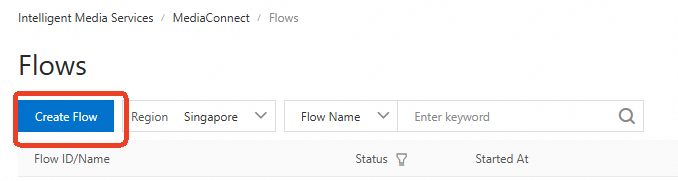
Dans le volet de navigation de gauche, sélectionnez MediaConnect > Flows, puis cliquez sur Create Flow.
-
Configurez les informations relatives au flux.
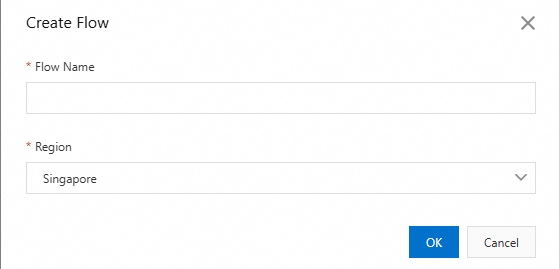
Le tableau suivant décrit les paramètres.
Paramètre
Description
Nom du flux
Saisissez un nom personnalisé. Le nom peut contenir des chiffres, des lettres, des traits de soulignement (_) et des tirets (-). La longueur maximale est de 64 caractères.
Région
Valeurs valides : Singapour, Allemagne (Francfort), Chine (Pékin), Arabie saoudite (Riyad).
Une fois le flux créé, il apparaît sur la page Flows.
Ajouter une source
Après la création du flux, cliquez sur l'ID du flux pour ouvrir la page des détails. Si le flux n'est pas disponible, vérifiez que vous avez sélectionné la bonne région.
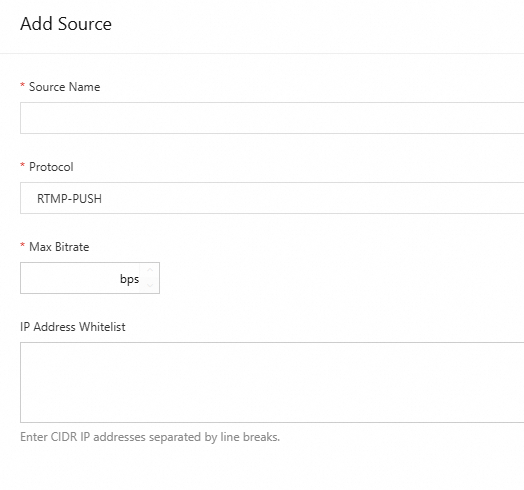
Sous l'onglet Sources, cliquez sur Add Source Stream et configurez les paramètres dans le panneau de droite.
Dans cet exemple, nous créons une source RTMP-PUSH.
|
Paramètre |
Description |
|
Source Name |
Nom du flux source. Accepte les lettres, les chiffres, les tirets (-) et les traits de soulignement (_). Maximum 128 caractères. |
|
Protocol |
RTMP-PUSH. Ce paramètre ne peut pas être modifié après l'ajout de la source. |
|
Max Bitrate |
Définissez cette valeur selon vos besoins. Valeurs valides : 100 à 100 000 000 bps. La lecture peut saccader si le débit réel dépasse cette valeur. |
|
IP Address Whitelist |
Adresses IP autorisées à pousser du contenu vers la source. Laissez ce champ vide pour tout autoriser. |
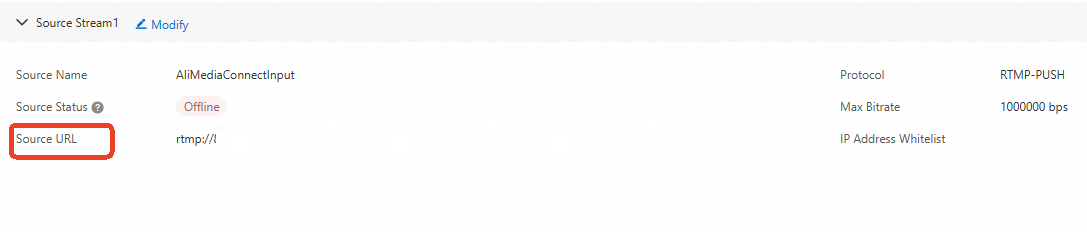
Une fois la source ajoutée, une URL d'ingestion RTMP est générée. Utilisez cette URL pour ingérer le flux après avoir démarré le flux.
MediaConnect prend en charge le basculement de source pour assurer la stabilité et la disponibilité du flux. Pour plus d'informations, consultez la rubrique Créer et gérer des flux.
Ajouter une sortie
Sur la page des détails du flux, cliquez sur Add Output dans l'onglet Outputs.
Dans cet exemple, nous créons une sortie RTMP-PULL.
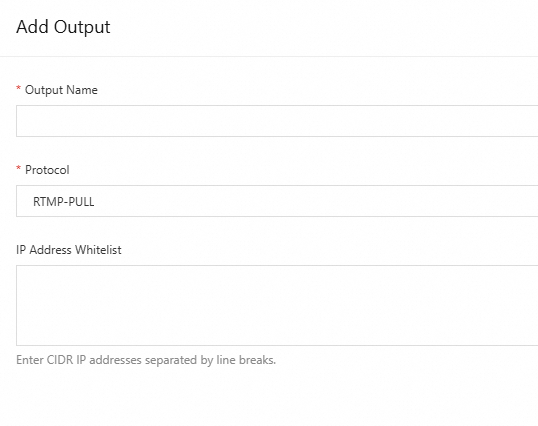
|
Paramètre |
Description |
|
Output Name |
Nom de la sortie. Accepte les lettres, les chiffres, les tirets (-) et les traits de soulignement (_). Maximum 128 caractères. |
|
Protocol |
RTMP-PULL. |
|
IP Address Whitelist |
Adresses IP autorisées à extraire du contenu depuis la sortie. Laissez ce champ vide pour tout autoriser. |
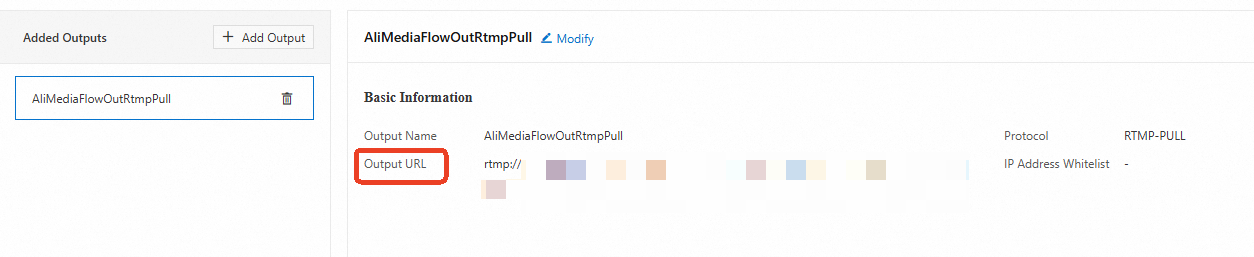
Une fois la sortie ajoutée, une URL de lecture RTMP est générée. Utilisez cette URL pour lire le flux après avoir démarré le flux.
Démarrer le flux
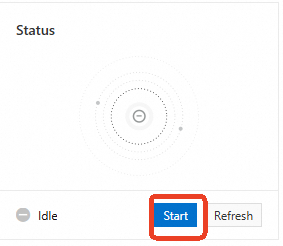
Cliquez sur Start pour démarrer le flux. Le flux doit être en cours d'exécution pour traiter et transporter les données.
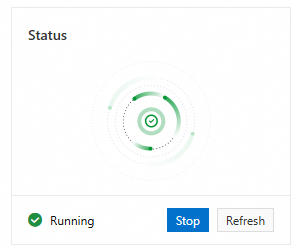
L'état Running indique que le flux est actif.
Ingérer et distribuer le flux
Utilisez les URL de la source et de la sortie pour ingérer le flux dans MediaConnect et le distribuer vers votre destination.
Références
Pour plus d'informations sur la configuration des flux, des entrées et des sorties, consultez la rubrique Configurations des fonctionnalités.
Pour utiliser MediaConnect afin de transporter du contenu entre différentes régions, consultez la rubrique Distribuer du contenu entre régions.