Relayez un flux en direct entre les régions Alibaba Cloud en connectant deux flux MediaConnect via le réseau fédérateur.
Fonctionnement
La distribution interrégionale repose sur deux flux : le Flux A dans la région source et le Flux B dans la région de destination. Le client d'ingestion pousse le flux vers le Flux A, qui le relaie ensuite au Flux B via le réseau fédérateur d'Alibaba Cloud. Les récepteurs récupèrent alors le flux depuis le Flux B.
Le diagramme suivant illustre une transmission de Singapour vers l'Allemagne.

Pour couvrir plusieurs régions, créez des flux de destination supplémentaires et connectez chacun d'eux au Flux A.
Prérequis
Avant de commencer :
Accédez à la console Intelligent Media Services (IMS).
Familiarisez-vous avec les flux MediaConnect, notamment les procédures pour ajouter une source à un flux et ajouter une sortie à un flux.
Relayer un flux RTMP de Singapour vers l'Allemagne (Francfort)
Cet exemple détaille le relais d'un flux RTMP en quatre étapes :
Créez le Flux A dans la région source avec une source et une sortie.
Créez le Flux B dans la région de destination et liez-le au Flux A.
Démarrez les deux flux.
Poussez le flux vers le Flux A et récupérez-le depuis le Flux B.
Étape 1 : Créer le Flux A (région source)
-
Connectez-vous à la console IMS. Choisissez MediaConnect > Flows, puis cliquez sur Create Flow.
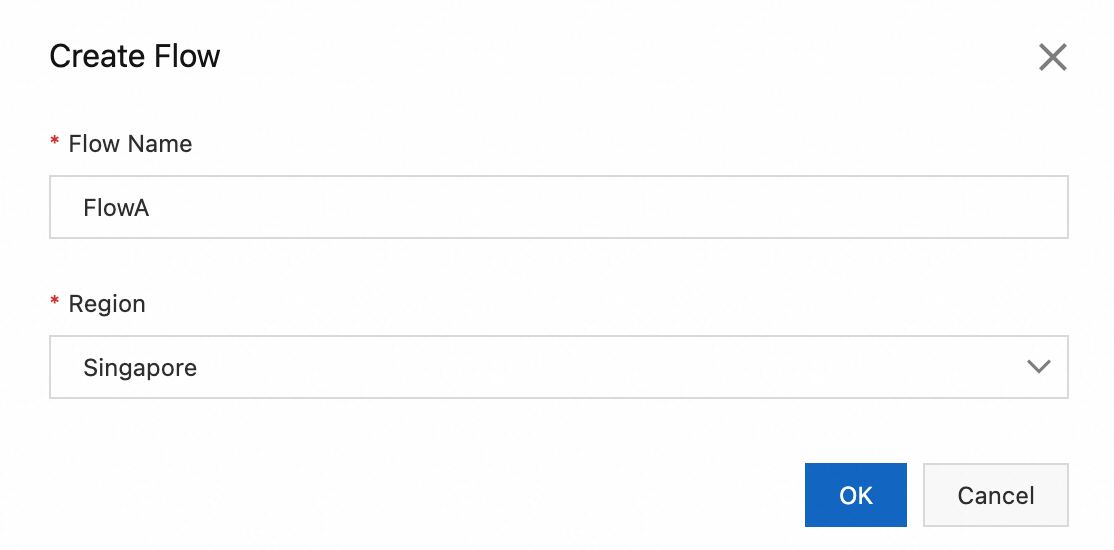 Exemple de configuration : cliquez sur OK. Sur la page des détails du flux, notez l'Flow ID ; cette information est nécessaire pour le Flux B.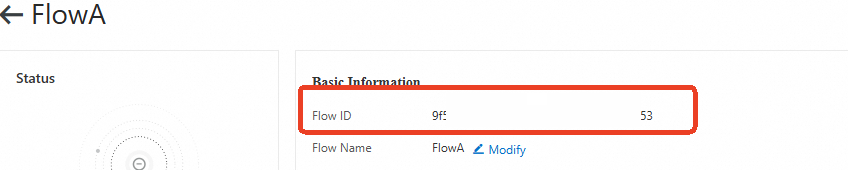
Flow Name : FlowA
Region : Singapore
-
Ajoutez une source. Sur la page des détails du flux, cliquez sur Add Source Stream.
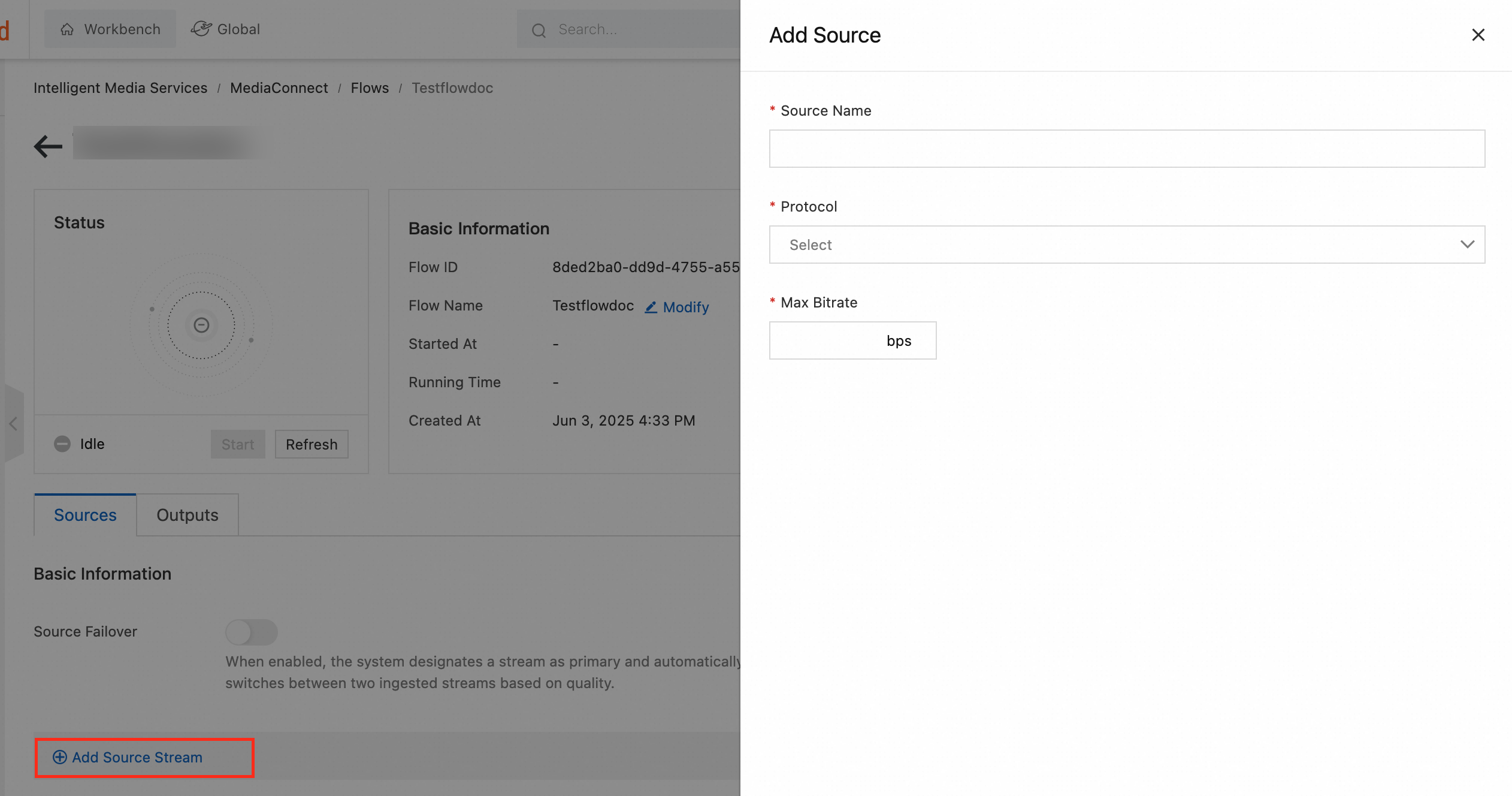 Dans le panneau Add Source, configurez les paramètres suivants :
Paramètre Valeur d'exemple Description Source Name FlowAInput Nom descriptif de la source Protocol RTMP-PUSH Protocole utilisé par le client d'ingestion pour pousser le flux Max Bitrate 1000000 bps Débit binaire maximal autorisé IP Address Whitelist (Facultatif) Adresses IP d'expéditeur autorisées. Laissez ce champ vide pour tout autoriser -
Ajoutez une sortie. Cliquez sur l'onglet Outputs, puis sur Add Output.
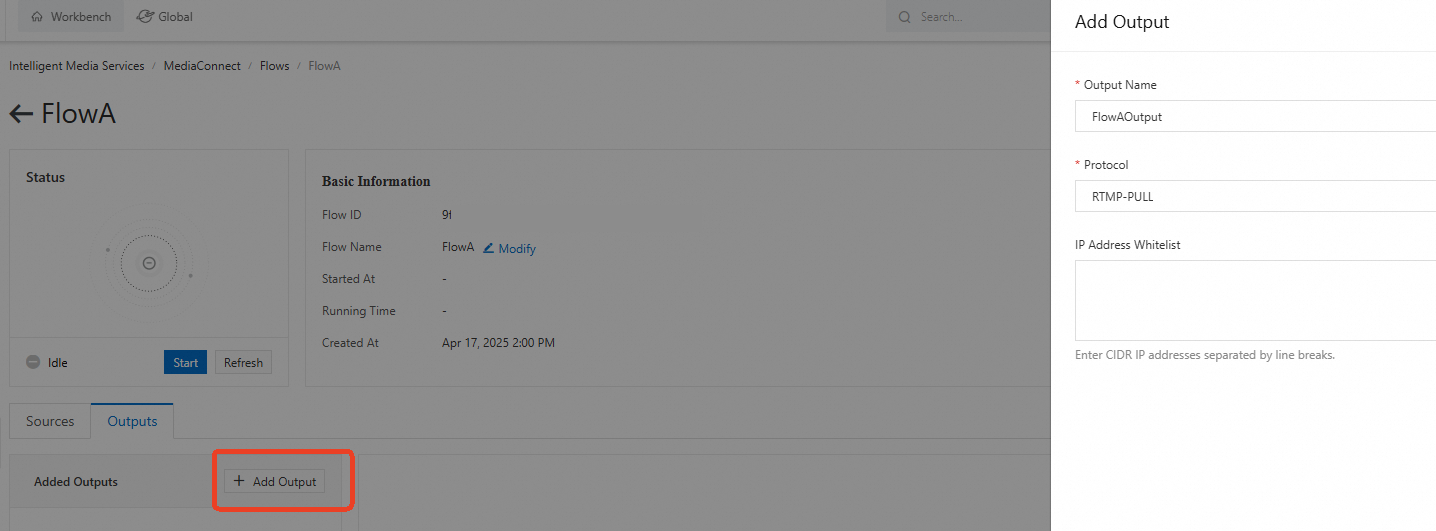 Exemple de configuration : cliquez sur OK. Notez le nom de la sortie (FlowAOutput) pour l'utiliser dans le Flux B.
Output Name : FlowAOutput
Protocol : RTMP-PULL
Étape 2 : Créer le Flux B (région de destination)
-
Dans la console IMS, cliquez sur Create Flow.
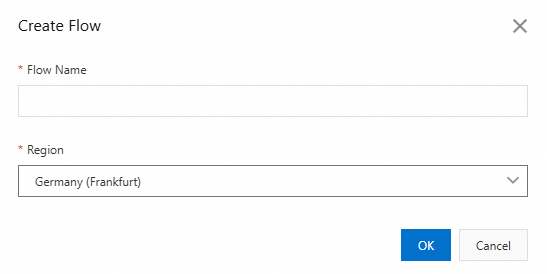 Exemple de configuration : cliquez sur OK.
Flow Name : FlowB
Region : Germany (Frankfurt)
-
Ajoutez une source liée au Flux A. Sur la page des détails du flux, cliquez sur Add Source Stream.
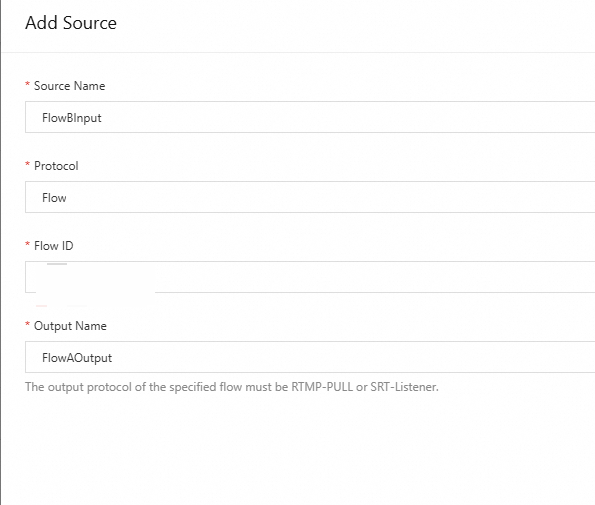 Dans le panneau Add Source, configurez les éléments suivants :
Paramètre Valeur d'exemple Description Source Name FlowBInput Nom descriptif de la source Protocol Flow Connecte le Flux B au Flux A Flow ID (ID du Flux A) Identifiant du flux noté à l'étape 1 Output Name FlowAOutput Nom de la sortie noté à l'étape 1 RemarqueSi l'ajout de la source échoue, vérifiez que l'Flow ID et l'Output Name correspondent aux valeurs du Flux A.
-
Ajoutez une sortie. Cliquez sur l'onglet Outputs, puis sur Add Output.
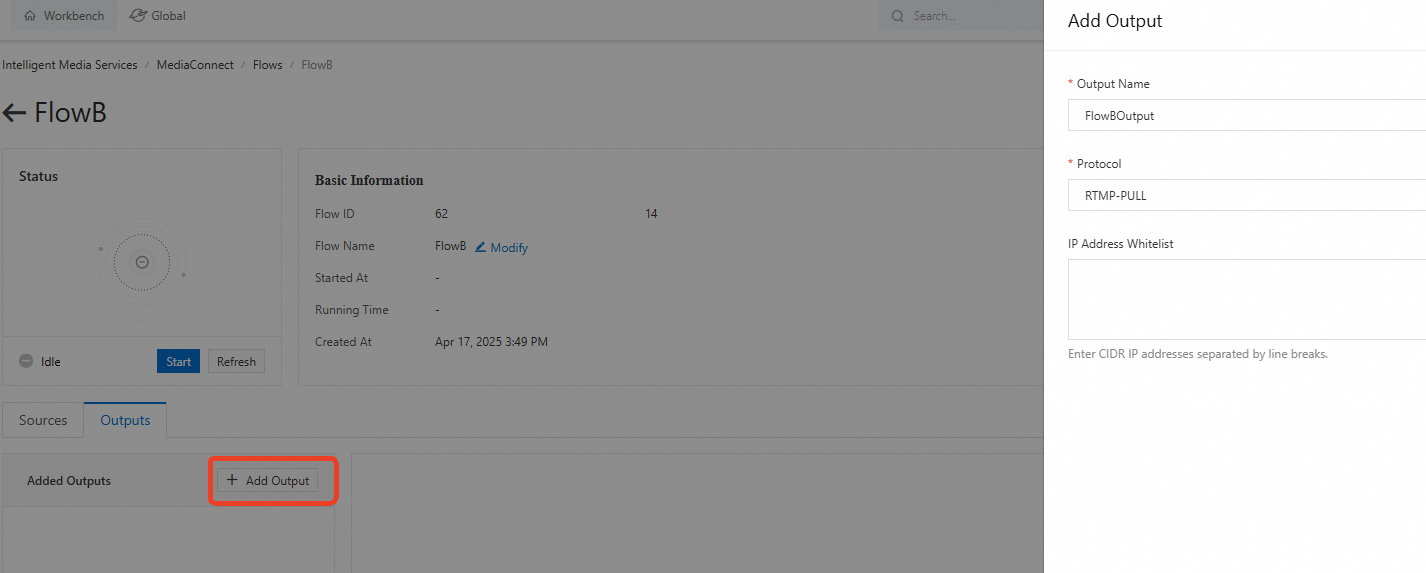 Exemple de configuration :
Paramètre Valeur d'exemple Description Output Name FlowBOutput Nom descriptif de la sortie Protocol RTMP-PULL Protocole utilisé par les récepteurs pour récupérer le flux IP Address Whitelist (Facultatif) Adresses IP de réception autorisées. Laissez ce champ vide pour tout autoriser
Étape 3 : Démarrer les deux flux
Sur la page de détails de chaque flux, cliquez sur Start dans le panneau Status. Les deux flux doivent être actifs avant de pouvoir relayer le flux.
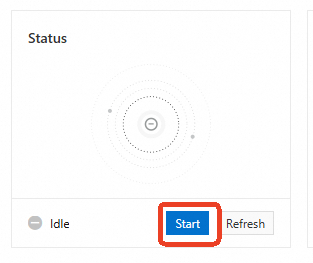
Consultez la rubrique État du flux pour plus de détails sur les états possibles.
Étape 4 : Ingérer et lire le flux
Pousser le flux vers le Flux A
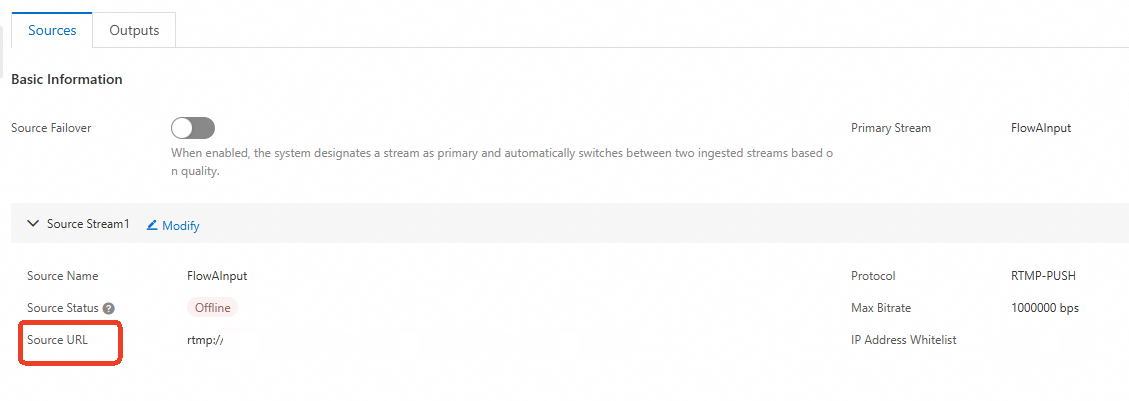
L'ajout de la source génère une Source URL. Poussez le flux vers cette URL.
Récupérer le flux depuis le Flux B
L'ajout de la sortie génère une URL de sortie. Les récepteurs récupèrent le flux depuis cette URL.

Combinaisons de protocoles prises en charge
MediaConnect prend en charge les protocoles RTMP et SRT. Les protocoles source et destination doivent être compatibles : les options de sortie SRT n'apparaissent que si la source utilise également SRT.
Entrée du Flux A : cet exemple utilise RTMP-PUSH. Vous pouvez aussi utiliser RTMP-PULL pour que le Flux A récupère le flux depuis une URL source. Consultez Ajouter une source à un flux.
Sortie du Flux B : cet exemple utilise RTMP-PULL. Vous pouvez aussi utiliser RTMP-PUSH pour que le Flux B pousse le flux vers une URL de sortie. Consultez Ajouter une sortie à un flux.
Sortie du Flux A : lorsque le protocole d'entrée du Flux B est défini sur Flow, le protocole de sortie du Flux A doit être RTMP-PULL.
Le tableau suivant liste les combinaisons de protocoles prises en charge.
| Entrée Flux A | Sortie Flux A | Entrée Flux B | Sortie Flux B |
|---|---|---|---|
| RTMP-PUSH / RTMP-PULL | RTMP-PULL | Flow | RTMP-PUSH / RTMP-PULL |
| RTMP-PUSH / RTMP-PULL | Flow | RTMP-PUSH | RTMP-PUSH / RTMP-PULL |
| SRT-Listener / SRT-Caller | SRT-Listener | Flow | SRT-Listener / SRT-Caller |
| SRT-Listener / SRT-Caller | Flow | SRT-Listener | SRT-Listener / SRT-Caller |