Un flux transporte des médias depuis une source vers une ou plusieurs destinations de sortie. Dans MediaConnect, la fonctionnalité de transmission multimédia d'Intelligent Media Services (IMS), vous pouvez créer, configurer et gérer des flux.
Prérequis et limites
Avant de créer un flux dans MediaConnect, prenez en compte les éléments suivants :
Connaissance de MediaConnect — Assimilez les bases de la fonctionnalité de transmission multimédia avant de créer un flux. Pour plus d'informations, consultez les rubriques Présentation et Premiers pas avec MediaConnect.
Disponibilité régionale — MediaConnect n'est disponible que dans certaines régions. Pour plus de détails, reportez-vous à la liste des régions limitées.
Facturation — Un flux en cours d'exécution engendre des frais, même en l'absence de données audio ou vidéo entrantes. Pour connaître les détails tarifaires, consultez la rubrique Facturation de la transmission multimédia.
Créer un flux
Connectez-vous à la console Intelligent Media Services (IMS).
-
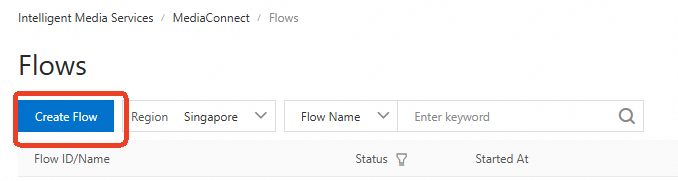
Dans le volet de navigation de gauche, choisissez MediaConnect > Flows, puis cliquez sur Create Flow.
-
Configurez les informations du flux.
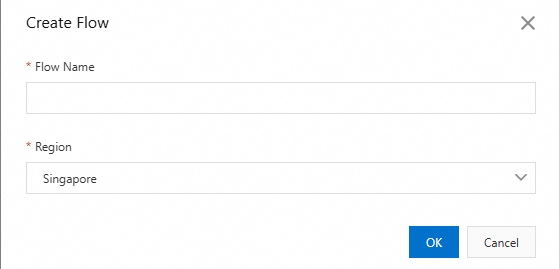
Le tableau suivant décrit les paramètres.
Parameter
Description
Flow Name
Saisissez un nom personnalisé. Le nom peut contenir des chiffres, des lettres, des traits de soulignement (_) et des tirets (-). La longueur maximale est de 64 caractères.
Region
Valeurs valides : Singapour, Allemagne (Francfort), Chine (Pékin), Arabie saoudite (Riyad).
Une fois le flux créé, il apparaît sur la page Flows.
Configurer un flux
Après avoir créé un flux, configurez la source, la sortie et d'autres paramètres selon vos besoins métier. Sur la page Flows, cliquez sur l'ID du flux pour ouvrir la page des détails du flux. Si le flux que vous avez créé ne figure pas dans la liste, vérifiez si un filtre de région est appliqué aux conditions de requête.
Pour gérer les sources et les sorties une fois le flux en cours d'exécution, consultez la section Gérer un flux.
Ajouter une source
Choisissez un type de source en fonction de la manière dont votre flux atteint le flux :
Sortie vers un autre flux — Le flux utilise la sortie d'un autre flux comme source, ce qui connecte les deux flux.
RTMP-PULL/SRT-Caller — Utilisez ce type si vous disposez déjà d'une URL de tirage RTMP ou SRT. Le flux tire le flux depuis cette URL.
-
RTMP-PUSH/SRT-Listener — Le flux génère une URL d'ingestion RTMP ou SRT. Poussez votre flux vers l'URL générée.
Pour plus de détails sur la configuration de la source, consultez la rubrique Ajouter une source à un flux.
Configurer le basculement de source
Le basculement de source utilise une source principale et une source de secours, permettant ainsi à un flux de disposer de deux adresses source configurables selon vos besoins. Lorsque la source principale devient indisponible, le flux bascule automatiquement vers la source de secours et continue de fonctionner, ce qui améliore la stabilité de votre activité.
Pour activer le basculement de source, ajoutez une source, activez le basculement, puis ajoutez une autre source en tant que source de secours. La source de secours doit utiliser le même type de protocole que la source principale. Le client d'ingestion peut pousser des flux simultanément vers l'URL de la source principale et celle de la source de secours. Le flux reçoit d'abord la source principale. Si celle-ci devient instable ou anormale, le flux cesse de recevoir la source principale et reçoit la source de secours à la place.
Notez les comportements suivants :
Source principale par défaut — La source principale par défaut est Source Stream 1.
Désactivation du basculement — Si une source principale et une source de secours existent toutes les deux, vous ne pouvez pas désactiver le basculement de source.
Suppression de la source principale — Si le basculement de source est activé et que vous supprimez la source principale, la source de secours devient automatiquement la source principale.
Ajouter une sortie
Après avoir configuré la source, configurez la sortie. Choisissez un type de sortie en fonction de la manière dont vous diffusez le flux vers sa destination :
Sortie vers un autre flux — La sortie de ce flux devient la source d'un autre flux, ce qui connecte les deux flux.
RTMP-PUSH/SRT-Caller — Utilisez ce type si vous disposez déjà d'une URL d'ingestion RTMP ou SRT. Le flux pousse le flux vers cette URL.
-
RTMP-PULL/SRT-Listener — Le flux génère une URL de tirage RTMP ou SRT à partir de laquelle les spectateurs peuvent tirer le flux.
Un flux prend en charge plusieurs sorties, et les sorties peuvent utiliser différents types de sortie.
Pour plus de détails sur la configuration de la sortie, consultez la rubrique Ajouter une sortie à un flux.
Gérer un flux
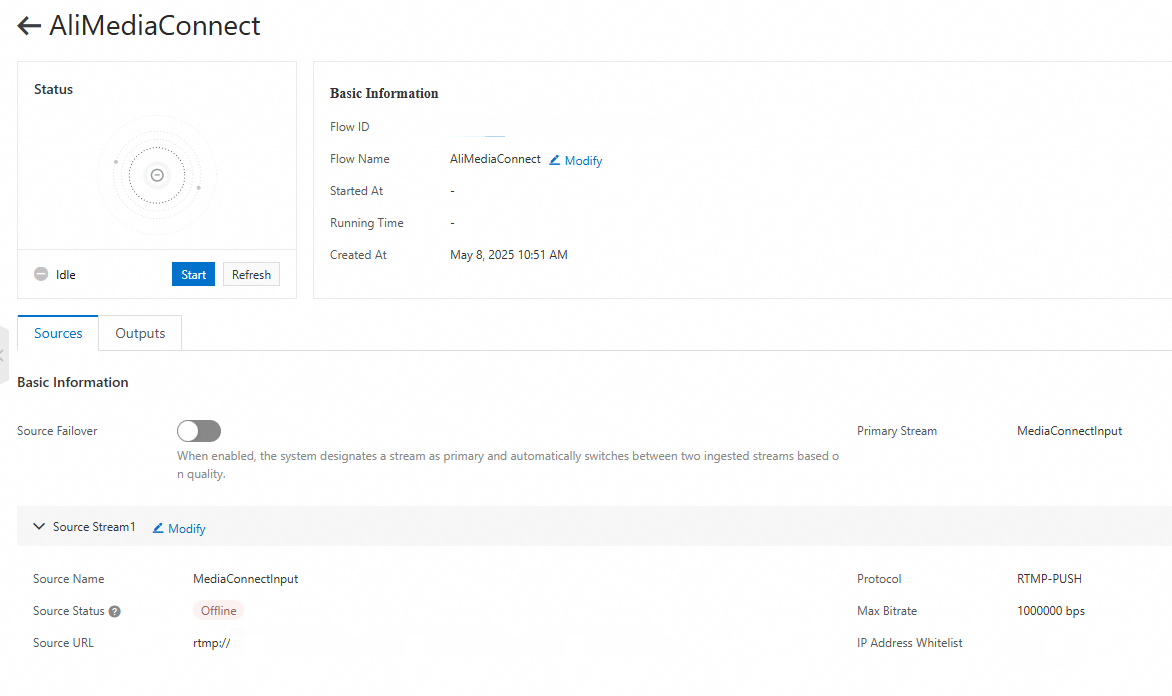
Une fois qu'un flux est en cours d'exécution, gérez ses informations de base, son état, ses sources et ses sorties sur la page des détails du flux.
Consulter les informations de base
La page des détails du flux affiche les informations de base suivantes :
Flow ID — Généré automatiquement après la création du flux.
Flow Name — Ne peut pas être modifié lorsque le flux est en cours d'exécution.
Started At — Si le flux est en cours d'exécution, indique l'heure du dernier démarrage.
Running Time — Si le flux est en cours d'exécution, indique le temps écoulé depuis le dernier démarrage.
Created At — Heure de création du flux.
Consulter l'état du flux
Status : idle, running, starting ou restoring. Le diagramme suivant illustre un exemple de transitions d'état de flux :

Démarrer ou arrêter un flux
Vous ne pouvez démarrer un flux qu'après avoir ajouté une source, et un flux ne fonctionne que lorsqu'il est en cours d'exécution. Si le flux actuel est connecté à d'autres flux (par exemple, si la source du flux actuel est la sortie d'un autre flux, ou si la sortie du flux actuel est la source d'un autre flux), démarrez également ces flux connectés.
Supposons que votre activité implique trois flux connectés comme suit :

Pour garantir le bon fonctionnement conjoint des flux, démarrez-les dans l'ordre Flow 3 > Flow 2 (flux actuel) > Flow 1, sauf si votre scénario métier impose un ordre différent. Flow 1 constitue le point d'entrée des données ; son démarrage peut générer un flux de données. Par exemple, si le protocole source de Flow 1 est RTMP-PULL, Flow 1 tire activement le flux depuis l'URL configurée après son démarrage.
De même, arrêtez les flux dans l'ordre Flow 1 > Flow 2 (flux actuel) > Flow 3, sauf si votre scénario métier impose un ordre différent. Flow 1 étant le point d'entrée des données, commencez par arrêter l'entrée des données.
Avant d'arrêter un flux, assurez-vous que l'opération n'affectera pas votre activité.
Si un flux connecté dessert plus que le flux actuel (par exemple, si son URL source fournit également une ingestion de flux), n'arrêtez pas ce flux connecté.
Actualiser les informations du flux
Cliquez sur Refresh pour obtenir les dernières informations sur le flux, telles que l'état du flux et le temps d'exécution.
Gérer les sources
Vous ne pouvez pas modifier les sources lorsque le flux est en cours d'exécution.
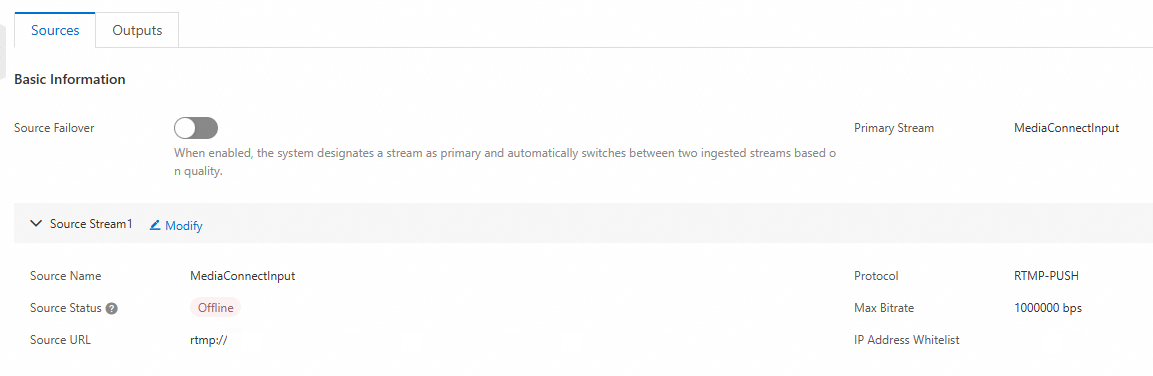
Online indique que des données audio ou vidéo sont reçues. Offline indique l'absence de données entrantes.
Modifier une source
-
Le nom de la source et le type de protocole ne peuvent pas être modifiés.
Pour modifier une source tout en maintenant la stabilité de l'activité, suivez ces étapes :
Arrêtez le flux.
Sauvegardez la configuration de la source.
Modifiez la configuration de la source.
Démarrez le flux.
Supprimer une source
Avant de supprimer une source, tenez compte des points suivants :
Si une seule source existe, supprimez les sorties associées avant de retirer la source.
Avant la suppression, assurez-vous que la source n'est plus utilisée par votre activité.
-
Si un autre flux utilise cette source comme sortie, mettez à jour la configuration de sortie de ce flux après avoir supprimé la source.
Pour supprimer une source tout en maintenant la stabilité de l'activité, suivez ces étapes :
Arrêtez le flux.
Sauvegardez les configurations de sortie.
Supprimez la configuration de sortie.
Sauvegardez la configuration de la source.
-
Cliquez sur Delete Source pour supprimer la source.
Pour supprimer la source principale ou la source de secours, suivez ces étapes :
Arrêtez le flux.
Sauvegardez la configuration de la source.
Supprimez la source.
Gérer les sorties
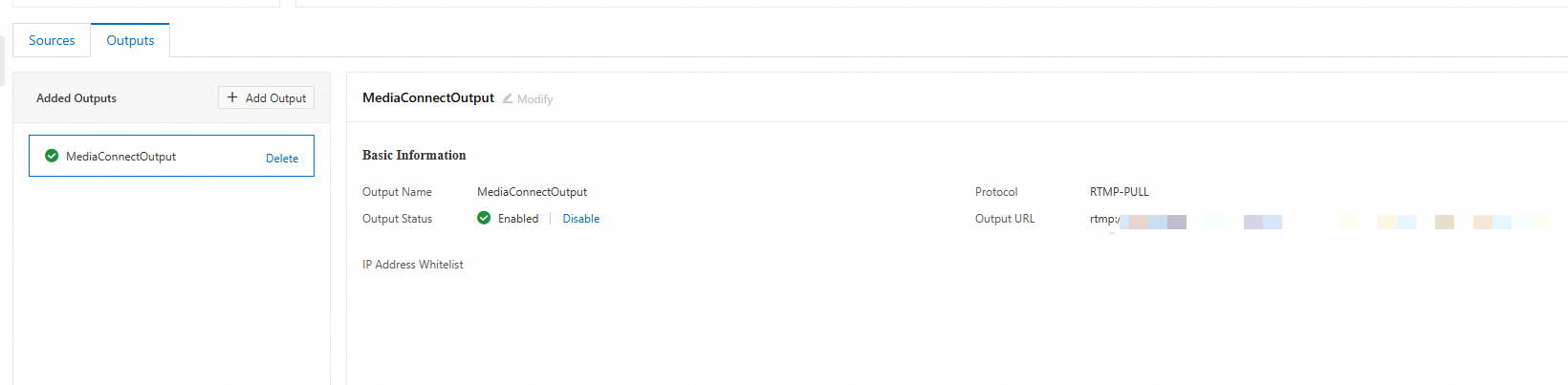
Les configurations de sortie prennent en charge les mises à jour à chaud. Vous pouvez ajouter, modifier ou supprimer une sortie sans arrêter le flux.
Activer une sortie
Les sorties sont activées par défaut après leur ajout. Si vous avez désactivé une sortie pour les besoins de votre activité, cliquez sur Enable pour la réactiver. Une fois la sortie activée, le flux pousse les données audio et vidéo vers cette destination lorsqu'il reçoit des données entrantes.
Pour activer une sortie tout en maintenant la stabilité de l'activité, suivez ces étapes :
Vérifiez les configurations de sortie. Si un flux utilise cette sortie comme source, démarrez ce flux.
Lorsque vous opérez sur le flux cible, répétez l'étape 1 selon les besoins de votre activité.
Activez la sortie.
Désactiver une sortie
Après avoir désactivé une sortie, le flux cesse de pousser les données audio et vidéo vers cette destination. Avant de désactiver une sortie, assurez-vous que l'opération n'affectera pas votre activité.
Pour désactiver une sortie tout en maintenant la stabilité de l'activité et en évitant des frais supplémentaires, suivez ces étapes :
Désactivez la sortie.
Vérifiez les configurations de sortie. Si un flux utilise cette sortie comme source, arrêtez ce flux.
Lorsque vous opérez sur le flux cible, répétez l'étape 2 selon les besoins de votre activité.
Modifier une sortie
Outre le basculement entre les états activé et désactivé, vous pouvez ajuster les paramètres de sortie, tels que l'URL de sortie et les listes de blocage et d'autorisation d'adresses IP.
Le nom de la sortie et le type de protocole ne peuvent pas être modifiés.
-
Vous ne pouvez modifier une sortie que lorsqu'elle est désactivée.
Pour modifier une sortie tout en maintenant la stabilité de l'activité, suivez ces étapes :
Désactivez la configuration de sortie.
Sauvegardez la configuration de sortie.
Modifiez la configuration de sortie.
Activez la configuration de sortie.
Supprimer une sortie
La suppression d'une sortie n'est pas recommandée. Si une sortie n'est plus utilisée par votre activité, désactivez-la plutôt. La désactivation conserve la configuration pour une consultation future ou une réactivation.
Avant la suppression, assurez-vous que la sortie n'est plus utilisée par votre activité.
-
Si un autre flux utilise cette sortie comme source, mettez à jour la configuration de source de ce flux après avoir supprimé la sortie.
Si vous devez absolument supprimer une sortie pour les besoins de votre activité, suivez ces étapes :
Désactivez la configuration de sortie.
Sauvegardez la configuration de sortie.
Supprimez la sortie.
Supprimer un flux
La suppression d'un flux n'est pas recommandée. Si un flux n'est plus utilisé par votre activité, arrêtez-le plutôt. Après l'arrêt d'un flux, celui-ci ne traite plus de données, mais sa configuration est conservée pour une consultation future ou un redémarrage.
-
Avant de supprimer un flux, assurez-vous que l'activité concernée ne l'utilise plus.
Si vous devez absolument supprimer un flux pour les besoins de votre activité, suivez ces étapes :
Arrêtez le flux.
Sauvegardez la configuration du flux, y compris les configurations de source et de sortie.
Supprimez la configuration de sortie.
Supprimez le flux source.
Supprimez le flux.