Connectez Hologres à Quick BI pour l'analyse visuelle des données.
Quick BI se connecte directement à une instance Hologres en tant que source de données native, ce qui vous permet d'exécuter des requêtes haute performance et de créer des tableaux de bord interactifs sans exporter les données.
Prérequis
Assurez-vous de disposer des éléments suivants :
Une instance Hologres active. Consultez la rubrique Achat d'une instance Hologres.
Un abonnement Quick BI actif (édition Pro ou Professionnelle pour le support natif de Hologres). Consultez la rubrique Achat, mise à niveau, renouvellement ou gestion des impayés pour Quick BI.
Le point de terminaison de l'instance Hologres, le port, le nom de la base de données, l'ID AccessKey et la clé secrète AccessKey.
Notes d'utilisation
Compatibilité des éditions : Les éditions Pro et Professionnelle de Quick BI prennent en charge la source de données native Hologres. Les autres éditions doivent utiliser une source de données PostgreSQL. Consultez la rubrique Source de données Alibaba Cloud - PostgreSQL.
Liste d'autorisation : Aucune configuration de liste d'autorisation n'est requise côté Hologres. Quick BI applique les restrictions de liste d'autorisation uniquement pour les connexions via le réseau public ou un VPC spécifié.
Data source type: Sélectionnez le type correspondant à votre édition Quick BI. Utilisez la source de données Hologres lorsque votre édition la prend en charge.
Les étapes suivantes utilisent Quick BI Pro comme exemple.
Connexion à Hologres
Ajout d'une source de données
Connectez-vous à la console Quick BI.
Dans la barre de menu supérieure, cliquez sur Workspace.
Dans le volet de navigation de gauche, cliquez sur Data Source.
Dans le coin supérieur droit de la page Data Source, cliquez sur New Data Source.
-
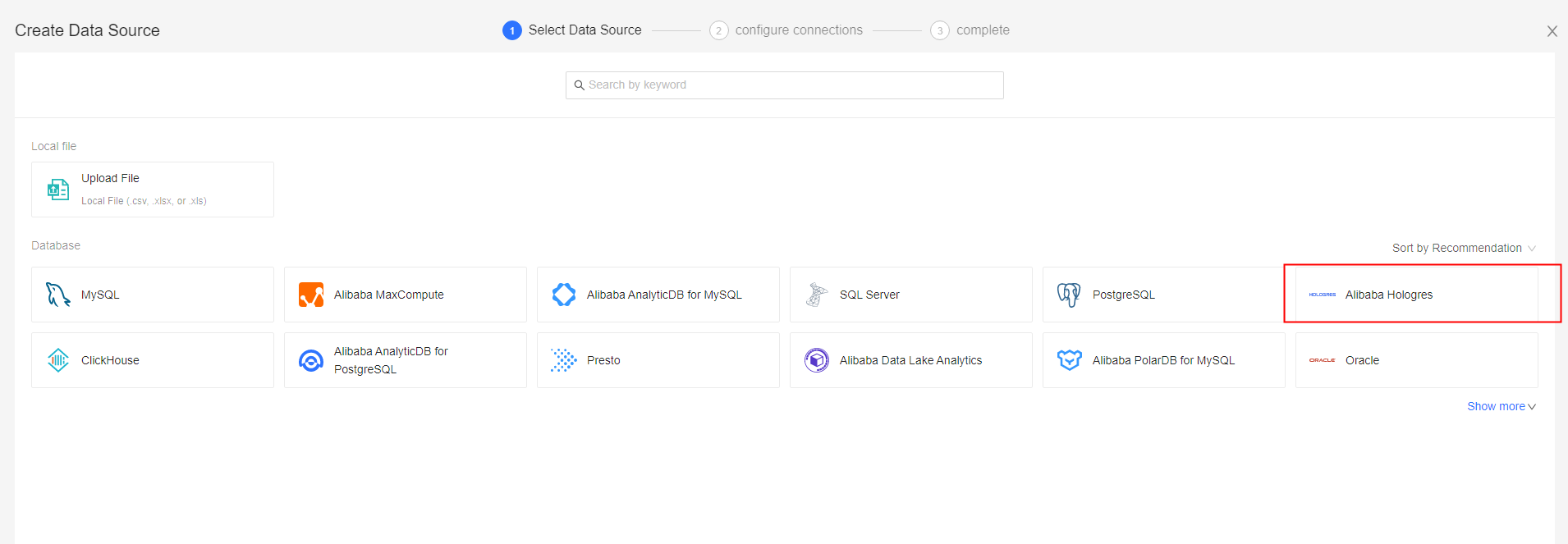
Sélectionnez Alibaba Hologres comme type de source de données.
-
Configurez les paramètres de connexion en fonction de votre type de réseau.
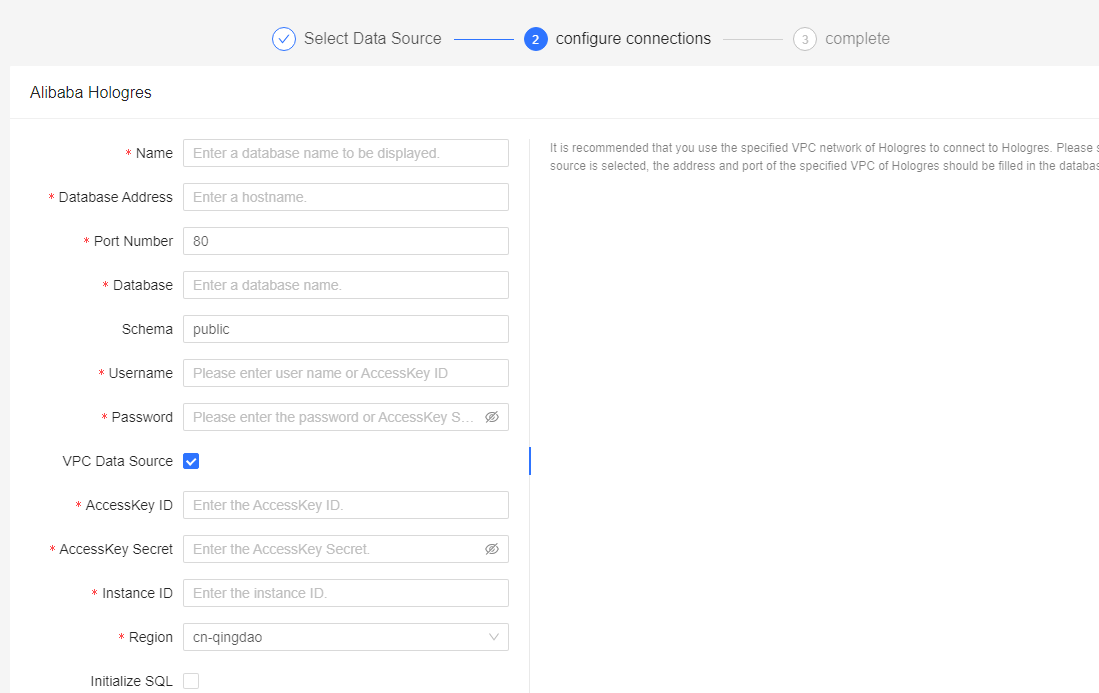
VPC network (recommandé) Utilisez cette option lorsque Quick BI et votre instance Hologres se trouvent dans le même VPC.
Parameter
Description
Display Name
Nom permettant d'identifier cette source de données dans Quick BI.
Database Address
Point de terminaison VPC de l'instance Hologres. Vous le trouverez dans la console Hologres sous Instance Details > Network Information > Domain Name. N'incluez pas le numéro de port. Exemple :
hgpostcn-cn-nwy364b5v009-cn-shanghai-vpc-st.hologres.aliyuncs.comPort
Port VPC. Vous le trouverez dans la même colonne Domain Name.
Database
Nom de la base de données. Vous le trouverez sur la page Database Management de la console Hologres.
Schema
Schéma à exposer dans Quick BI. La valeur par défaut est public. Si vous spécifiez un schéma non par défaut, toutes les tables de ce schéma sont affichées. Lors de l'exécution de requêtes SQL ad hoc sur un schéma non par défaut, préfixez les noms de table avec le nom du schéma au format
schema.table.Username
Votre ID AccessKey. Obtenez-le depuis AccessKey.
Password
Votre clé secrète AccessKey. Obtenez-la depuis AccessKey.
VPC Data Source Switch
Activez l'option (on).
Purchaser AccessKey ID
ID AccessKey du compte utilisé pour acheter l'instance Hologres.
Buyer Access Key
Clé secrète AccessKey du compte utilisé pour acheter l'instance Hologres.
Instance ID
ID de l'instance Hologres.
Region
Région où réside l'instance Hologres.
SSL
(Facultatif) Activez cette option pour chiffrer la connexion avec SSL.
Initialization SQL
(Facultatif) Instructions SQL à exécuter à chaque établissement de connexion. Seules les instructions SET sont prises en charge. Séparez plusieurs instructions par un point-virgule (
;).Enable File Upload
(Facultatif) Activez cette option pour autoriser les téléchargements de fichiers.
Public network Utilisez cette option lors d'une connexion via Internet. Les restrictions de liste d'autorisation de Quick BI s'appliquent.
Parameter
Description
Display Name
Nom permettant d'identifier cette source de données dans Quick BI.
Database Address
Point de terminaison public de l'instance Hologres. Vous le trouverez dans la console Hologres sous Instance Details > Network Information > Domain Name. N'incluez pas le numéro de port.
Port
Port public. Vous le trouverez dans la même colonne Domain Name.
Database
Nom de la base de données. Vous le trouverez sur la page Database Management.
Schema
La valeur par défaut est public. Consultez le tableau du réseau VPC pour plus de détails sur le comportement des schémas.
Username
Votre ID AccessKey. Obtenez-le depuis AccessKey.
Password
Votre clé secrète AccessKey. Obtenez-la depuis AccessKey.
VPC Data Source Switch
Désactivez l'option (off).
SSL
(Facultatif) Activez cette option pour chiffrer la connexion avec SSL.
Initialization SQL
(Facultatif) Instructions SET uniquement ; séparées par des points-virgules.
Enable File Upload
(Facultatif)
Classic network Utilisez cette option pour les instances Hologres sur le réseau classique.
Parameter
Description
Display Name
Nom permettant d'identifier cette source de données dans Quick BI.
Database Address
Point de terminaison du réseau classique de l'instance Hologres. Vous le trouverez dans la console Hologres sous Instance Details > Network Information > Domain Name. N'incluez pas le numéro de port. Exemple :
hgpostcn-cn-nwy364b5v009-cn-shanghai-vpc.hologres.aliyuncs.comPort
Port du réseau classique. Vous le trouverez dans la même colonne Domain Name.
Database
Nom de la base de données. Vous le trouverez sur la page DB Management.
Schema
La valeur par défaut est public. Consultez le tableau du réseau VPC pour plus de détails sur le comportement des schémas.
Username
Votre ID AccessKey. Obtenez-le depuis AccessKey.
Password
Votre clé secrète AccessKey. Obtenez-la depuis AccessKey.
VPC Data Source Switch
Désactivez l'option (off).
SSL
(Facultatif) Activez cette option pour chiffrer la connexion avec SSL.
Initialization SQL
(Facultatif) Instructions SET uniquement ; séparées par des points-virgules.
Enable File Upload
(Facultatif)
-
Cliquez sur Test Connection pour vérifier la configuration.
Si le message The data source is connected. s'affiche, la connexion a réussi.
Si le message The data source connection failed. Check if the parameters are correct. s'affiche, vérifiez que le point de terminaison, le port, le nom de la base de données et les identifiants sont corrects. Pour les connexions VPC, vérifiez également que l'ID d'instance, la région et les valeurs AccessKey de l'acheteur sont exactes. Si le problème persiste, confirmez que l'instance Hologres est en cours d'exécution et accessible depuis le type de réseau que vous avez sélectionné.
Cliquez sur OK pour enregistrer la source de données.
Visualisation des données
Après avoir enregistré la source de données, accédez à Data Source > My Data Sources et cliquez sur la source de données que vous avez créée. Toutes les tables de la base de données et du schéma configurés sont répertoriées.
Choisissez l'une des méthodes suivantes pour visualiser les données.
Méthode par glisser-déposer
Dans la colonne Actions de la table cible, cliquez sur l'icône
 pour créer un jeu de données.
Dans la boîte de dialogue Create Dataset, définissez le Name et l'Location, puis cliquez sur OK.
-
Sur la page My Datasets, cliquez sur les icônes de la colonne Actions du jeu de données cible pour effectuer l'opération correspondante :
Cliquez sur
 pour prévisualiser les données.
Cliquez sur
 pour créer un tableau de bord et générer des graphiques.
Cliquez sur
 pour créer un classeur.
Cliquez sur
 pour accéder à plus d'options, telles que le masquage des données et la gestion du cache.
Pour plus de détails sur chaque fonctionnalité, consultez la rubrique Vue d'ensemble.
Méthode d'analyse SQL ad hoc
Sur la page Data Source, cliquez sur Ad Hoc SQL Analysis dans le coin supérieur droit.
Saisissez une instruction SQL dans l'éditeur SQL et cliquez sur Run.
Une fois que la requête a renvoyé des résultats, cliquez sur Create Dataset.
Dans la boîte de dialogue Save Custom SQL, définissez les paramètres Name, Location et SQL, puis cliquez sur OK.
Après l'enregistrement, le jeu de données est disponible dans Datasets. Consultez la rubrique Utilisation d'une instruction SQL personnalisée pour créer un jeu de données pour plus de détails.
Optimisation des performances des filtres temporels avec Segment_key
Hologres utilise la propriété Segment_key (également appelée event_time_column) pour indexer les données par temps, éliminant ainsi les analyses complètes de table pour les filtres de plage temporelle. Par défaut, Hologres définit la première colonne de type timestamp comme Segment_key.
Quick BI prend en charge les espaces réservés SQL pour les contrôles de temps. Lorsqu'un filtre de tableau de bord est mappé à un espace réservé SQL, Quick BI substitue la plage temporelle sélectionnée dans la requête. Si la colonne filtrée est la Segment_key, Hologres applique l'index de segment pour une exécution plus rapide.
Configuration d'un contrôle de filtre temporel
Les étapes suivantes nécessitent une table interne nommée LINEITEM dans votre instance Hologres, chargée avec les données de la table public.odps_lineitem_10g dans l'espace public MaxCompute MAXCOMPUTE_PUBLIC_DATA. Consultez la rubrique Prise en main des requêtes Hologres pour les instructions de configuration.
Sur la page Data Source de la console Quick BI, cliquez sur Create Dataset with SQL dans le coin supérieur droit. La boîte de dialogue New Snippet s'affiche.
-
Saisissez l'instruction SQL suivante pour interroger la table
LINEITEMà l'aide d'espaces réservés de plage temporelle.SELECT * FROM "public"."lineitem" AS AME_T_1_ WHERE AME_T_1_."l_shipdate" >= TO_TIMESTAMP('${report_date.get(0)}', 'yyyy-MM-dd hh24:mi:ss') AND AME_T_1_."l_shipdate" <= TO_TIMESTAMP('${report_date.get(1)}', 'yyyy-MM-dd hh24:mi:ss')Les espaces réservés
${report_date.get(0)}et${report_date.get(1)}représentent le début et la fin de la plage de dates sélectionnée. Cliquez sur Parameter Settings pour configurer l'espace réservé SQL.
Pour Variable Type, sélectionnez Date-YearMonthDayHourMinuteSecond > YYYY-MM-DD HH-MI-SS.
Cliquez sur OK, puis sur Confirm Edit.
Sur la page d'édition du Dashboard, cliquez sur New Filter. Dans la boîte de dialogue Query Condition Settings, sélectionnez l'espace réservé SQL que vous avez configuré.
-
Pour inspecter le SQL résolu, cliquez sur View SQL sur la page d'édition du Dashboard. La requête doit ressembler à ceci :
SELECT
  AME_T_1_."l_shipmode" AS T_A0_2_,
  AME_T_1_."l_shipinstruct" AS T_A1_3_,
  SUM(AME_T_1_."l_extendedprice") AS T_A2_4_
FROM
  "public"."lineitem" AS AME_T_1_
WHERE
  AME_T_1_."l_shipdate" >= TO_TIMESTAMP('1993-01-01 00:00:00', 'yyyy-MM-dd hh24:mi:ss')
  AND AME_T_1_."l_shipdate" <= TO_TIMESTAMP('1998-12-31 23:59:59', 'yyyy-MM-dd hh24:mi:ss')
GROUP BY
  AME_T_1_."l_shipmode",
  AME_T_1_."l_shipinstruct"
LIMIT
  1000 OFFSET 0
Vérification de l'efficacité de Segment_key
Exécutez EXPLAIN sur la requête et vérifiez la présence du mot-clé Segment Filter dans le plan d'exécution. Sa présence confirme que l'index de segment est actif pour le filtre de plage temporelle.
Connectez-vous à la console Hologres et cliquez sur Instances dans le volet de navigation de gauche.
Sur la page Instance Details, cliquez sur Database Management dans le volet de navigation de gauche.
Sur la page DB Authorization, cliquez sur SQL Editor.
Cliquez sur New SQL Window dans le coin supérieur gauche.
-
Sur la page Ad-hoc Query, sélectionnez votre Instance Name et votre Database, puis exécutez l'instruction suivante.
EXPLAIN SELECT
  AME_T_1_."l_shipmode" AS T_A0_2_,
  AME_T_1_."l_shipinstruct" AS T_A1_3_,
  SUM(AME_T_1_."l_extendedprice") AS T_A2_4_
FROM
  "public"."lineitem" AS AME_T_1_
WHERE
  AME_T_1_."l_shipdate" >= TO_TIMESTAMP('1993-01-01 00:00:00', 'yyyy-MM-dd hh24:mi:ss')
  AND AME_T_1_."l_shipdate" <= TO_TIMESTAMP('1998-12-31 23:59:59', 'yyyy-MM-dd hh24:mi:ss')
GROUP BY
  AME_T_1_."l_shipmode",
  AME_T_1_."l_shipinstruct"
LIMIT
  1000 OFFSET 0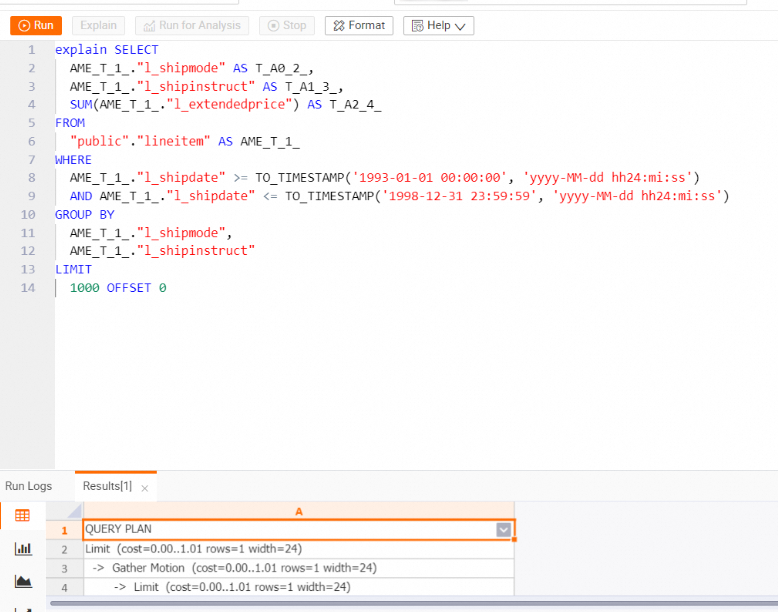
-
Dans l'onglet Result, examinez le plan d'exécution.
->  Limit  (cost=0.00..1.01 rows=1 width=24)
      ->  Partial HashAggregate  (cost=0.00..1.01 rows=1 width=24)
            Group Key: l_shipmode, l_shipinstruct
            ->  Redistribute Motion  (cost=0.00..1.01 rows=10 width=24)
                  ->  Result  (cost=0.00..1.01 rows=10 width=24)
                        ->  Partial HashAggregate  (cost=0.00..1.01 rows=10 width=24)
                              Group Key: l_shipmode, l_shipinstruct
                              ->  Parallelism (Gather Exchange)  (cost=0.00..1.01 rows=32 width=24)
                                    ->  Result  (cost=0.00..1.01 rows=32 width=24)
                                          ->  DecodeNode  (cost=0.00..1.01 rows=32 width=24)
                                                ->  Partial HashAggregate  (cost=0.00..1.01 rows=32 width=24)
                                                      Group Key: l_shipmode, l_shipinstruct
                                                      ->  Index Scan using holo_index:[1] on lineitem  (cost=0.00..1.00 rows=1000 width=24)
                                                            Segment Filter: ((l_shipdate >= '1993-01-01 00:00:00+08'::timestamp with time zone)
La ligne
Segment Filterconfirme que l'indexSegment_keyest actif. Le contrôle de filtre temporel fonctionne comme prévu.