Utilisez deux circuits Express Connect en mode actif/passif pour connecter un centre de données local à Alibaba Cloud. En cas de défaillance du circuit actif, le trafic bascule automatiquement vers le circuit de secours.
Scénario
Un centre de données local se connecte à Alibaba Cloud via des circuits Express Connect redondants configurés en mode actif/passif.
Une entreprise dispose d'un centre de données local à Shanghai (segment de réseau privé : 172.16.0.0/12) et a créé un VPC (segment de réseau : 192.168.0.0/16) dans la région Chine (Shanghai) d'Alibaba Cloud. Afin d'éliminer le point de défaillance unique, l'entreprise doit souscrire une connexion physique auprès de deux fournisseurs d'accès Internet (FAI) distincts. L'une servira de ligne principale et l'autre de ligne de secours pour relier le centre de données local à Alibaba Cloud.
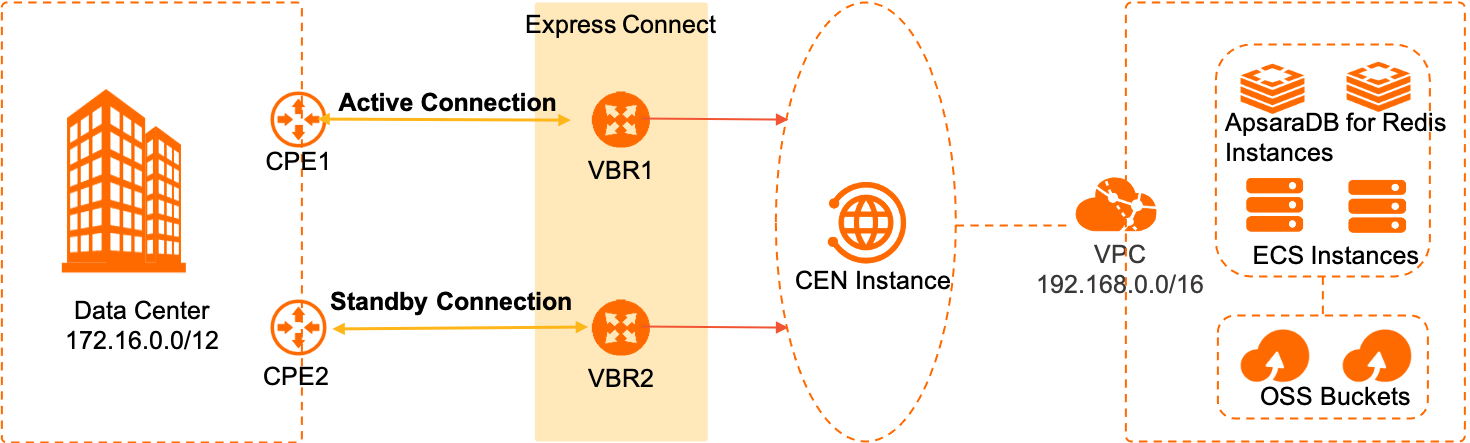
Le tableau suivant répertorie les configurations VBR pour les deux circuits Express Connect.
|
Paramètre VBR |
VBR1 |
VBR2 |
|
ID VLAN |
1 |
1 |
|
Alibaba Cloud Side IPv4 Address |
10.0.0.1 |
10.0.0.5 |
|
Data Center Side IPv4 Address |
10.0.0.2 |
10.0.0.6 |
|
IPv4 Subnet Mask |
255.255.255.252 |
255.255.255.252 |
Prérequis
Vous avez créé deux circuits Express Connect (soit dédiés, soit partagés).
Étape 1 : Créez des VBR et configurez les routes
Créez un VBR pour chaque circuit Express Connect et ajoutez une route pointant vers le centre de données local.
Connectez-vous à la console Express Connect.
-
Créez un VBR pour le circuit Express Connect 1.
Dans la barre de menu supérieure, sélectionnez la région cible, puis dans le volet de navigation de gauche, cliquez sur Virtual Border Routers (VBRs).
Sur la page Virtual Border Routers (VBRs), cliquez sur Create VBR.
-
Dans le panneau Create VBR, définissez les paramètres suivants et cliquez sur OK.
Seuls les paramètres requis sont répertoriés. Pour tous les paramètres, consultez la rubrique Créer et gérer des VBR.
Paramètre
Description
Account
Type de compte propriétaire du VBR.
Dans cet exemple, l'option Current Account est sélectionnée.
Name
Nom du VBR.
Dans cet exemple, saisissez VBR1.
Physical Connection Interfaces
Sélectionnez le circuit 1.
ID VLAN
ID VLAN du VBR.
Dans cet exemple, saisissez 1.
VBR Bandwidth
Bande passante du VBR.
Dans cet exemple, définissez la bande passante sur 200Mb.
IPv4 Address (Alibaba Cloud Gateway)
Adresse IP de la passerelle pour le trafic du VPC vers le centre de données.
Dans cet exemple, saisissez 10.0.0.1.
IPv4 Address (Data Center Gateway)
Adresse IP de la passerelle pour le trafic du centre de données vers le VPC.
Dans cet exemple, saisissez 10.0.0.2.
IPv4 Subnet Mask
Masque de sous-réseau pour les deux adresses IP de passerelle.
Dans cet exemple, saisissez 255.255.255.252.
-
Ajoutez une entrée de route sur VBR1 pointant vers le centre de données local.
Dans la barre de menu supérieure, sélectionnez la région cible, puis dans le volet de navigation de gauche, cliquez sur Virtual Border Routers (VBRs).
Sur la page Virtual Border Routers (VBRs), cliquez sur l'ID de VBR1.
Sur la page des détails de VBR1, cliquez sur l'onglet Routes, puis cliquez sur Add Route.
-
Dans le panneau Add Route, définissez les paramètres suivants et cliquez sur OK.
Paramètre
Description
Next Hop Type
Sélectionnez Physical Connection Interface.
Destination CIDR Block
Bloc CIDR du centre de données.
Dans cet exemple, saisissez 172.16.0.0/12.
Next Hop
Le circuit Express Connect.
Dans cet exemple, sélectionnez le circuit Express Connect 1.
Description
Description de l'entrée de route.
Répétez les étapes précédentes pour créer VBR2 pour le circuit Express Connect 2 et ajouter une entrée de route pointant vers votre centre de données local.
Étape 2 : Connecter le VPC et les VBR
Créez des connexions VPC et VBR sur le routeur de transit dans la région Chine (Shanghai) pour permettre la communication privée entre le centre de données local et le VPC.
Connectez-vous à la console CEN.
Sur la page CEN Instance, cliquez sur l'ID de l'instance CEN que vous souhaitez gérer.
Dans l'onglet , repérez l'instance de routeur de transit dans la région cible et cliquez sur Create Connection dans la colonne Actions.
-
Sur la page Connection with Peer Network Instance, configurez les paramètres suivants pour créer une connexion VPC, puis cliquez sur OK.
RemarqueLors de la première exécution de cette opération, le système crée automatiquement un rôle lié au service nommé AliyunServiceRoleForCEN. Ce rôle autorise le routeur de transit à créer une ENI dans un vSwitch du VPC. Pour plus d'informations, consultez la rubrique AliyunServiceRoleForCEN.
Parameter
Description
Instance Type
Le type d'instance réseau.
Dans cet exemple, l'option VPC est sélectionnée.
Region
La région dans laquelle le VPC est déployé.
Dans cet exemple, la région China (Shanghai) est sélectionnée.
TR
Le système affiche automatiquement le routeur de transit dans la région sélectionnée.
Account
Le compte Alibaba Cloud auquel appartient le VPC.
Dans cet exemple, l'option Your Account est sélectionnée.
Billing Method
La méthode de facturation du routeur de transit est Pay-As-You-Go par défaut.
Pour plus d'informations, consultez la rubrique Billing overview.
Network Instance
L'ID du VPC.
Dans cet exemple, le VPC que vous avez créé est sélectionné.
vSwitch
Sélectionnez au moins deux vSwitch dans une zone prise en charge par le routeur de transit.
Advanced Settings
Le système sélectionne trois fonctionnalités avancées par défaut, à savoir Associate with Default Route Table of Transit Router, Propagate System Routes to Default Route Table of Transit Router et Auto-add transit router routes to all VPC route tables.
Dans cet exemple, les paramètres par défaut sont utilisés.
Sur la page Connection with Peer Network Instance, cliquez sur Create More Connections.
-
Sur la page Connection with Peer Network Instance, configurez les paramètres suivants pour créer la connexion VBR1, puis cliquez sur OK.
Parameter
Description
Instance Type
Dans cet exemple, l'option VBR est sélectionnée.
Region
La région dans laquelle le VBR est déployé.
Dans cet exemple, la région China (Shanghai) est sélectionnée.
TR
Le système affiche automatiquement le routeur de transit dans la région sélectionnée.
Account
Le compte Alibaba Cloud auquel appartient le VBR.
Dans cet exemple, la valeur par défaut Your Account est utilisée.
Network Instance
L'ID du VBR.
Dans cet exemple, VBR1 est sélectionné.
Advanced Settings
Le système sélectionne trois fonctionnalités avancées par défaut, à savoir Associate with Default Route Table of Transit Router, Propagate System Routes to Default Route Table of Transit Router et Propagate Routes to VBR.
Dans cet exemple, les paramètres par défaut sont utilisés.
-
Répétez les étapes Étape 5 et Étape 6 pour créer une connexion pour VBR2.
Une fois la connexion réseau créée, vous pouvez consulter les informations relatives à la connexion VPC et à la connexion VBR dans l'onglet Intra-Region Connections. Pour plus d'informations, consultez la rubrique View network instance connections.
Étape 3 : Configurer les contrôles d'intégrité Alibaba Cloud
Par défaut, Alibaba Cloud envoie un paquet ping depuis chaque adresse IP source de contrôle d'intégrité vers le centre de données local toutes les 2 secondes. Si huit pings consécutifs échouent sur un circuit, le trafic bascule vers l'autre circuit.
Connectez-vous à la console CEN.
Dans le volet de navigation de gauche, cliquez sur Health Check.
-
Sur la page Health Check, sélectionnez la région à laquelle l'instance VBR appartient, puis cliquez sur Add Health Check.
Dans cet exemple, la région China (Shanghai) à laquelle l'instance VBR1 appartient est sélectionnée.
-
Dans le panneau Add Health Check, configurez les paramètres suivants, puis cliquez sur OK.
Parameter
Description
CEN Instance
L'instance CEN à laquelle le VBR est attaché.
VBR
Le VBR que vous souhaitez surveiller.
Dans cet exemple, VBR1 est sélectionné.
Source IP
L'adresse IP source. Vous pouvez utiliser l'une des méthodes suivantes pour spécifier l'adresse IP source :
Automatic IP Address (recommandé) : le système vous attribue automatiquement une adresse IP dans le bloc CIDR 100.96.0.0/16.
RemarqueSi vous sélectionnez cette option et qu'une politique ACL est configurée sur le pair, vous devez modifier la politique ACL pour autoriser ce bloc CIDR. Sinon, le contrôle d'intégrité échoue.
Custom IP Address : l'adresse IP source peut être n'importe quelle adresse IP inutilisée dans les blocs CIDR 10.0.0.0/8, 192.168.0.0/16 ou 172.16.0.0/12. Toutefois, elle ne doit pas entrer en conflit avec les adresses devant communiquer au sein du Cloud Enterprise Network, ni avec l'adresse IPv4 interconnection IP on the Alibaba Cloud side ou IPv4 interconnection IP on the customer side de l'instance Virtual Border Router.
Destination IP
L'adresse IP du VBR côté utilisateur.
Send Packet Every (Seconds)
L'intervalle d'envoi des paquets de sonde pour le contrôle d'intégrité. Unité : secondes.
Valeur par défaut : 2. Valeurs valides : 2 à 3.
Packets Detected
Le nombre de paquets de sonde envoyés pour les contrôles d'intégrité. Unité : paquet.
Valeur par défaut : 8. Valeurs valides : 3 à 8.
Route switching
Indique si la fonctionnalité de contrôle d'intégrité est autorisée à basculer vers la route redondante.
Le système sélectionne Yes par défaut, ce qui active la fonctionnalité de basculement de route du contrôle d'intégrité. Lorsque le contrôle d'intégrité détecte une défaillance de la connexion physique, s'il existe une route redondante dans l'instance Cloud Enterprise Network (CEN), le contrôle d'intégrité déclenche immédiatement le basculement de route pour utiliser un lien disponible.
Si vous désélectionnez Yes, la fonctionnalité de basculement de route du contrôle d'intégrité n'est pas activée et le contrôle d'intégrité effectue uniquement la fonction de sondage du lien. Si le contrôle d'intégrité détecte une défaillance de la connexion physique, le basculement de route n'est pas déclenché.
AvertissementAvant de désactiver Change Route, assurez-vous que le système peut basculer vers une route redondante via d'autres mécanismes. Sinon, les connexions réseau seront interrompues en cas de panne du circuit Express Connect.
RemarqueLe système envoie des paquets de sonde aux intervalles spécifiés. Si le nombre de paquets perdus consécutivement atteint la valeur spécifiée, le contrôle d'intégrité échoue.
Répétez les étapes Étape 3 à Étape 4 pour configurer les contrôles d'intégrité pour VBR2.
Étape 4 : Spécifier les circuits actif et passif
Configurez une politique de routage Cloud Enterprise Network (CEN) pour désigner le circuit VBR1 comme actif et le circuit VBR2 comme passif.
Accédez à la console CEN.
Sur la page CEN Instance, cliquez sur l'ID de l'instance CEN que vous souhaitez gérer.
Accédez à l'onglet et cliquez sur l'ID du routeur de transit que vous souhaitez gérer.
Sur la page de détails du routeur de transit, cliquez sur l'onglet Route Table.
Dans le volet de navigation de gauche, cliquez sur l'ID de la table de routage.
Sur la page de détails de la table de routage, cliquez sur l'onglet Route Maps.
Sous l'onglet Route Maps, cliquez sur Add Route Map.
-
Sur la page Add Route Map, configurez la politique de routage et cliquez sur OK.
Paramètre
Description
Policy Priority
Priorité de la politique de routage. Valeurs valides : 1 à 100. Une valeur plus faible indique une priorité plus élevée.
Dans cet exemple, saisissez 20.
Description
Saisissez une description pour la politique de routage.
Associate with Route Table
Sélectionnez la table de routage à associer à la politique de routage.
Dans cet exemple, la table de routage par défaut est sélectionnée.
Direction
Sélectionnez la direction de la politique de routage.
Ingress to Regional Gateway : routes annoncées au routeur de transit dans la région actuelle depuis des instances de réseau local ou des routeurs de transit distants.
Egress from Regional Gateway : routes annoncées depuis le routeur de transit dans la région actuelle vers des instances de réseau local ou des routeurs de transit distants.
Dans cet exemple, Import to Regional Gateway est sélectionné.
Match Condition
Conditions de correspondance pour la politique de routage.
Dans cet exemple, sélectionnez Source Instance IDs et définissez-la sur l'ID de VBR1. Cela permet de faire correspondre toutes les routes provenant de l'instance réseau VBR1.
Cliquez sur
 Add Match Condition pour ajouter d'autres conditions. Conditions de correspondance.
Routing Policy Action
Définissez Routing Policy Action sur Allow et définissez la priorité de la route.
Pour définir la priorité de la route, cliquez sur
Add Action Object, sélectionnez Route Priority, puis définissez la priorité des routes autorisées. Une valeur plus faible indique une priorité plus élevée. Dans cet exemple, définissez Route Priority sur 10.RemarqueDans cet article, il n'est pas nécessaire de configurer la priorité de politique associée pour VBR1.
-
Répétez les étapes précédentes pour configurer le circuit associé à VBR2 en tant que circuit passif.
Le tableau suivant répertorie les paramètres clés. Pour les autres paramètres, utilisez les mêmes paramètres que pour VBR1.
Paramètre
Description
Policy Priority
Une valeur plus faible indique une priorité plus élevée. La valeur pour VBR2 doit être supérieure à celle de VBR1.
Dans cet exemple, saisissez 30.
Match Condition
Dans cet exemple, sélectionnez Source Instance IDs et définissez-la sur l'ID de VBR2. Cela permet de faire correspondre toutes les routes provenant de l'instance réseau VBR2.
Routing Policy Action
Définissez Routing Policy Action sur Allow et définissez la priorité de la route.
Une valeur plus faible indique une priorité plus élevée. La valeur de priorité de route pour VBR2 doit être supérieure à celle de VBR1. Dans cet exemple, définissez la Route Priority autorisée sur 20.
Dans cet article, il n'est pas nécessaire de configurer la priorité de politique associée pour VBR2.
Après avoir ajouté les politiques de routage, deux routes vers le centre de données sur site (172.16.0.0/12) apparaissent sous l'onglet Routes, dont l'une est marquée comme passive.
Étape 5 : Configurer les routes sur site et les vérifications d'état
Configurez les routes et les vérifications d'état sur site, et liez-les pour activer le basculement automatique.
Avant de configurer les vérifications d'état dans votre centre de données, vous devez configurer des routes de retour pour les paquets de sonde afin de garantir leur retour.
-
Configurez les routes dans le centre de données sur site.
Il s'agit de commandes d'exemple. Les commandes réelles varient selon le fournisseur de l'appareil.
ip route 192.168.0.0 255.255.0.0 10.0.0.1 preference 10 ip route 192.168.0.0 255.255.0.0 10.0.0.5 preference 20 -
Configurez les vérifications d'état dans le centre de données sur site.
Utilisez Bidirectional Forwarding Detection (BFD) ou Network Quality Analyzer (NQA) pour vérifier l'accessibilité des routes depuis le centre de données sur site vers les VBR. BFD est recommandé pour une détection au niveau de la milliseconde. Consultez votre fournisseur d'appareils pour obtenir les commandes de configuration.
-
Configurez la liaison entre la vérification d'état et la route.
Cette configuration est spécifique au fournisseur. Consultez la documentation du fournisseur de votre appareil.
Étape 6 : Tester la connectivité
Testez la connectivité des circuits redondants et vérifiez le basculement automatique.
Ouvrez l'interface de ligne de commande sur un PC dans le centre de données sur site.
-
Exécutez la commande ping pour vérifier la connectivité entre le centre de données sur site et une instance ECS dans le VPC (192.168.0.0/16).
Si vous recevez des paquets de réponse, la connexion est établie avec succès.
-
Déconnectez le circuit actif et exécutez à nouveau la commande ping pour vérifier le basculement vers le circuit passif.
Si vous recevez des réponses, le basculement vers le circuit passif a réussi.
Références
Dépannage des problèmes de connectivité entre un centre de données sur site et une instance ECS.