Utilisez Express Connect pour établir une connexion dédiée, sécurisée et haute performance. Le délai de déploiement est généralement compris entre un et trois mois. Nous vous recommandons de planifier votre budget et le déploiement d'Express Connect à l'avance.
Instructions
Flux de travail
La mise en place d'un circuit dédié nécessite une coordination entre vous (le client), Alibaba Cloud, votre fournisseur de circuits et l'opérateur du centre de données. Le diagramme suivant illustre le flux de travail :

Après avoir demandé une connexion physique , vous pouvez suivre sa progression dans la colonne Construction Procedure de la console Express Connect .
Étape 1 : Sélectionner un point d'accès
Un point d'accès est un emplacement physique où Alibaba Cloud fournit des services d'accès par circuit dédié. Chaque point d'accès est équipé de dispositifs d'accès redondants pour connecter votre centre de données sur site au réseau Alibaba Cloud via un circuit dédié. Chaque région dispose d'un ou plusieurs points d'accès. Pour obtenir la liste des points d'accès, consultez la rubrique Point d'accès.
Points à considérer | Description |
Proximité | Sélectionnez le point d'accès géographiquement le plus proche de votre centre de données sur site afin de minimiser la latence. Les opérateurs de centres de données et les capacités de bande passante prises en charge varient selon la région et le point d'accès. |
Fournisseur de circuits | Choisissez un fournisseur de circuits pris en charge dans votre région. Les fournisseurs pris en charge incluent China Unicom, China Telecom, China Mobile et certains fournisseurs locaux. China Unicom, China Telecom et China Mobile exigent l'utilisation de leurs propres circuits. Les connexions provenant d'autres fournisseurs de circuits et les connexions par fibre noire ne sont pas prises en charge. |
Exigences relatives aux ports | Seuls les ports optiques sont pris en charge. Les types de ports disponibles sont les suivants : 400GE single-mode optical port, 100GE single-mode optical port, 40GE single-mode optical port, GE single-mode optical port et 10GE single-mode optical port. Pour les exigences d'accès par ligne dédiée supérieures à 10 Gbps, veuillez contacter votre gestionnaire commercial pour faire une demande.
Vous pouvez vérifier la disponibilité des ports lors de la demande d'une connexion physique à l'étape suivante. Par exemple, si vous effectuez une demande en mode classique, après avoir sélectionné une Region, un Express Connect Circuit Provider et un Access Point, la console affiche les ressources de port disponibles pour les différents types de ports. |
Étape 2 : Demander une connexion physique
Une connexion physique est une interface réseau physique qu'Alibaba Cloud met à disposition au niveau d'un point d'accès. Le fournisseur de circuits étend le circuit dédié jusqu'au centre de données Alibaba Cloud et le connecte à ce port à l'aide d'une jarretière en fibre optique pour établir la liaison physique. Avant de demander votre première connexion physique, vous devez activer la facturation pour le transfert de données sortant comme indiqué dans la console.
Plusieurs modes de demande sont disponibles :
Mode haute fiabilité : Demandez plusieurs ports physiques. En cas de panne de ligne, le trafic peut être automatiquement basculé via des lignes redondantes.
Mode classique : Demandez un seul port physique, adapté aux utilisateurs ayant des exigences spécifiques concernant les points d'accès.
Mode carte : Sélectionnez les points d'accès Express Connect d'Alibaba Cloud via l'interface cartographique. Ce mode convient aux scénarios où les points d'accès sont choisis en fonction de leur emplacement géographique.
Mode recommandé : Le système calcule la latence en fonction de la zone de disponibilité où résident vos ressources cloud et recommande le point d'accès optimal. Ce mode est adapté aux scénarios métier sensibles à la latence.
Les étapes opérationnelles pour les différents modes sont les suivantes :
High Reliability Mode
Le mode haute fiabilité permet le basculement automatique du trafic vers une liaison redondante en cas de défaillance d'une liaison. Pour plus d'informations, consultez l'Accord de niveau de service Express Connect.
Les scénarios CloudBox ne prennent pas en charge le mode haute fiabilité.
-
Accédez à la page Physical Connection de la console Express Connect. Cliquez sur Create Physical Connection, définissez Select Access Point Mode sur High Reliability Mode, puis sélectionnez un Combination Type.
Type de combinaison
Description
Schéma
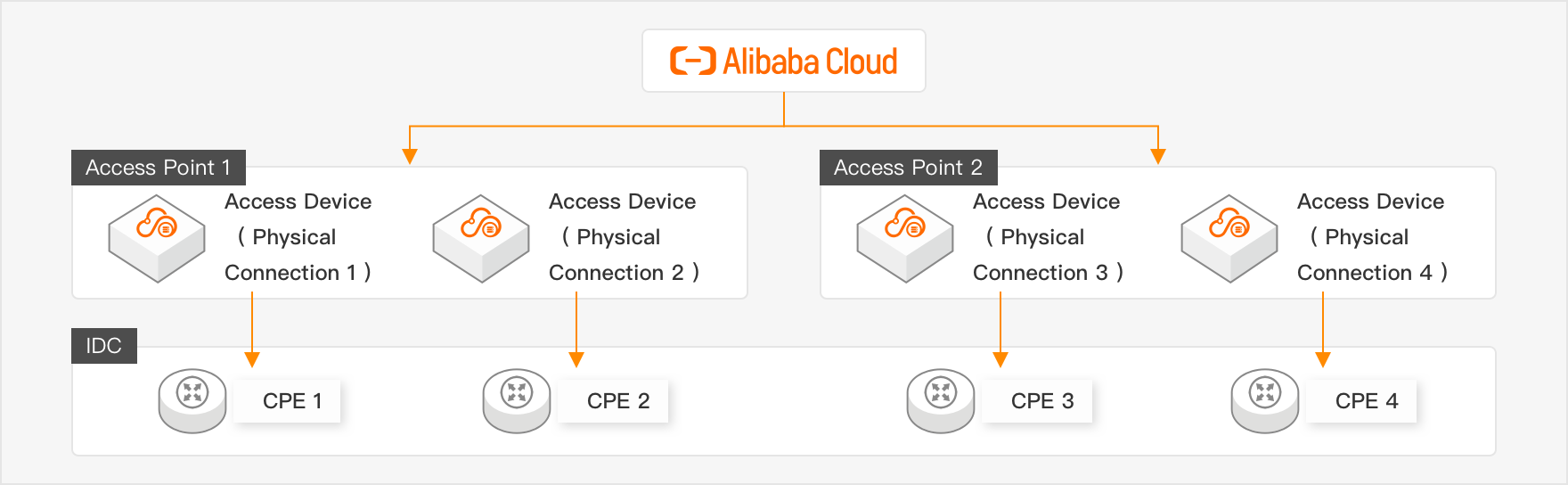
Optimal Disaster Recovery
Connecte quatre circuits dédiés à deux points d'accès Alibaba Cloud, avec deux circuits par point d'accès. Cette configuration offre une protection maximale contre les pannes de dispositif unique et de site unique.
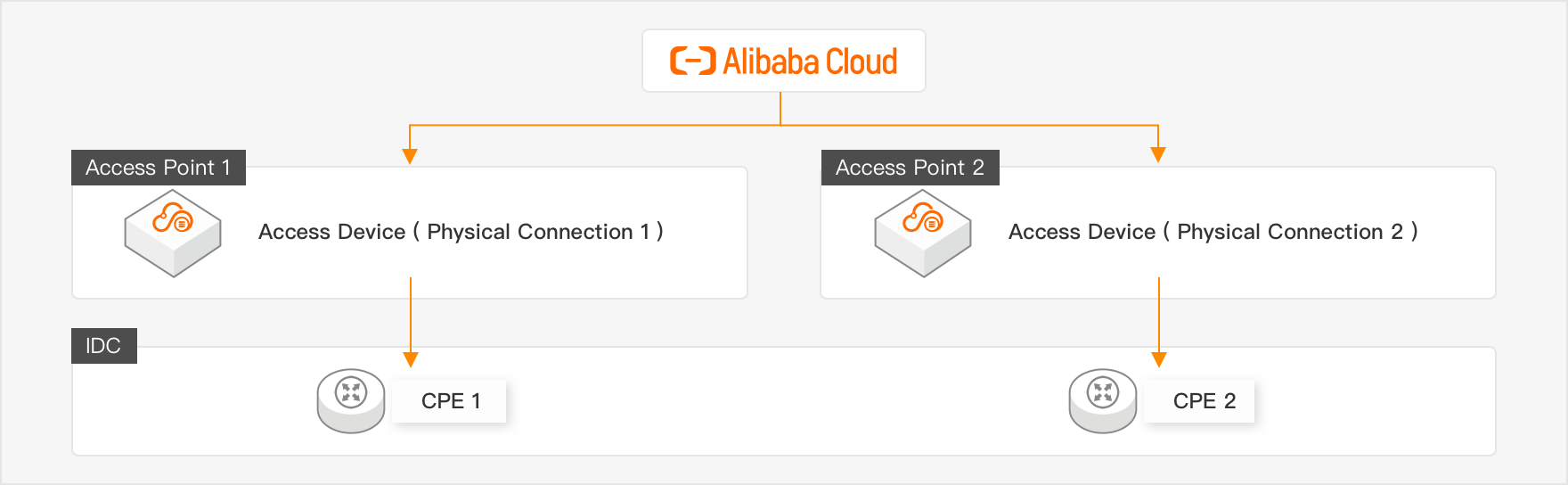
Powerful Disaster Recovery
Connecte deux circuits dédiés à deux points d'accès Alibaba Cloud, avec un circuit par point d'accès. Cette configuration offre une solide protection contre les pannes de dispositif unique et de site unique.
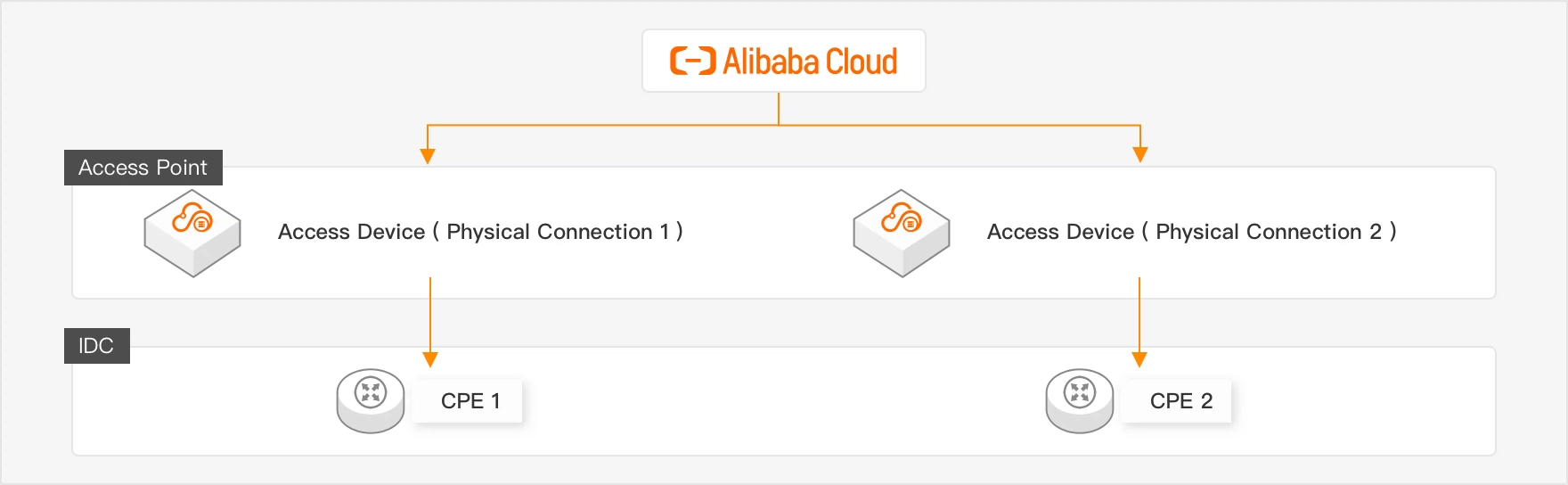
Development and Testing
Connecte deux circuits dédiés à un seul point d'accès Alibaba Cloud. Cette configuration assure un basculement au niveau du dispositif, mais aucune redondance au niveau du site.
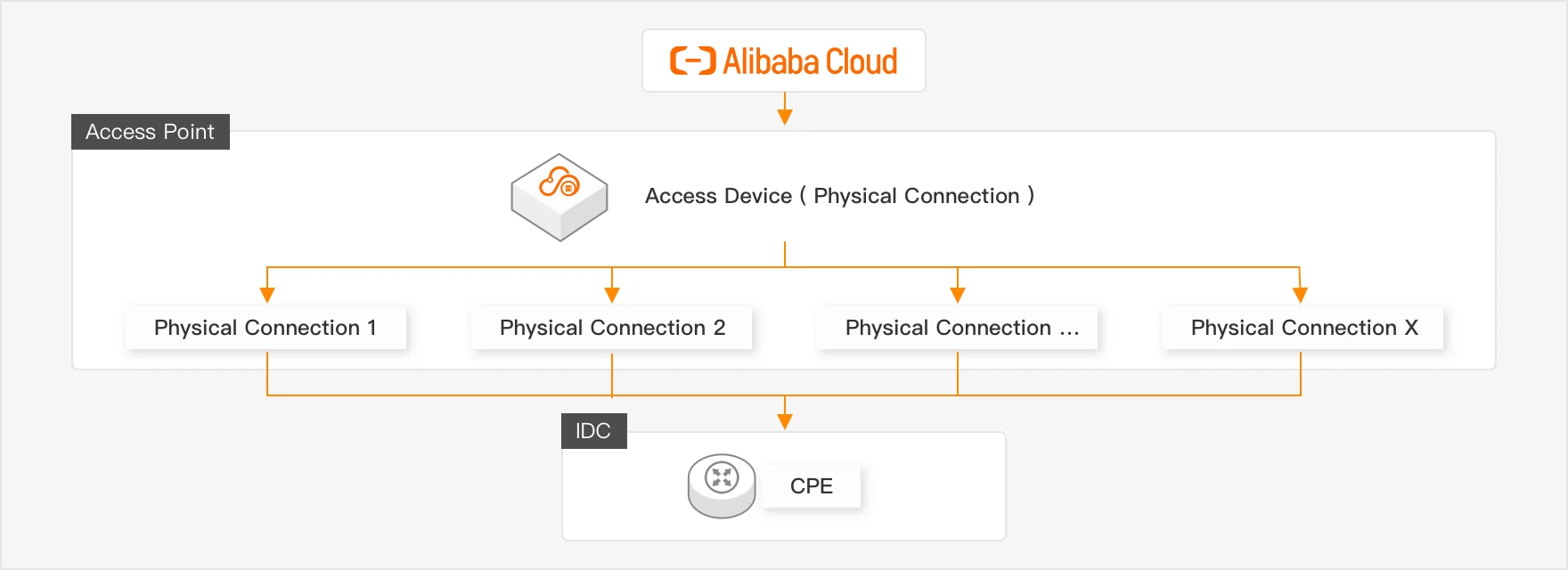
Load Balancing for Large Bandwidth
Connecte plusieurs circuits dédiés à un seul point d'accès Alibaba Cloud. Ces circuits sont répartis en charge pour augmenter le débit agrégé.
Pour utiliser la fonctionnalité Load Balancing for Large Bandwidth, contactez votre gestionnaire commercial afin de demander les autorisations nécessaires.
 Important
Par défaut, vous pouvez connecter jusqu'à deux circuits dédiés à un seul point d'accès (nom du quota : ec_quota_pconn_count_per_ap). Vous pouvez demander une augmentation de quota.
Si vous achetez plusieurs ports dans une seule commande et que la création d'un port échoue, l'intégralité de la commande échoue.
-
Configure Connection :
Port Type : Vous pouvez sélectionner GE single-mode optical port ou 10GE single-mode optical port.
-
Configure Advanced Features of Ports : Vous pouvez sélectionner les fonctionnalités VBR Bandwidth Limits, IPv6, BFD, MPBGP, MPBGP-v6, QOS, VBR-HA, Failover Group et MACsec Encryption. Si la fonctionnalité avancée que vous avez sélectionnée n'est pas disponible dans le système, Current Inventory:Sold Out s'affiche.
Select Access Point : Sélectionnez votre Region, votre ISP et votre Access Point cibles. Pour obtenir la liste complète des points d'accès, consultez la rubrique Point d'accès.
Review Configuration : Vérifiez la configuration, cochez la case I have read and understand the billing rules, puis cliquez sur Submit.
Classic Mode
Sélectionnez les ressources du point d'accès dans une liste déroulante. Ce mode convient aux utilisateurs ayant des exigences spécifiques concernant les points d'accès.
-
Accédez à la page Physical Connection de la console Express Connect. Cliquez sur Create Physical Connection, puis définissez Select Access Point Mode sur Classic Mode.
Paramètre
Description
Region
Région où se trouvent vos ressources Alibaba Cloud.
Express Connect Circuit Provider
Fournisseur de circuits qui fournit le circuit dédié. Les points d'accès disponibles varient en fonction du fournisseur de circuits.
RemarqueChina Unicom, China Telecom et China Mobile exigent l'utilisation de leurs propres circuits. Les connexions provenant d'autres fournisseurs de circuits et les connexions par fibre noire ne sont pas prises en charge.
Access Point
Sélectionnez le point d'accès le plus proche de votre centre de données sur site. Pour plus d'informations sur la sélection du point d'accès le plus proche, consultez la rubrique Points d'accès Alibaba Cloud.
CloudBox Device Cluster Name
Sélectionnez un cluster de dispositifs CloudBox.
Pour acheter un port pour un circuit dédié CloudBox, contactez votre gestionnaire commercial afin de demander les autorisations nécessaires.
Port Type
Vous pouvez sélectionner un 400GE single-mode optical port, un 100GE single-mode optical port, un 40GE single-mode optical port, un GE single-mode optical port ou un 10GE single-mode optical port.
Configure Advanced Features of Ports
Vous pouvez sélectionner les fonctionnalités VBR Bandwidth Limits, IPv6, BFD, MPBGP, MPBGP-v6, QOS, VBR-HA, Failover Group et MACsec Encryption. Si la fonctionnalité avancée que vous avez sélectionnée n'est pas disponible dans le système, Current Inventory:Sold Out s'affiche.
-
Cochez la case pour accepter les règles de facturation, puis cliquez sur OK.
RemarqueUne fois le circuit dédié installé et le paiement effectué, l'état Port Status de la connexion physique passe à Up. Avant que le paiement ne soit effectué, l'état Port Status est Down.
Recommend Mode
Ce mode recommande le point d'accès optimal en fonction de la latence calculée à partir de la zone de votre ressource cloud. Il convient aux scénarios métier sensibles à la latence.
Les données de latence sont fournies à titre indicatif uniquement. Les performances réelles peuvent varier et doivent être vérifiées par vos propres tests métier.
-
Connectez-vous à la console Express Connect, cliquez sur le port Create Physical Connection et sélectionnez le recommended mode pour demander un port.
RemarqueLes données de latence de cette section sont fournies à titre indicatif uniquement. Les performances réelles peuvent varier et doivent être vérifiées par vos propres tests métier.
Paramètre
Description
Selection method
Sélectionnez un point d'accès selon l'une des méthodes suivantes.
System Recommended : Le système calcule la latence entre chaque point d'accès d'une région et une zone spécifique de cette région, puis recommande le point d'accès présentant la latence la plus faible.
Manual Selection : Après avoir sélectionné une région pour le point d'accès, le système calcule la latence moyenne entre chaque point d'accès de cette région et chaque zone de la même région, et présente les données dans un tableau de bord.
Region
Sélectionnez la région où se trouvent vos ressources Alibaba Cloud.
RemarqueCe paramètre prend effet uniquement lorsque vous définissez la méthode Access point selection method sur System Recommended.
Zone
Sélectionnez la zone où se trouvent vos ressources Alibaba Cloud.
RemarqueCe paramètre prend effet uniquement lorsque vous définissez la méthode Access point selection method sur System Recommended.
Access point
En fonction de la région et de la zone de ressources spécifiées, le système calcule la latence entre chaque point d'accès de la région et la zone spécifiée. Les points d'accès sont triés par latence croissante et celui présentant la latence la plus faible est sélectionné par défaut. Vous pouvez sélectionner un point d'accès répondant à vos besoins métier.
RemarqueCe paramètre prend effet uniquement lorsque vous définissez la méthode Access point selection method sur System Recommended.
Dans la colonne Trend de la liste de latence des points d'accès, cliquez sur l'icône pour afficher les données historiques de latence pour une plage horaire spécifiée ou personnalisée.
Latency dashboard
Après avoir sélectionné une région pour le point d'accès, le système calcule la latence moyenne entre chaque point d'accès de cette région et chaque zone de la même région.
Dans le volet de droite, vous pouvez activer l'option Show Latency, sélectionner un point d'accès approprié et consulter les Information about the selected access point.
RemarqueCe paramètre prend effet uniquement lorsque vous définissez la méthode Access point selection method sur Manual Selection.
Dans la colonne Trend de la liste de latence des points d'accès, cliquez sur l'icône pour afficher les données historiques de latence pour une plage horaire spécifiée ou personnalisée.
Port type
Vous pouvez sélectionner un 400GE single-mode optical port, un 100GE single-mode optical port, un 40GE single-mode optical port, un GE single-mode optical port ou un 10GE single-mode optical port.
Configure Advanced Features of Ports
Vous pouvez activer les fonctionnalités VBR Bandwidth Limits, IPv6, BFD, MPBGP, MPBGP-v6, QOS, VBR-HA, Failover Group et MACsec Encryption. Si la fonctionnalité avancée sélectionnée n'est pas disponible dans le système, le message Current Inventory:Sold Out s'affiche.
Resource group
Resource group : Sélectionnez un groupe de ressources existant pour gérer les ports physiques par groupe.
Tag key
Tag key et value : Sélectionnez des clés et valeurs de tag existantes, ou saisissez de nouvelles clés et valeurs de tag. Vous pouvez associer des tags spécifiques aux instances de port physique pour une gestion catégorisée.
Tag value
Cochez la case pour accepter les règles de facturation et cliquez sur OK.
Une fois le circuit dédié installé et le paiement effectué, le Port Status de la connexion physique passe à Up. Avant que le paiement ne soit effectué, le Port Status est Down.
Étape 3 : Demander et télécharger la LOA
Le personnel de construction doit présenter une lettre d'autorisation (LOA) pour entrer dans l'installation du point d'accès Alibaba Cloud et installer le circuit dédié. Après la création d'une connexion physique, vous devez demander une LOA pour chaque connexion.
-
Demander la LOA : Une fois que vous avez soumis la demande de LOA, Alibaba Cloud l'examine sous 2 jours ouvrables. L'examen accéléré n'est pas pris en charge ; planifiez donc votre calendrier d'installation à l'avance. Après approbation de la demande, Alibaba Cloud fait correspondre et installe le module optique en préparation de l'installation sur site.
RemarqueSi des ajustements de circuit ou d'autres modifications nécessitent une nouvelle entrée dans le centre de données, vous pouvez demander une autre LOA.
Les délais de traitement de la LOA, d'accès au centre de données et d'installation peuvent être affectés par les jours fériés et les politiques de gel du réseau. Par exemple, lorsque vous demandez une LOA, les dates indisponibles sont grisées et ne peuvent pas être sélectionnées.
Sur la page Physical Connection, localisez le port et cliquez sur Apply for LOA.
-
Dans le panneau Apply For LOA, saisissez les informations suivantes et cliquez sur OK.
Paramètre
Description
Company Name
Pour un compte entreprise, saisissez le nom de l'entreprise spécifié lors de la création du compte Alibaba Cloud.
Pour un compte individuel, saisissez le nom du titulaire du compte Alibaba Cloud.
Construction Company That Enters Data Centers of Alibaba Cloud
Le nom de l'entreprise de construction, généralement le fournisseur de connectivité ou l'opérateur de centre de données (IDC).
Leased Line Type
Vous pouvez sélectionner MSTP, MPLSVPN, Fiber Connection ou Others.
Construction Schedule
L'heure à laquelle l'entreprise de construction entrera dans le centre de données.
Customer Data Center Location
L'emplacement du centre de données.
Leased Line Bandwidth
Saisissez la valeur de bande passante spécifiée dans votre contrat de circuit Express Connect.
RemarqueLa valeur de bande passante indiquée ici sert uniquement de référence pour la configuration des services Alibaba Cloud. Vos frais réels et votre limite de bande passante sont basés sur le contrat signé avec le fournisseur. Veuillez saisir la bande passante réelle du contrat.
Add Field Engineer
Cliquez sur Add Field Engineer pour ajouter les informations concernant le personnel devant entrer dans le centre de données Alibaba Cloud pour les travaux de construction. Vous pouvez spécifier un ou plusieurs ingénieurs de terrain.
ImportantLes informations sur l'ingénieur de terrain sont obligatoires.
Après avoir demandé une LOA, le LOA Status de l'instance devient LOA Being Applied. Une fois que l'examinateur Alibaba Cloud a approuvé la demande sous deux jours ouvrables, le LOA Status passe à LOA Approved.
-
Recevez une notification par SMS et effectuez les étapes suivantes :
RemarqueVous pouvez ignorer cette étape si votre point d'accès est un point d'accès de centre de données tiers, ou un point d'accès situé en Chine (Hong Kong) ou dans un centre de données international.
Obtenez un justificatif d'entrée : Cliquez sur le lien du justificatif d'entrée dans le SMS et connectez-vous à la plateforme de demande d'entrée. Sélectionnez les informations du centre de données et cliquez sur Confirm Visit, puis sur Entry Credential pour obtenir le code QR d'entrée.
-
Complétez vos informations personnelles :
Copiez le lien du SMS dans un navigateur sur ordinateur et accédez au lien. Lisez et acceptez la déclaration de protection de la vie privée ainsi que l'accord d'entrée au centre de données Alibaba Cloud.
Remplissez vos informations personnelles et cliquez sur Submit Information. Lorsque la page affiche Submitted Successfully, vous pouvez fermer la fenêtre du navigateur.
-
Télécharger la LOA : Une fois la demande approuvée, vous pouvez télécharger la LOA et obtenir des informations détaillées sur le point d'accès et le centre de données. Alibaba Cloud détermine ensuite s'il s'agit d'un centre de données tiers :
Oui : Le fournisseur de circuits apporte la LOA et contacte l'ingénieur sur site pour entrer dans le centre de données afin d'effectuer une visite des lieux.
Non : Alibaba Cloud envoie un SMS. Le fournisseur de circuits obtient un code QR d'entrée et le scanne pour entrer dans le centre de données afin d'effectuer une visite des lieux ou une installation sur site.
Étape 4 : Installation du circuit
Le processus d'installation d'un circuit dédié varie en fonction de la topologie réseau. Les sections suivantes présentent le processus d'installation pour deux topologies réseau courantes. Pour votre scénario spécifique, consultez votre fournisseur de circuits.
Le processus dépend du fait que votre centre de données sur site et le point d'accès Alibaba Cloud se trouvent dans la même installation.
Installations différentes

Même installation

Étapes d'installation :
-
Visite des lieux par le fournisseur de circuits : Alibaba Cloud assiste le personnel d'enquête pour réaliser l'inspection sur site sous 2 jours ouvrables. Contactez votre fournisseur de circuits pour confirmer les coûts de bout en bout. Pour plus d'informations sur la tarification, consultez la rubrique Présentation de la facturation.
RemarqueChine continentale : Vous devez demander l'accès à la cage Alibaba Cloud située dans le centre de données pour effectuer la visite.
Hors de Chine continentale : L'équipe d'installation doit demander l'accès uniquement à la salle de rencontre (Meet-Me Room) du fournisseur de circuits auprès de l'opérateur du centre de données. L'accès à la cage Alibaba Cloud n'est pas requis.
Points clés à vérifier lors de la visite des lieux :
-
Vérifier les spécifications de l'équipement
Confirmez les spécifications des modules optiques, y compris le débit de transmission, la longueur d'onde et la distance.
Déterminez le type de câble et les spécifications des connecteurs, y compris la fibre monomode (SMF), la fibre multimode (MMF) et le type de connecteur, tel que LC-LC.
-
Planifier le câblage physique
Identifiez le rack exact et la position pour la terminaison des câbles.
Confirmez les chemins de routage des câbles.
Vérifiez les distances réelles des câbles et les paramètres associés.
Vérifier les mesures de sécurité : Confirmez si le centre de données exige des mesures antistatiques, telles que des bracelets ESD.
Confirmer les normes procédurales : Confirmez toutes les procédures opérationnelles spécifiques à l'installation.
Installation sur site : Le personnel d'installation du fournisseur de circuits connecte le circuit dédié à l'équipement situé à l'extérieur de la cage du centre de données, conformément au plan d'enquête.
Acheter des interconnexions intra-bâtiment : L'opérateur du centre de données achète les interconnexions intra-bâtiment. Vous devez payer les frais de location des câbles intra-bâtiment à l'opérateur du centre de données.
-
Installation intra-bâtiment dans le centre de données du fournisseur de circuits :
L'installation intra-bâtiment comprend le déploiement et la configuration de l'équipement, la pose des câbles à fibres optiques, les tests d'interconnexion et de puissance optique, ainsi que les tests de connectivité réseau, de bande passante et de SLA. Ce processus complet garantit la fiabilité du circuit dédié.
Une fois l'installation terminée, obtenez le rapport de test du circuit auprès de l'équipe d'installation, ainsi que l'ID de circuit du fournisseur, les étiquettes des câbles intra-bâtiment ou les informations sur les ports du panneau de brassage.
-
Confirmer la livraison : Vous cliquez sur Confirm Delivery dans la console. Un ingénieur sur site d'Alibaba Cloud insère le circuit dédié dans le port spécifié du centre de données Alibaba Cloud, achevant ainsi l'installation du jarretière optique.
L'installation de la jarretière optique prend jusqu'à 2 jours ouvrables pour les centres de données en Chine continentale et jusqu'à 3 jours ouvrables pour les centres de données hors de Chine continentale.
Payer les frais d'utilisation des ressources de port : Une fois l'installation de la jarretière optique terminée, vous payez les frais d'utilisation des ressources de port dans la console Express Connect. Lorsque l'état de l'instance passe à Available, le circuit dédié est activé.
Étape 5 : Se connecter à votre VPC
Une fois la connexion physique activée, vous pouvez créer un Virtual Border Router (VBR) basé sur la connexion physique, puis utiliser un Express Connect Router (ECR) et un Transit Router (TR) pour connecter votre centre de données sur site à votre VPC. Pour les étapes détaillées, consultez la rubrique Connecter un centre de données au cloud via des circuits actif/passif.
Gérer les connexions physiques
Modifier les informations d’exploitation et de maintenance (O&M) de la ligne
Connectez-vous à la et sélectionnez la région de l’instance cible.
-
Dans la colonne Actions de l’instance cible, cliquez sur
 > Line O&M. Modifiez les paramètres suivants, puis cliquez sur OK.
Parameter
Description
Provider
Nom du fournisseur.
Leased line ID/Cable ID
Contactez votre fournisseur de circuits pour obtenir ces informations.
ODF port information
O&M contact information
Coordonnées du personnel d’exploitation et de maintenance (O&M) du fournisseur.
Mettre à niveau la spécification d’un port physique
La mise à niveau de la spécification du port nécessite une migration et une correction des données. Cette procédure supprime l’instance VBR associée à la connexion physique d’origine et entraîne des interruptions de service. Sauvegardez vos charges de travail au préalable.
Demandez un nouveau port physique avec une spécification supérieure.
Migrez l’instance de connexion physique existante et ses configurations vers le nouveau port physique.
Créez des instances VBR, ECR et TR pour la nouvelle connexion physique, puis configurez BGP. Pour plus de détails, consultez Connecter un centre de données au cloud via des circuits actif/passif.
Supprimer une instance de port physique
Avant de supprimer une instance de port physique, supprimez les éléments associés : Supprimer une instance VBR et Supprimer un port partagé.
-
Vous pouvez supprimer les instances de port physique dont l’état est l’un des suivants : Rejected, Port Allocated, Pending Payment, Canceled, Terminated ou Allocation Failed. Vous pouvez consulter l’état d’une instance dans la colonne Port Status.
ImportantSi une instance de port physique dédié n’a pas été résiliée, vous pouvez cliquer sur
 > Terminate dans la colonne Actions de l’instance cible. La facturation se poursuit après la résiliation de l’instance. Pour plus d’informations, consultez Frais d’utilisation des ressources de port et Gestion du renouvellement. Si vous déterminez que l’instance n’est plus nécessaire, vous pouvez vous désabonner afin de libérer ses ressources.
API associées
CreateHighReliablePhysicalConnection : Crée une connexion physique en mode haute fiabilité.
CreatePhysicalConnection : Crée une connexion physique.
ApplyPhysicalConnectionLOA : Demande un LOA (Letter of Authorization).
CompletePhysicalConnectionLOA : Confirme la fin de l’installation.
CreatePhysicalConnectionOccupancyOrder : Crée une commande pour les frais d’utilisation des ressources.
ConfirmPhysicalConnection : Confirme que la connexion physique est à l’état Available.
EnablePhysicalConnection : Active une connexion physique.
ModifyPhysicalConnectionAttribute : Modifie les attributs d’une connexion physique.
DescribePhysicalConnections : Interroge les connexions physiques dans une région spécifiée.
CancelPhysicalConnection : Annule une connexion physique avant son activation.
TerminatePhysicalConnection : Résilie une connexion physique.
DeletePhysicalConnection : Supprime une connexion physique.
AssociateMacSecKey : Associe une clé MACsec à une connexion physique.
DisassociateMacSecKey : Dissocie la clé MACsec d’une connexion physique.
FAQ
Si un centre de données sur site (IDC) ne parvient pas à se connecter à un VPC, consultez Dépannage.
Pour les questions fréquentes relatives à la construction de circuits dédiés, consultez FAQ sur l’installation d’un circuit Express Connect.
Pour les questions fréquentes concernant les connexions dédiées, consultez FAQ sur les connexions.
Pour obtenir des instructions sur les tests de performance des connexions, consultez Tester les performances d’un circuit Express Connect.
L’interconnexion du port de connexion physique repose-t-elle sur le routage IP ou sur une interface directe ? Les connexions physiques Alibaba Cloud Express Connect utilisent un peering de routage IP de couche 3 plutôt qu’une connexion directe pure de couche 2. Vous devez configurer des adresses IP de peering côté Alibaba Cloud et côté client, et communiquer via un protocole de routage. Bien que la couche physique fournisse un port dédié (similaire à une ligne dédiée de couche 2), l’interaction au niveau réseau repose sur le routage IP.