Cette rubrique explique comment configurer les adresses d'expédition.
L'adresse d'expédition correspond au compte de messagerie affiché lorsque vous envoyez des e-mails depuis la console DirectMail. Vous pouvez également définir une adresse de réponse pour recevoir les réponses des destinataires. Si vous souhaitez envoyer des e-mails via SMTP, vous devez définir le mot de passe SMTP associé à l'adresse d'expédition avant d'activer la fonctionnalité d'envoi SMTP.
Création d'adresses d'expédition
Connectez-vous à la console DirectMail.
Dans le volet de navigation de gauche, cliquez sur Sender Addresses.
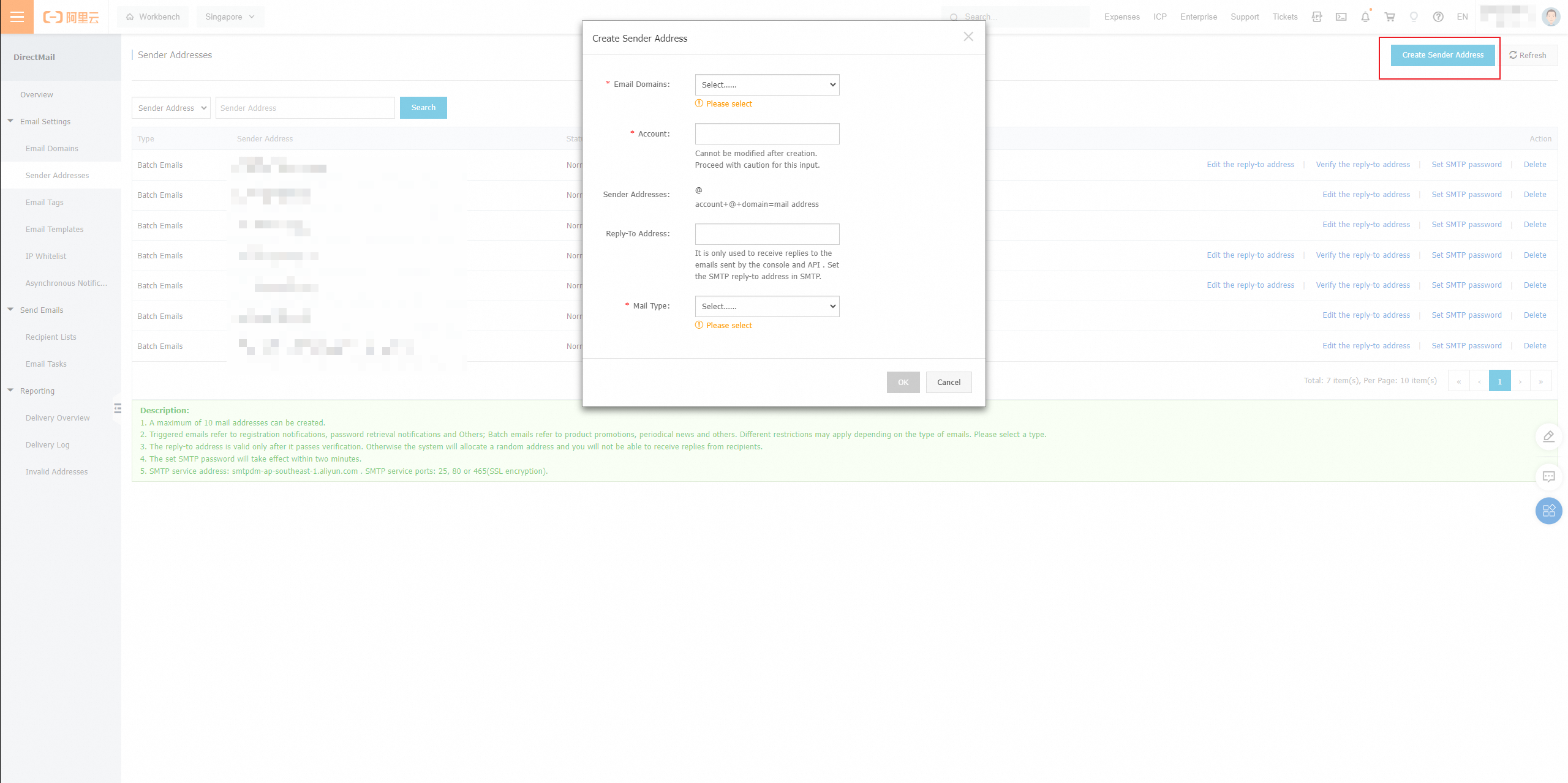
Cliquez sur Create Sender Address. (Remarque : Le nombre de créations et de suppressions d'adresses d'expédition est limité à 10 par mois calendaire.)
Saisissez les informations requises dans la boîte de dialogue, puis cliquez sur OK.
Domaine de messagerie :
Sélectionnez le nom de domaine lié à DirectMail. Pour configurer les noms de domaine, reportez-vous à la section Configuration des noms de domaine.
Compte :
Définissez votre adresse d'expédition.
Adresse de réponse :
Indiquez l'adresse e-mail destinée à recevoir les réponses des utilisateurs. L'adresse de réponse doit être valide et capable de recevoir du courrier. Si vous ne renseignez pas ce champ, vous ne recevrez aucune réponse. L'adresse de réponse doit être vérifiée pour fonctionner correctement. Consultez l'étape suivante et la section FAQ sur la réception des réponses.
Remarque : Si vous utilisez SMTP pour envoyer des e-mails, l'adresse de réponse indiquée ici n'est pas ajoutée automatiquement. Vous devez spécifier manuellement la valeur Reply-To dans votre programme d'appel SMTP.
Type de messagerie :
Créez des adresses d'expédition distinctes pour les e-mails déclenchés et les e-mails groupés. Sélectionnez Triggered Emails ou Batch Emails en fonction de vos besoins métier. Chaque type de messagerie est associé à des politiques spécifiques. Une utilisation normale du compte améliore la réputation de votre adresse d'expédition auprès des destinataires et augmente le taux de livraison.
Remarque : Lors de l'envoi d'e-mails via la console, le type d'envoi doit être défini sur les e-mails groupés ; sinon, l'adresse d'expédition ne peut pas être configurée ni affichée.
Vérification des adresses de réponse
Une adresse de réponse doit être vérifiée avant de devenir opérationnelle.
Sur la page Sender Addresses, cliquez sur Verify the reply-to address.
Dans la boîte de dialogue, cliquez sur Confirm. L'e-mail de vérification est envoyé à l'adresse que vous avez définie comme adresse de réponse.
Connectez-vous à la boîte de réception. Suivez les instructions contenues dans l'e-mail pour vérifier l'adresse. Remarque : Vous devez finaliser la vérification de l'adresse de réponse dans les 10 minutes suivant le lancement de la procédure. Le lien de vérification expire après ce délai. Vous pouvez cliquer à nouveau sur Verify the reply-to address une fois le lien précédent expiré.

Si vous rencontrez des problèmes lors de la vérification de l'adresse de réponse, reportez-vous à la section FAQ sur la réception des réponses.
Définition du mot de passe SMTP
Vous devez définir un mot de passe SMTP pour toute nouvelle adresse d'expédition afin d'activer la fonctionnalité d'envoi SMTP.
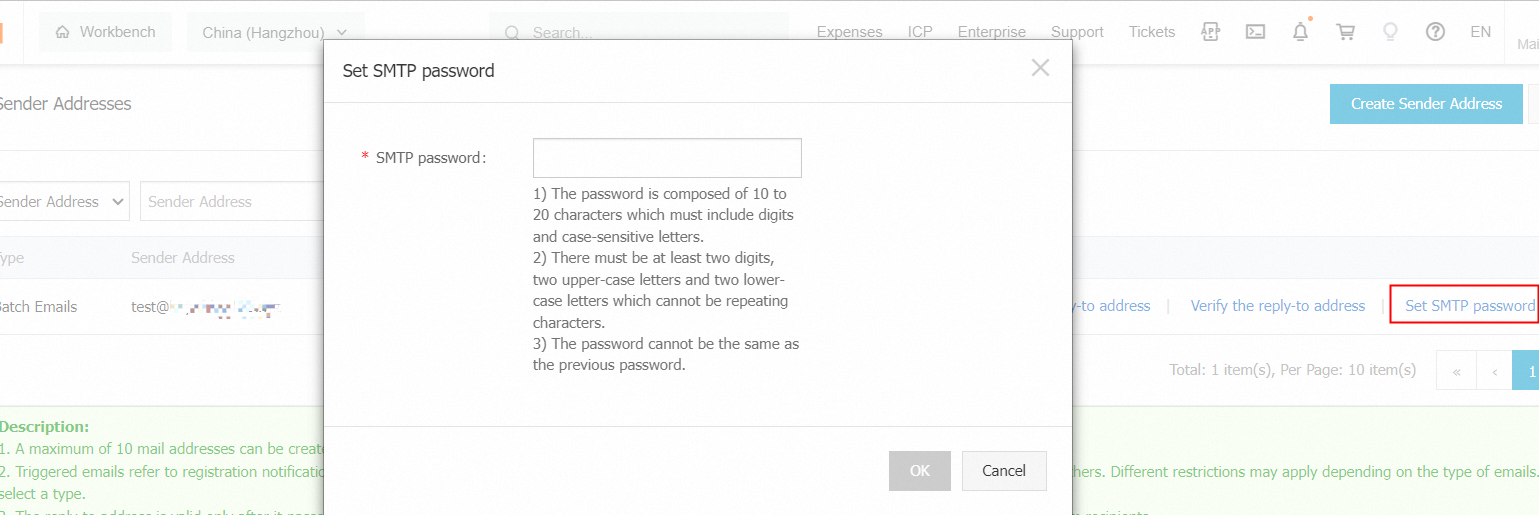
Sur la page Sender Addresses, cliquez sur Set SMTP Password.
Saisissez un mot de passe dans la boîte de dialogue, puis cliquez sur OK.
Remarque : Le mot de passe SMTP doit être défini pour la nouvelle adresse d'expédition, sans quoi vous ne pourrez pas envoyer de messages via SMTP. La nouvelle adresse d'expédition sera effective dans un délai de 10 minutes.