La modélisation inverse importe les tables physiques existantes de votre moteur de calcul dans la modélisation dimensionnelle de DataWorks en tant que modèles logiques. Cela vous permet de gérer tous les modèles de manière centralisée sans avoir à les reconstruire depuis zéro.
La modélisation des données de DataWorks suit la méthodologie de modélisation dimensionnelle Kimball. Vous pouvez concevoir et créer des tables de dimensions, des tables de faits, des tables d'agrégation et des tables d'application, publier des modèles sur des moteurs de calcul et appliquer la modélisation inverse aux tables physiques existantes pour les transformer en modèles logiques.
Perspective de modélisation
La modélisation dimensionnelle organise les tables de modèles en trois niveaux : Couche commune, Couche d'application et Non catégorisé. La couche commune construit des métriques unifiées, des dimensions et des données de faits détaillées réutilisables. Elle prend en charge la gestion depuis les perspectives du domaine de données ou de la catégorie métier. La couche d'application répond aux besoins statistiques spécifiques à l'activité et ne prend en charge que la perspective de la catégorie métier. Après avoir sélectionné un niveau, vous pouvez créer et gérer des tables de modèles dans l'arborescence de répertoires correspondante.
Prérequis
Le moteur de calcul contient déjà un grand nombre de tables physiques et une source de données a été créée dans l'espace de travail DataWorks cible. Pour plus d'informations sur la création de sources de données, consultez Gestion des sources de données.
Les couches d'entrepôt de données ont été créées afin de déterminer la couche à laquelle appartient un modèle. Pour plus d'informations, consultez Définir les couches d'entrepôt de données.
-
La couche commune traite et intègre les données publiques provenant de la couche d'importation de données pour établir des dimensions et des métriques unifiées, ainsi que pour construire des données de faits et d'agrégation réutilisables. La couche d'application utilise les données traitées par la couche commune pour générer des statistiques personnalisées pour des applications ou des produits spécifiques.
Les modèles peuvent appartenir à la Common Layer ou à la Application Layer. Vous devez effectuer les préparations correspondantes pour chaque couche :
-
Common Layer :
Un domaine de données a été créé. Le domaine de données définit le périmètre des données métier couvertes par le modèle. Pour plus d'informations, consultez Domaine de données.
Un processus métier a été créé. Le processus métier définit l'activité métier spécifique analysée par le modèle. Pour plus d'informations, consultez Processus métier.
-
Application Layer :
Un data mart a été créé. Le data mart définit la catégorie de données pour un scénario d'application ou un produit spécifique. Pour plus d'informations, consultez Data Mart.
Un sujet a été créé. Le sujet définit le thème spécifique des données métier couvertes par le modèle. Pour plus d'informations, consultez Sujet.
-
Limitations
La modélisation inverse est prise en charge uniquement pour les tables de l'environnement de production de MaxCompute et d'E-MapReduce (EMR) Hive.
Processus de modélisation
La modélisation inverse importe les tables physiques existantes d'un moteur de calcul Big Data et les convertit en modèles au sein de la modélisation dimensionnelle de DataWorks.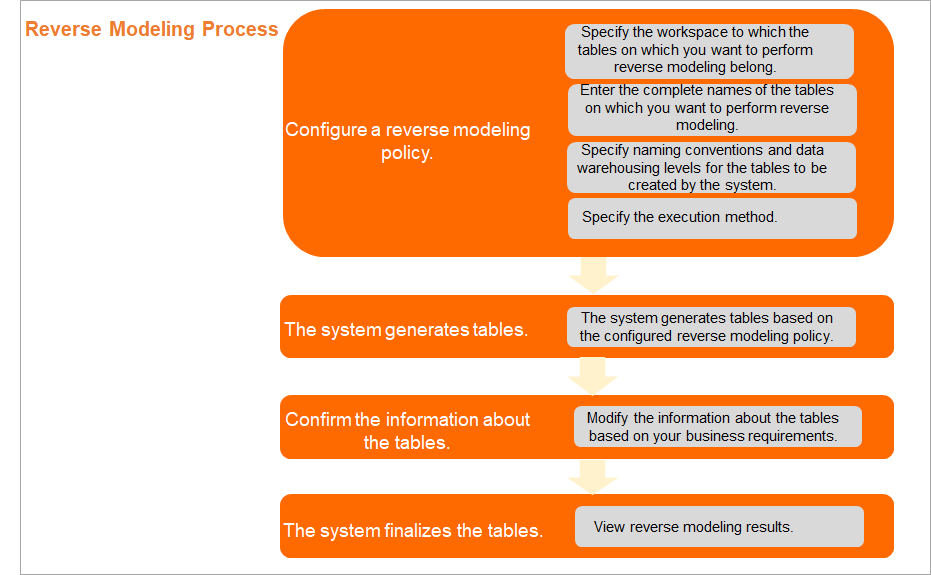
-
Configurez une stratégie de modélisation inverse.
-
Définissez le périmètre de modélisation : Avant de créer des modèles, déterminez quelles tables soumettre à la modélisation inverse en fonction de vos exigences métier.
Spécifiez l'espace de travail et l'instance du moteur de calcul, puis choisissez une méthode de correspondance des noms de table : correspondance exacte ou correspondance floue. Les tables correspondantes sont ensuite converties en modèles.
-
Définissez les règles de modélisation : Spécifiez la couche d'entrepôt de données et la convention de nommage pour les modèles générés.
Utilisez un vérificateur ou une méthode personnalisée pour normaliser les noms de modèles. Une convention de nommage cohérente clarifie le type métier et la granularité des données d'un modèle. Pour plus d'informations sur les vérificateurs, consultez Configurer les vérificateurs de couche d'entrepôt de données et Utiliser les vérificateurs.
Choisissez une méthode d'exécution : Une mise à jour complète crée tous les modèles cibles. Une mise à jour incrémentielle crée uniquement les modèles qui n'existent pas encore dans la modélisation dimensionnelle.
RemarqueLa modélisation inverse est irréversible. Une fois utilisée pour générer des modèles, une stratégie ne peut pas être modifiée. Planifiez soigneusement votre stratégie en fonction de vos exigences métier.
Pour plus d'informations, consultez Configurer une stratégie de modélisation inverse.
-
-
Analysez et faites correspondre les modèles.
DataWorks analyse vos tables et identifie les modèles à créer en fonction de votre stratégie.
-
Confirmez les informations du modèle.
Les modèles initiaux générés par DataWorks peuvent nécessiter des ajustements. Examinez et modifiez les informations de base du modèle, telles que le Data Domain et le Business Process, afin qu'ils correspondent à vos exigences métier. Pour plus d'informations, consultez Confirmer les informations du modèle.
-
Générez les modèles finaux.
Une fois les modèles générés, vous pouvez consulter leur statut et leurs détails. Si la génération d'un modèle échoue, vérifiez les informations d'erreur pour identifier et résoudre rapidement le problème.
RemarqueLes modèles générés avec succès sont automatiquement matérialisés sur le moteur de calcul correspondant. Vous n'avez pas besoin de les publier.
Les modèles générés avec succès sont stockés dans la modélisation dimensionnelle. Accédez à la page de modélisation dimensionnelle pour les consulter et les gérer. Pour plus d'informations, consultez Gestion des modèles.
Procédure
-
Accédez à la page Reverse Modeling.
Connectez-vous à la console DataWorks. Dans la région cible, cliquez sur dans le volet de navigation de gauche. Sélectionnez un espace de travail dans la liste déroulante et cliquez sur Go to Data Modeling.
Dans la barre de navigation supérieure de la page Data Modeling, cliquez sur Dimensional Modeling pour accéder à la page Dimensional Modeling.
Dans le volet de navigation de gauche de la page Dimensional Modeling, cliquez sur Reverse Modeling pour accéder à la page Reverse Modeling.
-
Lancez la modélisation.
Si vous utilisez la modélisation inverse pour la première fois, cliquez sur Start Now au centre de la page pour commencer.
Si vous avez déjà utilisé la modélisation inverse, cliquez sur Start Reverse Modeling dans le coin supérieur droit de la page Modeling Tasks.
-
Configurez une stratégie de modélisation inverse.
RemarqueLa modélisation inverse est irréversible. Une fois utilisée pour générer des modèles, une stratégie ne peut pas être modifiée. Planifiez soigneusement votre stratégie en fonction de vos exigences métier.
-
Configurez les paramètres de la stratégie.
Paramètre
Description
Workspace
Sélectionnez l'espace de travail DataWorks contenant les tables à soumettre à la modélisation inverse.
RemarqueVous ne pouvez sélectionner que les espaces de travail DataWorks dont l'utilisateur actuel est membre. Pour sélectionner un autre espace de travail, ajoutez l'utilisateur en tant que membre à cet espace de travail. Pour plus d'informations, consultez Gérer les autorisations sur les services au niveau de l'espace de travail.
Compute Engine Type
La modélisation inverse est prise en charge uniquement pour les tables physiques des projets MaxCompute et E-MapReduce (EMR) Hive dans l'environnement de production.
Compute Engine Instance
Sélectionnez l'instance du moteur de calcul contenant les tables à soumettre à la modélisation inverse.
Table Name Matching Rule
Sélectionnez une méthode pour faire correspondre les tables dans le moteur de calcul cible. Les tables correspondantes sont soumises à la modélisation inverse. Méthodes disponibles :
-
Fuzzy Match : Saisissez un mot-clé pour faire correspondre toutes les tables dont les noms contiennent ce mot-clé.
-
Exact Match : Saisissez le nom complet et exact d'une ou plusieurs tables.
Remarque-
Pour spécifier plusieurs noms de table, séparez-les par un point-virgule (;) sans espace après le point-virgule.
-
Si aucune table ne correspond, la tâche échoue et aucun modèle n'est généré.
Data Layer of Model After Reverse Modeling
-
Common Layer : Sélectionnez cette couche pour créer des tables de faits, des tables de dimensions ou des tables d'agrégation.
-
Application Layer : Sélectionnez cette couche pour créer des tables d'application ou des tables de dimensions.
Table Naming Rule
Cette fonctionnalité analyse les noms des tables correspondant à la règle Table Name Matching Rule. Elle normalise les noms de modèles et associe les modèles aux couches d'entrepôt de données correspondantes. Détails :
-
Règle d'analyse
-
Le système analyse les noms des tables correspondantes et les traits de soulignement (_) qu'elles contiennent.
Un nom de table peut contenir jusqu'à neuf traits de soulignement. Les segments entre les traits de soulignement peuvent être configurés pour représenter des informations telles que le Business Process, le Data Domain ou un contenu Custom.
-
Si un nom de table contient un identifiant pour une couche d'entrepôt de données, le modèle généré est automatiquement attribué à cette couche.
RemarqueSi un nom de table ne contient pas les identifiants de couche requis, tels que Data Domain ou Business Process, l'attribution de couche du modèle sera vide. Vous pourrez attribuer la couche ultérieurement lors de l'étape Confirm Model Information.
-
-
Méthode d'analyse
-
Table Name Checker : Sélectionnez un vérificateur préconfiguré pour analyser les noms de table. Pour savoir comment créer un vérificateur, consultez Configurer les vérificateurs de couche d'entrepôt de données et Utiliser les vérificateurs.
-
Custom Rule : Créez une convention de nommage personnalisée en combinant des éléments tels que Business Process, Data Domain, Business Category et un contenu Custom pour analyser les noms de table.
-
Execution Method
Sélectionnez une méthode pour créer des modèles :
-
Full Update : DataWorks crée des modèles pour toutes les tables correspondantes dans la modélisation dimensionnelle.
Sélectionnez cette méthode pour régénérer toutes les tables correspondantes en tant que nouveaux modèles.
RemarqueSi un modèle pour une table correspondante existe déjà dans la modélisation dimensionnelle, la sélection de l'option Full Update supprime le modèle existant et en crée un nouveau.
-
Incremental Update : DataWorks effectue les actions suivantes sur les tables correspondantes :
-
Identifie et filtre les tables qui possèdent déjà des modèles correspondants dans la modélisation dimensionnelle.
-
Crée de nouveaux modèles uniquement pour les tables correspondantes qui n'ont pas encore de modèle dans la modélisation dimensionnelle.
Sélectionnez cette méthode pour éviter de recréer des modèles existants et inchangés.
-
-
Cliquez sur Create Model pour analyser les tables en fonction de la stratégie.
-
-
Confirmez les informations du modèle.
-
Confirmez les informations du modèle.
DataWorks génère des modèles initiaux en fonction de votre stratégie. Vous pouvez ajuster des informations telles que le Table Type et sa Data Layer et son Data Domain associés. Vous pouvez également supprimer les tables que vous ne souhaitez pas modéliser.
Cliquez sur Generate Model pour créer les modèles.
-
-
Consultez les résultats.
Une fois les modèles générés, vous pouvez consulter le nombre de modèles créés avec succès pour chaque type et les détails des modèles ayant échoué. Cliquez sur Error Logs pour identifier et résoudre les problèmes.
RemarqueLes modèles générés avec succès sont automatiquement matérialisés sur le moteur de calcul correspondant. Vous n'avez pas besoin de les publier.
Les modèles générés avec succès sont stockés dans la modélisation dimensionnelle. Accédez à la page de modélisation dimensionnelle pour les consulter et les gérer. Pour plus d'informations, consultez Gestion des modèles.
Consulter les tâches de modélisation
Sur la page , vous pouvez consulter les détails et les journaux d'opérations de vos tâches créées.
|
Zone |
Description |
|
Zone de filtrage |
Filtrez les tâches par Task ID, Operated By ou Operation Date. |
|
Zone de liste des tâches |
Cette zone affiche les détails de chaque tâche, tels que ses règles et ses résultats.
|
Étapes suivantes
Une fois la modélisation inverse terminée, vous pouvez :
Consulter les modèles créés dans le répertoire de modèles sur la page de modélisation dimensionnelle. Pour plus d'informations, consultez Matérialiser un modèle logique.
Utiliser DataStudio pour effectuer des tâches de développement de données connexes. Pour un aperçu des fonctionnalités de DataStudio, consultez Guide des fonctionnalités de DataStudio.