Une métrique dérivée se compose d'une métrique atomique, d'une période et d'un ou plusieurs modificateurs. Elle reflète l'état d'une activité commerciale sur une période et dans un périmètre donnés. Par exemple, une métrique dérivée peut représenter le montant des ventes à Shanghai au cours de la semaine dernière. Cette rubrique explique comment créer des métriques dérivées et effectuer les opérations connexes, telles que la gestion des versions, la consultation des tables associées, ainsi que l'exportation ou la suppression de ces métriques.
Prérequis
Avant de créer une métrique dérivée, assurez-vous d'avoir rempli les conditions préalables suivantes.
|
Élément |
Description |
|
Définit les critères métier et la logique de calcul d'une activité commerciale. |
|
|
Définit le périmètre métier d'une activité commerciale. |
|
|
Définit la plage temporelle d'une activité commerciale. |
|
|
Définit les dimensions d'analyse d'une activité commerciale. |
|
|
Sélectionnez la couche appropriée en fonction de vos besoins.
|
|
|
Créez les éléments suivants selon vos besoins : |
|
Fonctionnement
Une métrique dérivée est un indicateur numérique de l'état d'une activité commerciale qui combine généralement une métrique atomique, une période et un ou plusieurs modificateurs. Chaque métrique dérivée appartient à une seule métrique atomique et reflète sa valeur dans des conditions temporelles et métier spécifiques.

Une métrique atomique définit les critères statistiques et la logique de calcul d'une activité commerciale. Par exemple, le nombre total de commandes.
Une période définit la plage temporelle des statistiques. Par exemple, une journée civile unique.
Un modificateur limite le périmètre d'une activité commerciale. Par exemple, boutique de produits frais en ligne et boutique de produits frais hors ligne. Une métrique dérivée peut contenir un ou plusieurs modificateurs.
Une métrique dérivée combine une métrique atomique, des modificateurs et une période. Elle mesure la valeur d'une métrique cible sous des conditions temporelles, dimensionnelles et métier spécifiques, reflétant ainsi l'état d'une activité commerciale précise. Par exemple, vous pouvez calculer le
nombre total de commandes provenant des boutiques de produits frais en ligne en une journéeou lenombre total de commandes provenant des boutiques de produits frais en ligne et hors ligne en une journée.
Accéder à la page des métriques dérivées
Connectez-vous à la console DataWorks. Dans la région cible, cliquez sur dans le volet de navigation de gauche. Sélectionnez un espace de travail dans la liste déroulante et cliquez sur Go to Data Modeling.
-
Dans la barre de navigation supérieure de la page Data Modeling, cliquez sur Data Metrics pour accéder à la page Derived Metric.
Sur cette page, vous pouvez créer des métriques dérivées dans la couche Common Layer ou la couche Application Layer afin de refléter l'état des activités commerciales selon vos besoins. Vous avez la possibilité de créer une seule métrique dérivée ou plusieurs métriques en lot.
Les activités commerciales au sein d'une entreprise sont souvent complexes et variées. Pour un domaine de données et un processus métier donnés, il peut être nécessaire d'analyser plusieurs activités commerciales sur différentes périodes et dans divers périmètres. Nous vous recommandons d'utiliser la fonctionnalité de création en lot pour générer rapidement plusieurs métriques dérivées pour un type d'activité commerciale spécifique. Pour plus d'informations, consultez la section Créer des métriques dérivées en lot. Pour créer une seule métrique dérivée, reportez-vous à la section Créer une seule métrique dérivée.
Créer des métriques dérivées en lot
-
Sélectionnez le type de métrique.
Sur la page Derived Metric, placez le pointeur sur l'icône
 et cliquez sur Multiple Derived Metrics.
 -
Créez un modèle pour générer des métriques dérivées en lot.
-
Sélectionnez les métriques atomiques, les modificateurs et les périodes qui composent les métriques dérivées.
N°
Description
1
Sur le côté gauche du canevas, sélectionnez la Atomic Metric, la Period et le Modifier nécessaires à la création des métriques dérivées.
Remarque-
Si aucune Atomic Metric, Period ou Modifier appropriée n'est disponible, cliquez sur Create pour en créer de nouvelles.
-
Chaque métrique dérivée se compose d'une Atomic Metric, d'une Period et d'un ou plusieurs Modifier.
2
Sur le côté droit du canevas, une arborescence de rendu affiche les métriques dérivées à créer en lot. Les états des métriques sont les suivants :
-
 : indique que la métrique dérivée à créer n'existe pas actuellement.
 -
 : indique que la métrique dérivée existe déjà. Le système filtre automatiquement les métriques existantes lors de la génération de nouvelles métriques.
 -
 : copie la métrique actuelle.
3
Dans le coin supérieur droit du canevas, vous pouvez modifier l'affichage de l'arborescence de rendu. Par exemple, vous pouvez zoomer, dézoomer, centrer la vue ou passer en plein écran.
-
Cliquez sur Generate Derived Metrics.
-
-
Générez les métriques dérivées en lot.
-
Sélectionnez une couche d'entrepôt de données et un vérificateur.
Dans la boîte de dialogue Generate Derived Metrics, indiquez si les métriques dérivées appartiennent à la couche commune ou à la couche application en fonction de vos besoins. Vous pouvez également sélectionner un vérificateur pour valider les conventions de nommage des métriques.
RemarqueSi aucun vérificateur n'est disponible, vous pouvez en créer un lors de la planification de l'entrepôt de données. Pour plus d'informations, consultez la section Configure data warehouse layer checkers.
Cliquez sur Next Step.
-
Sélectionnez les métriques dérivées cibles à générer.
En fonction de vos besoins métier, sélectionnez les métriques dérivées à générer à partir du modèle de métrique créé. Par défaut, toutes les métriques dérivées du modèle sont sélectionnées. Dans la liste, cochez les cases des métriques cibles. La liste affiche des informations telles que Display Name, Abbreviation, Canvas Preview Name et Business Process. Le nombre total de métriques et le nombre de métriques sélectionnées sont affichés en haut.
-
Cliquez sur Create ou Create and Submit pour créer les métriques dérivées en lot.
Create : crée les métriques sélectionnées. Après la création, vous devez accéder à la page d'édition des métriques pour les soumettre individuellement.
Create and Submit : crée et soumet les métriques sélectionnées. Seules les métriques soumises peuvent être référencées par les tables de modèle.
Une fois les métriques dérivées créées avec succès, l'état des métriques cibles dans l'arborescence de rendu passe de
à .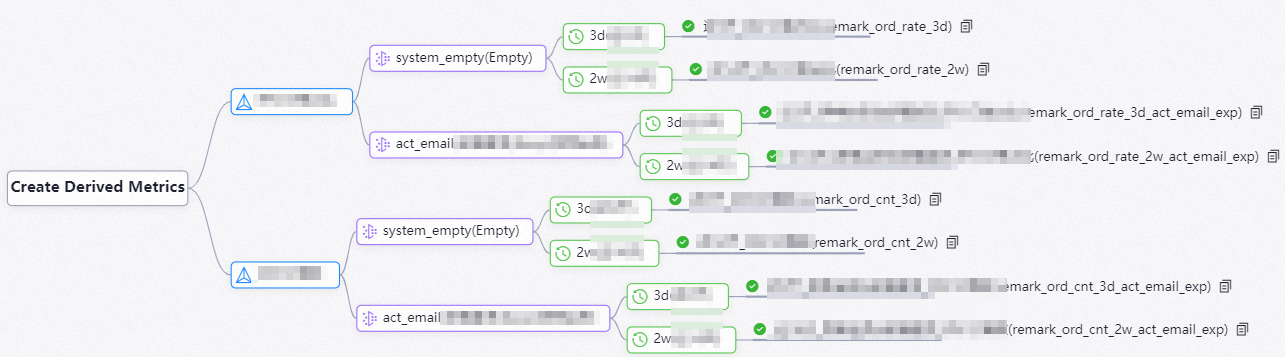
-
Consultez les métriques dérivées créées.
Vous pouvez consulter les informations relatives aux métriques dérivées dans la liste des métriques dérivées.
-
Créer une seule métrique dérivée
-
Sélectionnez le type de métrique.
Sur la page Derived Metric, placez le pointeur sur l'icône
et cliquez sur Derived Metric. -
Créez une nouvelle métrique dérivée.
-
Configurez la section Business Logic.
Sélectionnez la période, les modificateurs et la métrique atomique pour la métrique dérivée en fonction de vos besoins métier. Le tableau suivant décrit les paramètres.
|
**Paramètre**
|
**Description**
| | --- | --- | |
**Period**
|
Plage temporelle de l'analyse statistique d'une activité commerciale. Exemples : jour précédent, semaine précédente.
| |
**Modifier**
|
Limitation du périmètre de l'analyse statistique d'une activité commerciale. Exemples : en ligne, hors ligne.
| |
**Atomic Metric**
|
Définit la logique de calcul de l'activité commerciale cible et de ses valeurs statistiques. Exemple : montant de la commande.
| -
Configurez la section Period.
Vous pouvez créer des métriques pour la couche DWS ou la couche ADS selon vos besoins. Le tableau suivant décrit les paramètres d'information de base d'une métrique dérivée.
Paramètre
Description
Modifier
Sélectionnez la couche à laquelle appartient la métrique dérivée.
Atomic Metric
Catégorie métier à laquelle appartient la métrique dérivée. Les catégories métier peuvent être associées à des domaines de données et à des magasins de données.
Ce paramètre est requis lorsque vous sélectionnez la couche DWS pour le paramètre Basic Information.
Data Layer
Catégorie de l'activité commerciale.
Ce paramètre est requis lorsque vous sélectionnez la couche DWS pour le paramètre Business Category.
Data Layer
Catégorie de l'activité commerciale pour un scénario ou un produit spécifique.
Ce paramètre est requis lorsque vous sélectionnez la couche ADS pour le paramètre Business Process.
Data Layer
Nom d'affichage de la métrique dérivée. Cliquez sur Mart/Subject à droite pour générer un nom au format
période + modificateur + métrique atomique. Ce format vous aide à comprendre rapidement la signification de la métrique.Remarque-
L'option Data Layer s'affiche uniquement après avoir configuré les paramètres Display Name et Intelligent Recommendation dans la section Business Logic.
-
Vous pouvez également utiliser l'icône déroulante à côté de Intelligent Recommendation pour sélectionner un vérificateur afin de valider le nommage de la métrique. Si aucun vérificateur approprié n'est disponible, vous pouvez en créer un. Pour plus d'informations, consultez la section Configure data warehouse layer checkers.
Abbreviation
Abréviation de la métrique dérivée. Cliquez sur Intelligent Recommendation à droite pour générer un nom au format
métrique atomique + période + modificateur. Ce format vous aide à comprendre rapidement la signification de la métrique.Remarque-
L'option Intelligent Recommendation s'affiche uniquement après avoir configuré les paramètres Atomic Metric et Period dans la section Intelligent Recommendation.
-
Vous pouvez également utiliser l'icône déroulante à côté de Intelligent Recommendation pour sélectionner un vérificateur afin de valider le nommage de la métrique. Si aucun vérificateur approprié n'est disponible, vous pouvez en créer un. Pour plus d'informations, consultez la section Configure data warehouse layer checkers.
Atomic Metric
Nom anglais de la métrique dérivée.
Period
Propriétaire de la métrique dérivée. Par défaut, il s'agit de l'utilisateur qui a créé la métrique.
Business Logic
Description de la métrique dérivée.
-
-
Cliquez sur Name.
-
Cliquez sur Owner pour publier la version actuelle de la métrique dérivée. Seules les métriques dérivées soumises peuvent être référencées par les tables de modèle.
RemarqueSeules les métriques dérivées enregistrées peuvent être soumises.
Chaque soumission d'une métrique dérivée génère une nouvelle version. Une version qui a été soumise avec succès ne peut pas être soumise à nouveau.
Gestion des versions et tables associées
Dans le volet de navigation droit de la page d'édition des métriques, vous pouvez gérer les versions des métriques ou consulter les tables associées.
|
Actions |
Description |
|
Gérer les versions |
Affichez toutes les informations de version de la métrique. Vous pouvez également effectuer les opérations suivantes :
|
|
Afficher les tables associées |
Affichez les champs de table de modèle associés à la métrique. Cliquez sur Submit à côté d'un champ pour accéder à la page de détails de la table de modèle et obtenir plus d'informations. |
Exporter des métriques dérivées
La page Derived Metrics prend en charge trois méthodes d'exportation en lot. Pour exporter toutes les métriques, cliquez sur Export All. Pour exporter uniquement vos résultats de recherche, restreignez la portée puis cliquez sur Export Searched dans le menu déroulant Bulk Export. Pour exporter uniquement des métriques spécifiques, sélectionnez-les puis cliquez sur Export Selected dans le menu déroulant Bulk Export.
-
Accédez à la page de liste des métriques dérivées.
Cliquez sur l'icône
 pour accéder à la liste des métriques dérivées, où vous pouvez consulter toutes les métriques dérivées créées.
 -
Sélectionnez les métriques à exporter.
RemarqueCette étape n'est pas requise lorsque vous utilisez la méthode Version Comparison.
Vous pouvez sélectionner les métriques de l'une des deux manières suivantes :
-
Recherche par mot-clé : saisissez un mot-clé dans la zone de recherche pour trouver les métriques souhaitées.
RemarqueLa correspondance floue est prise en charge. La saisie d'un mot-clé renvoie toutes les métriques dérivées dont les noms contiennent ce mot-clé.
Sélection directe : cochez les cases des métriques souhaitées.
-
-
Exportez les métriques dérivées en lot.
Vous pouvez exporter les métriques de l'une des trois manières suivantes en fonction de vos besoins :
Roll Back : exporte toutes les métriques dérivées créées dans l'espace de travail actuel.
View Details : vous devez d'abord saisir un mot-clé dans la zone de recherche pour trouver les métriques souhaitées. Cette méthode exporte tous les résultats de recherche correspondants.
Export All : vous devez d'abord sélectionner les métriques souhaitées. Cette méthode exporte toutes les métriques sélectionnées.
-
Consultez et téléchargez les résultats de l'exportation.
Après le lancement de la tâche d'exportation des métriques dérivées, la page redirige automatiquement vers la page Export All, où vous pouvez consulter l'état de l'exportation. Une fois l'exportation réussie, cliquez sur Export Searched Objects pour télécharger les métriques dérivées sur votre machine locale.
Suppression et soumission en lot
Si vous disposez de plusieurs métriques dérivées obsolètes ou de plusieurs métriques créées mais non soumises, vous pouvez accéder à la liste des métriques dérivées pour les supprimer ou les soumettre en lot.
-
Accédez à la page de liste des métriques dérivées.
Cliquez sur l'icône
pour accéder à la liste des métriques dérivées. Sur cette page, vous pouvez consulter les informations relatives à toutes les métriques dérivées créées. -
Sélectionnez les métriques pour l'opération en lot.
RemarqueVous ne pouvez soumettre en lot que les métriques dérivées qui ont été enregistrées mais pas encore soumises.
-
Supprimez ou soumettez les métriques en lot, selon vos besoins métier.
-
Export Selected Objects : les métriques supprimées ne peuvent plus être associées ni référencées par les tables de modèle.
RemarqueSi une métrique dérivée est référencée par une table de modèle, vous devez d'abord supprimer la référence avant de pouvoir supprimer la métrique.
Derived Metric Export Status Details : les métriques soumises peuvent être associées et référencées par les tables de modèle. Un nouvel enregistrement de version est généré pour chaque soumission. Pour plus d'informations sur les versions des métriques, consultez la section Gestion des versions et tables associées.
-
Étapes suivantes
Après avoir créé une métrique dérivée, vous pouvez la référencer dans une table DWS ou ADS. Cela constitue une base pour les requêtes métier ultérieures, l'analyse OLAP et la distribution des données. Pour plus d'informations sur la manière de référencer les métriques dérivées, consultez la section Materialize a logical model.