Une table d'agrégation organise les données statistiques issues de plusieurs métriques dérivées partageant la même période et les mêmes dimensions au sein d'un domaine de données. Elle constitue le fondement des requêtes métier ultérieures, de l'analyse OLAP et de la distribution des données.
La fonctionnalité de modélisation des données dans DataWorks suit la méthodologie de modélisation dimensionnelle de Kimball. Concevez et créez des tables de dimensions, des tables de faits, des tables d'agrégation et des tables d'application, publiez les modèles sur les moteurs de développement et effectuez une modélisation inverse des tables physiques existantes en modèles logiques.
Perspective de modélisation
La modélisation dimensionnelle organise les tables de modèle en trois niveaux : Couche commune, Couche d'application et Non catégorisé. La Couche commune sert à construire des métriques unifiées, des dimensions et des données de faits détaillées réutilisables, et prend en charge la gestion depuis les perspectives du domaine de données ou de la catégorie métier. La Couche d'application répond aux besoins statistiques spécifiques aux métiers et ne prend en charge que la perspective de la catégorie métier. Après avoir sélectionné un niveau, vous pouvez créer et gérer les tables de modèle dans l'arborescence de répertoires correspondante.
Vue d'ensemble
Une table d'agrégation intègre plusieurs métriques dérivées d'un domaine de données en fonction d'une période spécifiée et des dimensions associées. Ces éléments génèrent des champs statistiques dans la table pour les rapports et l'analyse.

Prérequis
Vous devez disposer d'une couche d'entrepôt de données. Une couche d'entrepôt de données est utilisée pour organiser les tables ayant des fonctions similaires, afin de faciliter leur recherche et leur utilisation. Une table d'agrégation est généralement placée dans la couche DWS. Cette couche agrège et produit plusieurs métriques dérivées selon une granularité statistique spécifique (une dimension ou une combinaison de dimensions) afin de fournir une base pour les requêtes métier ultérieures et la distribution des données. Vous pouvez également placer la table d'agrégation dans d'autres couches d'entrepôt de données en fonction de vos besoins métier. Pour plus d'informations, consultez Définir les couches d'entrepôt de données.
Vous devez disposer d'un domaine de données. Une table d'agrégation est créée sur la base d'un Data Domain, qui définit le type métier que vous modélisez et contient ses processus métier. Pour plus d'informations, consultez Domaine de données.
Vous devez disposer d'une période pour définir la plage temporelle des données statistiques.
Créer une table d'agrégation
-
Connectez-vous à la console DataWorks. Dans la région cible, cliquez sur dans le volet de navigation de gauche. Sélectionnez un espace de travail dans la liste déroulante et cliquez sur Go to Data Modeling.
Dans la barre de menus supérieure de la page Data Modeling, cliquez sur Dimensional Modeling pour accéder à la page Dimensional Modeling.
-
Créez une table d'agrégation.
Sur la page Dimensional Modeling, survolez l'icône
 et choisissez .
-
Configurez les informations de base de la table d'agrégation.
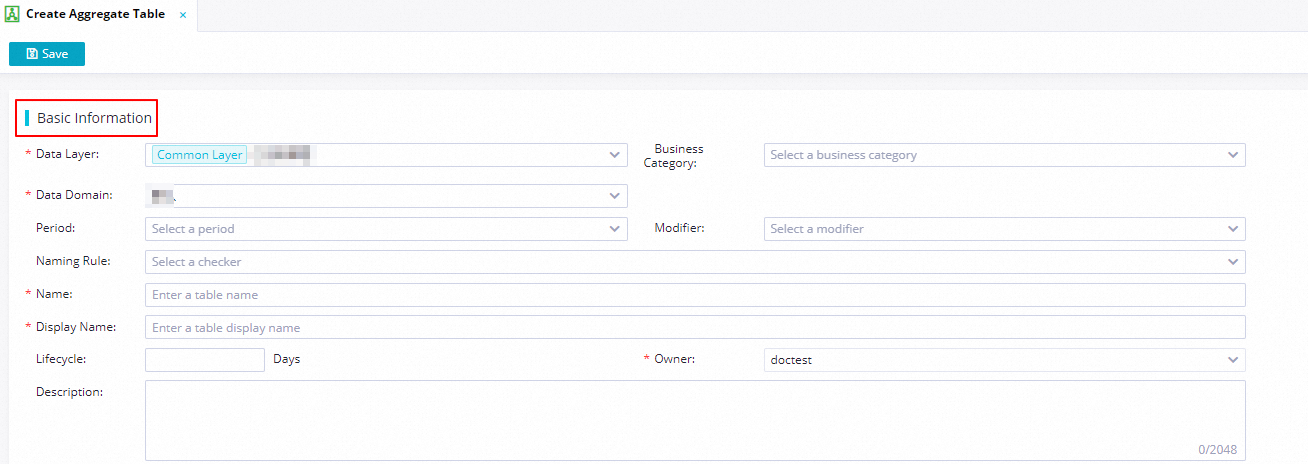
Paramètre
Description
Exemple
Data Layer
La couche d'entrepôt de données où réside la table d'agrégation. Par défaut, la Common Layer dans le DWS est sélectionnée. Vous pouvez également placer la table d'agrégation dans une autre couche d'entrepôt de données en fonction de vos besoins métier. Pour plus d'informations, consultez Définir les couches d'entrepôt de données.
Couche DWS
Business Category
Sélectionnez une catégorie métier existante. Pour plus d'informations, consultez catégorie métier.
Ventes
Data Domain
Sélectionnez le domaine de données pour la table d'agrégation. Cela détermine le sujet métier des données à agréger et à présenter. Pour plus d'informations, consultez domaine de données.
RemarqueUne table d'agrégation ne peut appartenir qu'à un seul domaine de données.
Commerce
Granularity
Sélectionnez une dimension existante. Pour plus d'informations, consultez Créer un modèle conceptuel : Dimension.
Type de commande
Period
Spécifie la plage temporelle des valeurs statistiques à agréger dans la table, par exemple le dernier jour ou la dernière semaine.
Vous devez sélectionner une période existante. Si aucune période existante ne répond à vos besoins métier, vous pouvez en créer une nouvelle. Pour plus d'informations, consultez période.
1w (7 derniers jours)
Modifier
Définit le périmètre métier des données statistiques.
Vous devez sélectionner un modificateur existant. Si aucun modificateur existant ne répond à vos besoins métier, vous pouvez en créer un nouveau. Pour plus d'informations, consultez modificateur.
Boutique en ligne
Naming Rule
Sélectionnez un vérificateur pour valider la règle de nommage de la table. Vous pouvez choisir parmi les vérificateurs créés pour chaque couche d'entrepôt de données lors de la phase de planification. Pour plus d'informations, consultez Configurer les vérificateurs de couche d'entrepôt de données et Utiliser les vérificateurs.
-
Table Name
Le nom de la table d'agrégation. Si une règle de nommage est configurée, le nom de la table doit être conforme à la règle spécifiée.
dws_trade_buyer_subpay_1dTable Display Name
Le nom d'affichage de la table.
Table d'agrégation des paiements échelonnés des transactions acheteur
Lifecycle
Le cycle de vie de la table, en jours.
90 jours
Owner
Le propriétaire de la table d'agrégation. Par défaut, il s'agit de l'utilisateur qui a créé la table.
-
Description
Une description de la table.
-
Cliquez sur Save dans le coin supérieur gauche.
Ajouter des champs de table
Vous pouvez ajouter des champs à la table en mode Shortcut Mode ou en mode Script Mode. Le mode Shortcut Mode prend en charge les méthodes d'importation suivantes :
-
Import from Table/View : Importez des champs depuis une table physique ou une vue existante dans un moteur de calcul. Vous pouvez rechercher et sélectionner une table ou une vue existante dans la liste déroulante Search For Existing Table/View pour importer des champs.
RemarqueActuellement, vous pouvez importer des champs uniquement depuis des tables ou des vues dans MaxCompute, Hologres et EMR Hive.
Import from Metrics : Sélectionnez les métriques dérivées et composites requises pour les utiliser comme champs de modèle.
Mode Shortcut mode : Import from table/view
En mode Shortcut Mode, cliquez sur Import from Table/View à côté de Expand.
-
Dans la zone de saisie Search For Existing Table/View, saisissez un nom pour trouver la table ou la vue correspondante. Après avoir sélectionné une table, choisissez d'importer tous ses champs ou uniquement des champs spécifiques.
RemarqueLa recherche floue est prise en charge. Lorsque vous saisissez un mot-clé, toutes les tables ou vues dont le nom contient ce mot-clé sont renvoyées.
Vous pouvez rechercher des tables uniquement dans l'environnement de production, pas dans l'environnement de développement.
L'icône
 importe tous les champs.
L'icône
 importe des champs spécifiques.
Si vous choisissez d'importer des champs spécifiques, une boîte de dialogue apparaît affichant les champs de la table sélectionnée. Sélectionnez les champs que vous souhaitez ajouter au modèle et cliquez sur Import.
Si un champ est importé avec un Field Display Name vide, suivez les instructions pour utiliser la description du champ comme nom d'affichage.
Mode Shortcut mode : Import from metrics

En mode Shortcut Mode, cliquez sur Import from Metrics à côté de Quick Import.
Dans la boîte de dialogue qui apparaît, toutes les Derived Metric et Composite Metric soumises sont affichées. Sélectionnez les métriques que vous souhaitez ajouter en tant que champs à la table d'agrégation.
Cliquez sur Import.
Mode Script mode
Vous pouvez également utiliser des instructions FML pour créer des champs, des associations et des partitions. Pour plus d'informations, consultez Modéliser en mode script.
Le mode Script Mode fournit un éditeur de code pour effectuer des opérations. Cliquez sur Script Mode. Une boîte de dialogue apparaît avec du code de modélisation généré automatiquement en fonction de la configuration du modèle. Vous pouvez modifier le code selon vos besoins, puis cliquez sur OK.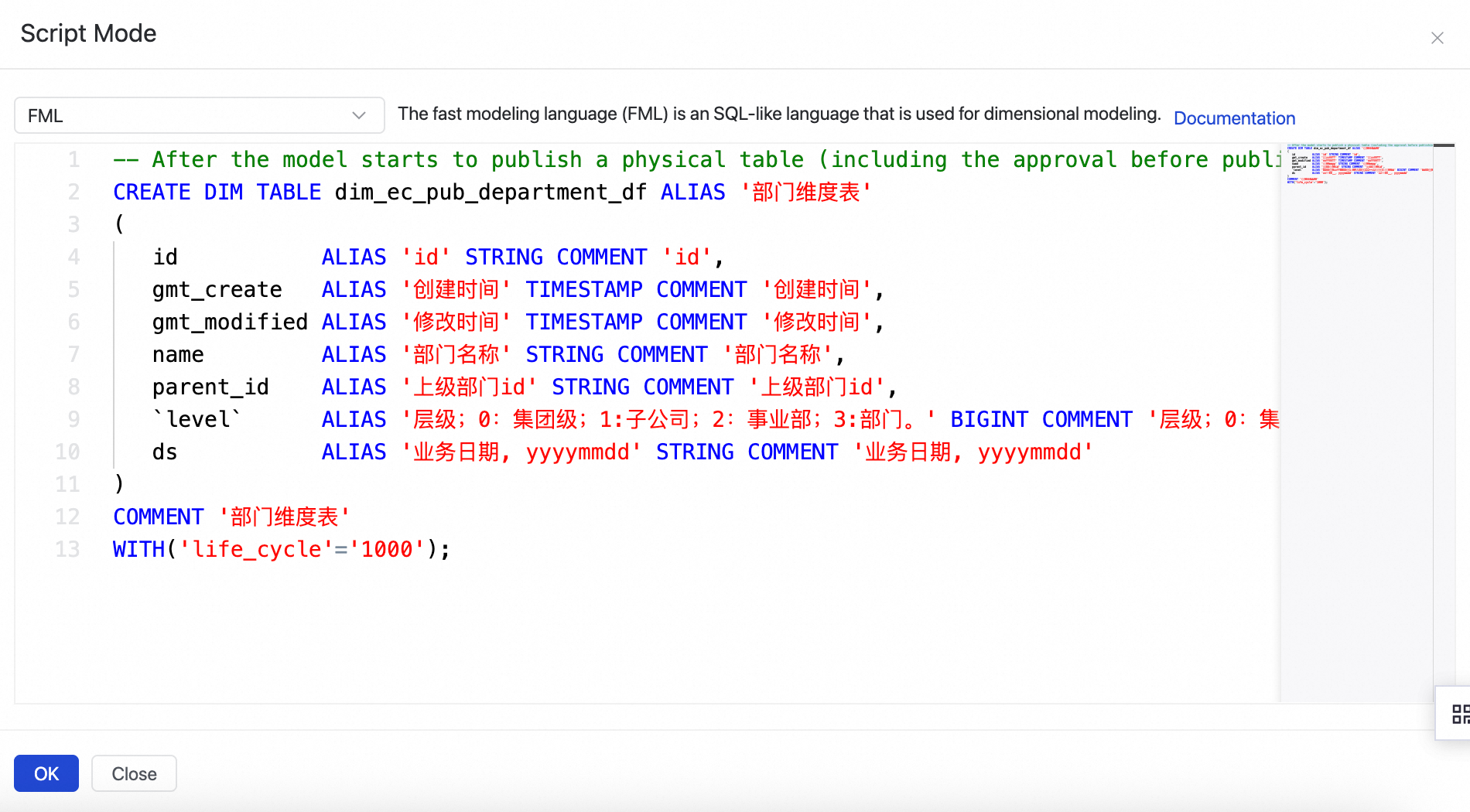
Configurer les champs de table
Après avoir ajouté des champs au modèle, vous pouvez configurer leurs propriétés, telles que le Associated Field, le Redundant Field et l'Associated Granularity/Metric, en fonction de vos besoins métier.
-
Configurez les propriétés des champs.
Par défaut, les propriétés de base telles que le Field Name, le Type, le Field Display Name, la Description, la Primary Key, l'option Not Null, l'Measurement Unit et les Actions sont affichées. Dans le coin supérieur droit de la liste des champs, cliquez sur Field Display Settings pour sélectionner les propriétés à afficher et les modifier selon vos besoins.
-
Définissez la Field Standard to Associate.
Vous pouvez associer une norme de champ à un champ ajouté pour standardiser son contenu et sa plage de valeurs.
La Field Standard to Associate définit le contenu tel que les plages de valeurs et les unités de mesure pour gérer uniformément les données ayant la même signification mais des noms de champ différents.
-
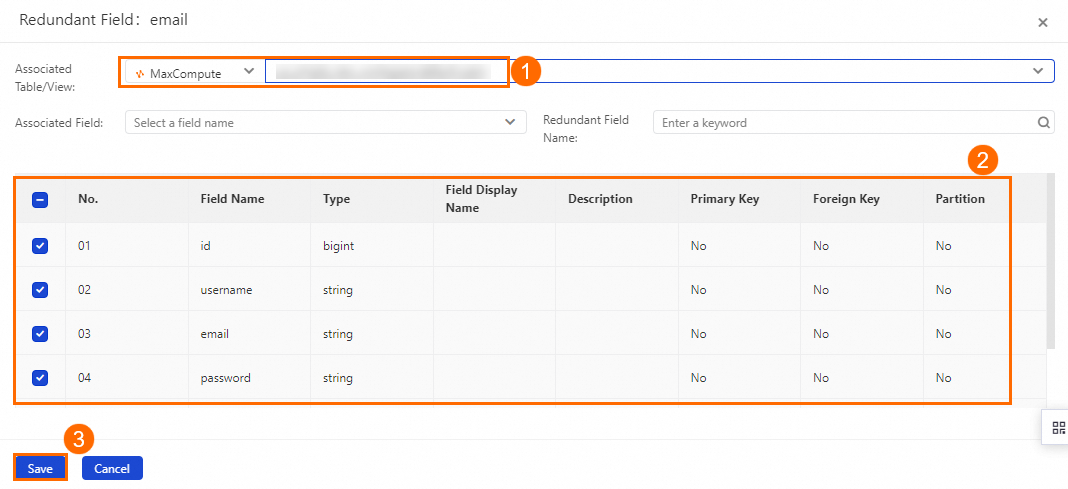
Définissez un Redundant Field.
Dans un schéma en étoile traditionnel de modélisation dimensionnelle, les dimensions sont stockées dans des tables de dimensions et accessibles via des clés étrangères dans les tables de faits pour réduire la consommation de stockage. Dans la fonctionnalité de modélisation dimensionnelle de DataWorks, vous pouvez définir des champs fréquemment utilisés, tels que les ID utilisateur et les dimensions d'analyse courantes, comme champs redondants. Cette pratique améliore l'efficacité des requêtes en aval, simplifie l'accès aux données et réduit le nombre de jointures de tables.
Dans la colonne Actions du champ souhaité, cliquez sur Redundant Field pour définir ses champs associés.
-
Définissez le Association Type.
Pour les tables d'agrégation et les tables d'application, vous pouvez spécifier le type statistique de la valeur de chaque champ en définissant l'Association Type. Les options sont Statistical Granularity, Derived/Composite Metric et Atomic Metric.
Statistical Granularity : Associe le champ à une dimension, telle qu'une dimension produit ou vendeur.
Derived/Composite Metric : Spécifie la métrique dérivée ou composite pour la valeur statistique à agréger dans le champ de la table. Par exemple, le montant total des paiements pour les commandes passées sur l'application Hema au cours des 7 derniers jours.
Atomic Metric : Spécifie la métrique atomique pour la valeur statistique à agréger dans le champ de la table. Par exemple, le montant du paiement d'une commande.
RemarqueLes champs importés depuis une table ou ajoutés en mode script n'ont pas de type d'association par défaut. Vous devez définir manuellement le type d'association pour ces champs.
Une fois la configuration terminée, vous pouvez cliquer sur Field Association dans le coin supérieur droit de la liste des champs pour spécifier l'objet auquel un champ est associé.
Une fois les paramètres effectués, cliquez sur Save dans le coin supérieur gauche.
Étapes suivantes
Après avoir créé la table, vous devez également configurer la gestion des champs, les associations et les partitions avant de publier la table dans l'environnement requis. Pour plus d'informations, consultez les rubriques suivantes :