Pour sauvegarder des fichiers depuis un serveur sur site ou une machine virtuelle (VM), installez d'abord le client Cloud Backup. Ce client est compatible avec Windows et Linux ; téléchargez la version adaptée au système d'exploitation de votre serveur.
(Recommandé) Utiliser l'AccessKey d'un utilisateur RAM
Resource Access Management (RAM) est le service d'Alibaba Cloud dédié à la gestion centralisée des identités et du contrôle d'accès. Il vous permet de créer et gérer plusieurs identités utilisateur sous un même compte, en leur attribuant des autorisations granulaires afin de contrôler précisément l'accès aux ressources cloud spécifiques.
L'activation du client nécessite une paire AccessKey. Toutefois, l'utilisation de l'AccessKey associée à votre compte Alibaba Cloud présente un risque de sécurité majeur, car sa compromission exposerait l'ensemble de vos ressources cloud. Par conséquent, conformément aux bonnes pratiques de sécurité, utilisez l'AccessKey appartenant à un utilisateur RAM disposant d'autorisations limitées. Pour plus d'informations, consultez les rubriques Créer un utilisateur RAM et Créer une AccessKey.
Notes d'utilisation
Pour des performances de sauvegarde optimales, exécutez le client Cloud Backup sur une machine équipée d'un processeur 64 bits comportant au moins deux cœurs et disposant de plus de 8 Go de mémoire disponible.
-
La capacité de sauvegarde dépend de la mémoire disponible. Par exemple :
4 Go de mémoire : prend en charge jusqu'à 1 million de fichiers (~8 To au total).
16 Go de mémoire ou plus : requis pour la sauvegarde de dizaines de millions de fichiers ou davantage.
Le package d'installation du client Cloud Backup 64 bits ne prend pas en charge l'architecture ARM64.
-
Avant d'installer ou de désinstaller le client, vérifiez les éléments suivants dans le chemin d'installation :
Si un dossier NAS est monté sur le chemin d'installation, exécutez la commande
umountpour le démonter. Cela évite la suppression accidentelle de fichiers NAS.Si le chemin d'installation contient d'autres dossiers ou fichiers importants, déplacez-les vers un autre emplacement pour prévenir toute suppression involontaire.
Avant d'utiliser Cloud Backup, examinez ses limites, le taux de sauvegarde par défaut ainsi que les fonctionnalités disponibles selon la région. Pour plus d'informations, consultez les rubriques Limites, Vitesses de sauvegarde et de restauration, Fonctionnalités et Fonctionnalités par région.
Télécharger et activer un client Windows
Connectez-vous à la console Cloud Backup.
Dans le volet de navigation de gauche, choisissez . Dans le coin supérieur gauche de la barre de menu supérieure, sélectionnez une région, puis cliquez sur Add Client.
-
Téléchargez le client Windows.
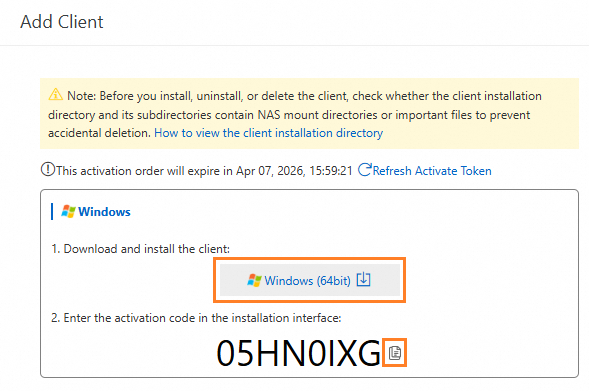
-
Installez et activez le client Windows.
Double-cliquez sur le package d'installation du client et sélectionnez une langue d'installation.
Sélectionnez un chemin d'installation et cliquez sur Next.
Sélectionnez Local client connecting to Alibaba Cloud et cliquez sur Next.
-
Si vous souhaitez utiliser un serveur proxy, saisissez son adresse. Cliquez sur Next. Pour plus d'informations, consultez la rubrique Utiliser un service HTTP Apache pour configurer un serveur proxy.
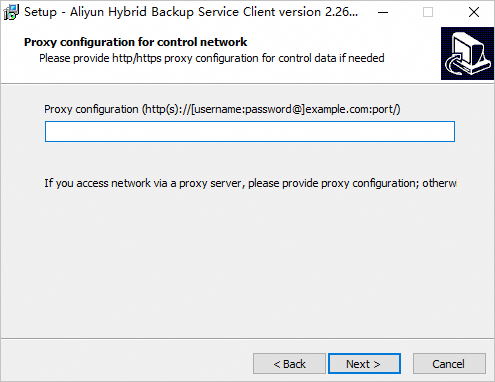
Saisissez le Activation Token et cliquez sur Next.
-
Cliquez sur Install.
Une fois le client installé, son Client Status passe à Activated dans l'onglet Clients.

Pour consulter le chemin d'installation, les journaux et l'état d'exécution du client de sauvegarde sur le serveur, reportez-vous à la rubrique Afficher le chemin d'installation par défaut et les journaux d'un client Cloud Backup.
Télécharger et activer un client Linux
Connectez-vous à la console Cloud Backup.
Dans le volet de navigation de gauche, choisissez . Dans le coin supérieur gauche de la barre de menu supérieure, sélectionnez une région, puis cliquez sur Add Client.
-
Exécutez une commande pour activer automatiquement le client Linux.
Choisissez une méthode d'accès en fonction de votre type de réseau : Internet, VPN ou ligne louée. Copiez ensuite le code et exécutez la commande sur le client pour l'activer.
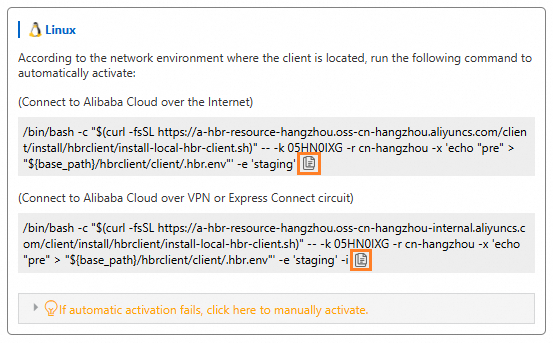
Une fois le client installé, son Client Status passe à Activated dans l'onglet Clients.
Pour consulter le chemin d'installation, les journaux et l'état d'exécution du client de sauvegarde sur le serveur, reportez-vous à la rubrique Afficher le chemin d'installation par défaut et les journaux d'un client Cloud Backup.
Autres opérations
Après avoir installé le client de sauvegarde, accédez à l'onglet Clients. Dans la colonne Actions correspondant au client, cliquez sur ┇ pour effectuer les opérations suivantes.
Opération | Description |
Reactivate Client | Essayez cette opération si l'état du client est anormal. Pour plus d'informations, consultez la rubrique Dépannage et gestion des exceptions d'état du client de sauvegarde de fichiers. |
Delete Backup | Supprime toutes les données de sauvegarde générées par ce client de sauvegarde et entraîne l'échec des tâches de sauvegarde ou de restauration en cours d'exécution. Important Avant de supprimer le client, assurez-vous que vous n'avez plus besoin de ses données de sauvegarde et qu'aucune tâche de sauvegarde ou de restauration n'est en cours d'exécution dessus. |
Alert Settings | Spécifie la méthode d'envoi des notifications d'alerte lorsque le client du coffre de sauvegarde ou une tâche de sauvegarde ou de restauration rencontre une anomalie.
|
Client Settings | Configurez les paramètres du client. Les paramètres suivants sont disponibles :
|