Protégez vos serveurs sur site contre la perte de données causée par une suppression accidentelle ou des attaques virales. Cloud Backup offre une solution flexible basée sur des politiques pour sauvegarder vos fichiers en toute sécurité dans le cloud, où vous pouvez les parcourir et les restaurer à tout moment. Cette rubrique explique comment sauvegarder des fichiers sur site.
Prérequis
-
Vous avez activé Cloud Backup. L'activation de Cloud Backup est gratuite. Toutefois, les frais suivants s'appliquent lorsque vous utilisez la fonctionnalité de sauvegarde de fichiers sur site :
-
Frais d'utilisation du logiciel de sauvegarde de fichiers
Ces frais sont facturés en fonction du nombre de clients.
-
Capacité de stockage du coffre-fort de sauvegarde
Ces frais sont facturés en fonction de la capacité de stockage utilisée après déduplication et compression, et non selon la taille brute des données.
-
Trafic sortant via Internet pour la restauration des données
Ces frais s'appliquent lorsque vous restaurez des données via Internet.
-
Frais de trafic de réplication interrégionale pour les coffres-forts de sauvegarde
Ces frais s'appliquent lorsque vous utilisez un coffre-fort miroir.
Pour plus d'informations, reportez-vous à Méthodes de facturation et éléments facturables et Frais de sauvegarde de fichiers sur site.
-
Vous avez installé un client de sauvegarde sur le serveur. Après l'installation du client de sauvegarde, le statut Client Status s'affiche comme Activated dans la Client List de la console Cloud Backup.
Remarques relatives à l'utilisation
Cloud Backup ne facture aucun frais si vous installez uniquement le client de sauvegarde sans créer de plan de sauvegarde.
Créer un plan de sauvegarde pour sauvegarder périodiquement les fichiers sur site
Lorsque vous créez un plan de sauvegarde, la première tâche de sauvegarde est une sauvegarde complète. Les tâches suivantes sont des sauvegardes incrémentielles par défaut.
Connectez-vous à la console Cloud Backup.
Dans le volet de navigation de gauche, sélectionnez .
Dans le coin supérieur gauche de la barre de menu supérieure, sélectionnez une région.
-
Sélectionnez la version du client de sauvegarde.
ImportantSi vous n'utilisez pas une ancienne version du client de sauvegarde, les boutons Old Version et New Version n'apparaissent pas dans la console. Procédez aux étapes suivantes. Nous vous recommandons de mettre à niveau les anciens clients de sauvegarde vers la dernière version.
Si vous utilisez une ancienne version du client de sauvegarde, sur la page On-Premises File Backup, cliquez sur Old Version.
Si vous utilisez une nouvelle version du client de sauvegarde, sur la page On-Premises File Backup, cliquez sur New Version.
Recherchez le client cible et cliquez sur Back Up dans la colonne Actions.
-
Dans le panneau Create Backup Plan, configurez les paramètres comme décrit dans le tableau suivant, puis cliquez sur OK.
ImportantDans les régions où les politiques de sauvegarde sont disponibles, vous devez associer les plans de sauvegarde à une politique. Cette politique régit ensuite l'ensemble du processus, en exécutant automatiquement des sauvegardes périodiques de vos fichiers sur site selon le calendrier défini.
Dans le volet de navigation de gauche de la console, cliquez sur Policy Center pour afficher les régions qui prennent en charge les politiques de sauvegarde. Pour plus d'informations, reportez-vous à Créer une politique de sauvegarde.
Parameter
Description
Backup Folder Rule
Spécifie le répertoire à sauvegarder. Cloud Backup sauvegarde tous les fichiers et sous-répertoires du répertoire spécifié. Exemples :
D:\work\local_backup_pathet/home/backup_path.Sélectionnez All Folders ou Specified Folders.
-
Si vous sélectionnez All Folders, spécifiez s'il faut activer Exclude System Folders.
-
Si vous activez Exclude System Folders, les répertoires système exclus pour Windows et Linux ne sont pas inclus dans le plan de sauvegarde.
Cliquez sur l'icône
 située à droite de Exclude System Folders pour afficher les détails des répertoires système exclus.
 -
Si vous n'activez pas Exclude System Folders, tous les répertoires sont inclus dans le plan de sauvegarde.
-
-
Si vous sélectionnez Specified Folders, vous devez spécifier un Source Paths.
Le chemin source doit respecter les règles suivantes :
-
Si aucun caractère générique (*) n'est utilisé, vous pouvez saisir jusqu'à huit chemins.
-
Si un caractère générique () est utilisé, un seul chemin peut être saisi. Les caractères génériques tels que
//* sont pris en charge. -
Chaque chemin doit être un chemin absolu. Par exemple, un chemin doit commencer par
/,\\,C:\ouD:\. -
Lorsque vous utilisez le Volume Shadow Copy Service (VSS), les chemins multiples, les chemins UNC, les caractères génériques et l'exclusion de fichiers ne sont pas pris en charge.
-
Lorsque vous utilisez un chemin UNC, le VSS, les caractères génériques et l'exclusion de fichiers ne sont pas pris en charge. Si la source de sauvegarde contient un chemin UNC, les listes de contrôle d'accès Windows (ACL) ne sont pas sauvegardées.
-
Exclude System Folders
Activez cette option pour exclure les répertoires système de la sauvegarde.
Backup File Type
Sélectionnez All Types ou Specified Type.
Si vous sélectionnez Specified Type, vous devez spécifier les types de fichiers à sauvegarder dans la zone Select File Type.
Source Paths
Ce paramètre est requis uniquement lorsque vous activez l'option Advanced Rule Mode et sélectionnez Specified Folders. Vous pouvez configurer un chemin source personnalisé.
Le chemin source doit respecter les règles suivantes :
-
Si aucun caractère générique (*) n'est utilisé, vous pouvez saisir jusqu'à huit chemins.
-
Si un caractère générique () est utilisé, un seul chemin peut être saisi. Les caractères génériques tels que
//* sont pris en charge. -
Chaque chemin doit être un chemin absolu. Par exemple, un chemin doit commencer par
/,\\,C:\ouD:\. -
Lorsque vous utilisez le Volume Shadow Copy Service (VSS), les chemins multiples, les chemins UNC, les caractères génériques et l'exclusion de fichiers ne sont pas pris en charge.
-
Lorsque vous utilisez un chemin UNC, le VSS, les caractères génériques et l'exclusion de fichiers ne sont pas pris en charge. Si la source de sauvegarde contient un chemin UNC, les listes de contrôle d'accès Windows (ACL) ne sont pas sauvegardées.
Backup Rule
Ce paramètre est requis uniquement lorsque vous activez l'option Advanced Rule Mode et sélectionnez Specified Folders.
-
Include All Files : tous les fichiers sont sauvegardés.
-
Include Files ou Exclude Files : dans la zone de saisie de la liste des fichiers, entrez une liste de fichiers. Les fichiers sont sauvegardés selon la règle.
Backup Policy
Sélectionnez une politique de sauvegarde dans la liste déroulante.
Cloud Backup sauvegarde automatiquement la source de données selon la politique de sauvegarde que vous configurez. Une politique de sauvegarde définit des opérations telles que la méthode de chiffrement pour le coffre-fort de sauvegarde, l'intervalle de sauvegarde, la période de conservation, la politique de réplication interrégionale, l'archivage automatique des données et l'analyse antivirus des points de sauvegarde. Cela vous aide à gérer de manière flexible les actifs de votre source de données.
Si la politique de sauvegarde par défaut ne répond pas à vos besoins, cliquez sur Create Backup Policy ou Edit Policy pour gérer les politiques de sauvegarde. Pour plus d'informations sur les paramètres d'une politique de sauvegarde, reportez-vous à Policy center.
Use VSS
Indique s'il faut utiliser le VSS Windows pour définir le chemin source.
RemarqueLorsque vous utilisez le VSS, les chemins multiples, les chemins UNC, les caractères génériques et l'exclusion de fichiers ne sont pas pris en charge.
Enable Bandwidth Throttling
La limitation de bande passante vous aide à contrôler le trafic de sauvegarde pendant les heures de pointe afin d'éviter tout impact sur votre activité.
Pour utiliser la limitation de bande passante, activez cette option, sélectionnez une Time Range (Hour), saisissez une valeur pour Max Bandwidth (MByte/s), puis cliquez sur Add.
Sauvegarde réussie
-
À l'heure de sauvegarde planifiée, Cloud Backup exécute la tâche de sauvegarde.
RemarqueLa progression de la sauvegarde affichée est une estimation dynamique fournie à titre indicatif uniquement ; il ne s'agit pas d'un pourcentage exact. La taille totale analysée peut sembler inférieure à la taille réelle des données jusqu'à ce que l'analyse soit terminée. Le statut final de la tâche est le seul indicateur fiable de l'achèvement.
Dans l'onglet Backup Jobs, si le Status d'une tâche de sauvegarde est Completed, la sauvegarde a réussi.
Vous pouvez consulter les détails de la tâche de sauvegarde, tels que Source Scanned Size, Backup Completed Size, Written to Vault et Backup Speed. Pour obtenir des descriptions de ces métriques, reportez-vous aux info-bulles de la console Cloud Backup.
RemarquePour les tâches de sauvegarde achevées le 1er juin 2025 ou après cette date, les statistiques relatives au volume de données et au nombre de fichiers sont affichées pour Source Scanned Size, Backup Completed Size et Vault Written Size. Pour les tâches de sauvegarde achevées avant cette date, seules les statistiques de volume de données sont affichées pour ces métriques.
La liste des tâches affiche uniquement les tâches de sauvegarde des six derniers mois. Pour accéder aux données plus anciennes, exportez-les depuis la page Audit Report.

-
Dans l'onglet Backup Plans, cliquez sur l'icône
 située devant le client cible. Consultez l'historique de chaque tâche de sauvegarde et les points de sauvegarde générés dans la section Backup History. Ces points de sauvegarde historiques peuvent être utilisés pour restaurer des fichiers sur site.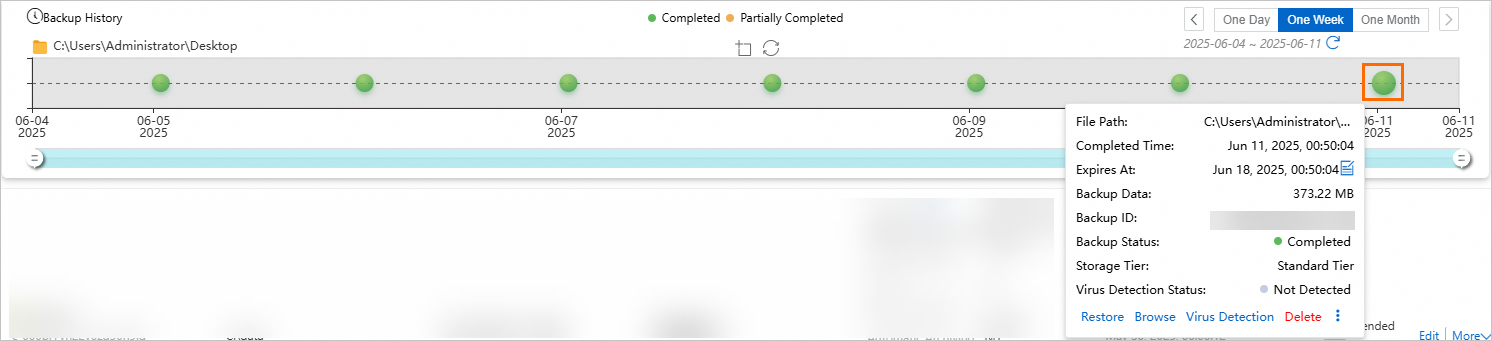
Parcourir et télécharger des fichiers de sauvegarde
-
Parcourir les fichiers de sauvegarde
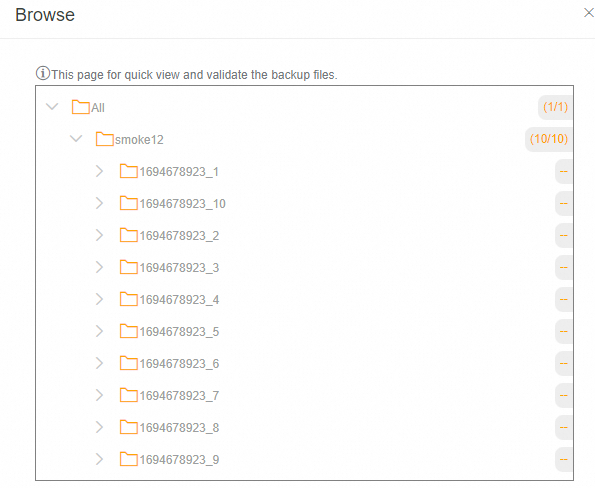
La fonctionnalité Browse vous permet de parcourir les fichiers sauvegardés. Si une analyse antivirus a été effectuée sur le point de sauvegarde que vous consultez, Cloud Backup signale les fichiers infectés.
Dans l'onglet Backup Plans, cliquez sur l'icône
 située devant le client cible.
Dans la section Backup History, recherchez le point de sauvegarde correspondant à l'instant T spécifié, cliquez sur le point de sauvegarde, puis sélectionnez Browse.
-
Télécharger des fichiers de sauvegarde
Le téléchargement direct des fichiers de sauvegarde vers un appareil local n'est pas pris en charge. Récupérez-les plutôt en restaurant les données dans un répertoire local spécifique. Pour ce faire, définissez Restore Path Type sur Specify Path et définissez le Destination Path, par exemple
D:\work\local_backup_path_new.Vous devez créer ce répertoire de destination avant de lancer la restauration, sinon la tâche échouera. Une fois l'opération terminée avec succès, les fichiers seront disponibles dans le chemin spécifié.
Prolonger la période de conservation d'un point de sauvegarde
Pour conserver plus longtemps les données historiques issues des sauvegardes de fichiers sur site, prolongez la période de conservation des points de sauvegarde.
La période de conservation peut être prolongée, mais pas réduite.
La période de conservation ne peut pas être prolongée pour un point de sauvegarde défini comme conservé de manière permanente.
Dans l'onglet Backup Plans, cliquez sur l'icône
située devant le client cible.-
Dans la section Backup History, cliquez sur le point de sauvegarde historique dont vous souhaitez prolonger la période de conservation. Définissez Specify Time ou sélectionnez Never Expire.
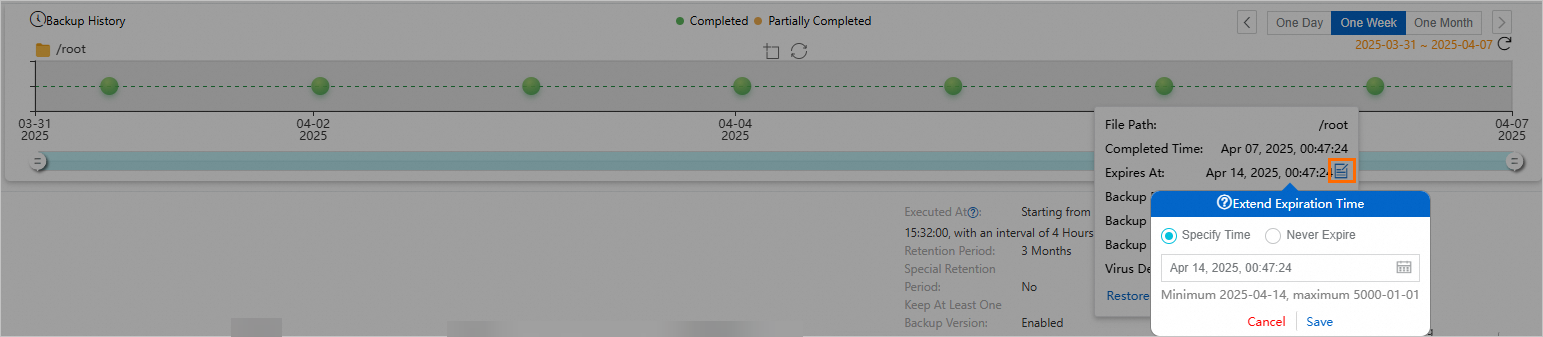
Cliquez sur Save.
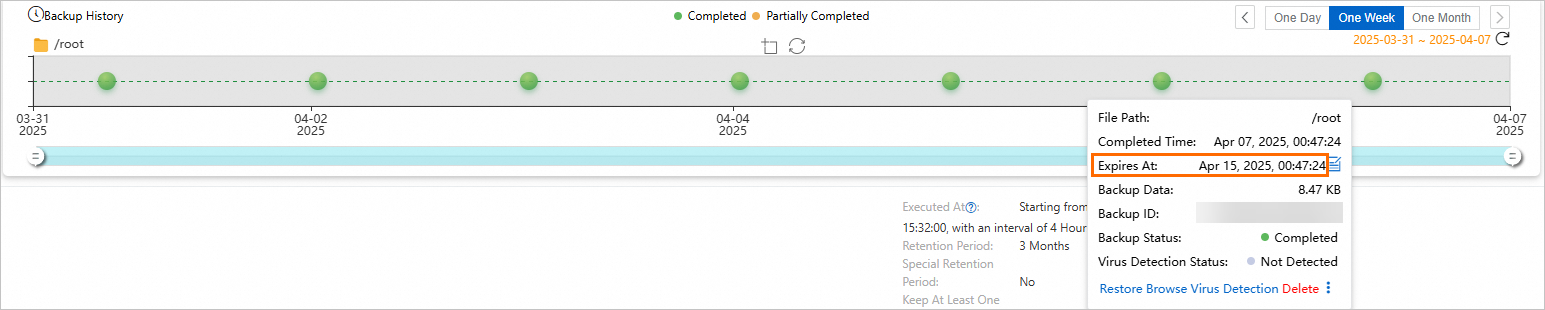
Une fois la configuration terminée, consultez la nouvelle date d'expiration dans la colonne Expires At.
Analyse antivirus
Pour éviter que des fichiers contenant des virus ne soient restaurés dans votre environnement de production, Cloud Backup propose la fonctionnalité Backup Point Virus Detection. Cette fonctionnalité vous aide à sélectionner des points de sauvegarde sains et sécurisés pour la restauration future des données. Cliquez sur Virus Detection pour analyser les fichiers à la recherche de virus. Pour plus d'informations, reportez-vous à Analyse antivirus des points de sauvegarde.
Réplication du coffre-fort de sauvegarde
Pour empêcher les sinistres régionaux ou les risques liés à la gestion des comptes d'affecter la continuité des activités, Cloud Backup vous permet de configurer une sauvegarde interrégionale ou une réplication intercomptes pour les coffres-forts de sauvegarde dont le Storage Vault Type est General Backup. Une fois configurée, les données du coffre-fort de sauvegarde source sont automatiquement synchronisées avec le coffre-fort de sauvegarde de destination, garantissant ainsi la cohérence des données entre les deux emplacements. Vous pouvez également effectuer une récupération de données interrégionale depuis le coffre-fort de sauvegarde de destination selon vos besoins.
Pour les coffres-forts de sauvegarde généraux stockant des fichiers sur site, la réplication des coffres-forts de sauvegarde offre une solution efficace pour la reprise après sinistre interrégionale ou intercomptes. En outre, la sauvegarde de fichiers sur site propose une gamme de fonctionnalités de niveau entreprise, notamment la sauvegarde intercomptes, l'archivage automatique, le chiffrement KMS, la sauvegarde immuable et la détection de virus des points de sauvegarde.
Configurer les paramètres de nouvelle tentative pour les sauvegardes ayant échoué
Si une sauvegarde de fichier échoue, par exemple en raison d'une instabilité du réseau, vous pouvez configurer les paramètres suivants pour activer les nouvelles tentatives automatiques.
Connectez-vous au serveur dont vous souhaitez sauvegarder les fichiers.
Accédez au répertoire d'installation par défaut du client Cloud Backup.
-
Dans le dossier
client, créez un fichier nomméhbr.config.RemarqueLe fichier
hbr.configdoit se trouver dans le même répertoire que les programmes exécutableshbrclientetids. -
Dans le fichier
hbr.config, ajoutez les paramètres suivants.Parameter
Description
retry_times
Pour les clients de version 2.16.0 et ultérieure, ce paramètre spécifie le nombre de nouvelles tentatives de sauvegarde des données. La valeur par défaut est 30.
retry_interval
Pour les clients de version 2.16.0 et ultérieure, ce paramètre spécifie l'intervalle entre les nouvelles tentatives de sauvegarde des données. La valeur par défaut est de 1 000 millisecondes.
skip_error_files
Indique s'il faut ignorer les fichiers dont la sauvegarde a échoué.
false (par défaut) : n'ignore pas les fichiers dont la sauvegarde a échoué.
true : ignore les fichiers dont la sauvegarde a échoué.
Le code suivant fournit un exemple de configuration du fichier hbr.config :
retry_times=30
retry_interval=1000
skip_error_files=false
Dépannage
Si le Status d'un client ou d'une tâche de sauvegarde est anormal, suivez les suggestions ci-dessous pour résoudre le problème.
-
Le statut du client est Stopped
Le client de sauvegarde est déconnecté de Cloud Backup.
Si vous avez désinstallé le client de sauvegarde et n'avez plus besoin d'effectuer de sauvegardes ou de restaurer des données historiques, sélectionnez More > Delete Backup pour supprimer la sauvegarde.
Vérifiez l'état d'exécution du client de sauvegarde sur le serveur local. Pour plus d'informations, reportez-vous à Comment vérifier l'état d'exécution d'un client Cloud Backup ?.
-
Le statut de la sauvegarde est Failed
Vérifiez et corrigez la configuration en fonction des indications affichées dans l'interface utilisateur.
-
Consultez les journaux pour identifier le code d'erreur spécifique.
RemarqueLes chemins d'installation par défaut du client de sauvegarde sont fournis à titre indicatif uniquement. Utilisez les chemins d'installation réels de votre serveur.
Windows : C:\Program Files\Aliyun Hybrid Backup Service Client\logs
Linux : /opt/alibabacloud/hbrclient/logs
Autres opérations
-
Utiliser HTTPS pour transmettre les données
L'utilisation de HTTPS réduit les performances de transmission des données. Si vous modifiez ce paramètre, la modification prendra effet au démarrage de la prochaine tâche de sauvegarde ou de restauration.
Cliquez sur dans la colonne Actions, puis indiquez si vous souhaitez utiliser HTTPS pour transmettre les données.
-
Méthode de notification des alertes
Cliquez sur dans la colonne Actions, puis sélectionnez une méthode de notification des alertes.
Alert notification method
Description
Disabled
Aucune notification d'alerte n'est envoyée pour le client.
Same as Backup Vault
Le client utilise la même méthode de notification des alertes que le coffre-fort de sauvegarde.
Notify Alibaba Cloud Account
Les notifications d'alerte pour le client sont envoyées au compte Alibaba Cloud par e-mail.
Custom
Sélectionnez les contacts ou groupes de contacts qui doivent recevoir les notifications d'alerte pour ce client. Une fois confirmés, toutes les futures alertes seront envoyées aux destinataires choisis. Pour plus d'informations, reportez-vous à Gérer les contacts d'alerte.
-
Supprimer la sauvegarde
Cette opération supprime toutes les données de sauvegarde générées par ce client de sauvegarde.
AvertissementLa suppression du client entraîne la suppression définitive de toutes ses données de sauvegarde et provoquera l'échec des tâches en cours d'exécution. Assurez-vous que les données ne sont plus nécessaires avant de poursuivre.
Cliquez sur dans la colonne Actions pour supprimer les données de sauvegarde du client dont vous n'avez plus besoin.
Étapes suivantes
Références
Cloud Backup propose des forfaits de ressources adaptés à différents scénarios de sauvegarde. Les forfaits de ressources offrent des remises plus importantes et peuvent vous aider à réduire vos coûts. Pour plus d'informations, reportez-vous à Acheter un forfait de ressources.