Cette rubrique explique comment configurer un serveur proxy pour l'hôte d'un client de sauvegarde destiné à la sauvegarde locale de fichiers (ancienne version) sur Windows Server.
Prérequis
Un serveur proxy doit être installé. Si vous rencontrez des difficultés lors de l'installation d'un serveur proxy, vous pouvez utiliser le service HTTP Apache pour mettre en place un serveur proxy sous Windows. Pour plus d'informations, consultez la section Étape 1 : Préparer un serveur proxy. Le service HTTP Apache est un service tiers non fourni par Cloud Backup. La méthode décrite dans cette rubrique est donnée à titre indicatif.
Le service HTTP Apache n'impose aucune restriction sur les adresses IP du serveur. Nous vous recommandons de mettre en œuvre un contrôle d'accès en configurant des règles de pare-feu sur le serveur proxy.
Contexte
Si l'hôte à partir duquel vous souhaitez effectuer une sauvegarde ne dispose pas d'un accès Internet, vous pouvez lui configurer un serveur proxy.
Étape 1 : Préparer un serveur proxy
Préparez un serveur disposant d'un accès Internet.
-
Installez Microsoft Visual C++ Redistributable pour Visual Studio 2015-2019.
Téléchargez et décompressez le package de Apache HTTP Server 2.4.
-
Modifiez le fichier de configuration nommé Apache24\conf\httpd.conf.
RemarqueRemplacez le chemin dans Define SRVROOT "\Apache24" par le répertoire d'installation d'Apache. Par exemple, si Apache est installé à la racine du lecteur D, remplacez le chemin par D:\Apache24.
-
Chargez les modules.
LoadModule proxy_module modules/mod_proxy.so
LoadModule proxy_connect_module modules/mod_proxy_connect.so
LoadModule proxy_ftp_module modules/mod_proxy_ftp.so
LoadModule proxy_http_module modules/mod_proxy_http.so
Spécifiez le port d'écoute, par exemple
Listen 8888.-
Définissez les autorisations d'accès.
ProxyRequests On
ProxyVia On
<Proxy *>
Require all granted
</Proxy>
-
Double-cliquez sur
Apache24\bin\httpd.exepour démarrer le service proxy.
Étape 2 : Créer un client de sauvegarde
-
Connectez-vous à la console Cloud Backup.
Si l'hôte exécute un système d'exploitation Linux sans interface graphique (GUI), utilisez un hôte intermédiaire doté d'une interface graphique comme agent pour vous connecter à la console Cloud Backup.
Dans le volet de navigation de gauche, sélectionnez .
Sur la page On-Premises File Backup, cliquez sur Old Version.
Cliquez sur Add Client.
-
Dans la boîte de dialogue Add Client, configurez les paramètres.
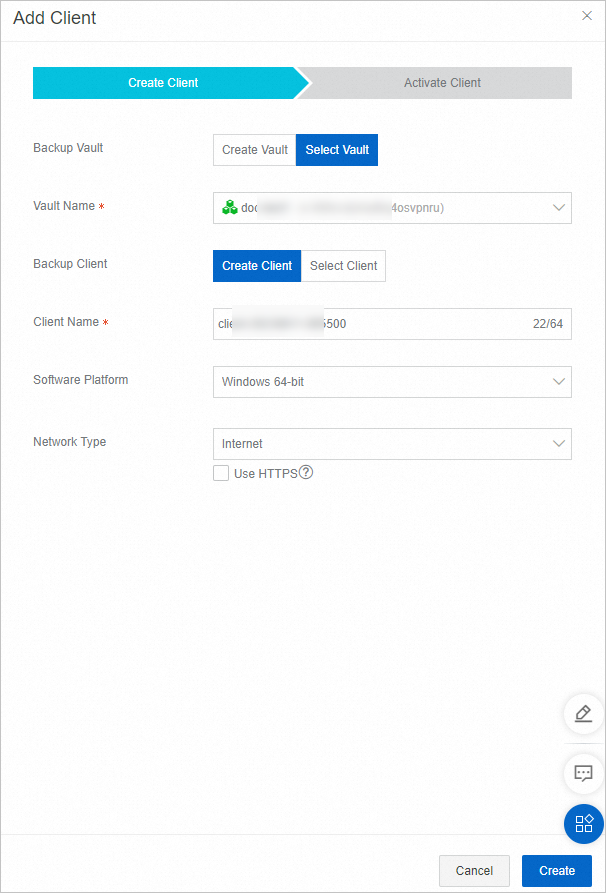
Paramètre
Description
Backup Vault
Le coffre de sauvegarde dans lequel vous souhaitez stocker les données sauvegardées. Un coffre de sauvegarde est un référentiel utilisé par Cloud Backup pour stocker les données de sauvegarde. Vous pouvez utiliser un seul coffre pour stocker les données reçues de plusieurs clients de sauvegarde. Les coffres de sauvegarde résident dans différentes régions. Vous pouvez sélectionner ou créer uniquement un coffre de sauvegarde dans la région actuelle.
Si vous avez déjà créé des coffres de sauvegarde, cliquez sur Select Vault et sélectionnez un coffre de sauvegarde dans la liste déroulante Vault Name.
Si vous n'avez pas créé de coffres de sauvegarde, cliquez sur Create Vault et spécifiez le champ Vault Name. Le nom doit comporter entre 1 et 64 octets.
Backup Client
Le client de sauvegarde que vous souhaitez ajouter. Vous pouvez sélectionner un client activé ou créer un nouveau client.
Client Name
Le nom du client de sauvegarde. Le nom doit comporter entre 1 et 64 octets.
Software Platform
Le système d'exploitation exécuté sur l'hôte à partir duquel vous souhaitez sauvegarder les données. Valeurs valides :
Windows 32 bits
Windows 64 bits
Linux 32 bits
Linux 64 bits
Network Type
Virtual Private Cloud (VPC) : Sélectionnez cette option si l'hôte à partir duquel vous souhaitez sauvegarder les données réside dans un VPC situé dans la même région que le coffre de sauvegarde.
Public Network : Sélectionnez cette option si aucun VPC n'est disponible.
Use HTTPS
Indique s'il faut utiliser HTTPS pour le chiffrement des données lors de la transmission. Notez que HTTPS compromet les performances de transmission des données. Les données stockées dans le coffre de sauvegarde sont chiffrées, quel que soit le paramétrage de ce commutateur. Si vous modifiez ce paramètre, la modification prendra effet lors de la prochaine tâche de sauvegarde ou de restauration.
-
Recherchez le client et sélectionnez dans la colonne Actions.
RemarqueLe client de sauvegarde permet de connecter l'hôte à Cloud Backup. Vous pouvez également télécharger le client de sauvegarde depuis la liste des clients.
Recherchez le client et sélectionnez dans la colonne Actions.
Étape 3 : Installer le client de sauvegarde
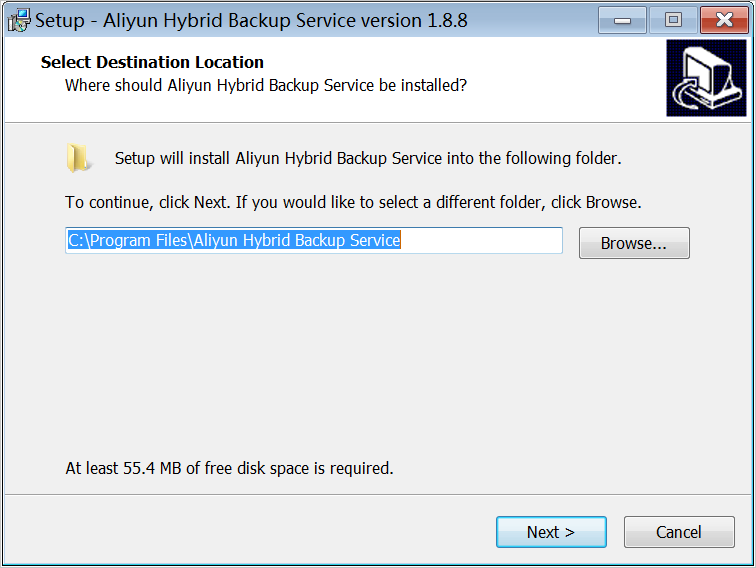
Sélectionnez un répertoire d'installation, décompressez le package d'installation, puis installez le client de sauvegarde.
Assurez-vous que l'espace disponible dans le répertoire d'installation est suffisant, car les journaux opérationnels et le fichier exécutable y sont tous deux stockés.
Si l'hôte exécute Windows, exécutez le fichier exécutable extrait du package d'installation, sélectionnez un répertoire d'installation, puis suivez les instructions pour installer le client de sauvegarde.
Si l'hôte exécute Linux, décompressez le package d'installation dans un répertoire spécifique et exécutez la commande
./setuppour installer le client de sauvegarde.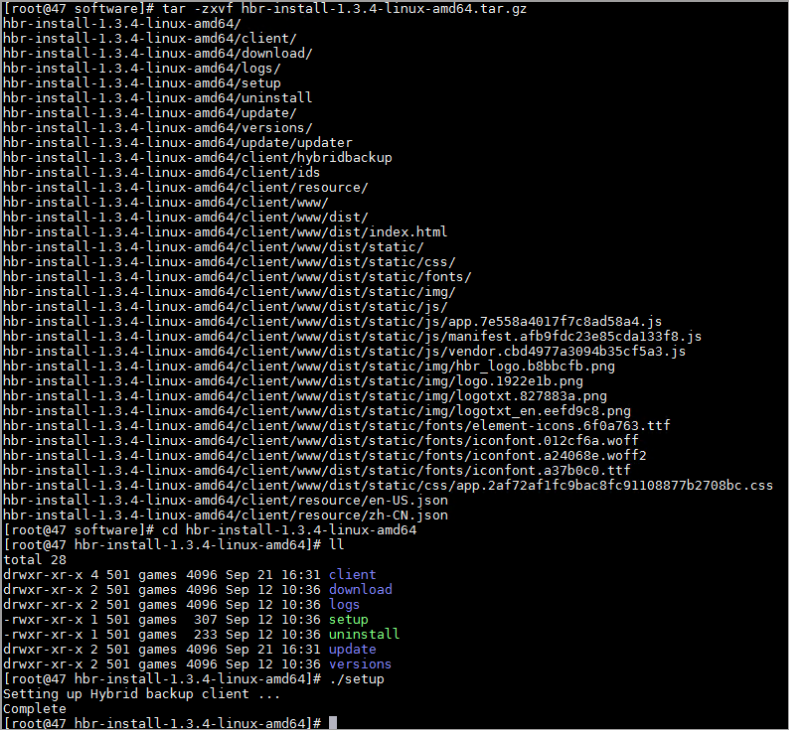
Étape 4 : Activer le client de sauvegarde
Une fois le client de sauvegarde installé, vous pouvez l'activer à l'aide des méthodes suivantes.
-
Recommandé. Activez le client de sauvegarde dans la console Cloud Backup.
Connectez-vous à la console Cloud Backup.
-
Recherchez le client et sélectionnez dans la colonne Actions. Dans l'étape Activate Client du volet Add Client, configurez les paramètres suivants.

Paramètre
Obligatoire
Description
Client IP Address
Oui
L'adresse IP du client de sauvegarde accessible depuis votre hôte actuel. Vous pouvez spécifier une adresse IP interne ou une adresse IP Internet. Par exemple, l'adresse IP peut être 127.0.0.1 (par défaut), 12.34.56.78:8011 ou 87.65.43.21:8443.
RemarqueL'adresse IP doit être accessible depuis le navigateur que vous utilisez.
AccessKey Id
Oui
L'ID AccessKey et la clé secrète AccessKey du utilisateur RAM utilisé pour accéder à Cloud Backup. Pour plus d'informations, consultez la section Comment créer une paire de clés AccessKey pour un utilisateur RAM ?
AccessKey Secret
Oui
Client Password
Oui
Le mot de passe utilisé pour se connecter au client de sauvegarde. Le mot de passe doit comporter au moins six caractères.
Data Network Proxy
Non
Les informations relatives au serveur proxy utilisé pour transmettre les données de sauvegarde. Spécifiez ces informations si un serveur proxy est utilisé pour la transmission des données.
RemarqueVous pouvez configurer un proxy de réseau de données uniquement pour un client de sauvegarde dont la version est 1.11.11 ou ultérieure.
Control Network Type
Non
Le type de réseau utilisé pour appeler l'API Cloud Backup.
Control Network Proxy
Non
Les informations relatives au serveur proxy utilisé pour appeler l'API Cloud Backup.
Message Channel Network Type
Non
Le type de réseau utilisé pour envoyer des messages de Cloud Backup au client de sauvegarde.
-
Cliquez sur Activate Client.
La page du client de sauvegarde pour les fichiers s'affiche. Vous pouvez alors utiliser le client de sauvegarde pour sauvegarder des données. Si l'activation d'un client de sauvegarde échoue, vous pouvez réactiver le client. Pour plus d'informations, consultez la section Comment réactiver un client de sauvegarde de fichiers ?
-
Activez le client de sauvegarde sur l'hôte
Saisissez l'URL du client de sauvegarde dans un navigateur pour vous connecter au client de sauvegarde. L'URL est au format http://<Adresse IP du client>:<Numéro de port>. Exemple : http://10****:8011.
-
Sur la page Register qui s'affiche, configurez les paramètres suivants et cliquez sur Register.
Paramètre
Obligatoire
Description
Certificate File
Oui
Le certificat du client de sauvegarde. Téléchargez le certificat que vous avez obtenu à l'Étape 2 : Créer un client de sauvegarde.
AccessKey Id
Oui
L'ID AccessKey et la clé secrète AccessKey du utilisateur RAM utilisé pour accéder à Cloud Backup. Pour plus d'informations, consultez la section Comment créer une paire de clés AccessKey pour un utilisateur RAM ?
AccessKey Secret
Oui
Backup Data Network
Non
Le type de réseau sur lequel les données de sauvegarde sont transférées. Vous pouvez sélectionner Public Network ou Alibaba Intranet.
Control Network Proxy
Non
Les informations relatives au serveur proxy utilisé pour appeler l'API Cloud Backup. Ces informations incluent le nom d'utilisateur, le mot de passe, l'adresse IP et le numéro de port d'écoute du serveur proxy.
Si aucune authentification d'identité n'est requise, laissez le nom d'utilisateur et le mot de passe vides.
Data Network Proxy
Non
Les informations relatives au serveur proxy utilisé pour transmettre les données de sauvegarde. Spécifiez ces informations si un serveur proxy est utilisé pour la transmission des données.
Ces informations incluent le nom d'utilisateur, le mot de passe, l'adresse IP et le numéro de port d'écoute du serveur proxy. Si aucune authentification d'identité n'est requise, laissez le nom d'utilisateur et le mot de passe vides.
Control Network Type
Non
Le type de réseau utilisé pour appeler l'API Cloud Backup.
Message Channel Network Type
Oui
Le type de réseau utilisé pour envoyer des messages de Cloud Backup au client de sauvegarde.
Une fois le client de sauvegarde pour les fichiers activé, vous pouvez l'utiliser pour sauvegarder des fichiers.