Cette rubrique apporte des réponses aux questions fréquemment posées (FAQ) concernant la fonctionnalité de sauvegarde SAP HANA d'Cloud Backup.
Qu'est-ce que la sauvegarde SAP HANA ?
La sauvegarde SAP HANA est une fonctionnalité proposée par Cloud Backup qui vous permet de gérer votre système SAP sur Alibaba Cloud.
SAP a certifié Cloud Backup pour l'intégration avec SAP HANA Backint. Cloud Backup est compatible avec SAP HANA 1.0 et 2,0. Vous pouvez utiliser un client Cloud Backup pour sauvegarder les bases de données SAP HANA déployées sur des instances Elastic Compute Service (ECS) et restaurer ces bases selon vos besoins métier. Pour plus d'informations, consultez la page Présentation de la fonctionnalité de sauvegarde SAP HANA.
Vous avez également la possibilité de sauvegarder des fichiers locaux et des machines virtuelles VMWare dans des centres de données vers des coffres-forts de sauvegarde sur Alibaba Cloud. Cloud Backup propose des fonctionnalités natives de protection des données simples et intuitives pour divers types de données sur Alibaba Cloud, notamment les fichiers ECS, les bases de données Oracle, les bases de données SQL Server, les systèmes de fichiers File Storage NAS (NAS) et les objets Object Storage Service (OSS). Pour en savoir plus, reportez-vous à la section Qu'est-ce que Cloud Backup
Quel est le champ d'application de la sauvegarde SAP HANA ?
Bases de données SAP HANA déployées sur des instances ECS.
Backint prend en charge les conteneurs de bases de données multilocataires (MDC) dans SAP HANA 1.0 SPS 09 (révision 94) et versions ultérieures, ainsi que dans SAP HANA 2,0 SPS 01 et versions ultérieures. Backint ne prend pas en charge les systèmes à conteneur unique dans SAP HANA 1.0.
Comment consulter l'état et les journaux du client Cloud Backup après avoir enregistré une base de données SAP HANA ?
Après avoir enregistré une base de données SAP HANA dans la console Cloud Backup, celle-ci affiche l'état Registered.
Le chemin d'accès par défaut aux journaux est /opt/alibabacloud/hbrclient/logs.
Exécutez la commande ps axu|grep hybrid pour vérifier l'état du client Cloud Backup. Si les informations du processus s'affichent, le client Cloud Backup est démarré et fonctionne correctement.
root     11472  0.0  0.0   9288  1552 pts/2    S+   16:11   0:00 grep --color=auto hybrid
root     30480  0.0  0.2  56296 17028 ?        Ssl  13:26   0:04 /opt/alibabacloud/hbr/client/hybridbackup -p 0
Où sont stockés les journaux de sauvegarde ?
Journaux du client Cloud Backup pour la sauvegarde SAP HANA : /opt/alibabacloud/hbr/logs
Journaux Backint des bases de données SAP HANA : /usr/sap/{SID}/SYS/global/hdb/logs/
Journaux de sauvegarde des bases de données SAP HANA : /usr/sap/{SID}/HDB{InstanceNumber}/{hostname}/trace/DB_{DBNAME}/backup.log
Les bases de données SAP HANA gèrent et stockent automatiquement les journaux. Utilisez HANA Studio ou d'autres outils associés pour exécuter les instructions SQL suivantes afin d'interroger et d'obtenir le contenu de la sauvegarde dans les journaux :
select CAT.* from SYS_DATABASES.M_BACKUP_CATALOG CAT JOIN SYS_DATABASES.M_BACKUP_CATALOG_FILES FILS on CAT.BACKUP_ID = FILS.BACKUP_ID where CAT.entry_type_name = 'log backup' and CAT.state_name = 'successful' and FILS.DESTINATION_TYPE_NAME = 'backint' and CAT.database_name = 'SYSTEMDB' order by sys_end_timeQue faire si l'installation du client Cloud Backup pour la sauvegarde SAP HANA échoue en raison de l'existence de plusieurs répertoires /usr/sap/<SID>/SYS/global/hdb/opt ?
Connectez-vous à l'instance ECS.
Renommez les répertoires
/usr/sap/<SID>/SYS/global/hdb/optdes bases de données SAP HANA qui ne nécessitent pas de sauvegarde en/usr/sap/<SID>/SYS/global/hdb/opt_backup.Connectez-vous à la console Cloud Backup, puis réinstallez le client Cloud Backup pour la base de données SAP HANA.
Que faire en cas d'impossibilité de se connecter à la base de données lors de sa restauration vers l'instance SAP HANA source ?
Lorsque vous créez une tâche de restauration et restaurez une base de données vers l'instance SAP HANA source, il peut être impossible de se connecter à la base de données. Dans ce cas, procédez comme suit :
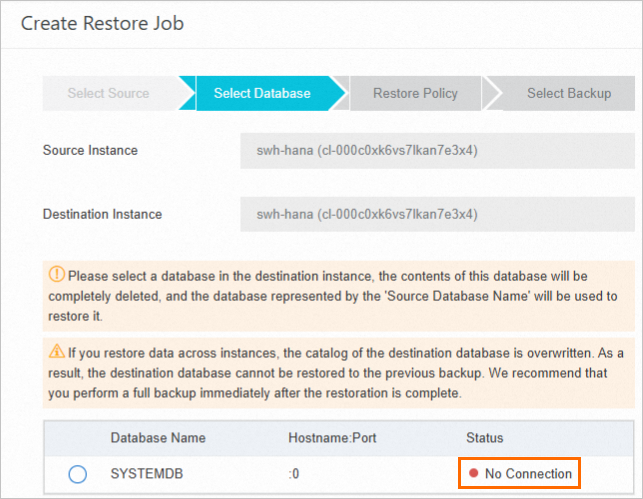
Vérifiez que la base de données SAP HANA est démarrée.
-
Vérifiez si le certificat SSL a expiré. Si tel est le cas, effectuez l'une des opérations suivantes :
-
Remplacez le certificat.
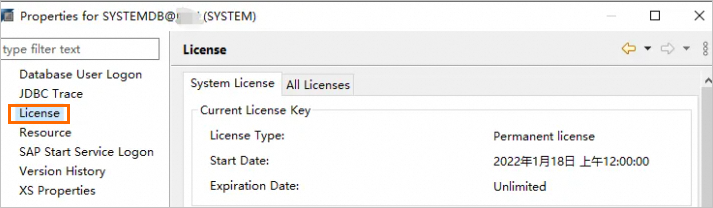
Indiquez dans la console que le certificat SSL ne doit pas être vérifié.
-
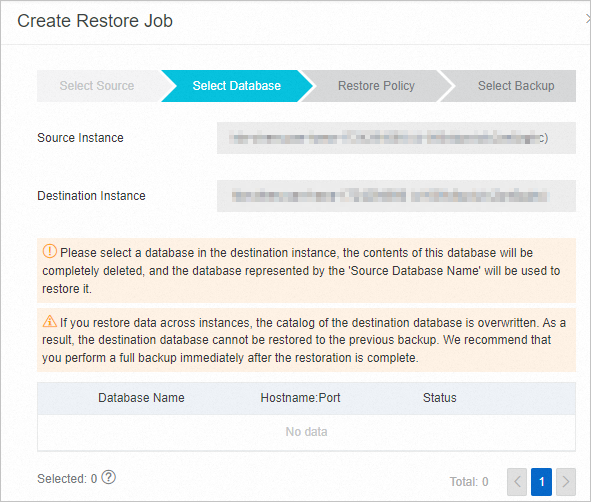
Que faire si aucune donnée n'est récupérée lors de la restauration d'une base de données vers l'instance SAP HANA source ?
Lorsque vous créez une tâche de restauration et restaurez une base de données vers l'instance SAP HANA source, il se peut qu'aucune donnée n'existe dans la base de données sélectionnée. Dans ce cas, vérifiez si l'état du client est normal.
Que faire si l'enregistrement de sauvegarde est introuvable lors de la restauration ?
-
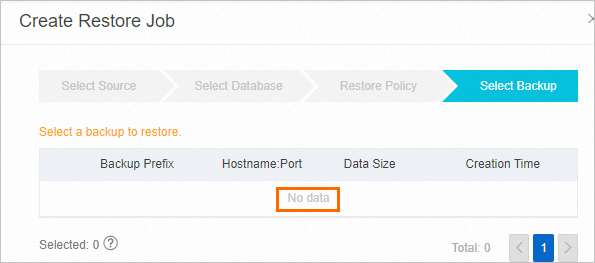
Problème
Il se peut que l'enregistrement de sauvegarde soit introuvable si vous créez une tâche de restauration après la réinstallation du système d'exploitation, la restauration d'un snapshot ou la désinstallation et la réinstallation de la base de données SAP HANA sur l'instance ECS.
-
Cause
Lors de la restauration de la base de données vers l'instance SAP HANA source, Cloud Backup récupère d'abord les enregistrements de sauvegarde situés dans le chemin de sauvegarde SAP HANA préconfiguré. Notez que si le système d'exploitation est réinstallé, si un snapshot est restauré ou si la base de données SAP HANA est désinstallée puis réinstallée sur l'instance ECS, les enregistrements de sauvegarde stockés dans la base de données SAP HANA peuvent être effacés.
-
Solution
-
Si vous avez activé l'option Use Backint for Catalog Backup pendant la sauvegarde, vous pouvez restaurer la base de données. Procédez comme suit :
-
Connectez-vous à l'instance SAP HANA source et supprimez l'instance ECS.

-
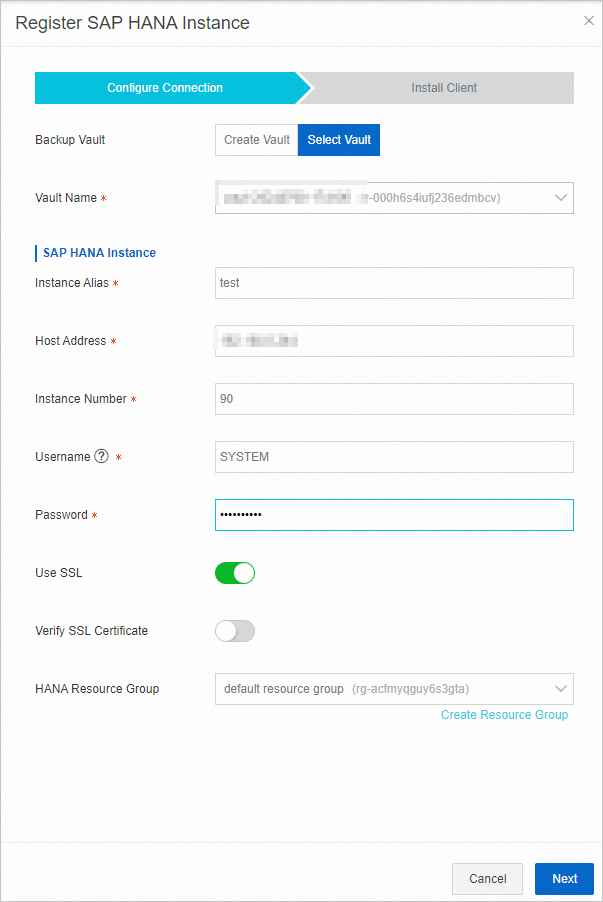
Enregistrez une nouvelle instance SAP HANA en utilisant les mêmes configurations de paramètres que l'instance SAP HANA précédemment enregistrée. Installez un client Cloud Backup et ajoutez l'instance ECS supprimée.
-
Créez une tâche de restauration et sélectionnez l'instance SAP HANA nouvellement enregistrée comme instance source pour la restauration. Autrement dit, restaurez la base de données depuis la base de données SAP HANA source vers une autre instance SAP HANA.

-
Une fois la base de données restaurée, si les données de sauvegarde de l'instance SAP HANA source ne sont plus utilisées, vous pouvez supprimer cette instance source. Si vous n'avez pas activé l'option Use Backint for Catalog Backup pendant la sauvegarde, les enregistrements de sauvegarde seront introuvables, mais les données de sauvegarde existent toujours. Pour plus d'informations sur la restauration des données de sauvegarde, consultez la section Restauration à l'aide d'un préfixe.
-
Que faire en cas d'échec de l'exécution des instructions SQL sur une base de données SAP HANA ?
L'espace des journaux SAP HANA est saturé, ce qui peut entraîner l'échec de l'exécution des instructions SQL. Libérez de l'espace disque et réessayez ultérieurement.
Comment supprimer manuellement les enregistrements de sauvegarde ?
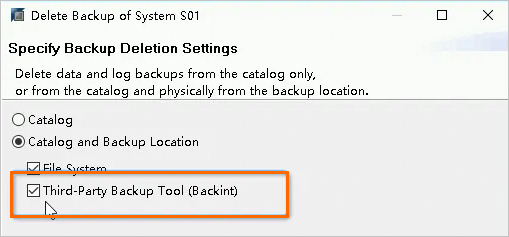
Il est impossible de supprimer manuellement les données SAP HANA depuis Cloud Backup. Vous devez attendre l'expiration automatique des données. Vous pouvez sélectionner l'option suivante pour supprimer les données à l'aide de SAP Studio.
Que faire si l'instance est activée mais qu'un message d'erreur interne apparaît sur la page de la base de données ?
Si un message d'erreur s'affiche sur la page SAP HANA Backup de la console Cloud Backup, vérifiez la licence SAP HANA. Connectez-vous à SYSTEMDB et exécutez l'instruction SQL suivante pour vérifier si toutes les bases de données disposent de licences. Si aucun résultat n'est renvoyé, une licence manque pour une base de données.
SELECT * FROM M_LICENSEPour plus d'informations, consultez la page https://launchpad.support.sap.com/#/notes/2619291.
Pourquoi la sauvegarde SAP HANA échoue-t-elle ? Comment résoudre cet échec ?
Lors d'une sauvegarde SAP HANA, le client se connecte à l'instance SAP HANA et envoie une instruction SQL pour démarrer la tâche de sauvegarde. Si l'instruction SQL est exécutée avec succès, le client continue d'envoyer une requête à l'instance SAP HANA pour obtenir la progression de la sauvegarde et son état final. En cas d'échec de la sauvegarde, les informations d'erreur correspondantes sont enregistrées dans les journaux du client. Vous pouvez efficacement tracer et analyser les problèmes en vous basant sur l'heure spécifique de la tâche et les enregistrements des journaux. Voici quelques problèmes courants :
-
Si le message d'erreur suivant apparaît dans le fichier /opt/alibabacloud/hbr/logs/hybridbackup.log, l'heure locale diffère considérablement de l'heure du serveur. Nous vous recommandons d'ajuster d'abord l'heure locale ou d'activer la synchronisation automatique du protocole NTP (Network Time Protocol) pour garantir la cohérence temporelle.
time="2021-11-04T16:24:17+08:00" level=info msg="InvalidTimeStamp.Expired retry, retryDelay: 5000 ms, retry times: 14" file=client.go line=377 Si une tâche de sauvegarde échoue ou si toutes les tâches de sauvegarde sont annulées (sans annulation manuelle) et que le message « No space left on device » apparaît dans le fichier backup.log, l'espace disque local est saturé et doit être libéré.
-
Si le message d'erreur suivant apparaît dans le fichier /opt/alibabacloud/hbr/logs/hybridbackup.log et qu'aucun message d'erreur n'apparaît dans la console, il se peut que vous ayez configuré une autre tâche de sauvegarde planifiée, ce qui entre en conflit avec la tâche de sauvegarde SAP HANA lors de l'exécution.
time="2021-08-29T01:10:00+08:00" level=error msg="Execute hana backup failed : hbr: client returned error: ErrorCode=HanaSqlError, ErrorMessage=SQL Error 447 - backup could not be completed: [110122] A data backup cannot be created because another data backup is running or a storage snapshot has been prepared., Data=, values=map[]" file=hanabackupjob.go line=98 En cas d'échec inattendu de la sauvegarde ou d'alerte de non-exécution, et si aucun enregistrement de fin de sauvegarde n'existe dans l'historique des sauvegardes, il se peut que la requête MQTT ait expiré. Consultez les journaux au moment correspondant dans le fichier /opt/alibabacloud/hbr/logs/hybridbackup.log.
-
Si le message d'erreur suivant apparaît dans le fichier /opt/alibabacloud/hbr/logs/hybridbackup.log, il se peut que le mot de passe ait expiré et doive être mis à jour rapidement.
time="2023-11-26T00:00:08+08:00" level=error msg="SAP Error: SQL Error 447 - backup could not be completed: [110203] Not all data could be written: Expected 4096 but transferred 0, [110507] Backint exited with exit code 1 instead of 0. console output: Internal Error: The user account is in unknown status. " file=errorwrapper.go line=28 -
Si le message d'erreur suivant apparaît dans le fichier /opt/alibabacloud/hbr/logs/hybridbackup.log, il se peut que le serveur rejette la demande car votre horodatage est incorrect.
time="2024-06-23T01:36:46+08:00" level=error msg="HBR DescribeUserBusinessStatus returns hbr: service returned error: StatusCode=400, Code=InvalidSecurityToken.Expired, Message=Specified SecurityToken is expired., RequestId=A6CDF56F-CA56-53E8-9342-24E19F768D40" file=client.go line=428Utilisez l'une des méthodes suivantes pour vérifier l'horodatage :
-
Exécutez la commande suivante et vérifiez le paramètre System Time dans la sortie. Ce paramètre reflète la différence entre l'heure système et l'heure NTP. Si la différence temporelle est de quelques millisecondes, l'horodatage est normal.
sudo chronyc tracking -
Exécutez la commande suivante et vérifiez le paramètre offset dans la sortie. Ce paramètre reflète la différence entre l'heure système et l'heure NTP. Si la différence temporelle est de quelques millisecondes, l'horodatage est normal.
ntpd -q
-
-
Aucun enregistrement d'échec n'existe dans la console et le message d'erreur suivant apparaît dans le fichier /opt/alibabacloud/hbr/logs/hybridbackup.log :
SQL Error 447 - backup could not be completed: [110122] A data backup cannot be created because another data backup is running or a storage snapshot has been prepared.Utilisez l'une des méthodes suivantes :
Vérifiez si d'autres logiciels de sauvegarde effectuent une sauvegarde SAP HANA simultanément.
Redémarrez l'instance SAP HANA lorsque des données de sauvegarde existent. Pour plus d'informations, consultez la page Base de connaissances SAP.
-
Le message d'erreur suivant apparaît dans le fichier /opt/alibabacloud/hbr/logs/hybridbackup.log :
[447] backup could not be completed, [1000002] Allocation failed ; $size$=16777216; $name$=DataPage; $type$=pool; $inuse_count$=6; $allocated_size$=17104896; $failure_type$=GLOBAL_ALLOCATION_LIMIT; $failure_flag$= (early exit)De plus, un enregistrement d'échec existe dans la console.
Ce problème survient car SAP HANA ne peut pas allouer davantage de mémoire, provoquant une erreur de mémoire insuffisante (OOM). Pour plus d'informations, consultez la page Échec de la sauvegarde SAP HANA dû à un manque de mémoire.
Pour plus d'informations sur la solution à ce problème, consultez la page Solutions SAP HANA.
Pour plus d'informations sur la cause de l'erreur OOM, consultez la page Support technique SAP HANA.
-
Le message d'erreur suivant apparaît dans le fichier /opt/alibabacloud/hbr/logs/hybridbackup.log :
"SQL Error 3584 - distributed SQL error: [2617] executor: plan operation execution failed with an exception.exception:exception 30160: Failed to read password from key store. $name=$M_BACKUP_CONFIGURATION. $col=$IS_ROOT_KEY_BACKUP_PASSWORD_SET. $ci=$23\n,Exception in executor plan00468@$spdr-db:31001 while executing pop 1, Data=[], values=[]map[]"De plus, l'état de la tâche de sauvegarde est Échec dans la console.
Ce message d'erreur indique que SAP HANA renvoie une erreur SQL avec le code d'erreur 3584 lors de l'exécution de l'instruction SQL de sauvegarde. Plus précisément, une exception se produit lorsque SAP HANA tente de lire le mot de passe depuis le stockage de clés. Cette exception concerne généralement les composants liés à SAP HANA. Nous vous recommandons de contacter le personnel d'exploitation et de maintenance SAP HANA ou les fournisseurs pour obtenir une assistance et des solutions supplémentaires.
-
Le message d'erreur
InstanceRAMRoleNotFoundou le message suivant apparaît dans le fichier /opt/alibabacloud/hbr/logs/hybridbackup.log :Failed to get client credential from Instance RAM role. hbr: client returned error: ErrorCode=InstanceRAMRoleNotFound, ErrorMessage=InstanceRAMRoleNotFoundDe plus, la tâche de restauration est à l'état En cours d'exécution et ne peut pas être arrêtée dans la console.
Cette erreur indique que le rôle AliyunECSAccessingHBRRole sur l'instance ECS a été révoqué. Connectez-vous à la console ECS pour rattacher le rôle et redémarrez le client Cloud Backup. Pour plus d'informations, consultez la section Pourquoi le rôle AliyunECSAccessingHBRRole est-il rattaché à une instance ECS ? Ce rôle peut-il être révoqué ?
Pourquoi le rôle AliyunECSAccessingHBRRole est-il rattaché à une instance ECS ? Ce rôle peut-il être révoqué ?
Pour garantir le bon fonctionnement de la sauvegarde SAP HANA, vous devez installer un client Cloud Backup sur l'instance ECS exécutant SAP HANA. Le client nécessite le rôle AliyunECSAccessingHBRRole pour obtenir le jeton Security Token Service (STS) et communiquer avec le serveur. Si le rôle est révoqué, Cloud Backup ne pourra pas effectuer correctement les sauvegardes et restaurations des données. Procédez comme suit pour assurer le bon fonctionnement de la sauvegarde SAP HANA :
Connectez-vous à la console ECS pour rattacher le rôle AliyunECSAccessingHBRRole à l'instance ECS. Pour plus d'informations, consultez la section Rattacher le rôle RAM à une instance ECS.
Exécutez la commande
systemctl restart hybridbackuppour redémarrer le client Cloud Backup ou désinstallez et réinstallez le client.
Que faire en cas d'erreur lors de la consultation d'une tâche de sauvegarde ?
-
Problème
Le message d'erreur suivant s'affiche lors de la consultation d'une tâche de sauvegarde.
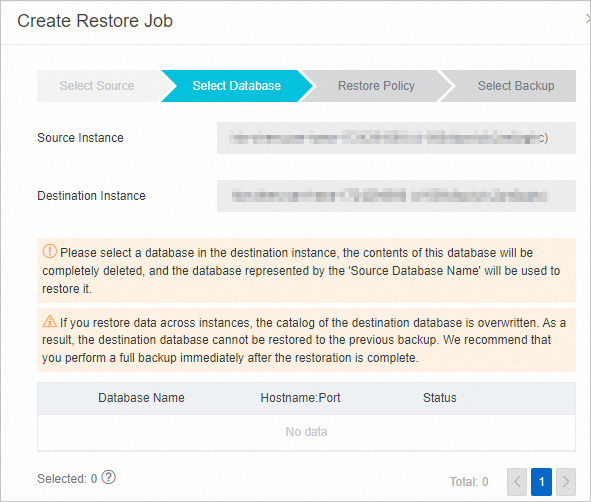
De plus, le message d'erreur suivant apparaît dans le fichier /opt/alibabacloud/hbr/logs/hybridbackup.log :
time="2023-12-01T14:38:23+08:00" level=error msg="prepare stmt SELECT count(*) FROM sys_databases.M_BACKUP_PROGRESS error : SQL Error 437 - only commands for license handling are allowed in current state" file=db.go line=220 -
Solution
SAP HANA 2,0 nécessite l'enregistrement d'une licence, ce qui impose l'utilisation du mode multi-utilisateurs.
Que faire en cas d'échec d'une tâche de restauration ?
Problème : La restauration échoue si vous sélectionnez un point de sauvegarde antérieur lors de la restauration des données via la méthode Specify Time ou Specified Backup, puis que vous sélectionnez le point de sauvegarde le plus récent pour restaurer à nouveau les données via la méthode Specify Time.
Solution : Si vous souhaitez restaurer les données plusieurs fois de manière consécutive, nous vous recommandons d'utiliser la méthode Specified Backup et de sélectionner un point de sauvegarde pour la restauration.
Cloud Backup prend-il en charge la sauvegarde des bases de données SAP HANA déployées dans un centre de données autonome ?
Non, Cloud Backup ne prend pas en charge la sauvegarde des bases de données SAP HANA déployées dans un centre de données autonome. Toutefois, vous pouvez sauvegarder les bases de données SAP HANA vers un stockage local, puis les sauvegarder vers le cloud à l'aide de la fonctionnalité de sauvegarde de fichiers locaux. Pour plus d'informations, consultez la section Sauvegarder des fichiers locaux.
Dois-je acheter un autre service de stockage Alibaba Cloud pour sauvegarder les bases de données SAP HANA ?
Non, il n'est pas nécessaire d'acheter un autre service de stockage Alibaba Cloud. Cloud Backup utilise Backint pour appeler directement l'API de sauvegarde SAP HANA. Les données sont sauvegardées vers le stockage cloud du backend Cloud Backup via des canaux. Cela n'occupe pas l'espace de stockage des instances ECS où sont déployées les bases de données SAP HANA. Par conséquent, vous n'avez pas besoin d'acheter un autre service de stockage Alibaba Cloud.
Puis-je utiliser Cloud Backup pour sauvegarder des bases de données SAP HANA déployées dans des systèmes à conteneur unique ?
Non, cela n'est pas possible. La fonctionnalité de sauvegarde SAP HANA dans la console Cloud Backup utilise l'API Backint. Pour sauvegarder une base de données SAP HANA déployée dans un système à conteneur unique, vous pouvez adopter l'une des solutions suivantes :
Solution 1 : Sauvegardez la base de données SAP HANA sur le disque d'une instance ECS, puis utilisez la fonctionnalité de sauvegarde de fichiers locaux de Cloud Backup pour sauvegarder la base de données. Pour plus d'informations, consultez la section Sauvegarder des fichiers locaux.
Solution 2 : Convertissez le système à conteneur unique SAP HANA en un système MDC SAP HANA. Pour plus d'informations, consultez la documentation officielle SAP ou consultez votre partenaire SAP.
Puis-je stocker les données de sauvegarde des bases de données SAP HANA de différents environnements dans des coffres-forts de sauvegarde distincts ?
Oui, vous pouvez stocker les données de sauvegarde des bases de données SAP HANA de différents environnements dans des coffres-forts de sauvegarde distincts. Lors de l'enregistrement d'une base de données SAP HANA dans la console Cloud Backup, vous pouvez créer un coffre-fort de sauvegarde ou en sélectionner un existant. Les méthodes de restauration suivantes sont prises en charge :
La sauvegarde SAP HANA prend-elle en charge la fonctionnalité de sauvegarde inter-régions (à distance) ?
Oui, la sauvegarde SAP HANA prend en charge la fonctionnalité de sauvegarde inter-régions (à distance). Pour plus d'informations, consultez la section Sauvegarde inter-régions.
Quelles sont les précautions à prendre lors de la configuration de la fonctionnalité de sauvegarde SAP HANA ?
Si votre base de données SAP HANA est déployée dans une architecture haute disponibilité, vous devez spécifier une adresse IP virtuelle haute disponibilité (HAVIP) pour l'instance ECS sur laquelle la base de données SAP HANA est enregistrée. Cela garantit que les tâches de sauvegarde peuvent s'exécuter correctement lorsqu'un basculement est déclenché dans le cluster.
Par défaut, les paramètres Use Backint for Catalog Backup et Auto Log Backup ne sont pas activés dans les paramètres de sauvegarde. Vous devez activer manuellement ces paramètres pour la base de données système SAP HANA et pour chaque base de données locataire afin de garantir que les bases de données puissent être restaurées si nécessaire.
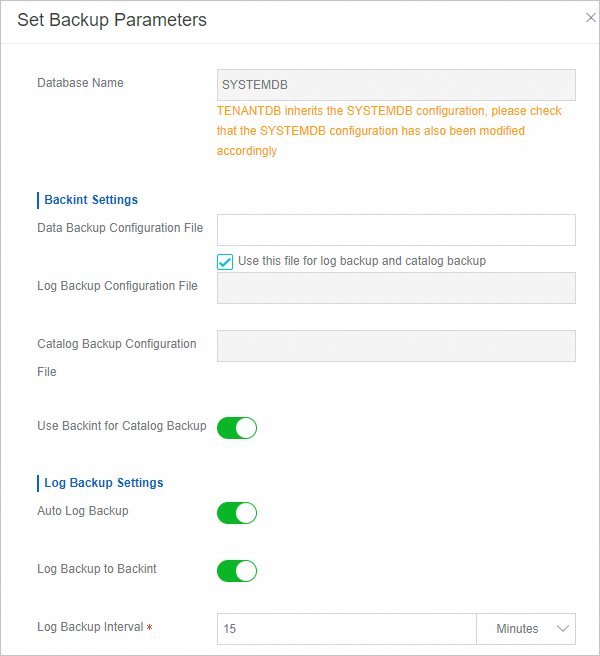
Les bases de données locataires héritent des paramètres de la base de données système. Vérifiez que les paramètres de chaque base de données répondent à vos besoins métier.
Comment configurer la période de rétention des données de sauvegarde pour une base de données SAP HANA ?
-
Connectez-vous à la console Cloud Backup et sélectionnez l'instance SAP HANA.

-
Dans l'onglet Databases, sélectionnez une base de données système ou une base de données locataire, puis choisissez More > Configure Retention Policy dans la colonne Actions.

-
La période de rétention de sauvegarde par défaut est Permanent. Modifiez cette valeur en fonction de vos besoins métier.
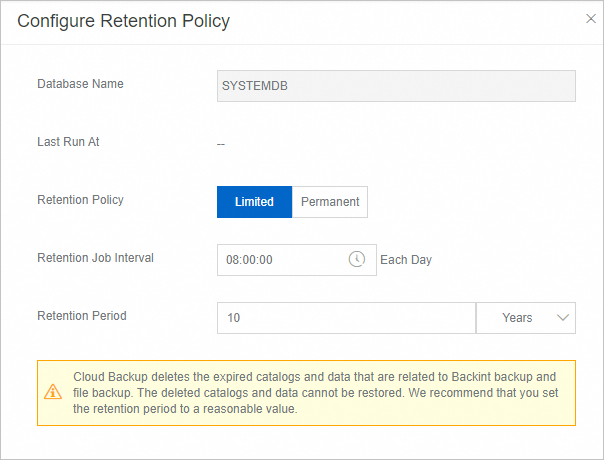
Paramètre
Description
Retention Policy
Custom
Sélectionnez cette option si vous devez spécifier une période de rétention limitée. Vous devez également définir un intervalle d'exécution des tâches de rétention.
Permanent
Si vous sélectionnez cette option, Cloud Backup conserve vos données de sauvegarde de manière permanente.
Retention Job Interval
Ce paramètre est requis uniquement si vous définissez le paramètre Retention Policy sur Custom. Il spécifie l'intervalle d'exécution des tâches de rétention. L'heure est précise à la seconde près.
RemarqueNous vous recommandons d'effectuer vos sauvegardes pendant les heures creuses.
Retention Period
Ce paramètre est requis uniquement si vous définissez le paramètre Retention Policy sur Custom. Il spécifie la période de rétention des données de sauvegarde.
Unité : jours, semaines, mois ou années. La période de rétention minimale est d'un jour et la maximale de 10 ans.
RemarqueCloud Backup supprime les catalogues et données expirés liés à Backint et à la sauvegarde de fichiers. Les catalogues et données supprimés ne peuvent pas être restaurés. Nous vous recommandons de définir la période de rétention en fonction de vos besoins métier.
Si vous modifiez la période de rétention, la modification s'applique aux sauvegardes historiques. La tâche de rétention des données s'exécute une fois par jour. Toutefois, la collecte des statistiques du coffre-fort de sauvegarde accuse un retard de 12 à 24 heures. Par conséquent, après avoir modifié la période de rétention des données de sauvegarde, il faut environ trois jours calendaires pour observer le changement du volume de données dans le coffre-fort de sauvegarde. Si une modification importante est apportée (par exemple, si la période de rétention passe de 2 ans à 2 mois), Cloud Backup contrôle la vitesse d'exécution de la tâche de rétention des données. Par conséquent, la réduction du volume de données dans le coffre-fort de sauvegarde peut durer un certain temps.
Pourquoi recevez-vous un SMS ou un e-mail d'alerte indiquant que la sauvegarde a échoué, alors que la tâche de sauvegarde est affichée comme réussie dans la console Cloud Backup ?
-
Problème
Vous recevez un SMS ou un e-mail d'alerte au format suivant : « La sauvegarde de la base de données XXX sur votre instance SAP HANA XXX (ID : cl-xxxxxxxx) a échoué. L'ID de sauvegarde est 0. Connectez-vous à la console Cloud Backup pour vérifier et résoudre le problème. » Cependant, après vous être connecté à la console Cloud Backup, les enregistrements de sauvegarde indiquent que la sauvegarde a été terminée et aucune exception n'est signalée.
-
Cause
Il se peut que d'autres logiciels de sauvegarde soient en cours d'exécution pendant la sauvegarde, ou que SAP HANA rencontre une exception. Vous pouvez consulter le journal situé dans le chemin
/opt/alibabacloud/hbrclient/logs/hybridbackup.loget rechercher les informations d'alerte autour de l'heure d'envoi de la notification d'alerte. L'exemple de code suivant illustre cette situation :time="2024-08-29T01:35:01+08:00" level=error msg="Execute sql `BACKUP DATA FOR PRD USING BACKINT ('/usr/sap/XXX/SYS/global/hdb/backint/DB_HHH/COMPLETE_DATA_BACKUP_2024_08_29_01_30') ASYNCHRONOUS` failed : SQL Error 447 - backup could not be completed: [110122] A data backup cannot be created because another data backup is running or a storage snapshot has been prepared." file=db.go line=163 time="2024-08-29T01:35:01+08:00" level=error msg="SAP Error: SQL Error 447 - backup could not be completed: [110122] A data backup cannot be created because another data backup is running or a storage snapshot has been prepared." file=errorwrapper.go line=28Cette erreur indique que le client Cloud Backup a exécuté une instruction SQL de sauvegarde en se connectant à SAP HANA. SAP HANA renvoie le code d'erreur 447 pour informer le client Cloud Backup que la commande n'a pas pu être exécutée. Cependant, la tâche de sauvegarde déclenchée par la commande a pu s'exécuter correctement en arrière-plan dans SAP HANA. Pour plus d'informations, consultez la page Base de connaissances SAP.
-
Solution
Si le problème survient occasionnellement et que vous avez confirmé que la sauvegarde s'est bien déroulée dans l'onglet Backup Jobs, ignorez cette notification d'alerte. Toutefois, si le problème survient fréquemment, nous vous recommandons de redémarrer l'instance SAP HANA pendant les heures creuses pour le résoudre.
Pourquoi la taille des données source affichée sur la page Storage Vaults augmente-t-elle de manière inattendue après la sauvegarde d'une base de données SAP HANA ?
-
Cause
Pour les données SAP HANA sauvegardées dans un coffre-fort de stockage, Cloud Backup interroge régulièrement la base de données SAP HANA pour récupérer toutes les données historiques sauvegardées via Backint, y compris les données SAP HANA sauvegardées par d'autres logiciels de sauvegarde et non supprimées. Notez que les statistiques sur la taille des données de sauvegarde historiques n'affectent pas le calcul des frais. Les frais sont calculés sur la base de la taille totale des données présentes dans le coffre-fort de stockage.
-
Solution
Exécutez des instructions SQL dans la base de données SAP HANA pour supprimer tous les enregistrements de sauvegarde créés à l'aide de méthodes de sauvegarde autres que Cloud Backup et qui ne sont plus nécessaires. Avant de supprimer ces enregistrements, assurez-vous que vous n'avez pas besoin de les conserver.
Que faire en cas de noms de bases de données dupliqués sur l'instance SAP HANA lors de la création d'une tâche de restauration SAP HANA ?
Les bases de données ont des noms dupliqués mais sont utilisées pour des services différents. Sélectionnez l'une des bases de données lors de la création d'une tâche de restauration SAP HANA.
Comment migrer des instances SAP HANA d'un ancien coffre-fort de sauvegarde vers un nouveau ?
Supposons que deux instances SAP HANA e1 et e2 soient sauvegardées dans le coffre-fort de sauvegarde v1. Pour migrer les instances e1 et e2 du coffre-fort v1 vers le coffre-fort v2, procédez comme suit :
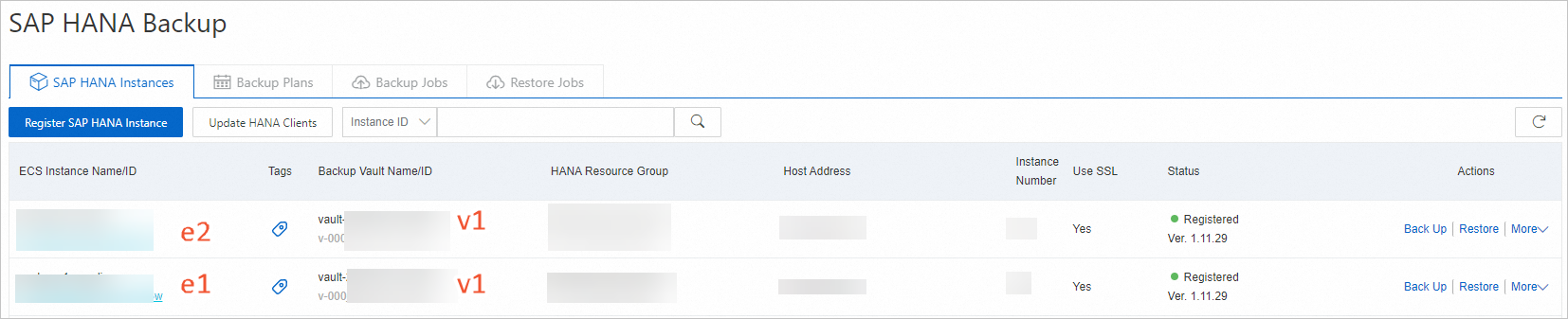
-
Supprimez les instances SAP HANA e1 et e2 du coffre-fort de sauvegarde v1.
ImportantLa suppression des instances SAP HANA entraîne également la suppression des données de sauvegarde existantes. Assurez-vous de ne plus avoir besoin des données de sauvegarde existantes avant de supprimer les instances.
Effectuez les sous-étapes suivantes pour supprimer les instances e1 et e2 de la liste des nœuds du coffre-fort de sauvegarde v1 :
-
Cliquez sur chaque ID d'instance pour ouvrir la page des détails de l'instance.
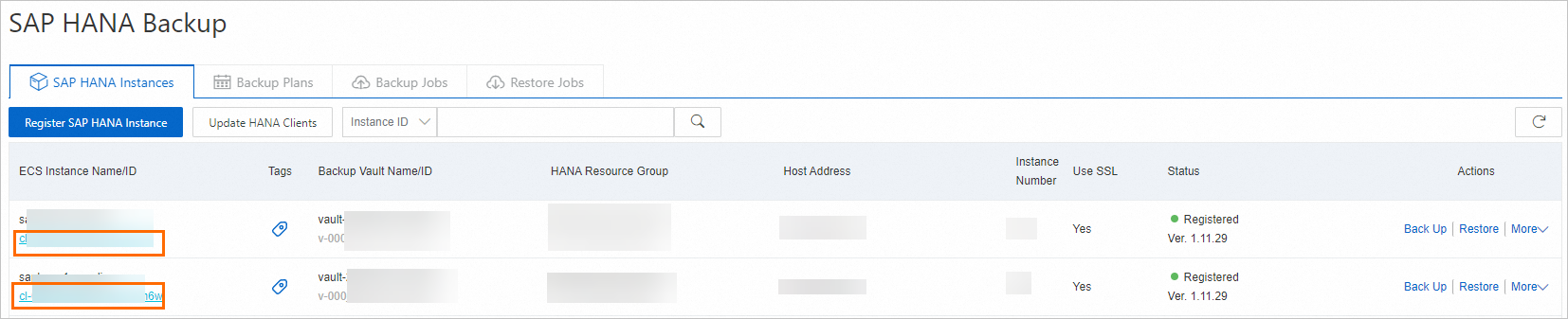
-
Dans l'onglet SAP HANA Nodes, supprimez l'instance concernée.

-
Après avoir supprimé les instances SAP HANA e1 et e2, l'Status des instances s'affiche comme Initialization Failed.
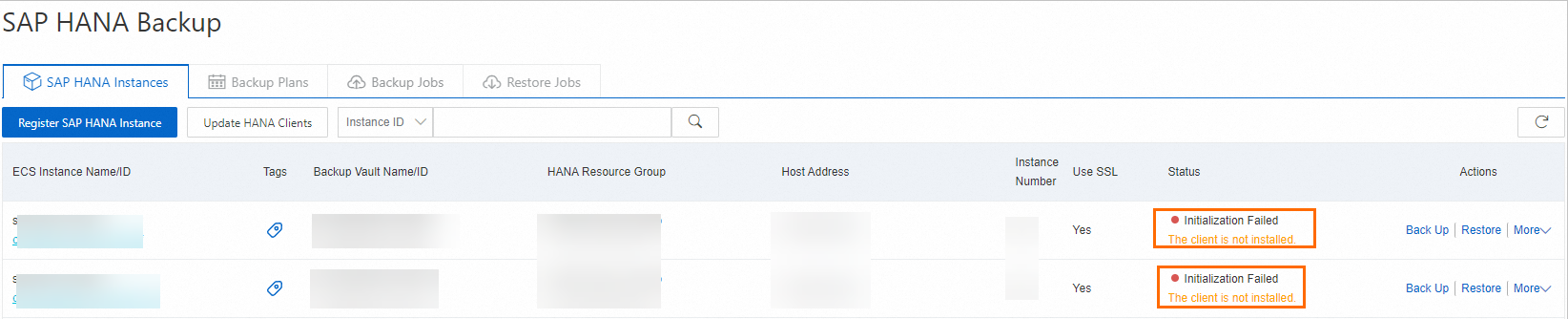
-
-
Migrez les instances SAP HANA e1 et e2 vers le coffre-fort de sauvegarde v2.
Cette étape fournit un exemple de migration de l'instance e1. Lors de la migration de e2, remplacez les informations de e1 par celles de e2 dans le sous-étape b.
-
Cliquez sur Register SAP HANA Instance.

-
Dans le panneau Register SAP HANA Instance, configurez les informations de connexion de l'instance SAP HANA et installez un client.
-
À l'étape Configure Connection, définissez Backup Vault sur Select Vault et sélectionnez le coffre-fort de sauvegarde v2 pour Vault Name. Renommez l'instance. Conservez les paramètres Host Address, Instance Number, Username et Password identiques à ceux de l'instance SAP HANA e1. Complétez les autres paramètres et cliquez sur Next.
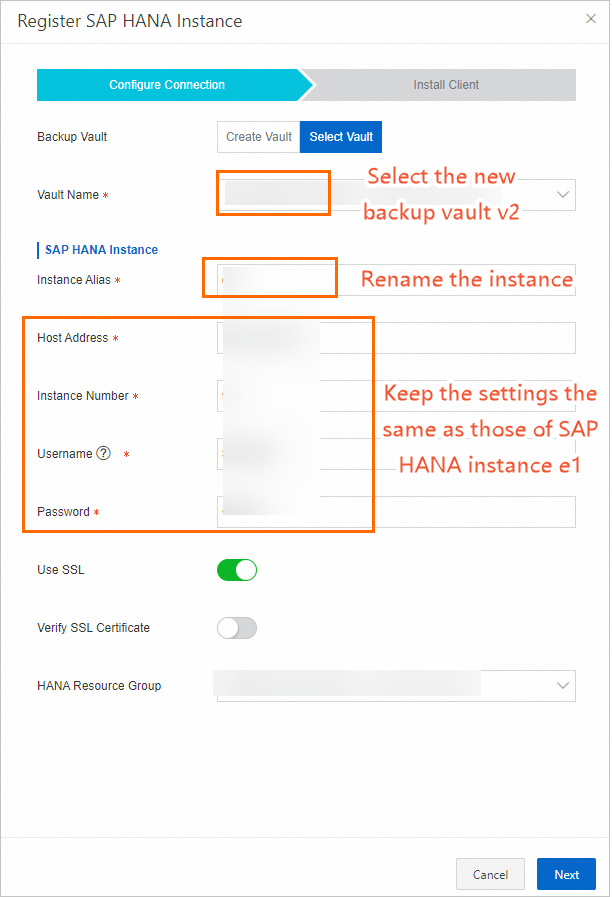
À l'étape Install Client, sélectionnez l'instance SAP HANA e1 et cliquez sur Create.
-
-
-
Après avoir effectué les étapes précédentes pour compléter les configurations des instances SAP HANA e1 et e2, les informations suivantes s'affichent dans le coffre-fort de sauvegarde v2. Cliquez sur chaque ID d'instance pour accéder à la page des détails de l'instance et vérifiez que les informations des nœuds sont correctes. Assurez-vous que la connexion à la base de données est normale.
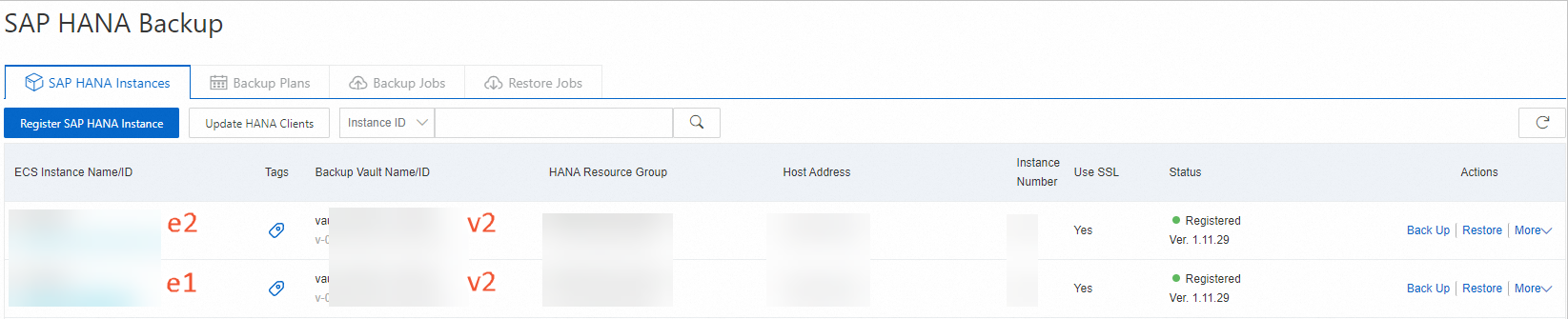
Pour garantir la sécurité des données, effectuez immédiatement une sauvegarde complète manuelle afin de conserver au moins un point de sauvegarde complet.
RemarqueLes données de sauvegarde d'une instance SAP HANA ne peuvent pas être restaurées vers une autre instance entre différents coffres-forts de sauvegarde. Après la migration d'une instance SAP HANA vers un nouveau coffre-fort de sauvegarde, les données de sauvegarde existantes ne peuvent pas être restaurées vers l'instance SAP HANA migrée.