Restaurez une base de données SAP HANA sauvegardée vers l'instance source, une autre instance du même coffre ou une instance située dans une autre région.
Prérequis
Vous avez sauvegardé la base de données SAP HANA.
Vous avez configuré les paramètres de sauvegarde pour l'instance SAP HANA.
Précautions
Cloud Backup arrête automatiquement la base de données SAP HANA pendant la restauration, ce qui la rend inaccessible.
Restauration vers l'instance source dans la même région
Pour restaurer une base de données vers l'instance SAP HANA source dans la même région :
Connectez-vous à la console Cloud Backup.
Dans le volet de navigation de gauche, sélectionnez Backup > ECS SAP HANA Backup.
Dans l'angle supérieur gauche de la barre de navigation supérieure, sélectionnez la région de l'instance.
Sur la page ECS SAP HANA Backup, cliquez sur l'onglet SAP HANA Instances. Localisez l'instance cible et cliquez sur Restore dans la colonne Actions.
-
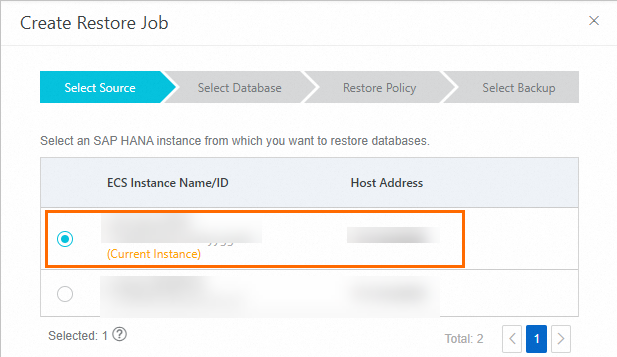
Dans le panneau Create Restore Job, sélectionnez la même instance SAP HANA comme source et destination, puis cliquez sur Next.
-
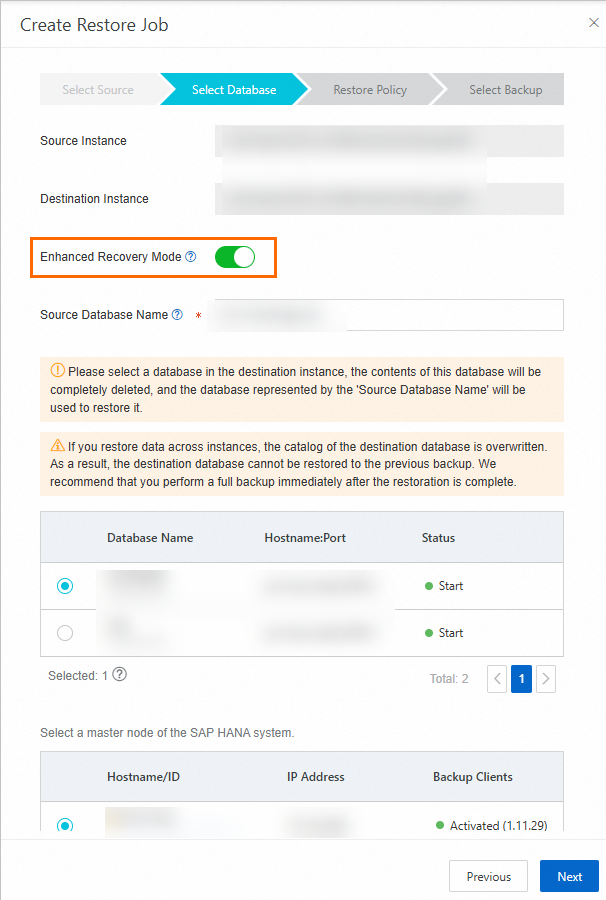
Vérifiez les informations des instances source et destination, sélectionnez la base de données à restaurer, puis cliquez sur Next.
ImportantLors d'une restauration inter-instances ou lorsque le mode de récupération amélioré est utilisé, Cloud Backup arrête automatiquement la base de données de destination en cours d'exécution pour garantir la cohérence des données.
RemarqueSi la base de données source a été supprimée et n'est pas trouvée, créez une nouvelle base de données portant le même nom dans SAP HANA avant de démarrer la restauration.
Si l'option Use Backint for Catalog Backup est activée pour l'instance de destination, vous pouvez utiliser le Enhanced Recovery Mode. Ce mode lit le catalogue de sauvegarde via Backint pour effectuer la restauration même si l'instance locale n'est pas disponible.
-
Sélectionnez une option Restore To, configurez les paramètres, puis cliquez sur Next.
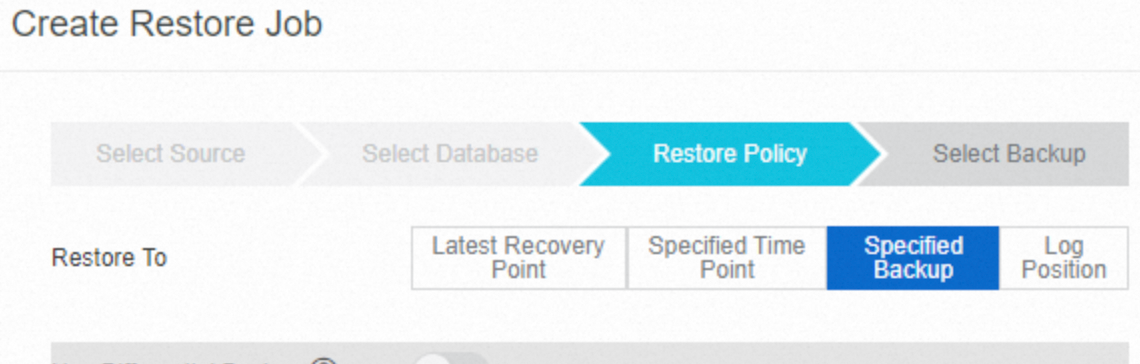
Paramètres :
Méthode de récupération
Description
Paramètres
Latest Recovery Point
Restaure la base de données à l'état disponible le plus récent.
-
Use Differential Backup : utilise une sauvegarde différentielle ou incrémentielle au lieu d'une sauvegarde de journal pour la récupération.
-
Initialize Log Area : exclut les entrées de journal de la zone de journal. Après la restauration, ces entrées sont supprimées.
-
Validate Differential and Log Backups : vérifie préalablement que toutes les sauvegardes différentielles et de journal requises existent avant de démarrer la récupération. La procédure est interrompue si une sauvegarde est manquante.
Specified Time Point
Restaure la base de données à un moment précis.
-
Use Differential Backup : utilise une sauvegarde différentielle ou incrémentielle au lieu d'une sauvegarde de journal pour la récupération.
-
Initialize Log Area : exclut les entrées de journal de la zone de journal. Après la restauration, ces entrées sont supprimées.
-
Validate Differential and Log Backups : vérifie préalablement que toutes les sauvegardes différentielles et de journal requises existent avant de démarrer la récupération. La procédure est interrompue si une sauvegarde est manquante.
-
Time Point : le moment précis auquel la base de données doit être restaurée.
Specified Backup
Restaure la base de données à partir d'une sauvegarde spécifique.
Use Catalog : indique s'il faut rechercher les sauvegardes dans le catalogue de sauvegarde.
RemarqueSi vous n'utilisez pas le catalogue de sauvegarde, spécifiez un préfixe de sauvegarde. Cloud Backup effectue la restauration en fonction du préfixe indiqué.
Log Position
Restaure la base de données à une position de journal spécifique.
-
Use Differential Backup : utilise une sauvegarde différentielle ou incrémentielle au lieu d'une sauvegarde de journal pour la récupération.
-
Initialize Log Area : exclut les entrées de journal de la zone de journal. Après la restauration, ces entrées sont supprimées.
-
Validate Differential and Log Backups : vérifie préalablement que toutes les sauvegardes différentielles et de journal requises existent avant de démarrer la récupération. La procédure est interrompue si une sauvegarde est manquante.
-
Log Position : la position de journal à laquelle vous souhaitez effectuer la récupération.
-
Volume ID : le volume que vous souhaitez restaurer.
-
Sélectionnez la version de sauvegarde à restaurer et cliquez sur Create.
Restauration inter-instances dans la même région
Les étapes sont similaires à celles de la restauration vers la même instance. La différence principale réside dans le fait que vous devez sélectionner une instance de destination différente, et celle-ci doit avoir l'option Use Backint for Catalog Backup activée. Pour activer l'option Use Backint for Catalog Backup, consultez la rubrique Configurer les paramètres de sauvegarde.
Une restauration inter-instances écrase le catalogue de sauvegarde de l'instance de destination, empêchant ainsi les restaurations à partir de ses sauvegardes précédentes. Effectuez immédiatement une sauvegarde complète une fois la restauration terminée afin de protéger la base de données.
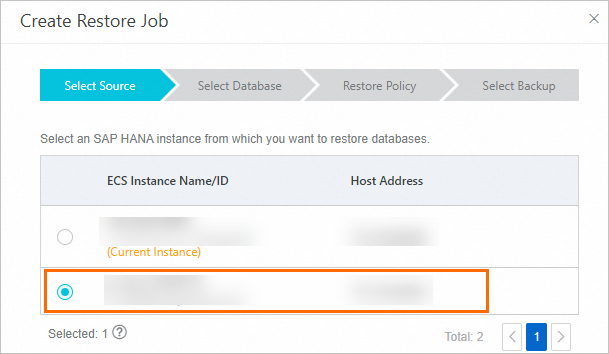
Par ailleurs, lors d'une restauration inter-instances, vous devez spécifier le Source Database Name après avoir vérifié les informations des instances source et destination. Ce paramètre indique le nom de la base de données source à restaurer. Utilisez le format DBNAME@SID.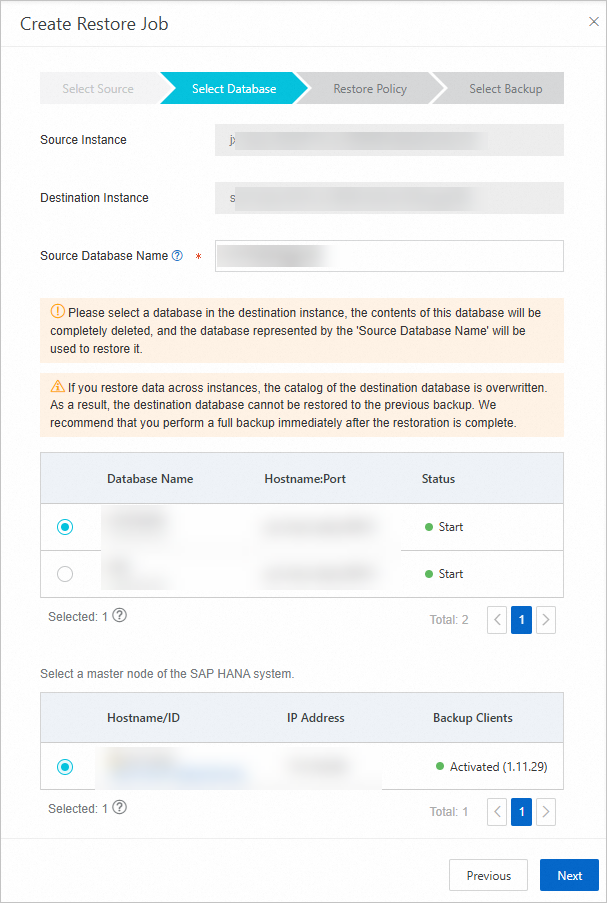
Pour les étapes restantes, consultez la section Restauration vers l'instance source dans la même région.
Restauration inter-coffres dans la même région
Dans ce scénario, l'instance SAP HANA e1 est sauvegardée dans le coffre v1, et l'instance e2 est sauvegardée dans le coffre v2, tous deux situés dans la même région. Les étapes suivantes permettent de restaurer les données de l'instance e1 vers l'instance e2.

Connectez-vous à la console Cloud Backup.
Dans le volet de navigation de gauche, sélectionnez Backup > ECS SAP HANA Backup.
Dans l'angle supérieur gauche de la barre de navigation supérieure, sélectionnez la région des instances.
-
Supprimez le nœud de l'instance e2.
Cliquez sur l'ID de l'instance e2 pour accéder à la page SAP HANA Instance. Sous l'onglet SAP HANA Nodes, supprimez le nœud.
ImportantLa suppression d'un nœud interrompt ses tâches de sauvegarde. Les données de sauvegarde existantes sont conservées, mais les nouvelles données ne seront plus sauvegardées, ce qui crée un risque de perte de données. Avant de procéder à la suppression, assurez-vous que les données du nœud de l'instance e2 ne sont plus nécessaires ou qu'elles ont été sauvegardées.


Après la suppression du nœud, le statut de l'instance SAP HANA e2 passe à Initialization Failed.

-
Enregistrez une instance SAP HANA temporaire, nommée e3.
-
Sous l'onglet SAP HANA Instances, cliquez sur Register SAP HANA Instance.

-
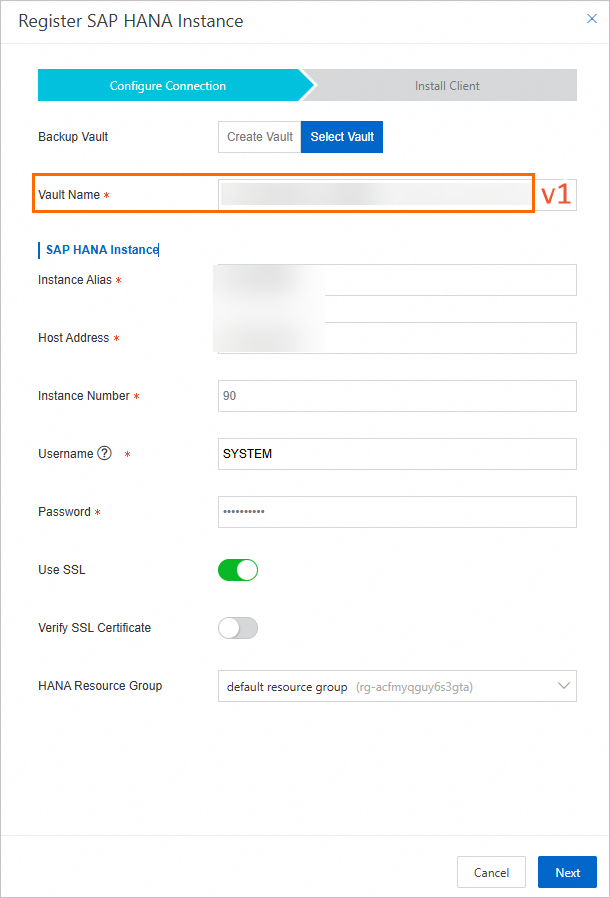
Dans le panneau Register SAP HANA Instance, sélectionnez le coffre v1, saisissez les paramètres de l'instance e3 et terminez l'enregistrement. Ensuite, configurez ses paramètres de sauvegarde. Pour plus de détails sur les paramètres, consultez la rubrique Enregistrer une instance SAP HANA.
-
Restaurez les données de l'instance e1 vers l'instance e3. Consultez la section Restauration inter-instances dans la même région.
-
Supprimez le nœud de l'instance e3.
Cliquez sur l'ID de l'instance e3 pour accéder à la page SAP HANA Instance. Sous l'onglet SAP HANA Nodes, supprimez le nœud.
-
Ajoutez le nœud de l'instance e3 à l'instance e2.
Cliquez sur l'ID de l'instance e2 pour accéder à la page SAP HANA Instance. Cliquez sur Add Node et sélectionnez le nœud supprimé de l'instance e3. Cloud Backup déploie automatiquement un client de sauvegarde sur le nœud, ce qui permet de finaliser la restauration de l'instance e1 vers l'instance e2.

Restauration interrégion
Un coffre de sauvegarde stocke les données de sauvegarde dans le cloud. À des fins de reprise après sinistre, utilisez un coffre de sauvegarde de destination de réplication pour restaurer une base de données SAP HANA entre différentes régions.
Pour restaurer une base de données SAP HANA entre différentes régions, vous devez d'abord créer un coffre de sauvegarde de destination de réplication et configurer la sauvegarde interrégion.
Pour restaurer une base de données vers une instance SAP HANA située dans une autre région :
Connectez-vous à la console Cloud Backup.
Dans le volet de navigation de gauche, sélectionnez Backup > ECS SAP HANA Backup > ..
Sélectionnez la région où se trouve le coffre de sauvegarde de destination de réplication.
-
Sous l'onglet SAP HANA Instances, installez un client de sauvegarde sur l'instance SAP HANA spécifiée.
RemarquePour le paramètre de coffre, sélectionnez le coffre de sauvegarde de destination de réplication que vous avez créé. Son nom contient
[COPY]. Pour les paramètres d'installation du client, consultez la rubrique Enregistrer une instance SAP HANA. -
Localisez l'instance SAP HANA cible et cliquez sur Restore dans la colonne Actions.
Les étapes restantes sont similaires à celles de la restauration inter-instances dans la même région.
Restauration inter-bases de données au sein de la même instance
Pour restaurer une base de données vers une autre base de données au sein de la même instance SAP HANA, utilisez SAP HANA Studio.
Ouvrez SAP HANA Studio et connectez-vous à l'instance SAP HANA de destination.
-
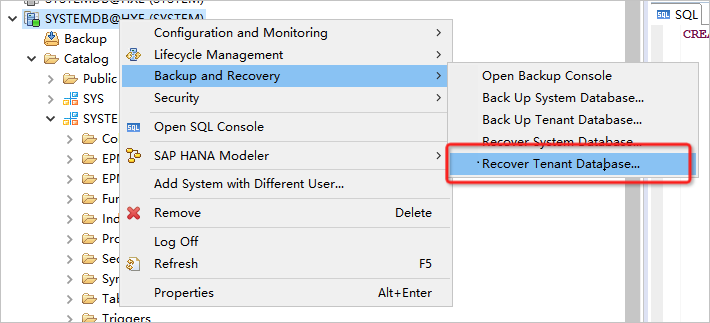
Cliquez avec le bouton droit sur l'instance de base de données vers laquelle vous souhaitez effectuer la restauration, puis sélectionnez Backup and Recovery > Recover Tenant Database.
-
Sélectionnez la base de données locataire.
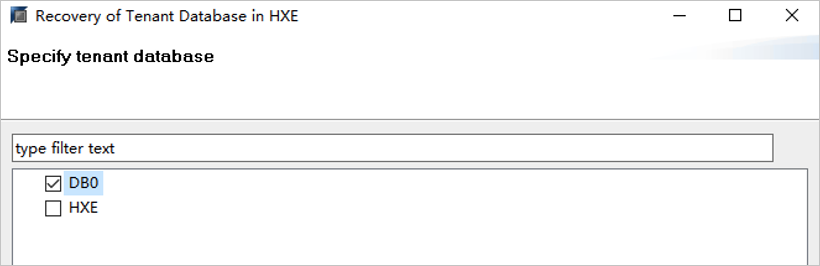
Dans la fenêtre Specify Recovery Type, cliquez sur Recover the database to a specific data backup.
-
Dans la fenêtre Specify Backup Location, configurez les paramètres suivants.
Sélectionnez Recover using the backup catalog.
Sélectionnez Search for the backup catalog in Backint only.
Sélectionnez Backint System Copy.
-
Dans le champ Source System, saisissez DBNAME@SID.
DBNAME correspond au nom de la base de données source et SID à l'identifiant de l'instance de base de données de destination.
-
Suivez les instructions affichées à l'écran pour arrêter la base de données et sélectionner la sauvegarde que vous souhaitez restaurer.
ImportantSi aucun enregistrement de sauvegarde n'apparaît dans la liste Backups, l'option Use Backint for Catalog Backup n'est pas activée. Pour activer l'option Use Backint for Catalog Backup, consultez la rubrique Configurer les paramètres de sauvegarde.
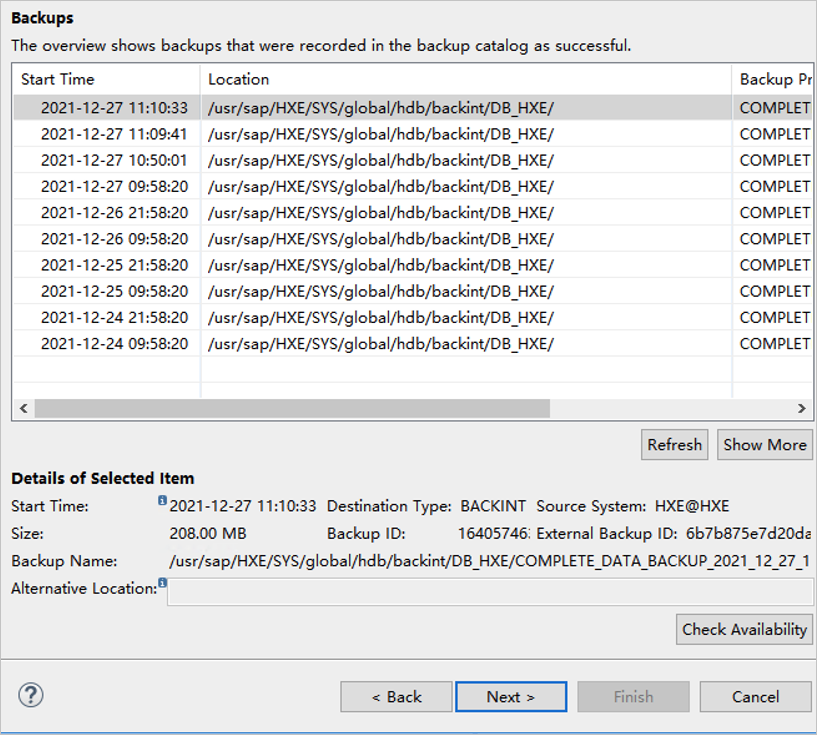
Confirmez les paramètres de restauration et cliquez sur Finish.
Restauration à l'aide d'un préfixe
Vous pouvez restaurer une instance SAP HANA à l'aide d'un préfixe dans les scénarios suivants :
L'instance de base de données SAP HANA est arrêtée, empêchant Cloud Backup de récupérer les sauvegardes depuis le catalogue de sauvegarde.
Après avoir effectué une restauration inter-instances, le catalogue est écrasé et Cloud Backup ne peut pas restaurer la base de données à partir d'anciennes sauvegardes.
-
Obtenez le préfixe d'une sauvegarde historique à partir du catalogue de sauvegarde.
Connectez-vous à l'instance SAP HANA via SSH.
-
Exécutez la commande suivante pour obtenir le préfixe d'une sauvegarde historique.
Remplacez {SID}, {InstanceNumber}, {hostname} et {DBNAME} par les paramètres de votre instance SAP HANA.
cat /usr/sap/{SID}/HDB{InstanceNumber}/{hostname}/trace/DB_{DBNAME}/backup.log | grep COMPLETE_DATA_BACKUPPar exemple, vous pouvez exécuter la commande
cat /usr/sap/HXE/HDB90/yzs-hana-daily/trace/DB_HXE/backup.log | grep COMPLETE_DATA_BACKUPpour obtenir le préfixe.2022-06-02T20:38:51+08:00 P0007269 181246cfc22 INFO BACKUP command: BACKUP DATA FOR HXE USING BACKINT ('/usr/sap/HXE/SYS/global/hdb/backint/DB_HXE/COMPLETE_DATA_BACKUP_2022_06_02_20_38') ASYNCHRONOUS 2022-06-02T20:38:51+08:00 P0007269 181246cfc22 INFO BACKUP to backint: /usr/sap/HXE/SYS/global/hdb/backint/DB_HXE/COMPLETE_DATA_BACKUP_2022_06_02_20_38_databackup_0_1 2022-06-02T20:38:51+08:00 P0007269 181246cfc22 INFO BACKUP to backint: /usr/sap/HXE/SYS/global/hdb/backint/DB_HXE/COMPLETE_DATA_BACKUP_2022_06_02_20_38_databackup_2_1 2022-06-02T21:38:51+08:00 P0007269 18124a3ea82 INFO BACKUP command: BACKUP DATA FOR HXE USING BACKINT ('/usr/sap/HXE/SYS/global/hdb/backint/DB_HXE/COMPLETE_DATA_BACKUP_2022_06_02_21_38') ASYNCHRONOUS 2022-06-02T21:38:51+08:00 P0007269 18124a3ea82 INFO BACKUP to backint: /usr/sap/HXE/SYS/global/hdb/backint/DB_HXE/COMPLETE_DATA_BACKUP_2022_06_02_21_38_databackup_0_1 2022-06-02T21:38:51+08:00 P0007269 18124a3ea82 INFO BACKUP to backint: /usr/sap/HXE/SYS/global/hdb/backint/DB_HXE/COMPLETE_DATA_BACKUP_2022_06_02_21_38_databackup_2_1Le préfixe correspond à la partie
COMPLETE_DATA_BACKUP_2022_06_02_20_38de la sortie.
-
Dans la console Cloud Backup, créez une tâche de restauration à l'aide du préfixe.
Connectez-vous à la console Cloud Backup.
Dans le volet de navigation de gauche, sélectionnez Backup > ECS SAP HANA Backup > ..
Dans l'angle supérieur gauche de la barre de menus supérieure, sélectionnez la région.
Sur la page ECS SAP HANA Backup, localisez l'instance cible et cliquez sur Restore dans la colonne Actions.
-
Dans le panneau Create Restore Job, sélectionnez la même instance SAP HANA comme source pour la restauration, puis cliquez sur Next.
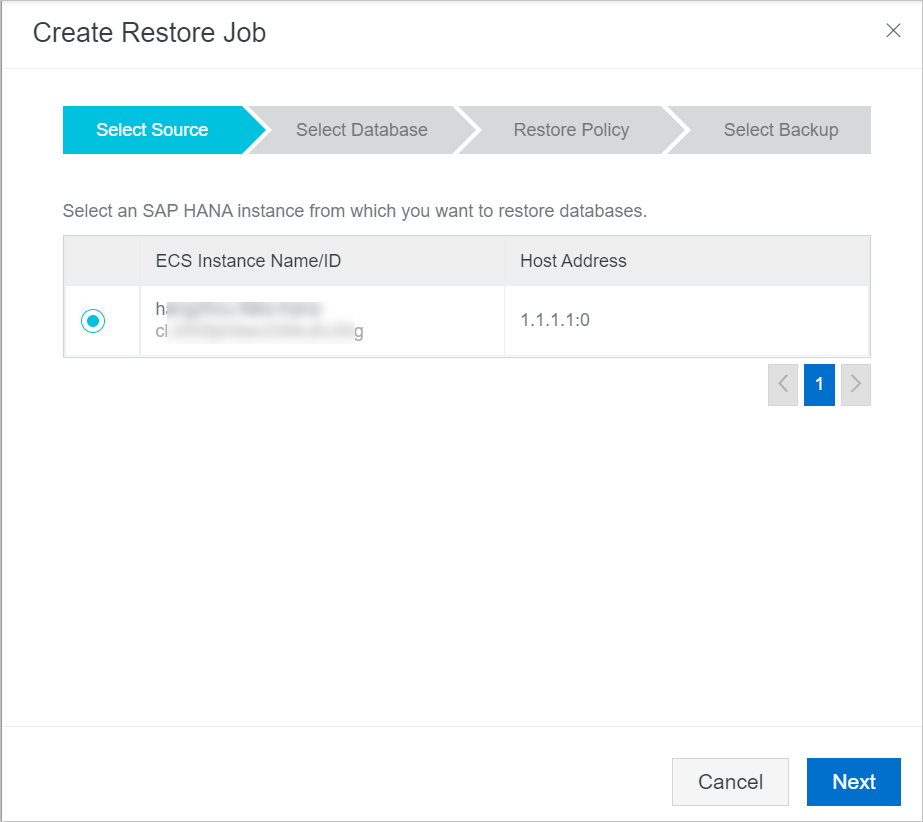
-
Vérifiez les informations des instances source et destination, sélectionnez la base de données à restaurer, puis cliquez sur Next.
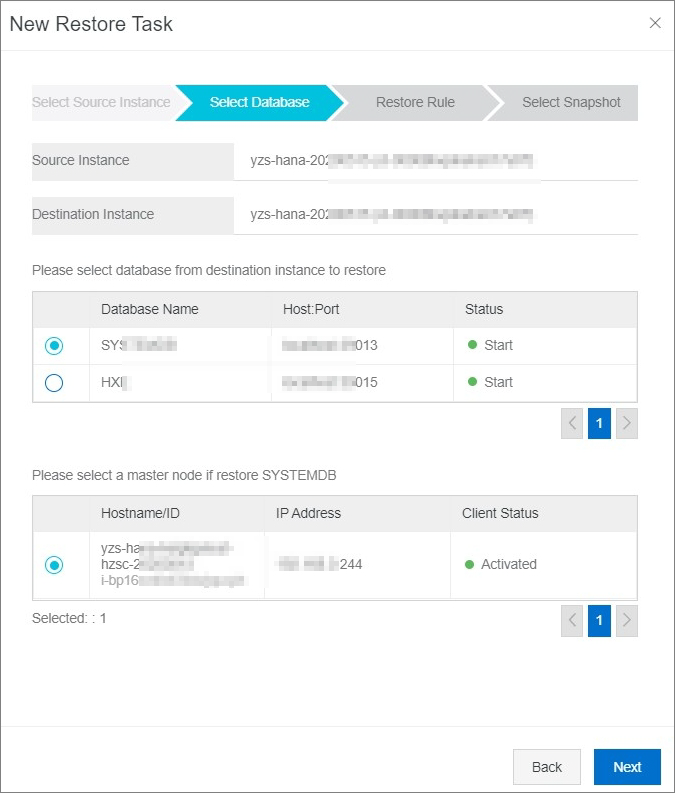
-
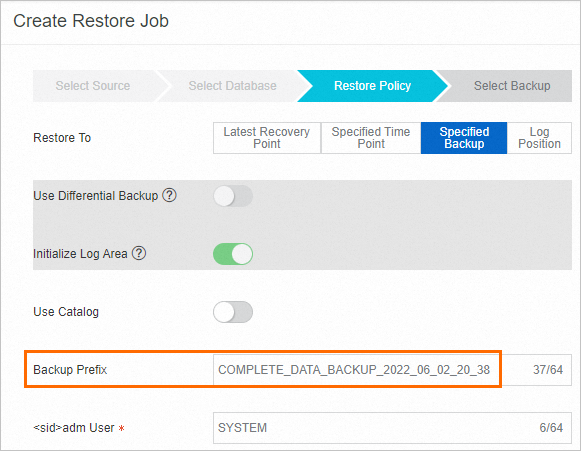
Sous l'onglet des règles de restauration, configurez les paramètres suivants et cliquez sur Next.
|
**Parameter**
|
**Description**
|
**Configuration**
| | --- | --- | --- | |
**Restore To**
|
La méthode de récupération.
|
Sélectionnez **Specified Backup**.
| |
**Use Catalog**
|
Indique s'il faut rechercher la sauvegarde dans le catalogue de sauvegarde.
|
Désactivez l'option **Use Catalog**.
| |
**Backup Prefix**
|
Le préfixe de sauvegarde issu du journal de sauvegarde. Cloud Backup utilise ce préfixe pour localiser la version de sauvegarde.
|
Définissez ce paramètre sur le préfixe obtenu à l'[étape 1](#step_o02_ruh_sx3). Exemple : `COMPLETE_DATA_BACKUP_2022_06_02_20_38`.
|
Sélectionnez la version de sauvegarde à restaurer et cliquez sur Restore To.
Affichage ou annulation des tâches de restauration
Pour consulter le statut d'une tâche de restauration ou annuler une tâche en cours :
Dans le volet de navigation de gauche, sélectionnez Backup > ECS SAP HANA Backup > .Specified Backup.
Sur la page Use Catalog, cliquez sur Backup Prefix.
Consultez le statut de chaque tâche de restauration dans la liste.
Pour annuler une tâche en cours, localisez-la et cliquez sur Create dans la colonne Actions.