Des attaques malveillantes ou un abus de trafic ciblant votre nom de domaine peuvent provoquer des pics soudains de bande passante, entraînant des factures inattendues et élevées. Comme ces frais ne peuvent être ni annulés ni remboursés, ce document présente les meilleures pratiques pour atténuer ces risques.
Atténuer les pertes immédiates
Si votre nom de domaine subit des attaques malveillantes ou un abus de trafic générant des factures élevées, agissez immédiatement pour limiter les pertes. Commencez par configurer un plafond de bande passante et activez la limitation du débit pour les requêtes individuelles. Une fois ces contrôles en place, analysez vos journaux pour configurer des paramètres de sécurité plus ciblés.
Utilisation de la bande passante
Débit descendant
Analyser la cause
Vérifier les détails de facturation pour identifier un trafic anormal
Vous pouvez consulter les détails de facturation des services cloud dans l'onglet Billing Details. Sélectionnez une dimension statistique et une période statistique pour afficher des rapports selon différentes dimensions. Pour plus d'informations, consultez Détails de facturation.
Définissez Statistical Period sur By Detail et Product sur Alibaba Cloud CDN. Examinez attentivement la facture pour repérer les augmentations inhabituelles de trafic et de bande passante, afin d'identifier les périodes de trafic anormal. Pour plus d'informations, consultez Requête de facture.
Si vous avez souscrit à un plan de ressources CDN, vérifiez également l'état du plan : sur la page Resource Plans de la console CDN, examinez le quota restant et la date d'expiration pour déterminer si le plan a expiré ou s'il est épuisé. Une fois qu'un plan de ressources expire ou est épuisé, le trafic suivant est facturé selon le modèle de paiement à l'utilisation, ce qui peut également entraîner une augmentation notable de votre facture. Pour plus d'informations, consultez Gestion des plans de ressources. Notez qu'un plan de ressources nouvellement acheté s'applique uniquement au trafic généré après l'achat et ne peut pas compenser les frais déjà facturés. Pour plus d'informations, consultez Règles de déduction des plans de ressources.
Examiner les fichiers journaux pour détecter un trafic anormal
Requête de base : journaux hors ligne
Téléchargez les journaux hors ligne pour afficher les journaux d'accès correspondant à la période concernée. Analysez les détails des requêtes HTTP afin d'identifier les adresses IP suspectes, les User-Agents, etc. Les journaux hors ligne contiennent un nombre limité de champs de données. Si vous souhaitez consulter davantage de données, utilisez la fonctionnalité de journaux en temps réel.
Les journaux CDN enregistrent uniquement les informations d'accès de base, notamment l'heure d'accès, l'adresse IP du client, l'URL demandée, le User-Agent, le Referer, la taille de la réponse, le code d'état HTTP et l'état du cache. Ces champs ne permettent pas de déterminer directement si une requête provient d'un outil de scraping ou d'un navigateur standard. Bien que le champ User-Agent puisse indiquer le type de client, il peut être falsifié et ne constitue donc pas une base fiable pour le jugement. Vous pouvez analyser les adresses IP à haute fréquence, les User-Agents anormaux et les modèles de comportement d'accès pour identifier indirectement le trafic suspect, mais vous ne pouvez pas confirmer la méthode d'accès spécifique ou l'intention à partir des seuls journaux.
Utilisez des outils en ligne de commande pour analyser rapidement les fichiers journaux hors ligne et extraire des informations telles que les 10 principales adresses IP ou User-Agents par volume de requêtes. Pour plus de détails, consultez Analyser les journaux hors ligne.
Quota de trafic épuisé prématurément sans pic quotidien anormal
Si plus de la moitié de votre quota de trafic mensuel est consommée en moins d'un mois, mais que le trafic quotidien moyen ne présente aucun pic anormal notable, suivez les étapes ci-dessous pour enquêter :
Dans la console CDN, choisissez Statistics & Analytics > Operations Report > Hot URL. Vérifiez la part de trafic de chaque URL et identifiez si des fichiers volumineux, tels que des vidéos MP4, consomment une quantité disproportionnée de trafic.
Choisissez Operations Report > Top Client IP. Vérifiez les plages d'adresses IP générant le volume de requêtes le plus élevé et identifiez si des robots d'indexation de moteurs de recherche, tels que Baiduspider, génèrent un grand nombre de requêtes.
Choisissez Log Management > Offline Logs. Téléchargez les journaux d'accès bruts par nom de domaine et par date, puis analysez la distribution des User-Agents pour quantifier la part du trafic issu des robots.
Si un fichier volumineux consomme un trafic excessif, remplacez la vidéo par une image ou réduisez le débit binaire de la vidéo pour diminuer la consommation de trafic à la source.
-
Si le trafic provenant d'une plage d'adresses IP spécifique est anormal, configurez une liste noire d'adresses IP dans Edge Security pour la bloquer.
RemarqueLe blocage de la plage d'adresses IP peut affecter les utilisateurs légitimes.
Si la consommation de trafic reflète une demande commerciale normale, achetez un plan de ressources de trafic sur la page Resource Plan Management pour augmenter votre quota.
Dans Usage Query, surveillez le taux de consommation du quota de trafic et configurez des alertes de trafic pour recevoir des avertissements précoces.
Requête avancée : rapports d'exploitation et journaux en temps réel
Vous devez personnaliser les rapports d'exploitation pour activer l'analyse statistique. Si vous avez déjà configuré la diffusion de journaux en temps réel ou souscrit aux rapports d'exploitation, vous pouvez consulter les données de journal historiques. Les rapports d'exploitation sont une fonctionnalité intégrée gratuite d'Alibaba Cloud CDN.
Pour générer des journaux en temps réel, vous devez d'abord activer Log Service (SLS) et vous assurer que les journaux sont diffusés avec succès. Il s'agit d'une fonctionnalité payante. Pour connaître les détails tarifaires, consultez Détails tarifaires.
Vous devez configurer à l'avance les journaux en temps réel et les rapports d'exploitation. Si vous n'avez pas configuré ces fonctionnalités avant l'apparition des frais élevés, vous ne pouvez utiliser que les journaux hors ligne pour l'analyse historique.
Résoudre le problème
Après avoir obtenu les données des journaux ou des rapports, analysez leurs caractéristiques pour identifier le type d'attaque. Vous pouvez généralement extraire des fonctionnalités en analysant des métriques clés telles que Top IP, Top User-Agent et Top Referer.
Bloquer les adresses IP suspectes
Pour restreindre l'accès depuis des adresses IP suspectes, configurez une liste de blocage d'adresses IP. Analysez vos journaux pour identifier les adresses IP suspectes et ajoutez-les à cette liste. Pour obtenir des instructions détaillées, consultez la rubrique Configurer la liste de blocage/d'autorisation d'adresses IP.
Le blocage des adresses IP est efficace lorsque les attaquants utilisent un ensemble fixe d'adresses IP. Toutefois, si les attaquants font régulièrement tourner les adresses IP pour contourner la liste de blocage, le blocage statique des adresses IP seul ne peut pas empêcher l'abus de trafic continu. Dans ce cas, reportez-vous à la section Migrer vers ESA et activer WAF et la protection contre les bots ci-dessous pour une solution de protection plus complète.
Filtrer les User-Agents suspects
Les attaquants envoient de grands volumes de requêtes avec un en-tête User-Agent usurpé pour contourner les contrôles de sécurité. Un User-Agent usurpé peut être une valeur vide, une chaîne aléatoire ou une chaîne forgée qui imite un navigateur courant. Vous pouvez configurer une liste d'autorisation ou de blocage de User-Agents pour rejeter les requêtes comportant des User-Agents anormaux. Par exemple, pour rejeter les requêtes avec un User-Agent vide ou une chaîne aléatoire non conforme, vous pouvez utiliser respectivement les paramètres this-is-empty-ua et RandomString. Pour obtenir des instructions détaillées, consultez la rubrique Configurer la liste de blocage/d'autorisation UA.
Bloquer les referers suspects
Les attaquants usurpent l'en-tête Referer dans les requêtes pour se faire passer pour des sources légitimes et envoyer des requêtes malveillantes. Configurez une liste de blocage ou d'autorisation de Referers pour autoriser l'accès depuis des referers légitimes, empêcher les sites Web tiers non autorisés d'utiliser vos ressources via des liens directs (hotlinking) et rejeter les requêtes comportant des valeurs de Referer malveillantes. Dans le champ de saisie Rules, saisissez les valeurs de Referer anormales que vous avez trouvées dans les journaux. Nous vous recommandons de sélectionner l'option Ignore Scheme. Pour obtenir des instructions détaillées, consultez la rubrique Configurer la liste de blocage/d'autorisation de Referers.
Migrer vers ESA et activer WAF et la protection contre les bots
Si les attaquants font régulièrement tourner les adresses IP pour contourner la liste de blocage d'adresses IP, le blocage statique des adresses IP seul ne peut pas empêcher efficacement l'abus de trafic. Dans ce cas, nous vous recommandons de migrer votre nom de domaine vers ESA. ESA fournit un ensemble complet de fonctionnalités de protection, notamment la protection WAF, la protection DDoS et la prévention de l'abus de trafic, qui sécurisent non seulement vos données, mais améliorent également la vitesse d'accès et l'expérience utilisateur. Vous pouvez migrer rapidement votre nom de domaine en utilisant le guide CDN, DCDN et ESA : Comparaison des fonctionnalités. Ensuite, suivez le guide ci-dessous pour activer les fonctionnalités de sécurité d'ESA.
WAF
ESA WAF offre un large éventail de capacités de mise en correspondance des règles et de blocage, y compris les règles d'accès par adresse IP, les règles de liste d'autorisation et les règles personnalisées, pour prévenir les attaques et protéger les données essentielles de votre activité.
Configurer une règle d'accès par adresse IP
Dans la console ESA, accédez à Sites Web et cliquez sur le site Web cible dans la colonne Website.
Sur la page des détails du site Web, choisissez .
-
Pour définir une règle, sélectionnez un type de correspondance, tel que IP/CIDR Block, ASN ou Region, saisissez une valeur, sélectionnez une Action, puis cliquez sur Create Rule. Les types d'action pris en charge sont répertoriés dans la rubrique Actions.
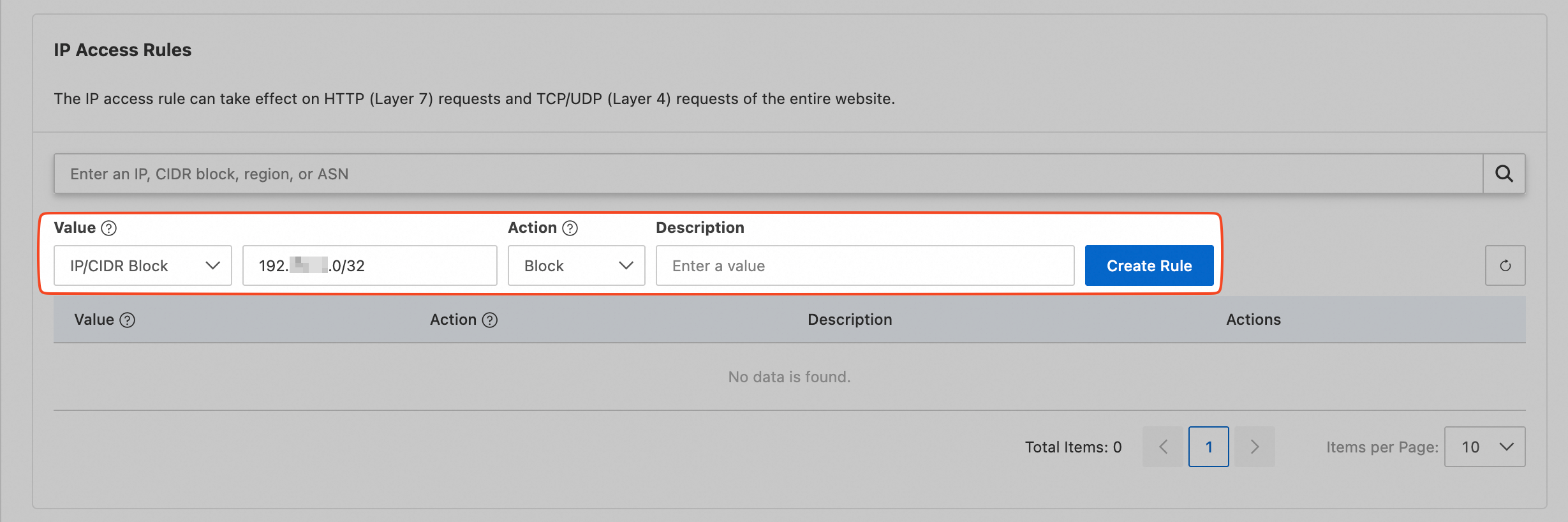
-
Facultatif : Les règles s'appliquent par défaut à la couche 7 (HTTP). Les règles d'accès par adresse IP TCP/UDP (couche 4) nécessitent un plan Enterprise. Pour couvrir également les requêtes de la couche 4 (TCP/UDP), accédez à TCP/UDP > Settings. Sur la page Settings, cliquez sur Create Application. Dans le panneau Create Application, activez IP Access Rules.
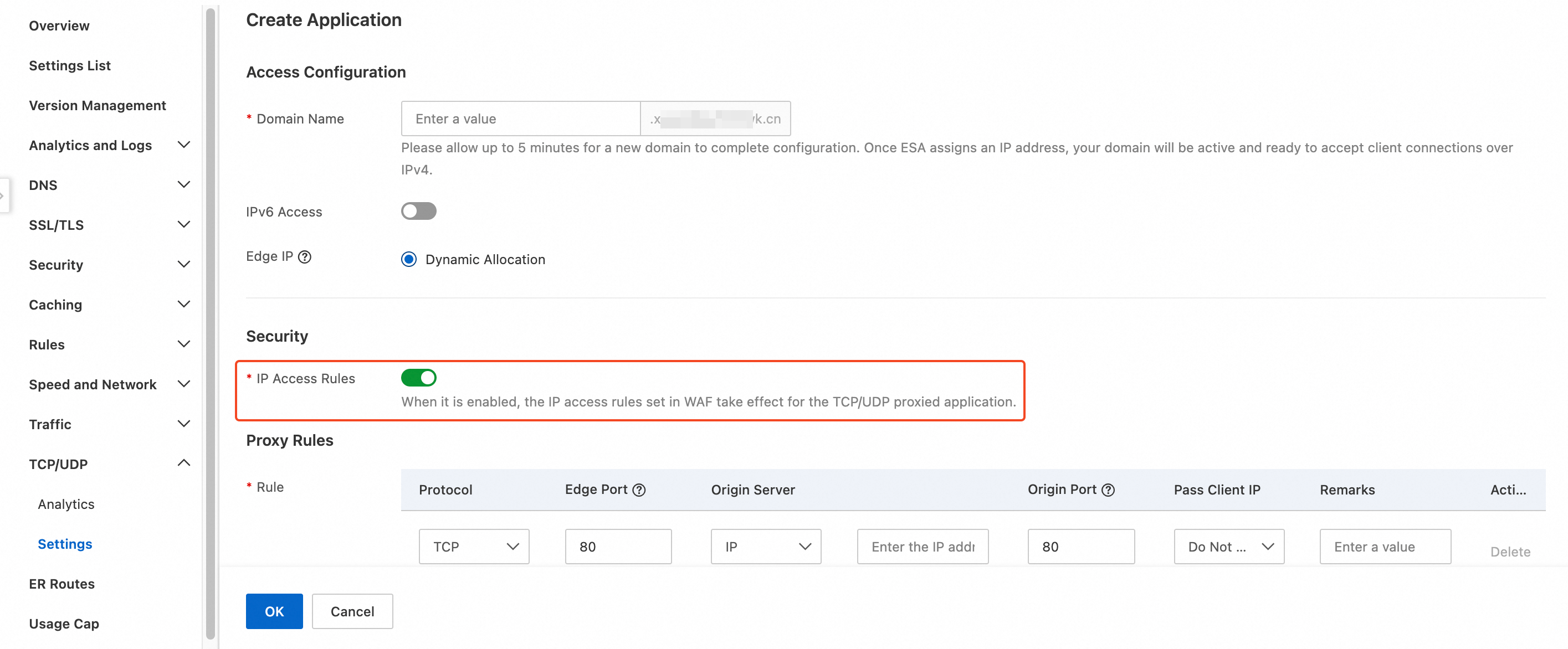
Créer une règle de liste d'autorisation
Dans la console ESA, accédez à Sites Web. Dans la colonne Actions du site cible, cliquez sur
 > WAF.
Sur la page des détails du site Web, accédez à .
-
Sous l'onglet Whitelist Rules, cliquez sur Create Rule.
Saisissez un Rule Name.
Dans la section If requests match..., spécifiez les caractéristiques de la requête. Pour plus d'informations, consultez la rubrique Composition d'une expression de règle.
-
Dans la section Then skip..., spécifiez les règles de protection à ignorer.
All Rules : Contourne toutes les règles WAF et de gestion des bots.
Specific Rule Category/ID : Sélectionnez les règles à contourner. Par exemple, pour les règles gérées, vous pouvez saisir un ID de règle ou spécifier un type de règle, tel que la gestion des bots ou la limitation du débit.
Cliquez sur OK.
Configurer une règle personnalisée
Dans la console ESA, sélectionnez Sites Web, et dans la colonne Websites, cliquez sur le site cible.
Dans le volet de navigation de gauche, choisissez .
-
Cliquez sur l'onglet Security, et sous l'onglet WAF, cliquez sur Custom Rules.
Saisissez un Custom Rules.
Dans la zone Create Rule, configurez les conditions de correspondance. Pour plus d'informations, consultez la rubrique Syntaxe des expressions de règle.
Dans la zone Rule Name, spécifiez une action pour les requêtes correspondantes. Pour plus d'informations, consultez la rubrique Actions.
Cliquez sur If requests match....
Bot protection
Le Démarrage rapide d'ESA prend en charge la configuration en Mode simple et en Mode avancé. Le mode simple vous permet de configurer rapidement la gestion des bots pour votre site actuel, tandis que le mode avancé fournit des règles de bot plus précises pour des ajustements ciblés de votre site Web ou de votre application.
Utiliser le Then execute...
Le mode simple est une fonctionnalité de gestion des bots et des robots d'indexation destinée aux utilisateurs débutants. Contrairement au mode avancé, qui nécessite une expertise professionnelle pour configurer des règles complexes, le mode simple catégorise le trafic en trois types par défaut et vous permet de sélectionner une action pour chaque catégorie. Disponible pour tous les plans, bien que certaines fonctionnalités soient soumises à des restrictions selon le plan.
Configurer les politiques globales
Dans la console ESA, sélectionnez Sites Web. Dans la colonne OK, cliquez sur le site cible.
Dans le volet de navigation de gauche, choisissez .
-
Sur la page Bots, sélectionnez Smart Mode, configurez les éléments comme décrit ci-dessous, puis cliquez sur Configure.
Definite Bots : Cette catégorie comprend de nombreux robots d'indexation malveillants. Définissez l'action sur Block ou Slider CAPTCHA.
Likely Bots : Risque inférieur à celui des Definite Bots, mais peut inclure des robots d'indexation malveillants et d'autres types de trafic. Définissez l'action sur Monitor, ou sur Definite Bots pendant les périodes à haut risque.
Verified Bots : Cette catégorie comprend généralement des robots d'indexation de moteurs de recherche qui prennent en charge le référencement naturel (SEO). Définissez l'action sur Slider CAPTCHA. Pour bloquer tous les robots d'indexation des moteurs de recherche, définissez l'action sur Block.
Protéger les ressources statiques contre les bots
Avec un plan Enterprise, configurez la protection des ressources statiques contre les bots malveillants.
L'activation de la protection des ressources statiques peut bloquer des bots légitimes qui récupèrent périodiquement des ressources statiques, tels que les clients de messagerie. Activez cette fonction avec prudence.
Activer la détection JavaScript
Avec un plan Enterprise, utilisez la détection JavaScript légère et invisible pour collecter les empreintes numériques des navigateurs et améliorer la précision de la détection des bots.
Utiliser le Allow
Configurez des ensembles de règles de protection pour des requêtes spécifiques avec des périodes d'effet distinctes. Le mode avancé protège également les applications mobiles et vous permet d'appliquer des ensembles de règles à d'autres sites de votre compte.
Dans la console ESA, sélectionnez Sites Web. Dans la colonne Website, cliquez sur le site cible.
Dans le volet de navigation de gauche, choisissez .
Sur la page Security, sélectionnez Bots, et cliquez sur Bots.
Saisissez un Professional Mode. Définissez Create Ruleset sur Rule Set Name, et définissez Service Type sur Browsers.
Dans la section SDK Integration, configurez une expression de règle pour mettre en correspondance les requêtes cibles. Par exemple, pour vous protéger contre les bots provenant de Chine continentale :
(ip.geoip.country in {"CN"}). Les champs pris en charge sont répertoriés dans la rubrique champs de correspondance de règle disponibles pour Bots.
-
Sélectionnez les actions de protection à ajouter.
-
Pour les robots d'indexation des moteurs de recherche :
Liste d'autorisation : Autorisez les robots d'indexation de moteurs de recherche spécifiques auxquels vous faites confiance.
Interception des faux robots d'indexation : Bloque tous les robots d'indexation des moteurs de recherche. À utiliser avec la gestion des bots légitimes pour n'autoriser que des bots spécifiques.
-
Pour les bibliothèques de bots connues :
Bibliothèque de renseignements sur les menaces des bots : Une bibliothèque d'adresses IP Alibaba Cloud contenant les sources de bots malveillants connues. Activez Automatic Integration (Recommended) pour les contrer.
Blocage de la liste noire IDC : Si vos clients ne se connectent pas depuis des clouds publics ou des centres de données (IDC), utilisez la If requests match... pour bloquer les requêtes provenant de ces sources.
-
Pour les requêtes qui doivent être identifiées :
Identifier les bots par les caractéristiques de la requête : Identifie les bots non-navigateurs en comparant leurs caractéristiques d'accès avec celles des navigateurs d'utilisateurs réels.
Identifier les bots par le comportement de la requête : ESA analyse le trafic client, entraîne automatiquement un modèle d'apprentissage automatique et génère des règles de protection et des listes noires. Configurez des contre-mesures basées sur ces règles et listes noires.
Limitation personnalisée : Si vous souhaitez autoriser certaines requêtes de bots tout en les empêchant d'accéder trop fréquemment à votre site, vous pouvez limiter le taux de requêtes depuis une adresse IP ou une session spécifique. Une action de protection est appliquée aux requêtes qui dépassent le seuil spécifié.
-
Dans la zone Slider CAPTCHA, cliquez sur Data Center Blacklist à côté de la règle concernée, définissez la période d'effet, puis cliquez sur Effective Time.
Une fois la configuration terminée, cliquez sur Edit.
Security Analytics
Security Analytics affiche les données sur les requêtes bloquées et surveillées, ainsi que le volume total de requêtes pour WAF et la gestion des bots. Utilisez ces données pour ajuster dynamiquement vos règles de protection.
Dimensions d'analyse
OK : Filtre par OK, HTTP Version et Host. Seules les données correspondantes sont affichées.
Heure de la requête : Par défaut, les données des Last 24 Hours sont affichées. Vous pouvez définir une plage personnalisée pour interroger les données des 30 derniers jours.
Afficher les rapports Security Analytics
Lors de pics de trafic ou d'attaques suspectes, utilisez Security Analytics pour analyser le trafic HTTP/HTTPS en temps réel. Comparez le trafic à votre référence pour les requêtes légitimes en examinant la structure des en-têtes, les modèles de charge utile et la fréquence d'accès. Pour le trafic anormal tel que les injections SQL ou les attaques CC, le moteur DPI WAF charge dynamiquement des ensembles de règles prédéfinis ou personnalisés pour bloquer les requêtes malveillantes et tracer les sources d'attaque.
Les données dans Client IP sont retardées d'environ 5 minutes.
Account level
Consultez les données de protection de tous les sites de votre compte depuis un tableau de bord centralisé.
Connectez-vous à la console ESA. Dans le volet de navigation de gauche, choisissez .
-
Sur la page Security Analytics, vous pouvez afficher les informations de protection et utiliser le Filter pour sélectionner les données dont vous avez besoin. Vous pouvez cliquer sur l'icône
 pour imprimer le rapport de la page ou cliquer sur l'icône
  pour télécharger les données sous forme de fichier CSV pour une analyse locale.
Site level
Vous pouvez également consulter les données de protection pour des sites individuels.
Dans la console ESA, accédez à Sites Web. Dans la colonne Security Analytics, cliquez sur le site cible.
Dans le volet de navigation de gauche, choisissez .
-
Sur la page Website, vous pouvez afficher les informations de protection et utiliser le Security pour sélectionner les données dont vous avez besoin. Vous pouvez cliquer sur l'icône
pour imprimer le rapport de la page ou cliquer sur l'icône pour télécharger les données sous forme de fichier CSV pour une analyse locale.RemarqueLa rubrique Protection contre le trafic inhabituel couvre la réponse aux anomalies. Vous pouvez créer des règles en cliquant sur Security Analytics ou Security Analytics.

Instructions
Lisez l'anglais pour comprendre CE qui doit être communiqué
Rédigez le français À PARTIR DE ZÉRO — oubliez la structure de phrase anglaise
Conservez exactement tout le formatage markdown, les blocs de code, les liens et les images
Balises xref (
<a data-tag="xref" ...>texte</a>) — conservez la balise ENTIERE avec tous les attributs dans l'ordre et la casse d'origine, traduisez UNIQUEMENT le texte visible entre > etAppliquez strictement toutes les règles spécifiques à la langue
Appliquez les règles de stopwords avec une tolérance zéro
Utilisez le mode impératif dans les étapes numérotées et les listes à puces procédurales
Assurez la cohérence terminologique — même terme = même traduction partout
Variez les débuts de phrase dans les listes/tableaux — aucun début répété 3 fois ou plus
-
Renvoyez UNIQUEMENT le document markdown français, sans explication
Limitation du débit CC
Consultez la rubrique Configurer des politiques de protection personnalisées pour configurer les règles et les politiques.
Une augmentation soudaine du volume d'accès à l'API déclenche une alerte de surveillance. Lors de la consultation des journaux en temps réel, vous pouvez constater que, pendant une attaque, une seule adresse IP accède à l'API plus de 3 000 fois en 60 secondes. En revanche, hors période d'attaque, une seule adresse IP y accède au maximum 100 fois en 60 secondes. Configurez la politique de protection CC avec un seuil deux à trois fois supérieur à la fréquence d'accès observée en période normale.
RemarqueExaminez les journaux en temps réel pour identifier la ressource attaquée et comparez la fréquence d'accès entre les périodes d'attaque et les périodes normales. Si une différence significative est constatée, vous pouvez configurer cette politique de protection.
Dans le cadre d'opérations commerciales normales, si vos serveurs appellent des ressources via des interfaces publiques et qu'un accès concentré provient d'adresses IP internes, ajoutez une condition de correspondance pour exclure ces adresses IP du comptage de la règle.
Vous devez ajuster le chemin de protection et le seuil de déclenchement en fonction de vos besoins métier et de la fréquence d'accès de l'attaquant observée dans les journaux en temps réel. Voici un exemple de configuration.
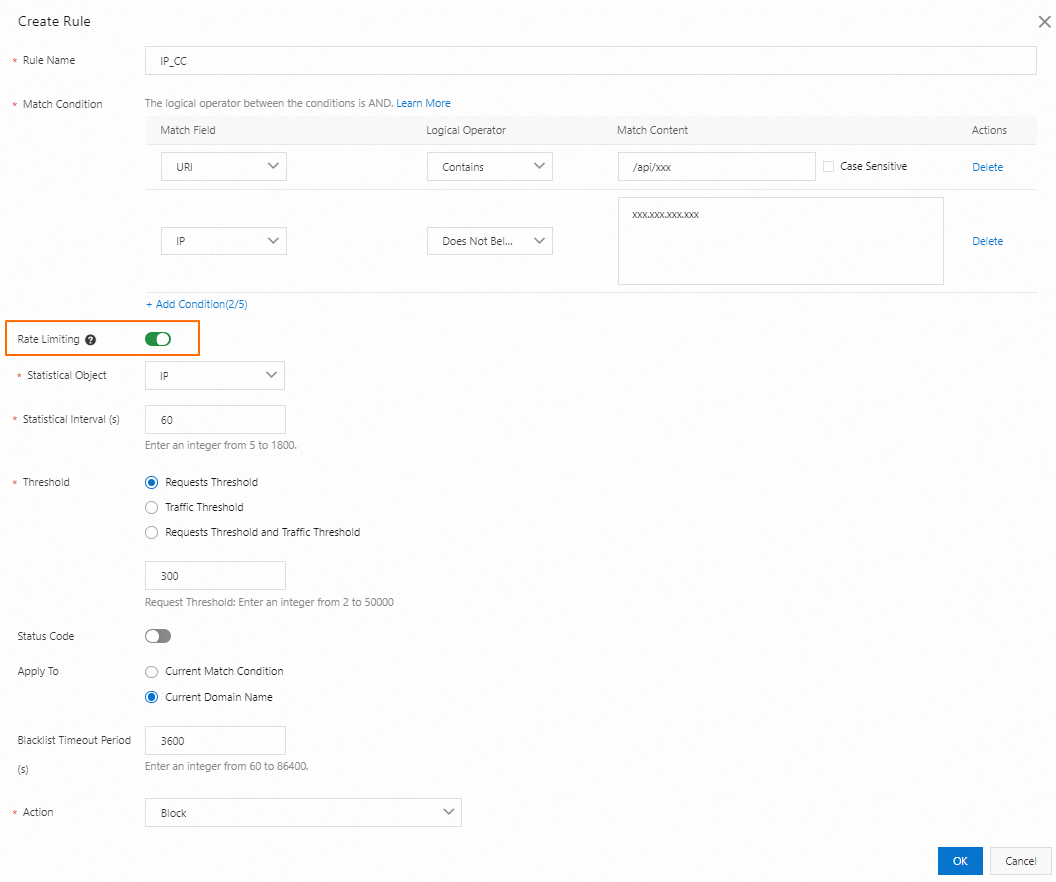
Paramètre
Valeur d'exemple
Description
Filter
Un nom personnalisé pour votre règle. Le nom doit respecter les exigences suivantes :
Prend en charge les caractères chinois, les lettres anglaises (insensibles à la casse), les chiffres (0-9) et les traits de soulignement (_).
Peut comporter jusqu'à 64 caractères.
Indique qu'une requête correspond à la règle si le chemin demandé contient
/et si la requête ne provient pas de l'adresse IP spécifiée.Create Custom WAF Rule from Filters
Définissez Create Bot Management Rule from Filters sur URI, Match Condition sur Match Field et Matched Content sur
/.Définissez Logical Operator sur Include, Logical Operator sur Match Field et IP sur l'adresse IP cible.
Rate Limiting
Activez le commutateur Not Belong To.
Indique que si une adresse IP cliente correspond aux conditions plus de 300 fois en 60 secondes, l'adresse IP est ajoutée à la liste de blocage.
Matched Content
Sélectionnez IP.
Rate Limiting
Saisissez
60.Statistical Object
Saisissez
300.Status Code
Désactivé par défaut.
Indique que l'adresse IP qui déclenche la règle est ajoutée à la liste de blocage. Pendant 3600 secondes, toutes les requêtes provenant de cette adresse IP sont bloquées.
Interval (Seconds)
Sélectionnez Threshold (times).
Blocklist Timeout (seconds)
Saisissez
3600.Apply To
Sélectionnez Apply to entire domain.
Blocage des UA malveillants
Consultez la rubrique Configurer des politiques de protection personnalisées pour configurer les règles et les politiques.
RemarquePour les scénarios d'application où un User-Agent vide est normal, cette politique n'est pas nécessaire.
Si la valeur User-Agent correspond au nom de l'application, vous devez ajouter le nom de l'application utilisé par le trafic normal au contenu de correspondance.
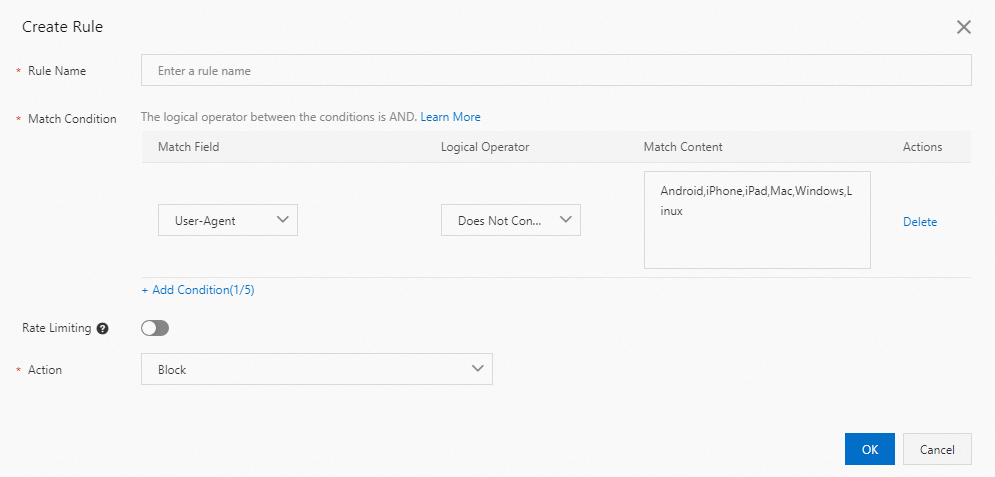
Paramètre
Valeur d'exemple
Description
Rule Name
Un nom personnalisé pour votre règle. Le nom doit respecter les exigences suivantes :
Prend en charge les caractères chinois, les lettres anglaises (insensibles à la casse), les chiffres (0-9) et les traits de soulignement (_).
Peut comporter jusqu'à 64 caractères.
Indique que si le Action de la requête ne contient pas
Android,iPhone,iPad,Mac,Windows,Linux, la requête est bloquée.Match Condition
Définissez Rule Name sur User-Agent.
Définissez Logical Operator sur Match Field.
Définissez User-Agent sur
Android,iPhone,iPad,Mac,Windows,Linux.
Rate Limiting
Désactivé par défaut.
Does not equal to any value
Sélectionnez Block.
Limitation du débit des UA malveillants
Consultez la rubrique Configurer des politiques de protection personnalisées pour configurer les règles et les politiques.
Un nom de domaine ou une interface est inondé de requêtes, ce qui augmente les frais de trafic. Les journaux en temps réel montrent que les adresses IP clientes sont dispersées, mais les valeurs User-Agent sont fortement concentrées et ne correspondent pas au trafic normal. En comparant la fenêtre d'attaque avec une plage horaire normale, vous constatez que le volume de requêtes pour le même User-Agent est bien inférieur pendant les périodes normales.
RemarqueVous devez ajuster le chemin de protection et le seuil de déclenchement en fonction de vos besoins métier, des caractéristiques de l'attaquant et de la fréquence observée dans les journaux en temps réel. Voici un exemple de configuration.
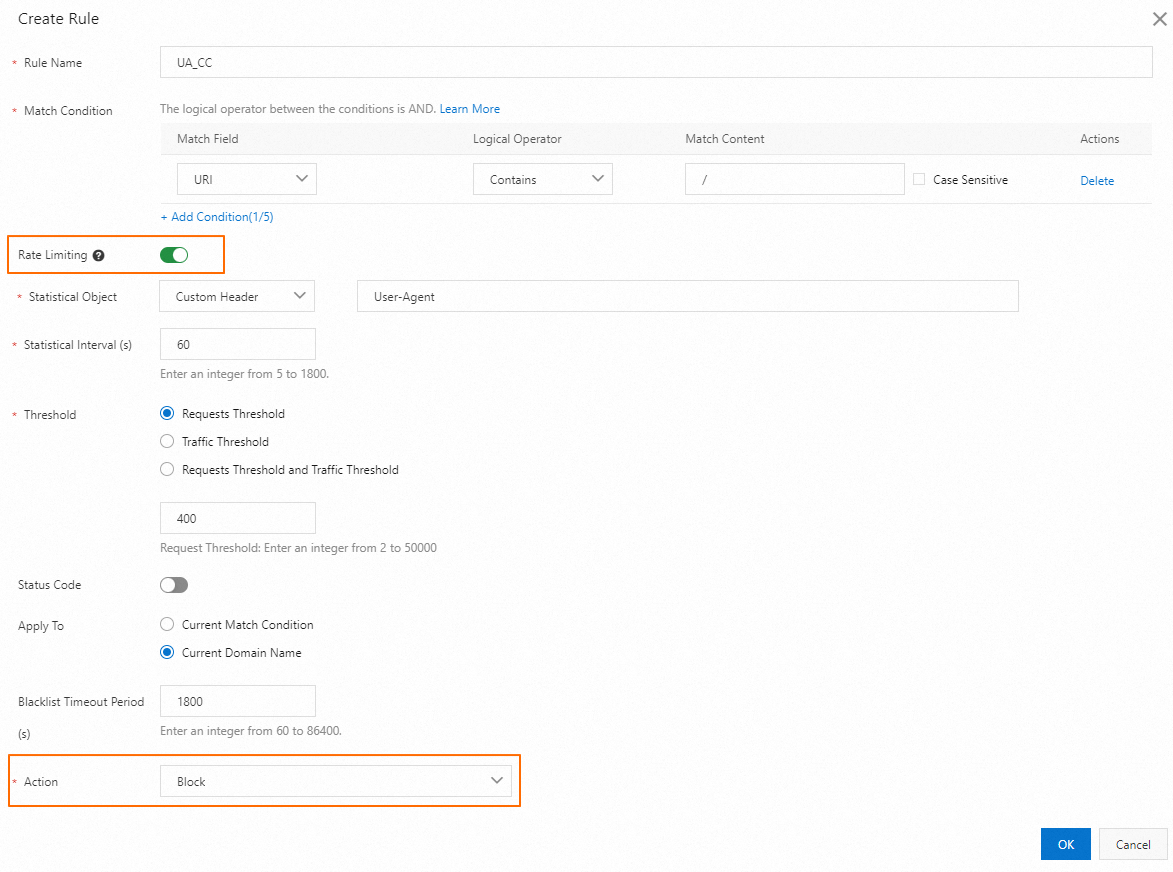
Paramètre
Valeur d'exemple
Description
Nom de la règle
Un nom personnalisé pour votre règle. Le nom doit respecter les exigences suivantes :
Prend en charge les caractères chinois, les lettres anglaises (insensibles à la casse), les chiffres (0-9) et les traits de soulignement (_).
Peut comporter jusqu'à 64 caractères.
Indique qu'une requête correspond à la règle si le chemin demandé contient
/.Action
Définissez Block sur Rule Name.
Définissez Match Condition sur Match Field.
Définissez URI sur
/.
Logical Operator
Activez le commutateur Include.
Cela signifie que si une requête cliente contient un
User-Agentet que, pour le mêmeUser-Agent, la condition de correspondance est remplie plus de 400 fois en 60 secondes, une action de mise en liste de blocage est déclenchée pour l'adresse IP.Matched Content
Sélectionnez Rate Limiting et saisissez
User-Agent.Rate Limiting
Saisissez
60.Statistical Object
Saisissez
400.Custom Header
Désactivé par défaut.
Indique que le User-Agent qui déclenche la règle est ajouté à une liste de blocage. Pendant 1800 secondes, toutes les requêtes contenant ce User-Agent sont bloquées.
Interval (Seconds)
Sélectionnez Threshold (times).
Status Code
Saisissez
1800.Apply To
Sélectionnez Apply to entire domain.
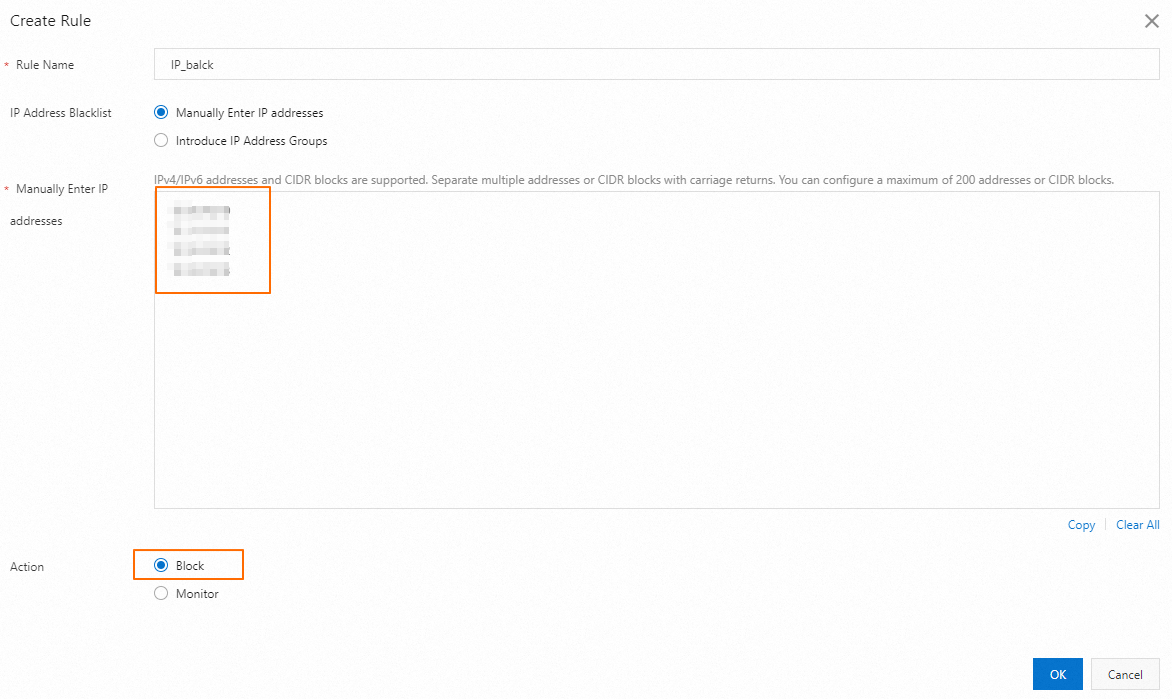
Bloquer les IP malveillantes
Consultez la rubrique Configurer une liste de blocage d'adresses IP pour configurer les règles et les politiques.
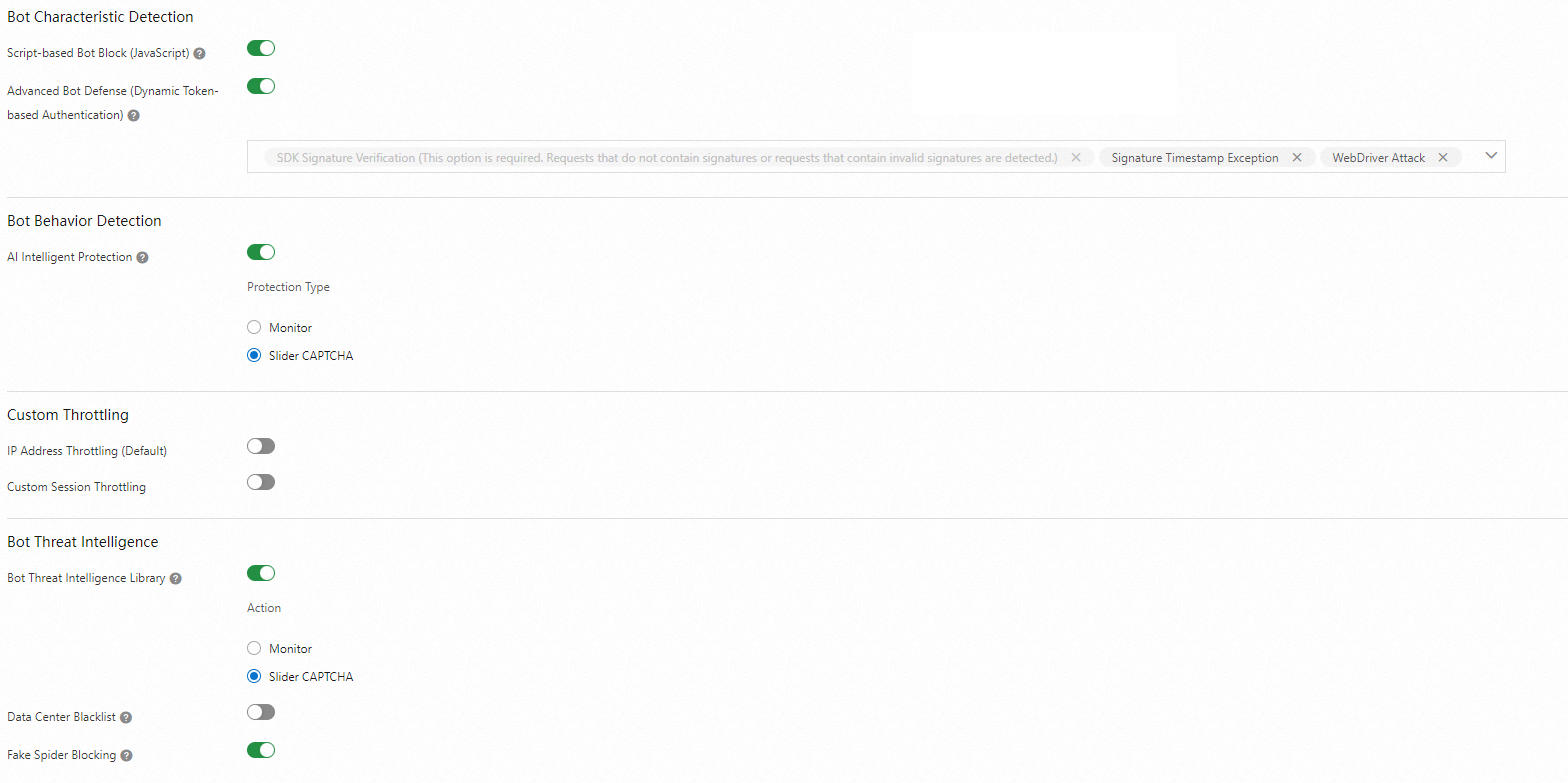
Blocage des bots
Consultez la rubrique Configurer la protection contre les bots pour configurer les règles et les politiques, et activez les éléments de protection pertinents selon vos besoins.
Étapes suivantes
Surveillance en temps réel
Configurez la surveillance en temps réel de la bande passante de crête pour les noms de domaine spécifiés dans CDN. Si la bande passante de crête atteint le seuil configuré, le système envoie une alerte aux administrateurs par SMS, e-mail ou DingTalk. Cela vous aide à détecter rapidement les risques potentiels. Pour plus d'informations, consultez la rubrique Configurer des règles d'alerte.
Alertes de coûts
Dans la barre de navigation supérieure de la Blocklist Timeout (seconds), choisissez Action > Block. Configurez les fonctionnalités suivantes pour mieux contrôler les dépenses de votre compte et éviter des factures élevées.
Alerte de solde faible : vous pouvez configurer une alerte envoyée par SMS lorsque le solde de votre compte descend en dessous d'un montant spécifié.
Alerte de facture élevée : vous pouvez activer une alerte qui envoie une notification par SMS si la facture quotidienne d'un produit dépasse un seuil spécifié.
RemarqueAfin de garantir l'intégrité des statistiques et l'exactitude des factures, CDNDCDN émet la facture environ 3 heures après la fin d'un cycle de facturation. Le moment où les frais correspondants sont déduits du solde de votre compte peut être postérieur au moment où les ressources sont consommées au cours du cycle de facturation. CDNDCDN étant un service distribué, Alibaba Cloud ne fournit pas le détail de la consommation des ressources dans les factures. Les autres fournisseurs de CDN adoptent une approche similaire.
Contrôle de la fréquence d'accès
CDN ne prend pas en charge le contrôle de la fréquence d'accès. Si vous avez besoin de limitations de débit, de défis JavaScript ou d'autres capacités de blocage du trafic de bots, nous vous recommandons de passer à ESA.