Les règles d'accès IP permettent d'autoriser, de vérifier ou de bloquer le trafic selon l'IP source, l'ASN ou la zone géographique. Les règles d'accès IP HTTP (couche 7) sont disponibles pour tous les forfaits. Les règles d'accès IP TCP/UDP (couche 4) nécessitent un forfait Enterprise.
Configurer une règle d'accès IP
Dans la console ESA, accédez à Websites et cliquez sur le site web cible dans la colonne Website.
Sur la page de détails du site web, sélectionnez .
-
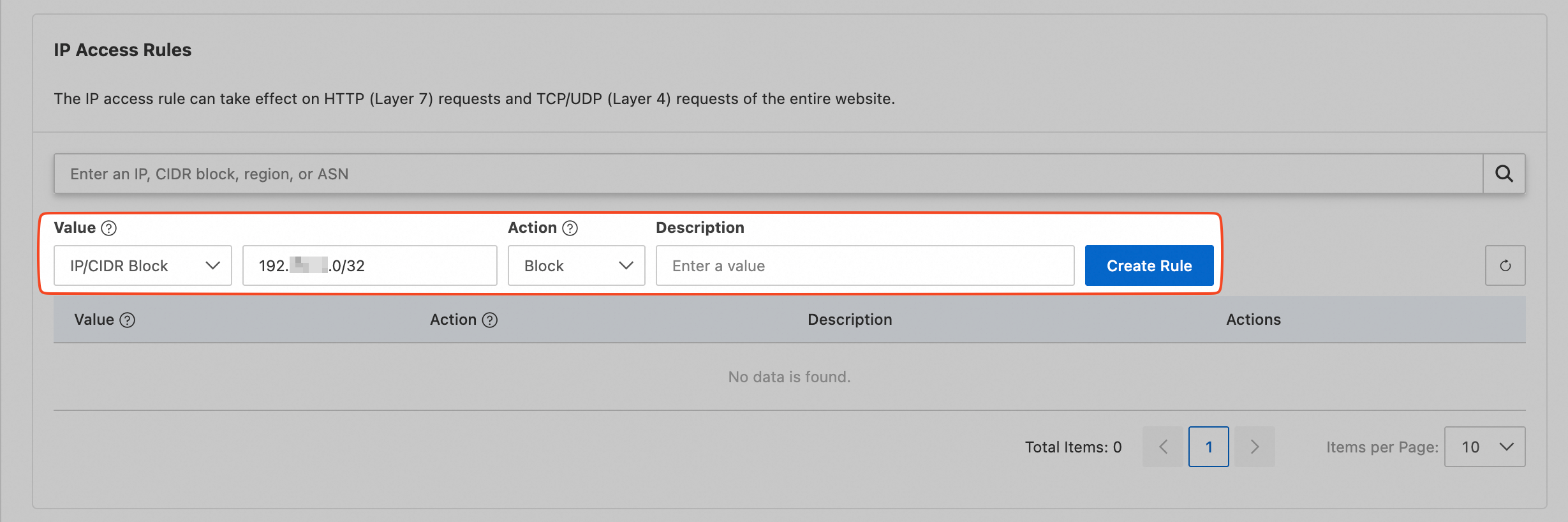
Pour définir une règle, sélectionnez un type de correspondance (par exemple IP/CIDR Block, ASN ou Region), saisissez une valeur, choisissez une Action, puis cliquez sur Create Rule. Consultez la section Actions pour voir les types d'actions pris en charge.
-
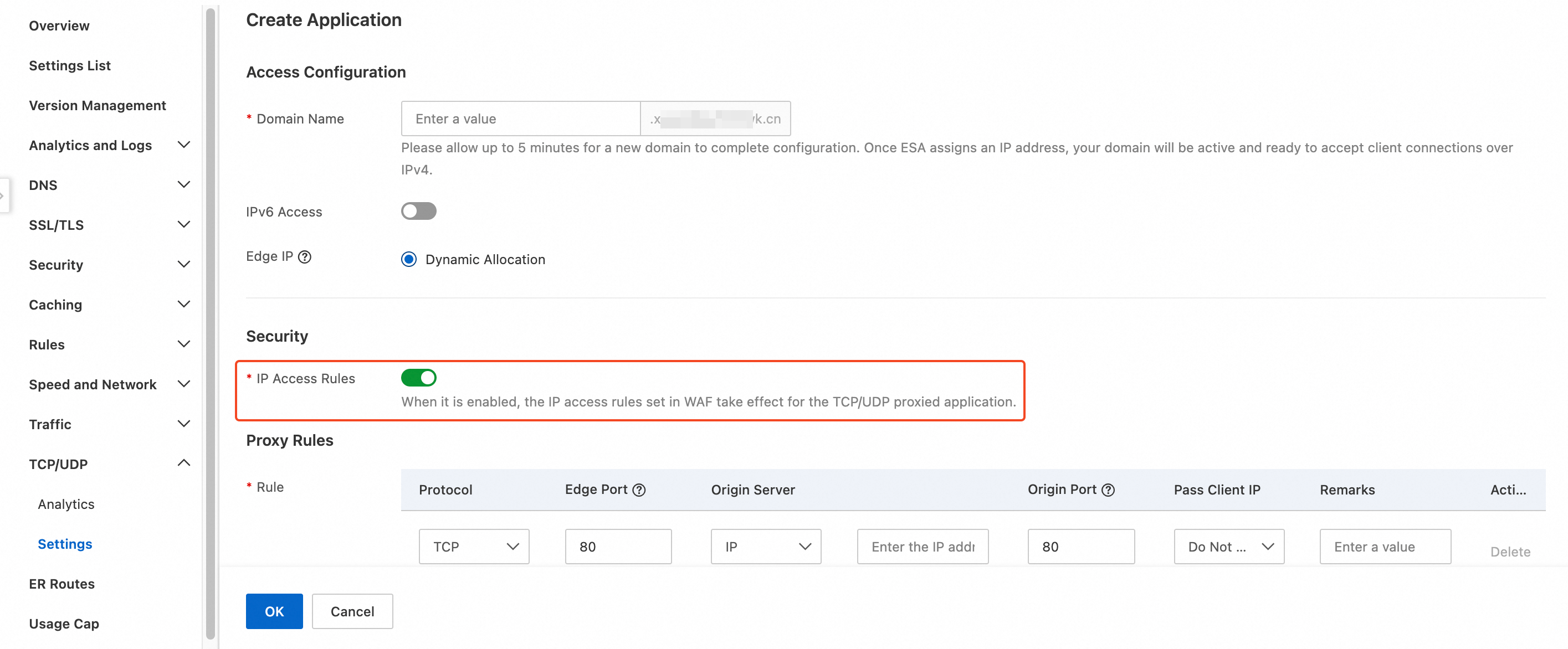
Facultatif : Par défaut, les règles s'appliquent à la couche 7 (HTTP). Les règles d'accès IP TCP/UDP (couche 4) nécessitent un forfait Enterprise. Pour couvrir également les requêtes de couche 4 (TCP/UDP), allez dans TCP/UDP > Settings. Sur la page Settings, cliquez sur Create Application. Dans le panneau Create Application, activez IP Access Rules.
Exemples de configuration
Scénario 1 : Bloquer une adresse IP
Pour bloquer une adresse IP spécifique :
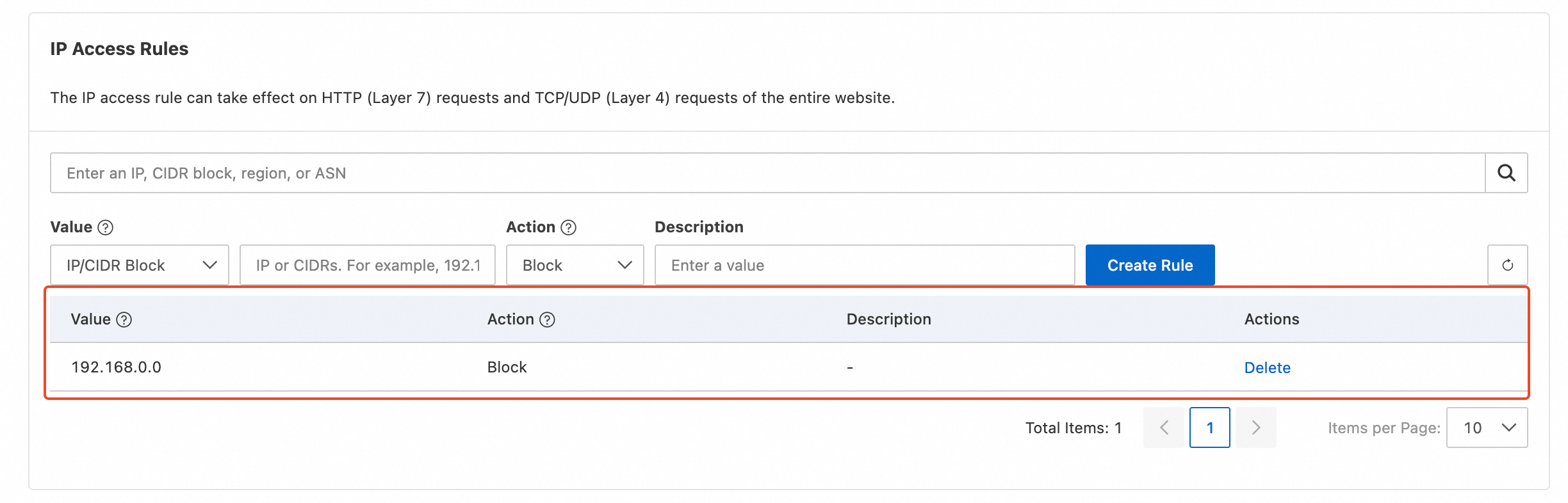
Définissez la Value des IP Access Rules sur IP/CIDR Block, puis saisissez une adresse IP telle que
192.168.0.0.-
Définissez l'Action sur Block et cliquez sur Create Rule. Les requêtes provenant de cette adresse IP sont alors bloquées.
Scénario 2 : Bloquer un ASN
Pour bloquer le trafic provenant d'un ASN spécifique :
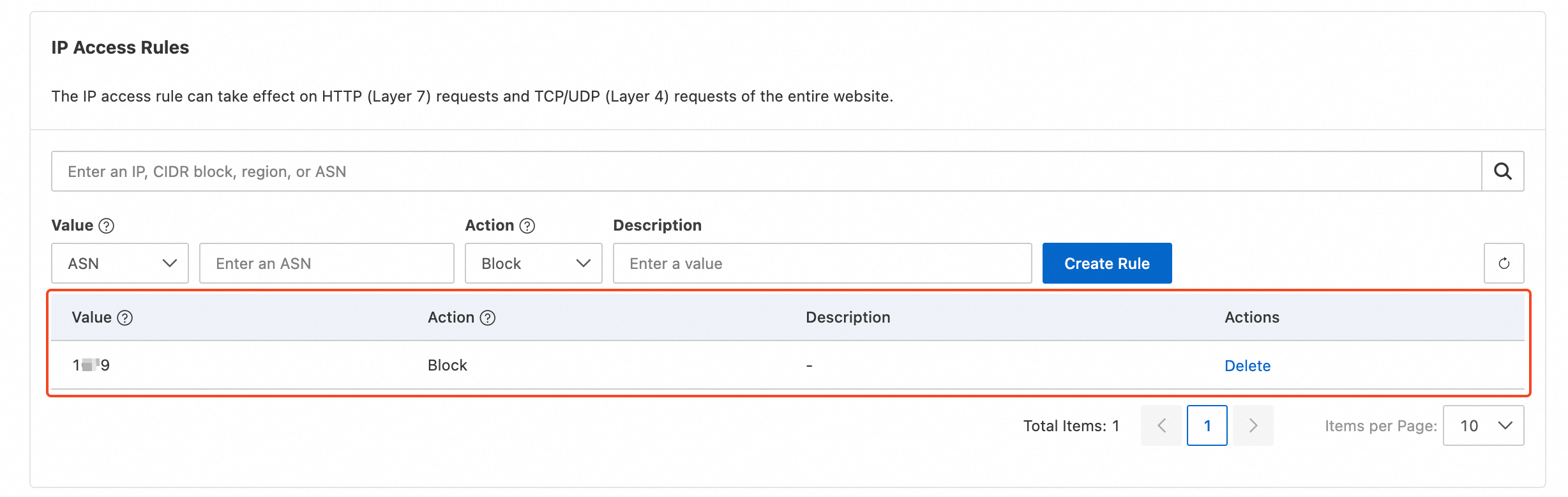
Définissez la Value des IP Access Rules sur ASN, puis saisissez le numéro d'ASN. Utilisez uniquement des chiffres (par exemple,
13335). N'incluez pas le préfixe « AS » : la saisie d'une valeur commeAS13335déclenche une erreur de validation. Qu'est-ce qu'un ASN.-
Définissez l'Action sur Block et cliquez sur Create Rule. Les requêtes issues de cet ASN sont alors bloquées.
Scénario 3 : Bloquer une région
Pour bloquer une région spécifique :
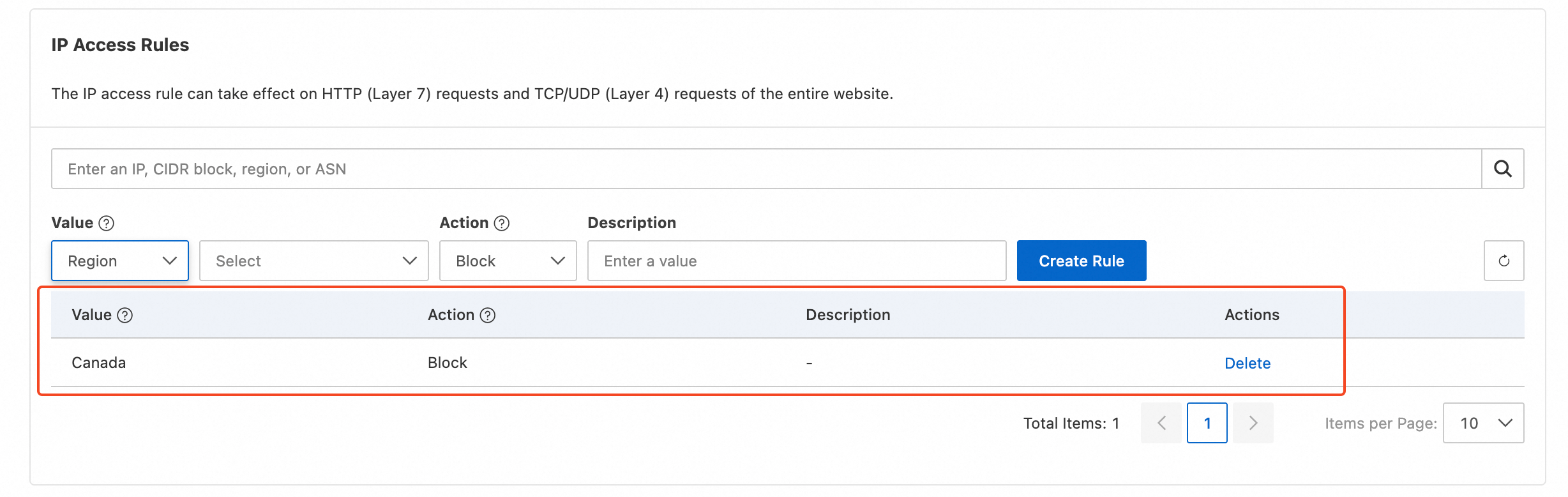
Définissez la Value des IP Access Rules sur Region, puis saisissez un nom de région.
Définissez l'Action sur Block et cliquez sur Create Rule. La règle bloque alors les requêtes provenant de cette Region.
Actions
|
Action |
Périmètre |
Description |
|
Block |
S'applique aux requêtes de couche 7 et de couche 4. |
Renvoie une réponse HTTP 403 pour les requêtes de couche 7 et interrompt la connexion pour les requêtes de couche 4. |
|
Allow |
S'applique aux requêtes de couche 7 et de couche 4. |
N/A |
|
JavaScript Challenge |
Concerne uniquement les requêtes de couche 7. |
Soumet l'utilisateur à un test JavaScript pour distinguer les utilisateurs légitimes des bots. |
|
Slider CAPTCHA |
Concerne uniquement les requêtes de couche 7. |
Affiche un CAPTCHA à curseur pour vérifier la présence d'un utilisateur humain et bloquer les bots. |
Disponibilité
|
Fonctionnalité |
Entrance |
Pro |
Premium |
Enterprise |
|
Nombre de règles d'accès IP |
50 |
200 |
400 |
400 |
|
Règles d'accès IP TCP/UDP (couche 4) |
|
|
|
|