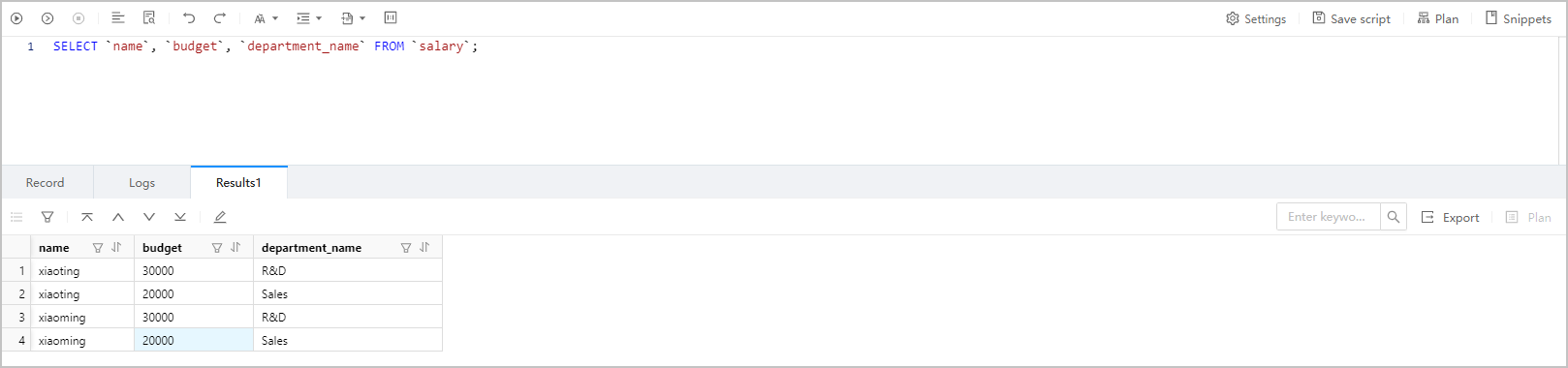
ODC permet de créer des vues via une interface visuelle. Cette rubrique explique comment créer une vue avec ODC.
Présentation
Une vue est une table virtuelle constituée des données d'une ou plusieurs tables. Vous pouvez interroger une vue à l'aide de l'instruction SELECT. Une vue ne contient aucune donnée en soi.
Utilités des vues
Simplification des requêtes de données : les vues permettent de combiner les données de différentes tables d'une base de données en une seule table virtuelle, transformant ainsi les requêtes multi-tables en requêtes mono-table.
Contrôle de l'accès aux données : les vues permettent de présenter certaines données à des utilisateurs spécifiques. Ces derniers ne peuvent consulter que les données figurant dans une vue donnée.
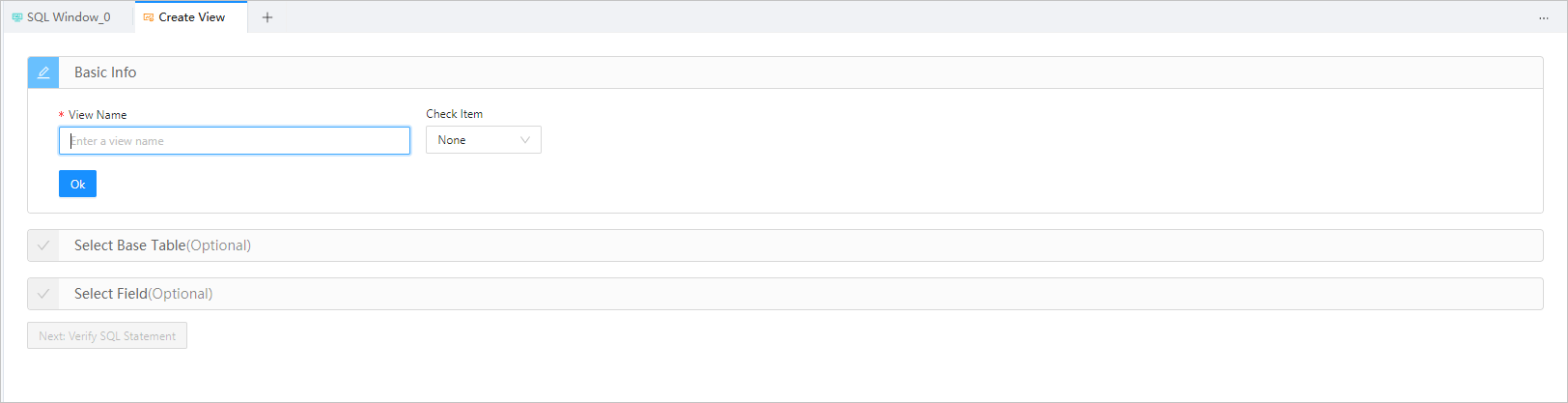
Comme illustré dans la figure ci-dessus, la création d'une vue s'effectue en cinq étapes :
Dans l'exemple suivant, une vue relative aux salaires des employés est créée dans la console OceanBase Developer Center (ODC). Cette vue comprend le champ name de la table employee, ainsi que les champs budget et dept_name de la table consumer.
Les données utilisées dans cette rubrique sont fournies à titre d'exemple. Remplacez-les par vos données réelles selon vos besoins.
Procédure
Étape 1 : Spécifier les informations de base.
Connectez-vous à la console ODC et cliquez sur le nom de la connexion souhaitée pour accéder à la page de gestion de connexion correspondante. Cliquez sur View dans le volet de navigation de gauche pour afficher la liste des vues. Pour créer une vue, cliquez sur + dans l'angle supérieur droit de la liste des vues ou sur Create dans la barre de navigation supérieure.
Dans la section Basic Info, spécifiez les paramètres View Name et Check Item.
View Name : spécifie le nom de la vue.
Check Item : spécifie les contraintes appliquées aux données saisies. OceanBase Database en mode Oracle prend uniquement en charge le mode lecture seule. La valeur par défaut est None.

Une fois toutes les informations de base spécifiées, cliquez sur OK.
Après avoir spécifié les informations de base, vous pouvez soit cliquer sur Next: Verify SQL Statement pour passer à l'étape 4 et vérifier l'instruction SQL, soit poursuivre directement vers l'étape 2 pour sélectionner les tables de base.
Étape 2 : Sélectionner les tables de base.
Après avoir spécifié les informations de base, passez à l'étape 2 pour sélectionner les tables de base, ou ignorez cette étape.
Dans la section Select Base Tables, la liste de gauche affiche les tables de base disponibles selon la hiérarchie schema > database > table/view. Vous pouvez rechercher des tables de base dans cette liste. Sélectionnez les tables ou les vues dans cette liste, puis cliquez sur l'icône d'ajout (>) située à côté de la liste pour ajouter les éléments sélectionnés à la zone d'opération des tables à droite.
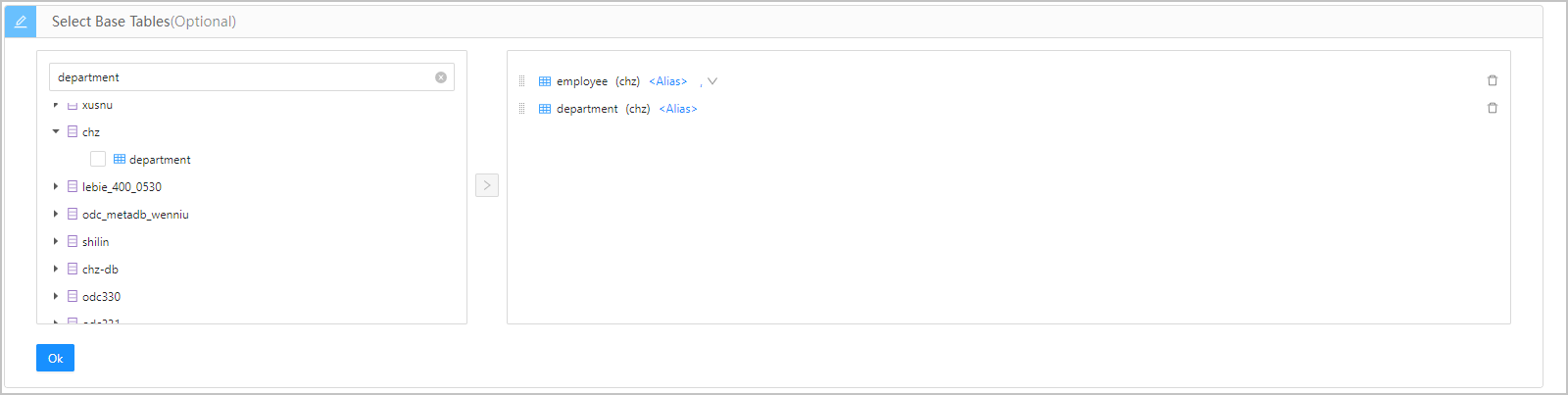
Dans la zone d'opération des tables, vous pouvez effectuer les actions suivantes sur une table de base sélectionnée.
|
Opération |
Description |
|
Définir un alias |
Définissez un alias pour une table de base sélectionnée. Cliquez sur <Alias> à côté du nom de la table dans la zone d'opération des tables et saisissez l'alias. Cette opération est facultative. |
|
Définir les relations d'association |
Lorsque deux tables ou plus figurent dans la zone d'opération des tables, définissez une relation d'association entre elles. L'association par défaut est JOIN. Il n'est pas nécessaire de définir une relation d'association pour la dernière table. Cliquez sur l'icône |
|
Ajuster l'ordre d'association |
Faites glisser les tables de base dans la zone d'opération des tables pour modifier leur ordre. Si vous faites glisser une table vers le bas de la liste, les relations d'association de cette table sont supprimées. |
|
Supprimer une table de base |
Cliquez sur l'icône de suppression située à côté d'une table dans la zone d'opération des tables pour la supprimer de cette zone. Après la suppression d'une table, ses associations avec la table suivante sont retirées. |
 située à côté de Alias et sélectionnez une relation d'association. Options prises en charge : JOIN, INNER JOIN, LEFT JOIN, RIGHT JOIN, CROSS JOIN, FULL JOIN, UNION, UNION ALL, INTERSECT, MINUS, LEFT OUTER JOIN, RIGHT OUTER JOIN et FULL OUTER JOIN.
Une fois les tables de base sélectionnées et configurées, cliquez sur OK.
Étape 3 : Sélectionner les champs.
Après avoir sélectionné les tables de base, passez à l'étape 3 pour sélectionner les champs. Si vous avez ignoré l'étape 2, cette étape n'est pas disponible.
Dans la section Select Fields, la liste de gauche affiche les champs des tables de base que vous avez sélectionnées à l'étape 2, selon la hiérarchie schema > database > table/view. Vous pouvez rechercher des champs dans cette liste. Sélectionnez les champs dans la liste, puis cliquez sur l'icône d'ajout (>) située à côté de la liste pour ajouter les champs sélectionnés à la zone d'opération des champs à droite.
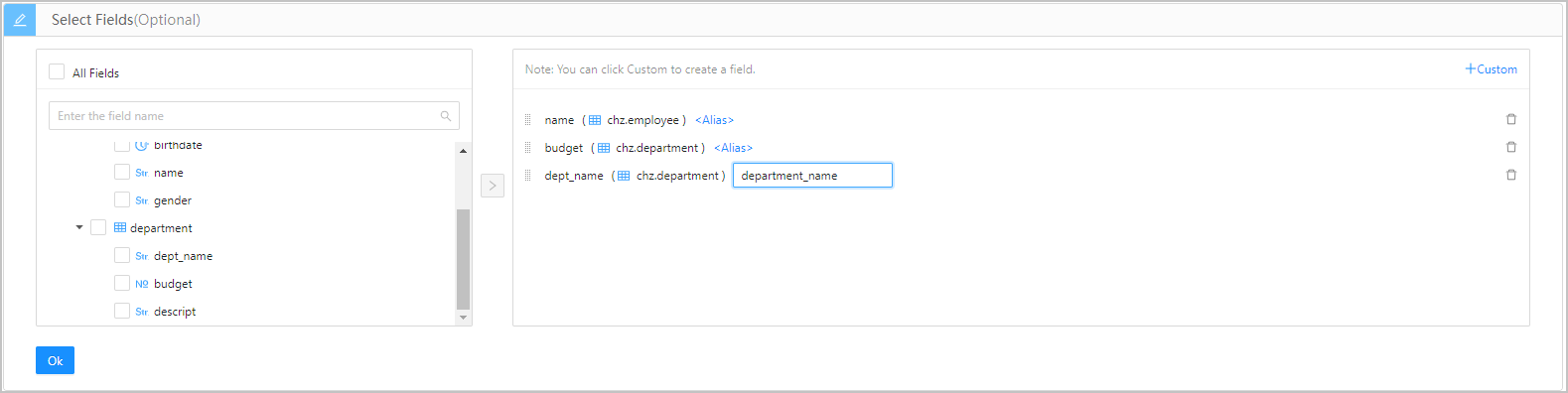
Dans la zone d'opération des champs, vous pouvez effectuer les actions suivantes sur un champ sélectionné.
|
Opération |
Description |
|
Définir un alias |
Définissez un alias pour un champ sélectionné. Cliquez sur <Alias> à côté du nom du champ dans la zone d'opération des champs et saisissez l'alias. Cette opération est facultative. |
|
Ajuster l'ordre d'association |
Faites glisser les champs dans la zone d'opération des champs pour modifier leur ordre. |
|
Supprimer un champ |
Cliquez sur l'icône de suppression située à côté d'un champ dans la zone d'opération des champs pour le supprimer de cette zone. |
|
Personnaliser les champs |
Cliquez sur +Custom dans l'angle supérieur droit de la zone d'opération des champs pour ajouter un champ à cette zone. Vous devez spécifier un nom et un alias pour le champ. |
Une fois les champs sélectionnés et configurés, cliquez sur OK.
Étape 4 : Vérifier l'instruction SQL.
Après avoir terminé toutes les étapes précédentes, cliquez sur Next: Verify SQL Statement pour accéder à la page d'édition des instructions.

Sur la page d'édition des instructions, les instructions de définition de la vue sont générées en fonction des informations spécifiées dans les sections Basic Info, Select Base Tables et Select Fields. Lorsque deux tables ou plus sont incluses, complétez l'instruction en fonction de la relation entre les tables et des conditions logiques. Une fois les instructions finalisées, cliquez sur Create dans l'angle supérieur droit de la page pour créer la vue.
Vous pouvez modifier les instructions SQL de la vue créée sur la page Create View. Syntaxe :
CREATE VIEW view_name AS
SELECT
  column1,
  column2.....
FROM
  table_name
WHERE
  [condition];
Par ailleurs, la barre d'outils de la page d'édition propose les boutons suivants.
|
Bouton |
Description |
|
Format |
Cliquez sur ce bouton pour appliquer une mise en forme, telle que l'indentation, les sauts de ligne et la mise en évidence des mots-clés, aux instructions SQL sélectionnées ou à toutes les instructions SQL de la fenêtre SQL actuelle. |
|
Rechercher et remplacer |
Cliquez sur ce bouton et saisissez du texte dans le champ de recherche pour trouver le contenu spécifique, puis entrez du texte dans le champ de remplacement pour substituer le contenu trouvé. |
|
Annuler |
Cliquez sur ce bouton pour annuler la dernière opération. |
|
Rétablir |
Cliquez sur ce bouton pour inverser une opération Undo. |
|
Sensibilité à la casse |
Le système prend en charge trois options de capitalisation : All Caps, All Lowercase et Capitalize First Letter. Cliquez sur l'option correspondante pour convertir les instructions sélectionnées dans le script au format de capitalisation souhaité. |
|
Indenter |
Ajoutez des indentations ou supprimez des indentations aux instructions que vous avez sélectionnées. |
|
Commentaires |
Cliquez sur Add Comments pour convertir les instructions sélectionnées en commentaires, ou sur Delete Comment pour reconvertir les commentaires en instructions SQL. |
|
Précédent |
Cliquez sur ce bouton pour revenir à la page Create View, où vous pourrez continuer à modifier ou ajuster les paramètres des sections Basic Info, Select Base Tables et Select Fields. |
|
Conversion de valeurs IN |
Un format tel que A B peut être converti au format ('A','B'). |
Étape 5 : Finaliser la création de la vue.
Cliquez sur Create dans l'angle supérieur droit pour créer la vue. Une fois la vue créée, interrogez-la à l'aide de l'instruction SELECT, exactement comme vous le feriez pour une table.

Pour gérer une vue, effectuez un clic droit sur son nom dans le volet de navigation de gauche, puis sélectionnez l'opération requise dans le menu contextuel, qui propose les options suivantes : View, Create, Delete, Download et Copy.
Pour plus d'informations, consultez la rubrique Gérer les vues.
Syntaxe :
SELECT
column1,
column2.....
FROM
table_name;
Exemple :
SELECT `name`, `budget`, `department_name` FROM `salary`;