Connectez-vous à OceanBase Developer Center (ODC) et cliquez sur le nom de la connexion cible pour accéder à la page de gestion correspondante. Dans le volet de navigation de gauche, cliquez sur Program Package pour afficher la liste des objets de type package de programme dans la base de données actuelle.
Dans la liste des packages de programmes, vous pouvez consulter l'arborescence d'un objet. Cliquez avec le bouton droit sur l'objet cible pour effectuer certaines actions de gestion. Double-cliquez sur le nom d'un package de programme pour accéder à sa page dédiée, qui propose un onglet Package Header et un onglet Package Body.
Arborescence
Cliquez sur l'icône de développement située devant le nom du package de programme cible dans la liste. L'arborescence du package s'affiche alors dans une liste déroulante, comme illustré ci-dessous. Cette arborescence peut comporter jusqu'à six niveaux. Un clic droit sur un élément de l'arbre fait apparaître un menu contextuel proposant diverses actions. Pour plus de détails, consultez la section Actions de gestion, qui contient un tableau récapitulatif des options disponibles.

Actions de gestion
Par défaut, la liste trie les noms des objets de package de programme par ordre croissant selon leur premier caractère.
Fonctions rapides
Les fonctions suivantes sont disponibles dans le coin supérieur droit de l'arborescence :
|
Action |
Description |
|
Create |
Cliquez sur cette option pour créer un package de programme. |
|
Filter |
Cliquez sur cette option pour afficher les packages de programmes valides ou invalides. |
|
Batch Compile |
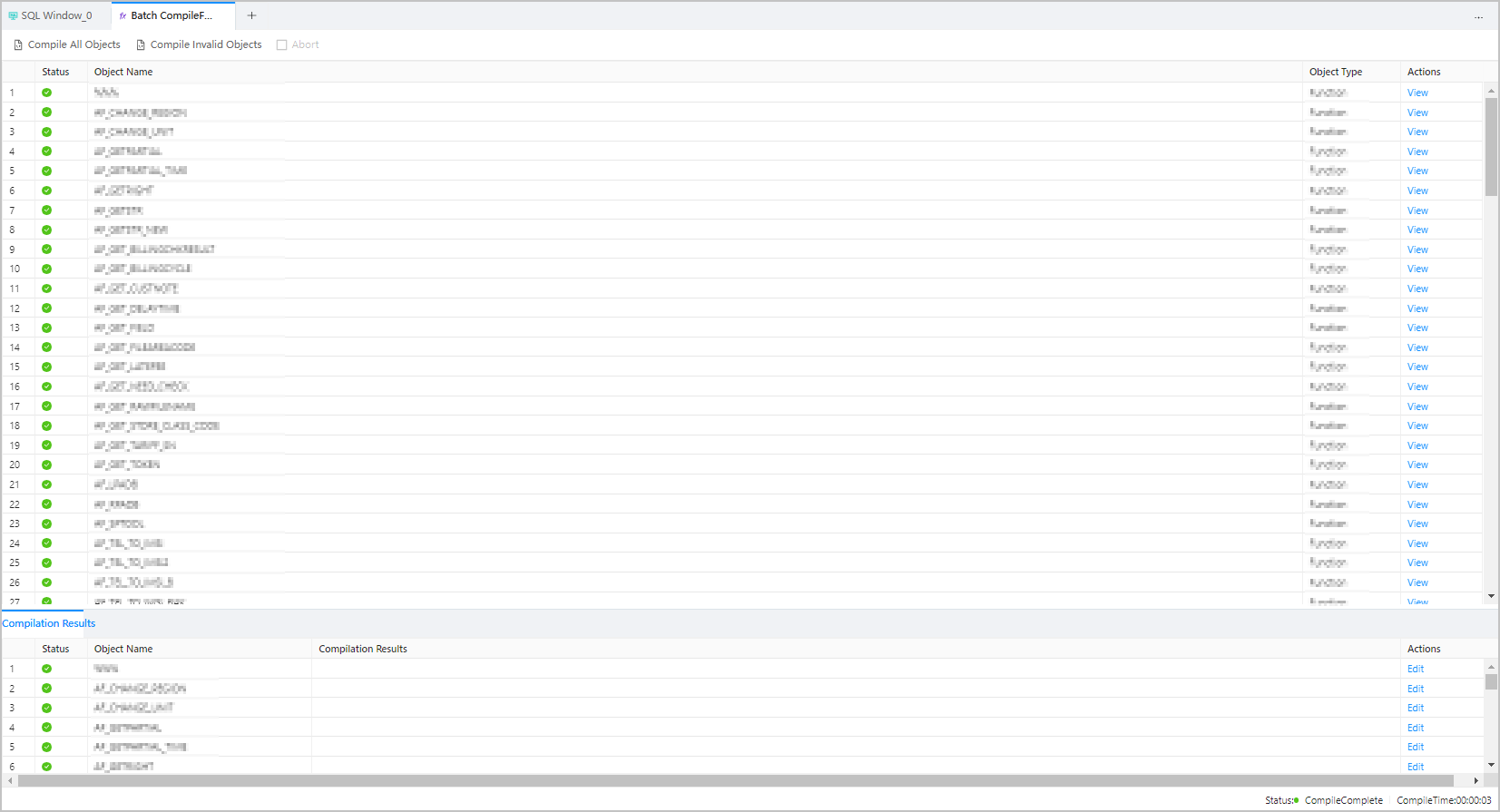
Cliquez sur cette option pour compiler par lot les objets de package de programme. Cela inclut la compilation de tous les objets et celle des objets invalides.
|
|
Refresh |
Cliquez sur cette option pour actualiser l'arborescence après avoir effectué des actions de gestion sur le package de programme, afin d'afficher les informations les plus récentes. |
Fonctionnement du clic droit
Cliquez avec le bouton droit sur l'objet cible dans l'arborescence. Un menu contextuel s'affiche, présentant plusieurs options de gestion fournies par ODC pour faciliter la manipulation de l'objet. Le tableau suivant décrit ces options.
Action | Description |
Create Program Package | Cliquez sur cette option pour accéder à la page de création de package de programme, où vous pourrez créer un en-tête de package selon les instructions. |
Create Package Body | Cliquez sur cette option pour accéder à la page de définition du corps de package et créer un corps de package de programme. |
Edit the package header and package body | Cliquez sur cette option pour ouvrir simultanément les pages d'édition de l'en-tête et du corps de package, ce qui vous permet de modifier les deux composants. |
Delete | Cliquez sur cette option pour supprimer le package de programme. |
Refresh | Cliquez sur cette option pour actualiser l'arborescence après avoir effectué des actions de gestion sur le package de programme, afin d'afficher les informations les plus récentes. |
View | Cliquez sur cette option pour accéder à l'onglet Package Header ou à l'onglet Package Body, où vous pouvez consulter des informations détaillées telles que les données de base et le code du package de programme. |
Edit | Cliquez sur cette option pour accéder aux pages d'édition de l'en-tête et du corps de package, qui affichent les instructions de définition correspondantes et permettent de poursuivre la modification. |
Compile | Cliquez sur cette option pour compiler le package de programme. |
Run | Cliquez sur cette option pour exécuter la procédure stockée ou la fonction contenue dans un sous-programme du corps du package de programme. Remarque À partir de la version V4.0.0 d'ODC, il est possible de définir la valeur du paramètre sur DEFAULT, NULL ou une chaîne vide. |
Export | Exportez une table unique. Consultez la section Single table export and import. |
Download | Téléchargez le fichier SQL correspondant à l'objet de package de programme. |
Delete | Cliquez sur cette option pour supprimer le corps du package de programme. |
Onglet Package Header
Sur la page de gestion des packages de programmes, cliquez sur l'onglet Package Header. Les informations suivantes s'affichent :
Section | Description |
Basic Information | Cette section affiche les informations de base du package de programme dans des champs tels que Package Name, Created By, Created At et Last Modified At. |
DDL | Cette section affiche le code définissant l'en-tête du package et met à disposition les boutons Edit, Find et Refresh. Cliquez sur Edit pour accéder à la page d'édition de l'en-tête de package. Remarque Cliquez sur l'icône Edit pour accéder à la page d'édition de l'objet PL. |
Onglet Package Body
Sur la page de gestion des packages de programmes, cliquez sur l'onglet Package Body. Les informations suivantes s'affichent :
Section | Description |
Basic Information | Cette section affiche les informations de base de l'en-tête de package dans des champs tels que Package Name, Created By, Created At et Last Modified At. |
DDL | Cette section affiche le script définissant la fonction et propose les icônes Edit, Find et Refresh. Remarque Cliquez sur l'icône Edit pour accéder à la page d'édition de l'objet PL. |
Page d'édition de l'en-tête/corps de package
Bouton | Description |
Confirm Modification | Cliquez sur ce bouton pour appliquer la modification en cours. |
Compile | Cliquez sur ce bouton pour compiler les instructions de la page actuelle. Ce bouton n'est disponible que sur la page d'édition du corps de package. |
Abort | Cliquez sur ce bouton pour interrompre l'exécution de l'instruction en cours. |
Debug | Cliquez sur cette option pour accéder à la page de débogage du package de programme. Le débogage des objets PL n'est pris en charge que si la version connectée d'OBServer est la V2.2.70, la V3.0.00 ou une version ultérieure. |
Format | Cliquez sur ce bouton pour appliquer la mise en forme (indentation, sauts de ligne, mise en surbrillance des mots-clés, etc.) aux instructions SQL sélectionnées ou à l'ensemble des instructions SQL de la fenêtre actuelle. |
Find and Replace | Saisissez du texte dans le champ de recherche pour localiser un contenu spécifique, puis utilisez le champ de remplacement pour substituer le texte trouvé. |
Undo | Cliquez sur ce bouton pour annuler la dernière opération. |
Redo | Cliquez sur ce bouton pour rétablir une opération Undo. |
Case Sensitivity | Le système prend en charge trois configurations : All Uppercase, All Lowercase et Capitalize First Letter. Cliquez sur le bouton correspondant pour convertir les instructions sélectionnées dans le script au format de casse souhaité. |
Indent | Ajoutez ou supprimez des indentations aux instructions que vous avez sélectionnées. |
Comment | Cliquez sur Add Comments pour transformer les instructions sélectionnées en commentaires, ou sur Delete Comment pour reconvertir les commentaires en instructions SQL. |
IN Value Conversion | Cliquez sur ce bouton pour convertir les lignes ou colonnes copiées au format spécifié lors des requêtes. Après avoir collé les données copiées dans la zone d'édition SQL, sélectionnez-les puis cliquez sur IN Value Conversion pour les convertir au format in('A','B').
|