Vue d'ensemble
OceanBase Developer Center (ODC) permet de créer une table via une interface graphique. Cette rubrique explique comment créer une table dans la console ODC.

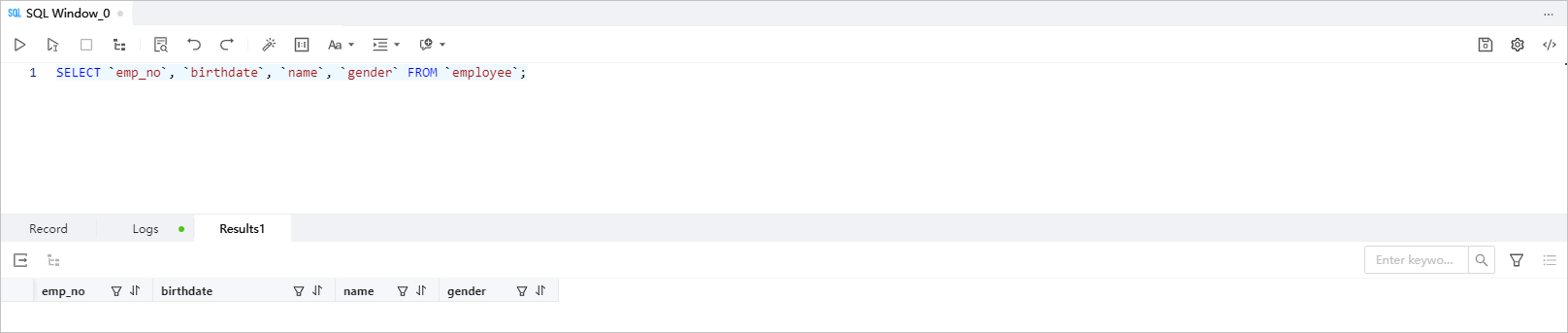
Comme illustré ci-dessus, la création d'une table s'effectue en sept étapes :
Procédure
Dans l'exemple suivant, nous créons une table nommée employee dans la console ODC. Cette table contient les colonnes emp_no, birthdate, name et gender. Procédez comme suit :
Étape 1 : Spécifier les informations de base
Connectez-vous à la console ODC et cliquez sur le nom de la connexion souhaitée pour accéder à la page de gestion correspondante. Dans le volet de navigation de gauche, cliquez sur Table pour afficher la liste des tables. Pour créer une table, cliquez sur + dans l'angle supérieur droit de la liste ou sur Create dans la barre de navigation supérieure.
Dans la section Basic Info, spécifiez les champs Table Name et Description.

En mode MySQL, vous devez également spécifier les paramètres Default Character Set et Default Sorting Rule.
Une fois les informations de base renseignées, elles sont soumises automatiquement lorsque vous passez à l'étape Column.
Étape 2 : Configurer les colonnes
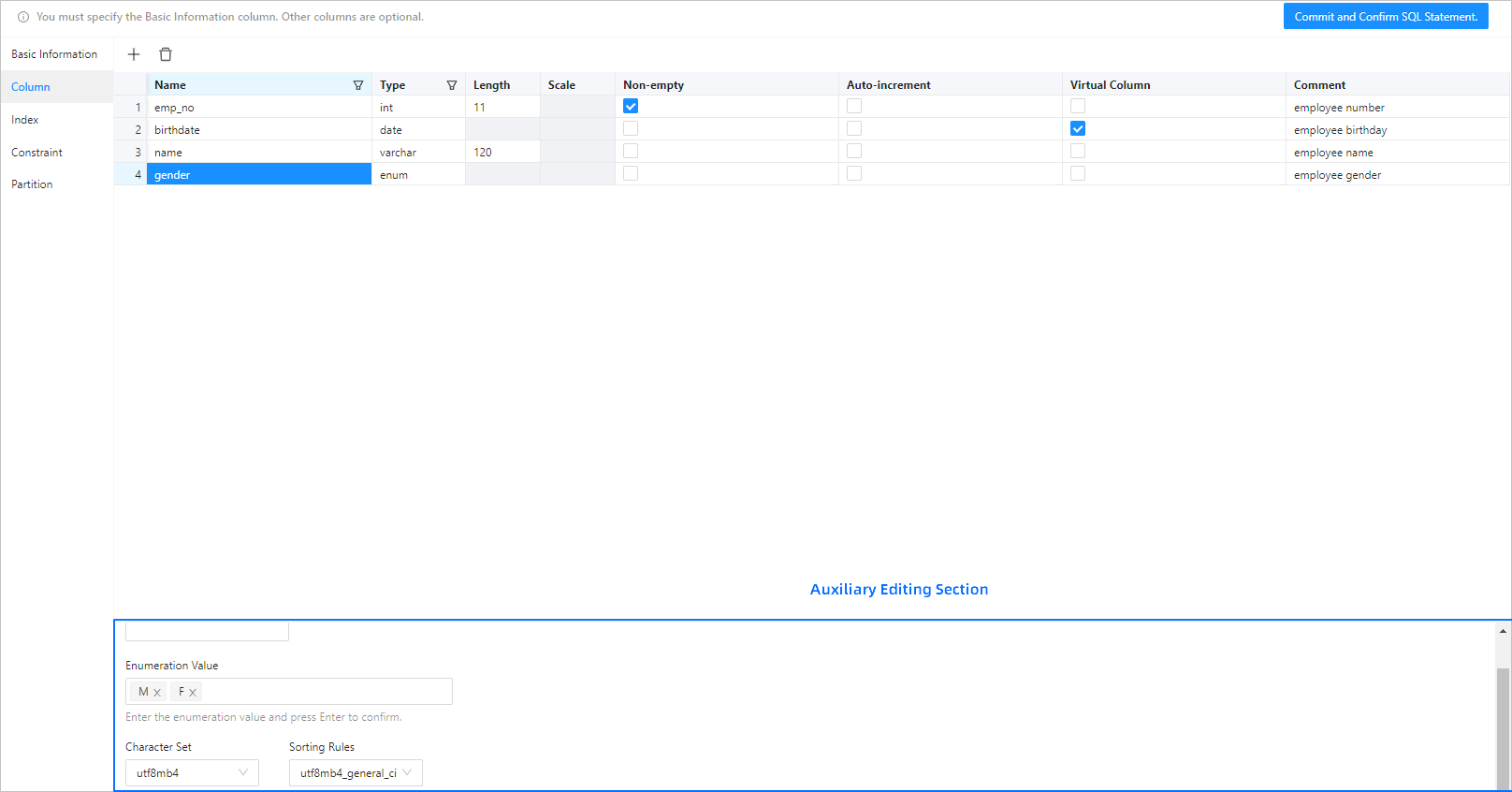
La figure et le tableau suivants présentent les informations à renseigner lors de l'ajout d'une colonne.
Parameter | Description |
Name | The name of the column. |
Type | The data type of the column. For more information about data types, see OceanBase Database Developer Guide. |
Length | The length of the data type. |
Scale | The number of decimal places of the data type. |
Non-empty | Specifies whether the value of the column must be specified. |
Auto-increment | Specifies whether to set the column to an auto-increment column. This parameter is valid in MySQL mode. Remarque Only one auto-increment column is allowed for each table. After a column is set to an auto-increment column, the auto-increment checkbox of other columns cannot be selected. |
Virtual Column | Specifies whether to set the column to a virtual column. Remarque When you set a virtual column, you must specify its expression. When you create a virtual column, you must define an expression that the virtual column depends on. A virtual column is a generated column. A generated column can be a virtual generated column or a stored generated column. The value of a virtual column is calculated based on the expression only when the column is used. Therefore, when you insert data into the table, you cannot specify values for the virtual column. |
Default Value/Expression | The default value or expression of the column. |
Comment | The additional information about the column. |
Le tableau suivant décrit les actions disponibles sur la page de configuration des colonnes.
Button | Description |
Toolbar operations | You can add or delete columns by using the top toolbar of the page. |
Click a row ID |
|
Right-click a row | You can right-click a row to select it, and then select Copy or Move Down from the context menu that appears. |
Après avoir copié une ligne, collez-la à l'aide du raccourci clavier Command + V ou Ctrl + V.
La section d'édition auxiliaire, située en bas de la page, affiche des informations complémentaires sur la colonne sélectionnée.
Les configurations des étapes Informations de base et Colonne sont obligatoires ; les autres étapes sont facultatives. Une fois ces deux étapes complétées, cliquez sur Commit et confirmez l'instruction SQL pour créer la table.
Étape 3 : Définir les index
Si une table contient un grand volume de données, l'utilisation d'index accélère les requêtes. Un index est une structure de données qui trie préalablement les valeurs d'une ou plusieurs colonnes, permettant ainsi de localiser directement les enregistrements correspondant aux critères de recherche.
La figure et le tableau suivants détaillent les paramètres à configurer lors de la définition d'un index.

Field | Description |
Index Name | The name of the index. |
Scope | The default value is GLOBAL. Valid values: GLOBAL and LOCAL. |
Method | The default value is BTREE, which is applicable to a global index. Valid values: Empty, BTREE, and HASH.
|
Index Type | The default value is NORMAL. Valid values: NORMAL, UNIQUE, and FULLTEXT.
|
Columns | The columns to be indexed. Pay attention to the order of the indexed columns. |
Invisible | Specify whether the index is invisible. |
La page de configuration des index propose les icônes suivantes.
|
Icon |
Description |
|
Create |
Cliquez sur cette icône pour ajouter un index. |
|
Delete |
Cliquez sur cette icône pour supprimer l'index sélectionné. |
Étape 4 : Définir les contraintes
Les contraintes définissent des règles de validation des données pour une table. Toute opération violant ces règles sera rejetée.

ODC prend en charge les quatre types de contraintes suivants :
Primary Key Constraint : définit une clé primaire identifiant de manière unique chaque ligne de la table. Une contrainte de clé primaire peut porter sur un seul champ ou sur un groupe de champs. Chaque table ne peut comporter qu'une seule contrainte de clé primaire, laquelle devient immuable après configuration.
Unique Constraint : garantit l'unicité des données dans un champ ou un groupe de champs au sein de la table. Vous pouvez définir plusieurs contraintes d'unicité dans une même table.
Foreign Key Constraint : établit une association entre une ou plusieurs colonnes de deux tables. Cette contrainte assure la cohérence et l'intégrité des données entre les tables liées. Une fois configurées, les contraintes de clé étrangère ne peuvent ni être créées ni modifiées.
Check Constraints : vérifie les données selon des règles prédéfinies lors de leur modification. La mise à jour n'est autorisée que si les données satisfont aux conditions de validation.
OceanBase Database prend en charge différentes contraintes selon les modes MySQL et Oracle, chacune nécessitant des informations spécifiques. Renseignez les champs requis en fonction de la contrainte choisie et des exigences affichées à l'écran.
Field | Description |
Constraint Name | The name of the constraint. |
Column Information | The field or a group of fields specified as the constraint. |
Associated Schema | The schema where the associated table is located when Foreign Key Constraint is used. The associated table is the parent table. This field is valid only in Oracle mode. |
Associated Database | The database where the associated table is located when Foreign Key Constraint is used. The associated table is the parent table. This field is valid only in MySQL mode. |
Associated Table | The associated table when Foreign Key Constraint is used. The associated table is the parent table. |
Associated Field | The associated field when Foreign Key Constraint is used. The associated field is in the parent table. |
Delete | Specifies the action to be performed on the current table when the data in the associated table is deleted. The current table is the child table, and the associated table is the parent table. The following four types of action are supported: CASCADE, NO ACTION, RESTRICT, and SET NULL. OceanBase Database supports different foreign key actions in MySQL and Oracle modes.
Important At present, OceanBase Database does not support SET NULL. For more information about the syntax, see Create a table, or the official documentation of MySQL or Oracle. |
Update | Specifies the action to be performed on the current table when the data in the associated table is updated. The current table is the child table, and the associated table is the parent table. The following four types of action are supported: CASCADE, NO ACTION, RESTRICT, and SET NULL. OceanBase Database supports different foreign key actions in MySQL and Oracle modes.
Important At present, OceanBase Database does not support SET NULL. For more information about the syntax, see Create a table, or the official documentation of MySQL or Oracle. |
Check Condition | Specifies the check rules for data verification when Check Constraint is enabled. |
La page de configuration des contraintes met à disposition les icônes suivantes.
|
Icon |
Description |
|
Create |
Cliquez sur cette icône pour ajouter une contrainte. |
|
Delete |
Cliquez sur cette icône pour supprimer la contrainte sélectionnée. |
Étape 5 : Configurer les règles de partitionnement
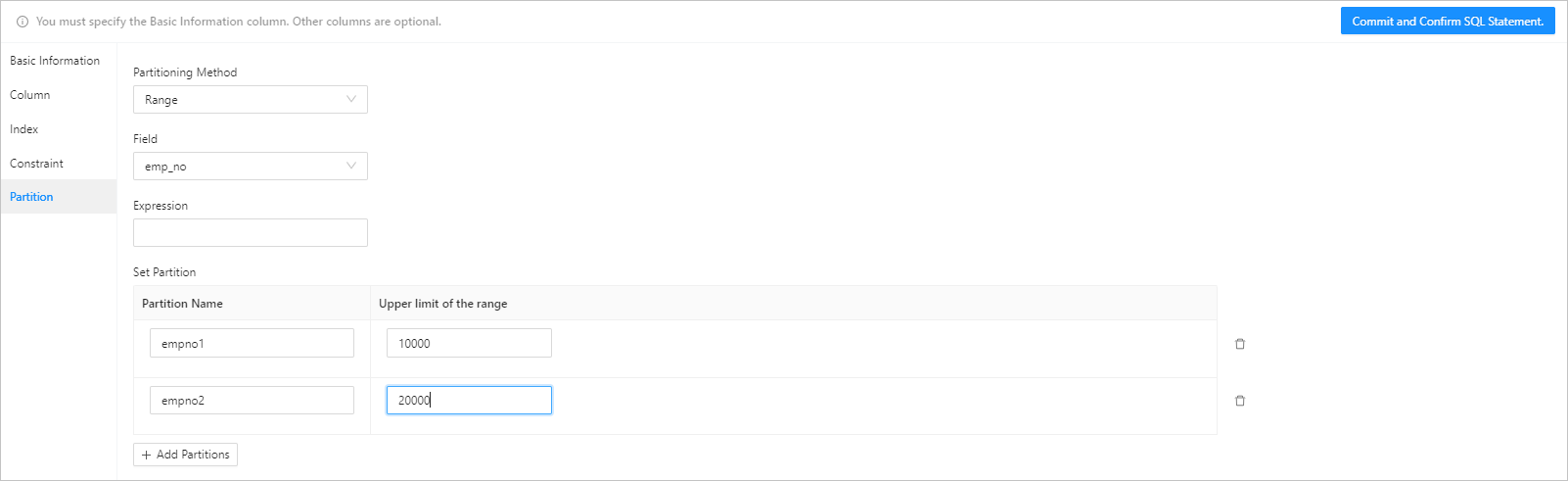
Le partitionnement s'avère utile pour les tables volumineuses. Une fois partitionnée, les données sont réparties dans plusieurs espaces de table (tablespaces), évitant ainsi au moteur de base de données d'analyser l'intégralité de la table lors des requêtes.
En mode MySQL, OceanBase Database prend en charge six méthodes de partitionnement : Key, Hash, Range, Range Columns, List et List Columns.
-
En mode Oracle, OceanBase Database prend en charge trois méthodes de partitionnement : List, Range et Hash.
La définition d'une partition diffère entre les modes MySQL et Oracle. Par conséquent, les valeurs des champs suivants varient selon le mode actif. Renseignez ces champs en fonction de la méthode de partitionnement sélectionnée.
Field
Description
Partitioning Method
Specifies the partitioning method. The partitioning methods supported in MySQL mode are different from those in Oracle mode.
Range partitioning: Multiple rows with column values in an ordered, continuous, and non-overlapping range are assigned to a partition.
List partitioning: A table is partitioned based on the enumeration values.
Hash partitioning: A table is partitioned based on a given number of partitions. For a table that stores data without a clear pattern or range, you can use hash partitioning to randomly distribute values of the partition column to different partitions based on the HASH algorithm.
Key partitioning: This partitioning method is similar to HASH partitioning. The difference is that key partitioning only supports computation of one or more columns, and the MySQL server provides its own hash function. At least one INT type column is required for Key partitioning.
For more information about partitioning, see Overview.
Field
The column that is used as the partition key.
Expression
Partitions are divided based on the return value of the expression. The partition expression is not supported in Oracle mode.
Partition
Based on the value specified for Partitioning Method, you may need to specify information such as Partition Name, Partition Quantity, Upper Limit, and Value Enumeration. You can add multiple partitions and drag selected fields to adjust their order.
Étape 6 : Confirmer l'instruction SQL
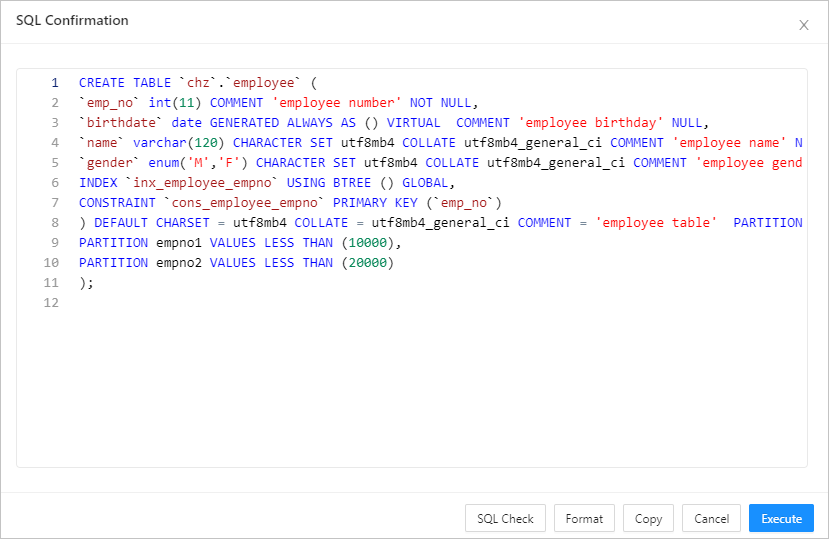
Après avoir cliqué sur Submit, l'instruction s'affiche sur la page de confirmation SQL. Pour visualiser les clauses longues, utilisez les boutons SQL Check et Format situés dans l'angle inférieur droit de la page.
Syntaxe :
CREATE TABLE table_name (column_name column_type, column_name column_type,.......);
Paramètres
|
Parameter |
Description |
|
CREATE TABLE |
Mot-clé indiquant la création d'une table portant le nom spécifié. Vous devez disposer des privilèges nécessaires pour créer des tables. |
|
table_name |
Nom de la table. Celui-ci doit respecter les règles de nommage des identificateurs. |
|
column_name column_type |
Nom et type de données de la colonne dans la table. Pour créer plusieurs colonnes, séparez les éléments par des virgules (,). |
Étape 7 : Finaliser la création de la table
Cliquez sur Execute. Une fois la table créée, elle apparaît sous le nom employee dans la liste des tables du volet de navigation de gauche.
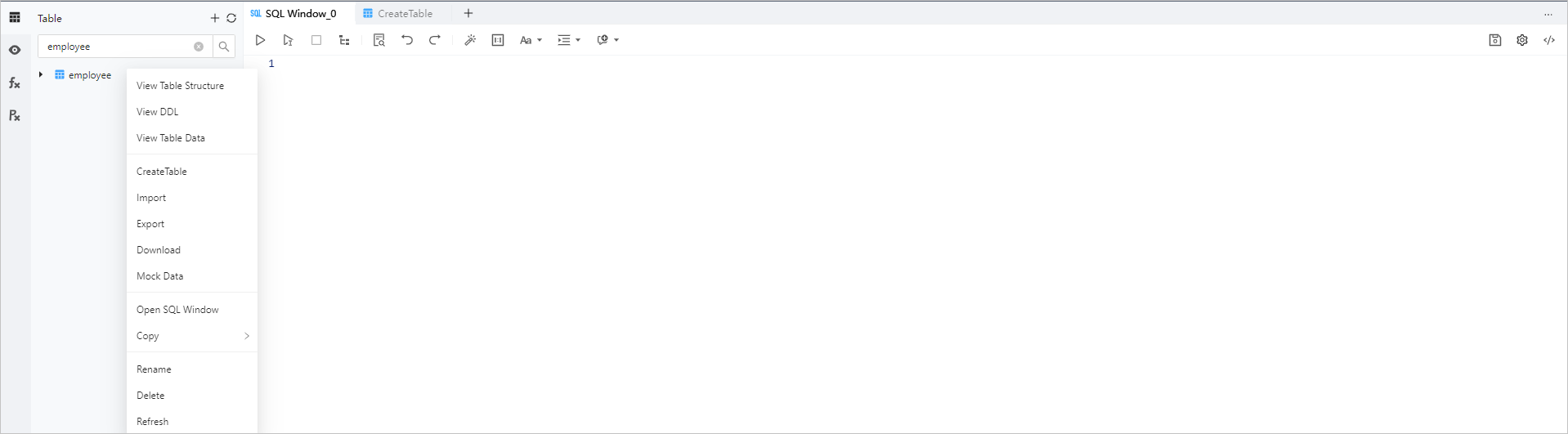
Pour gérer une table, effectuez un clic droit sur son nom dans le volet de navigation de gauche, puis sélectionnez l'opération souhaitée dans le menu contextuel. Les options disponibles incluent : View Table Structure, View DDL, View Table Data, CreateTable, Import, Export, Download, Mock Data, Open SQL Window, Copy, Rename, Delete et Refresh.
Pour plus d'informations, consultez la rubrique Gérer les données de table.
Utilisez l'instruction SELECT pour interroger les données de la nouvelle table.
Syntaxe :
SELECT
 column_name,
 column_name
FROM
 table_name [WHERE Clause] [LIMIT N] [ OFFSET M]
Paramètres
|
Parameter |
Description |
|
SELECT |
Mot-clé indiquant le type d'instruction. L'instruction SELECT permet de lire un ou plusieurs enregistrements. |
|
column_name |
Nom de la colonne à interroger. Utilisez un astérisque (*) pour sélectionner toutes les colonnes. |
|
WHERE |
Mot-clé introduisant la clause de condition. |
|
LIMIT |
Nombre d'enregistrements à renvoyer. |
|
OFFSET |
Décalage des données à partir duquel l'instruction SELECT commence la requête. Le décalage par défaut est 0. |
Exemple :
SELECT `emp_no`, `birthdate`, `name`, `gender` FROM `employee`;