Avant de créer une tâche de migration ou de synchronisation des données, vous devez configurer une source de données. Cette rubrique explique comment créer une source de données PostgreSQL dans le service de transmission de données.
Risques de sécurité
Vous pouvez ajouter automatiquement ou manuellement les blocs CIDR publics pour le service de transmission de données, mais cela comporte des risques de sécurité. En utilisant le service de transmission de données, vous reconnaissez avoir compris et accepté ces risques potentiels. Prenez des mesures de protection de base, telles que la définition d'un mot de passe complexe pour votre compte, la limitation des ports ouverts des blocs CIDR, l'activation de l'authentification pour la communication entre les API internes, ainsi que la vérification régulière et la suppression des blocs CIDR inutiles.
Le service de transmission de données ajoute ou supprime automatiquement les blocs CIDR dans la liste d'autorisation ou le groupe de sécurité selon les besoins métier et les risques de sécurité. N'utilisez pas les blocs CIDR de la liste d'autorisation ou du groupe de sécurité à d'autres fins que le service de transmission de données. Tout problème découlant de l'utilisation de ces blocs CIDR à d'autres fins est exclu de la garantie du SLA du service de transmission de données. Pour plus d'informations sur l'ajout d'une adresse IP à une liste d'autorisation ou à un groupe de sécurité pour le service de transmission de données, consultez la rubrique Ajouter une liste d'autorisation.
Prérequis
Vous avez créé une instance ApsaraDB RDS for PostgreSQL. Pour plus d'informations, consultez la rubrique Créer une instance ApsaraDB RDS for PostgreSQL.
Le service de transmission de données ne prend pas en charge les instances PostgreSQL serverless ou en lecture seule.
Procédure
-
Connectez-vous à la console ApsaraDB for OceanBase
.
Dans le volet de navigation de gauche, choisissez Data Transmission > Data Source Management.
Dans la section Data Sources, cliquez sur New Data Source dans l'angle supérieur droit.
-
Dans la boîte de dialogue New Data Source, définissez le paramètre Data Source Type sur PostgreSQL et configurez les paramètres suivants.
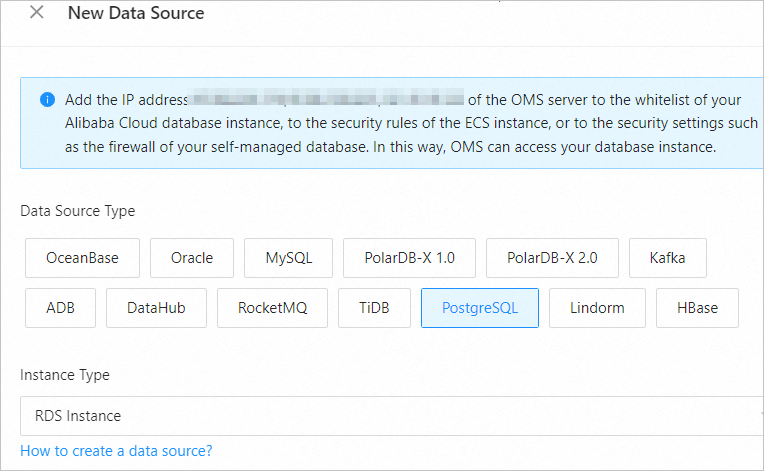
Paramètre
Description
Type d'instance
Seul le type RDS Instance est pris en charge.
Identifiant de la source de données
Nous vous recommandons d'utiliser une combinaison de chiffres et de lettres. L'identifiant ne doit contenir aucun espace et sa longueur ne peut pas dépasser 32 caractères.
Compte Alibaba Cloud croisé
Le service de transmission de données vous permet de configurer une tâche pour migrer ou synchroniser des données entre des instances appartenant à différents comptes Alibaba Cloud.
Sélectionnez cette option selon vos besoins métier. Si vous la cochez, saisissez le compte Alibaba Cloud de l'instance cible. Si vous ne disposez pas des autorisations nécessaires pour ce compte Alibaba Cloud, demandez d'abord une autorisation. Pour plus d'informations, consultez la rubrique Demander une autorisation inter-comptes.
ID de l'instance RDS
ID de l'instance ApsaraDB RDS cible. Sélectionnez l'ID dans la liste déroulante.
Nom d'utilisateur
Nom d'utilisateur utilisé pour la migration ou la synchronisation des données de l'instance ApsaraDB RDS for PostgreSQL.
Nous vous recommandons de créer un compte privilégié dédié à la migration ou à la synchronisation des données. Pour plus d'informations, consultez la rubrique Source de données PostgreSQL.
Mot de passe
Mot de passe de l'utilisateur de la base de données.
Nom de la base de données
Nom de la base de données ApsaraDB RDS for PostgreSQL.
RemarqueLorsque la source de données sert de source pour une tâche de migration ou de synchronisation, vous ne pouvez sélectionner les objets de migration ou de synchronisation que dans la base de données spécifiée.
Remarques (facultatif)
Informations complémentaires concernant la source de données.
Cliquez sur Test Connection pour vérifier la connectivité réseau entre le service de transmission de données et la source de données, ainsi que la validité du nom d'utilisateur et du mot de passe.
Une fois le test réussi, cliquez sur OK.