Cette rubrique explique comment créer un compte privilégié sur une instance ApsaraDB RDS for PostgreSQL.
Informations générales
Une instance ApsaraDB RDS for PostgreSQL prend en charge les comptes privilégiés et les comptes standards. Lorsque vous utilisez le service de transmission de données pour migrer ou synchroniser des données depuis une instance ApsaraDB RDS for PostgreSQL, vous devez impérativement utiliser un compte privilégié.
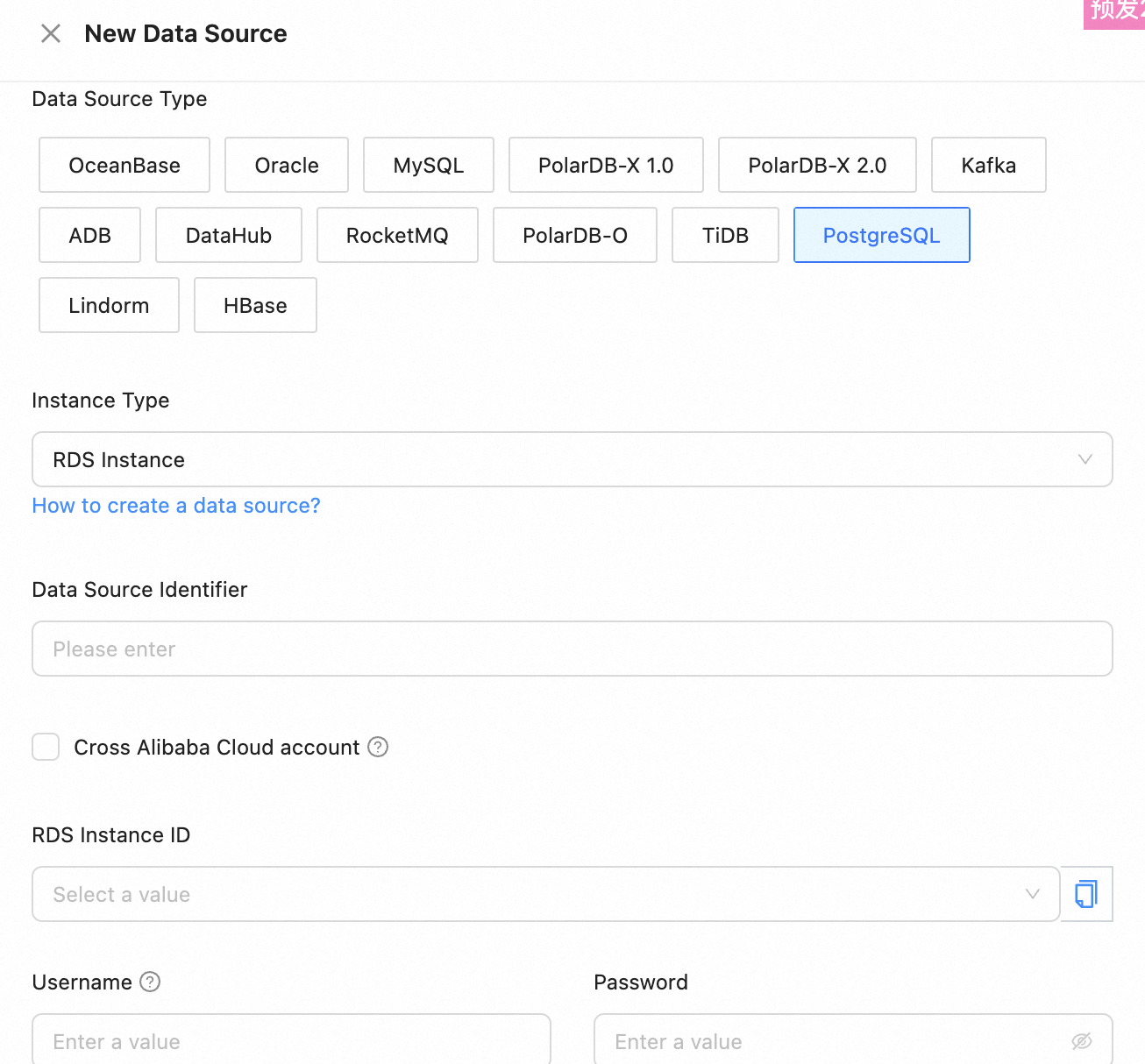
Vous pourrez utiliser le compte créé dans cette rubrique lors de la configuration du champ Username à la création d'une source de données PostgreSQL.
Créer un compte privilégié sur une instance ApsaraDB RDS for PostgreSQL
-
Accédez à la page Accounts.
Connectez-vous à la console ApsaraDB RDS.
Dans le coin supérieur gauche de la page Instances, sélectionnez la région où se trouve l'instance cible. Cliquez ensuite sur l'ID de l'instance.
Sur la page des détails de l'instance, cliquez sur Accounts dans le volet de navigation de gauche.
-
Sur la page Accounts, cliquez sur Create Account.

-
Dans la boîte de dialogue Create Account, configurez les paramètres suivants.

Paramètre
Description
Database Account
Le nom du compte doit comporter au maximum 63 caractères et peut contenir des lettres, des chiffres et des traits de soulignement (_). Il doit commencer et se terminer par une lettre ou un chiffre, et ne peut pas commencer par « pg ». Les mots clés réservés ne sont pas autorisés.
Account Type
Sélectionnez Privileged Account.
RemarqueUn compte privilégié dispose des privilèges suivants sur toutes les bases de données :
SELECT,INSERT,UPDATE,DELETE,TRUNCATE,REFERENCESetTRIGGER.New Password
Le mot de passe doit comporter entre 8 et 32 caractères et inclure au moins trois des quatre types de caractères suivants : majuscules, minuscules, chiffres et caractères spéciaux (!@#$%^&*()_+-=).
Confirm Password
Saisissez à nouveau le mot de passe.
Description
Saisissez une description pour le compte. Elle doit comporter entre 2 et 256 caractères.
Cliquez sur OK.