Cette rubrique explique comment ajouter une liste d'autorisation pour une instance de cluster OceanBase, une base de données auto-gérée dans un VPC et une instance de locataire OceanBase Database au sein de la source de données OceanBase.
Ajouter une liste d'autorisation pour une instance de cluster OceanBase
Si vous sélectionnez l'option OceanBase Cluster Instance comme type d'instance lors de l'ajout d'une source de données OceanBase, vous pouvez configurer une liste d'autorisation pour l'instance de cluster OceanBase.
-
Dans la boîte de dialogue New Data Source, cliquez sur l'icône Copier située à côté de l'ID du cluster sélectionné pour le copier.

Fermez la boîte de dialogue et cliquez sur Instances dans le volet de navigation de gauche.
-
Sur la page Instances, recherchez l'instance cible à l'aide de l'ID du cluster copié, puis cliquez sur le nom de cette instance.
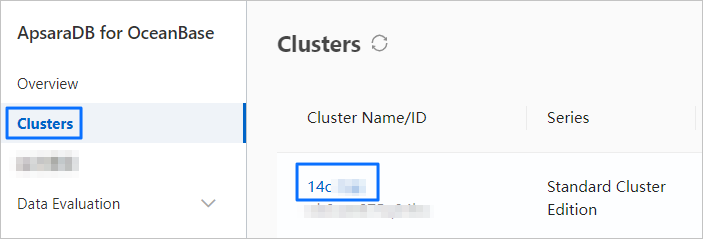
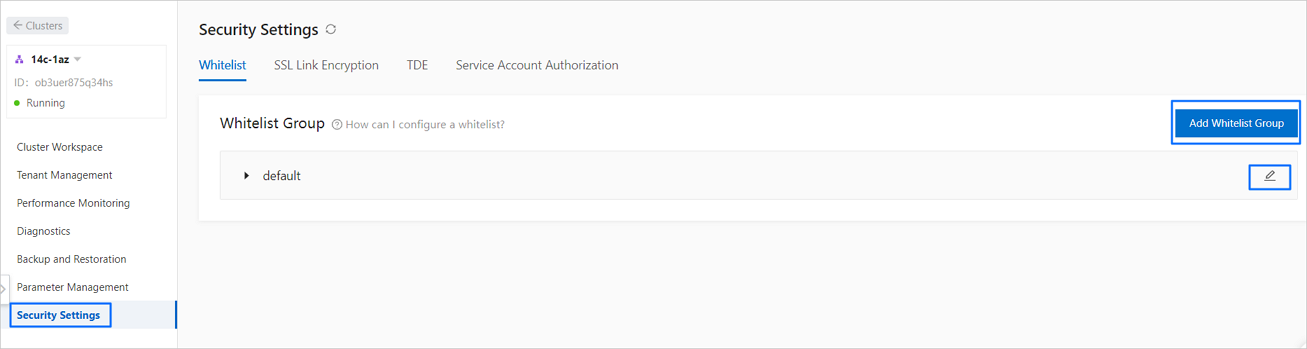
Sur la page Cluster Instance Workspace, cliquez sur Security Settings dans le volet de navigation de gauche.
-
Sous l'onglet Whitelist, cliquez sur Add Whitelist Group en haut à droite. Vous pouvez également cliquer sur l'icône Edit située à côté d'une liste d'autorisation existante pour la modifier.
-
Dans la boîte de dialogue Add Whitelist Group, spécifiez les paramètres requis.
Parameter
Description
Group Name
Le nom doit comporter entre 2 et 32 caractères et ne peut contenir que des lettres minuscules, des chiffres et des traits de soulignement (_). Il doit commencer par une lettre minuscule et se terminer par une lettre minuscule ou un chiffre.
IP Address
Cliquez sur Data Transmission, copiez l'adresse IP du serveur OMS depuis la boîte de dialogue New Data Source, puis collez-la ici. Respectez les règles suivantes :
Saisissez une adresse IP telle que 192.168.0.1 ou un bloc CIDR tel que 192.168.0.0/24.
Séparez les adresses IP et les blocs CIDR multiples par des virgules (,). Exemple : 192.168.0.1,192.168.0.0/24.
127.0.0.1 indique qu'aucun accès n'est autorisé.
0.0.0.0 indique que l'accès est autorisé depuis toutes les adresses IP.
Les modifications apportées à la liste d'autorisation de l'instance de cluster s'appliquent à tous les locataires.
Vous pouvez ajouter jusqu'à 40 listes d'autorisation.
Cliquez sur OK.
Ajouter une liste d'autorisation pour une instance de locataire OceanBase Database
Si vous sélectionnez l'option OceanBase Database Tenant Instance comme type d'instance lors de l'ajout d'une source de données OceanBase, vous pouvez configurer une liste d'autorisation pour le locataire OceanBase Database.
Dans la boîte de dialogue New Data Source, cliquez sur l'icône Copier située à côté du nom du locataire sélectionné pour le copier.
Fermez la boîte de dialogue et cliquez sur Instances dans le volet de navigation de gauche.
Sur la page Instances, recherchez l'instance cible à l'aide du nom du locataire copié, puis cliquez sur le nom du locataire cible.
Sur la page Tenant Instance Workspace, cliquez sur Security Settings dans le volet de navigation de gauche.
Sur la page Security Settings, cliquez sur Add Whitelist Group en haut à droite. Vous pouvez également cliquer sur l'icône Edit située à côté d'une liste d'autorisation existante pour la modifier.
-
Dans la boîte de dialogue Add Whitelist Group, spécifiez les paramètres requis.
Parameter
Description
Group Name
Le nom doit comporter entre 2 et 32 caractères et ne peut contenir que des lettres minuscules, des chiffres et des traits de soulignement (_). Il doit commencer par une lettre minuscule et se terminer par une lettre minuscule ou un chiffre.
IP Address
Cliquez sur Data Transmission, copiez l'adresse IP du serveur OMS depuis la boîte de dialogue New Data Source, puis collez-la ici. Respectez les règles suivantes :
Saisissez une adresse IP telle que 192.168.0.1 ou un bloc CIDR tel que 192.168.0.0/24.
Séparez les adresses IP et les blocs CIDR multiples par des virgules (,). Exemple : 192.168.0.1,192.168.0.0/24.
127.0.0.1 indique qu'aucun accès n'est autorisé.
0.0.0.0 indique que l'accès est autorisé depuis toutes les adresses IP.
Vous pouvez ajouter jusqu'à 40 listes d'autorisation.
Cliquez sur OK.
Ajouter une liste d'autorisation pour une instance ECS
Si vous sélectionnez l'option Self-Managed Database in VPC comme type d'instance lors de l'ajout d'une source de données OceanBase, vous devez ajouter l'adresse IP du serveur OMS à la liste d'autorisation de la base de données correspondante. En effet, un VPC peut imposer des restrictions d'accès au niveau de la plateforme ECS. Toutefois, une source de données destinée à la migration ou à la synchronisation doit rester accessible depuis l'adresse IP du serveur OMS.
Si une liste d'autorisation a été définie pour le paramètre ob_tcp_invited_nodes, il est possible que le compte du locataire sys permette de se connecter à la source de données, mais pas un compte standard. Dans ce cas, ajoutez les adresses IP des serveurs OMS figurant dans la liste d'autorisation à la liste de valeurs de ce paramètre.
-
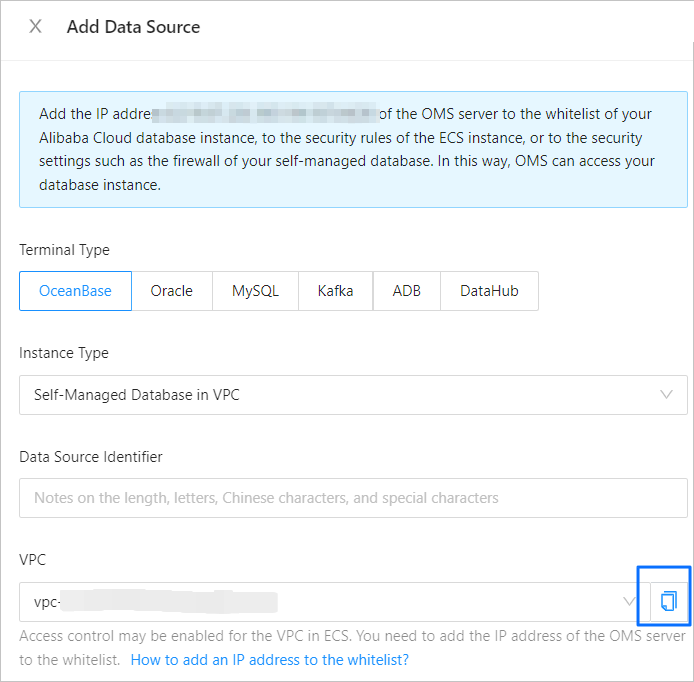
Dans la boîte de dialogue New Data Source, cliquez sur l'icône Copier située à côté du VPC sélectionné pour copier l'ID du VPC.
-
Accédez à la page Security Groups de la console ECS. Sélectionnez VPC ID dans la liste déroulante située à côté de Create Security Group et collez l'ID du VPC pour filtrer les groupes de sécurité.
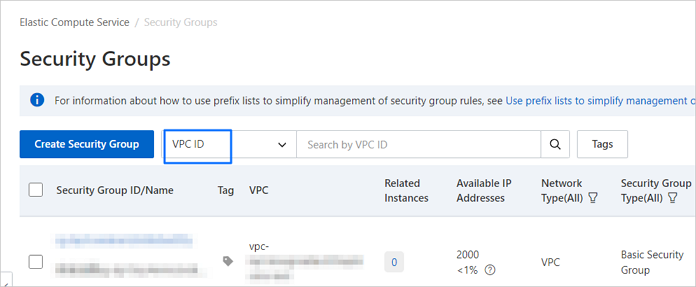
Cliquez sur le nom du groupe de sécurité cible pour accéder à sa page de détails.
-
Ajoutez une adresse IP sous l'onglet Inbound.
-
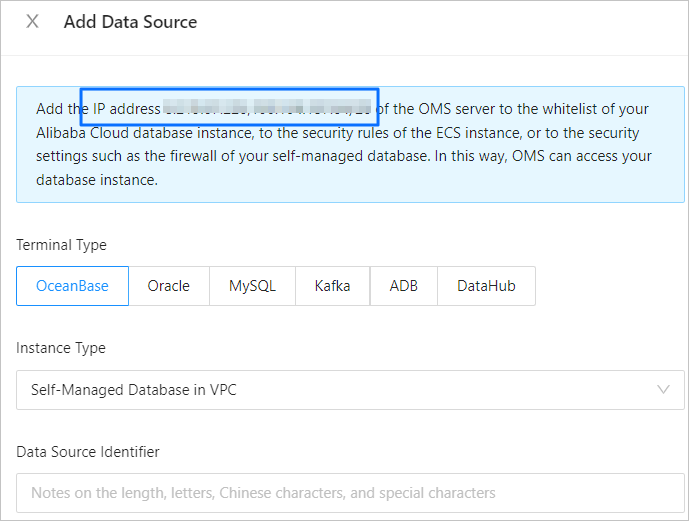
Copiez l'adresse IP du serveur OMS depuis la boîte de dialogue New Data Source dans la console OMS.
-
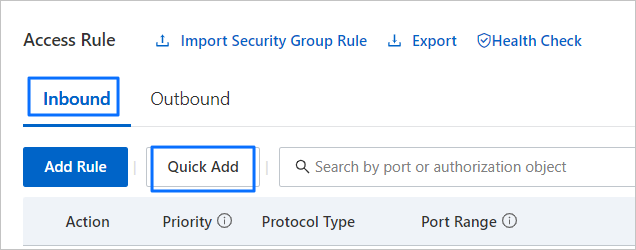
Sur la page de détails du groupe de sécurité, cliquez sur Quick Add sous l'onglet Inbound de la section Access Rule.
-
Dans la boîte de dialogue Quick Add, collez l'adresse IP copiée dans le champ Grantee et sélectionnez n'importe quel port dans Port Range.
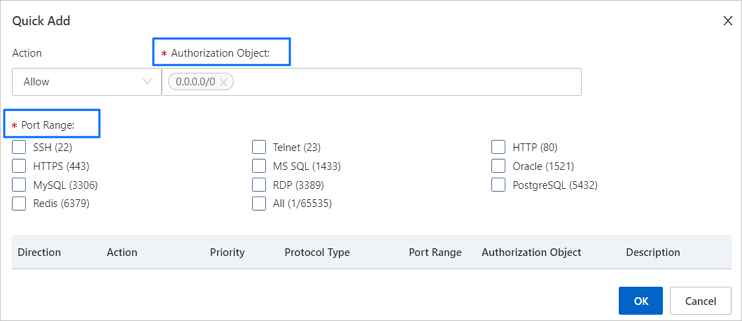
Cliquez sur OK.
-