Dans ApsaraDB for OceanBase, une instance de cluster représente un ensemble de ressources nécessaires au fonctionnement d'OceanBase Database. L'instance de cluster est associée à plusieurs nœuds serveur et à des ressources cloud telles qu'un VPC (Virtual Private Cloud). Consultez les détails de toutes les instances de cluster que vous avez créées dans la console ApsaraDB for OceanBase.
Consulter les informations de base d'une instance de cluster
Sur la page Instances, cliquez sur le nom de l'instance de cluster cible pour accéder à sa page d'espace de travail. Vous pouvez alors visualiser les informations de base de l'instance, telles que la méthode de facturation et la date d'expiration, ainsi que ses spécifications et son utilisation des ressources. Cliquez également sur View Capacity Details pour afficher les détails et les tendances d'utilisation des ressources. Pour plus d'informations, consultez la rubrique Diagnostic de capacité.
Si votre instance de cluster appartient à la série Standard Edition (Cloud Disk) et que vous souhaitez stocker davantage de journaux, contactez le support technique ApsaraDB for OceanBase pour activer la fonctionnalité de mise à l'échelle du disque de journaux.
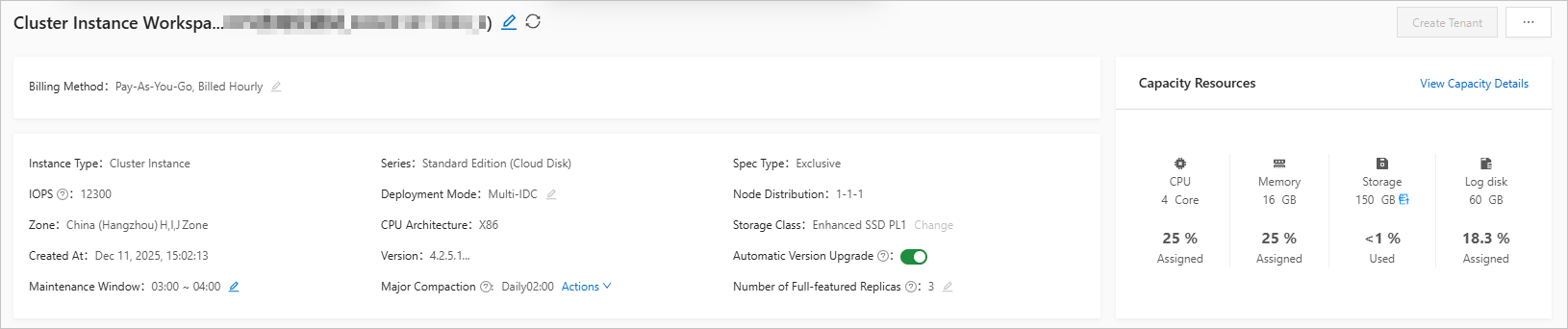
Parameter | Description |
Billing Method | La méthode de facturation de l'instance actuelle. Cliquez sur le bouton Edit pour modifier la méthode de facturation. |
Instance Type | Le type de l'instance actuelle. |
Series | La série de produits à laquelle appartient l'instance de cluster actuelle. |
Spec Type | Le type de spécification de l'instance de cluster actuelle. |
IOPS | Le nombre maximal d'IOPS disque par nœud, hors disque de journaux. Remarque Ce paramètre est pris en charge uniquement pour OceanBase Database version 4.2.5 et ultérieure. |
Deployment Mode | Le mode de déploiement de l'instance de cluster actuelle. Cliquez sur l'icône Edit à côté du mode de déploiement et modifiez ce dernier en ajustant le nombre de zones. |
Nodes | La répartition des nœuds de l'instance de cluster actuelle. |
Zone | Les zones de l'instance de cluster actuelle. |
CPU Architecture | L'architecture CPU de l'instance de cluster actuelle. |
Storage Class | Le type de stockage de l'instance de cluster actuelle. Si vous utilisez le type de stockage ESSD PL0, cliquez sur Change à côté du type de stockage, ou cliquez sur l'icône More dans le coin supérieur droit et sélectionnez Change Storage Type pour modifier le type de stockage de l'instance de cluster. Actuellement, vous ne pouvez mettre à niveau le type de stockage que d'ESSD PL0 vers ESSD PL1. |
Created At | La date de création de l'instance de cluster actuelle. |
Version | La version d'OceanBase Database de l'instance de cluster actuelle. |
Automatic Version Upgrade | Si vous activez la mise à niveau automatique des versions, le système effectue automatiquement les mises à niveau mineures d'OceanBase Database pendant la fenêtre de maintenance. |
Maintenance Window | La plage horaire de maintenance de l'instance de cluster actuelle. Cliquez sur l'icône Edit à côté de la période et sélectionnez les heures creuses pour la maintenance de l'instance de cluster. |
Major Compaction | L'heure d'exécution de la compaction majeure quotidienne sur l'instance de cluster actuelle. Cliquez sur Actions, puis lancez une compaction majeure, consultez les enregistrements de compaction majeure et définissez une nouvelle heure de compaction majeure. Remarque
|
Number of Full-featured Replicas | Le nombre de réplicas complets dans l'instance de cluster actuelle. Cliquez sur l'icône Edit à côté de ce champ pour modifier sa valeur. Remarque Vous ne pouvez modifier le nombre de réplicas complets que pour une instance de cluster utilisant le mode de déploiement sur centre de données unique. |
Tenant Resource Isolation | Le statut d'isolation des ressources entre les locataires de l'instance de cluster actuelle. Activez ou désactivez l'isolation des ressources inter-locataires selon vos besoins métier.
Remarque
|
Consulter les métriques de performance
Dans la section Surveillance des performances, vous pouvez consulter le nombre d'instructions SQL traitées par seconde, le nombre de transactions traitées par seconde et le temps moyen de traitement d'une instruction SQL pour l'instance de cluster actuelle au cours de la dernière heure. Cliquez également sur More dans le coin supérieur droit pour afficher davantage de métriques de performance. Pour plus d'informations, consultez la rubrique Présentation.
|
Élément de surveillance |
Métrique |
Description |
|
QPS |
sql_all_count |
Le nombre de requêtes SQL traitées par seconde dans la base de données du locataire. |
|
TPS |
transaction_count |
Le nombre de transactions traitées par seconde dans la base de données du locataire. Unité : fois/s. |
|
Temps d'exécution moyen des instructions SQL |
sql_all_rt |
Le temps moyen nécessaire au traitement d'une instruction SQL. Unité : ms. |

Consulter les informations de reprise après sinistre principal/secours
Consultez la latence des données entre les instances principales et de secours dans la section Informations de reprise après sinistre principal/secours. Vous pouvez également afficher les informations suivantes concernant l'instance de cluster actuelle et son instance de secours dans la liste des instances principales/de secours : instance name/ID, region, specifications, storage space, billing method et status.
Cliquez sur le nom de l'instance de secours pour accéder à sa page d'espace de travail. Vous pouvez y consulter les informations de base, les données de surveillance des performances et la topologie de l'instance de secours.
Cliquez sur More dans la colonne Actions de l'instance de secours. Vous pouvez changer le rôle d'une instance de secours pour en faire l'instance principale, ou découpler une instance de secours pour la transformer en instance de cluster indépendante. Pour plus d'informations, consultez les rubriques Basculement d'instance principale/de secours et Découpler une instance de secours.
Les informations de reprise après sinistre principal/secours s'affichent sur la page d'espace de travail de l'instance de cluster uniquement après la création d'une instance de secours pour celle-ci. Une fois toutes les instances de secours libérées ou découplées, les informations de reprise après sinistre principal/secours ne s'affichent plus.
La fonctionnalité de cluster principal/secours est disponible uniquement pour les clients figurant sur la liste d'autorisation. Pour activer cette fonctionnalité, contactez le support technique ApsaraDB for OceanBase.
Consulter la topologie
Dans la section Topologie, vous pouvez consulter les informations de déploiement de l'instance de cluster. Vous pouvez également effectuer les opérations suivantes en fonction de l'utilisation réelle des ressources :
-
Cliquez sur
 ou
ou  pour afficher les informations sous forme de liste ou de topologie.
Cliquez sur Resource Modification dans le coin supérieur droit pour mettre à l'échelle l'instance. Pour plus d'informations, consultez la rubrique Présentation.
Cliquez sur Set Automatic Storage Expansion pour activer la mise à l'échelle automatique du stockage. Pour plus d'informations, consultez la rubrique Activer l'extension automatique du stockage.
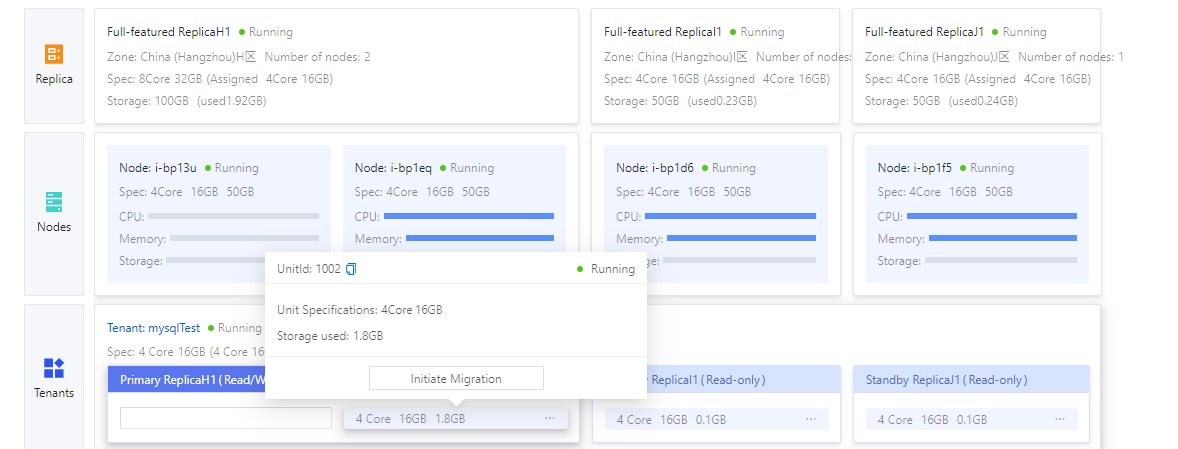
Consultez l'état d'exécution et les informations d'allocation des ressources des nœuds. Un point vert indique que le nœud fonctionne correctement. Un point rouge indique un fonctionnement anormal du nœud. Placez le curseur sur la carte d'un nœud et cliquez sur View Performance Monitoring pour accéder à la page de surveillance des performances de ce nœud et consulter les détails de surveillance.
Cliquez sur le nom d'un locataire pour accéder à l'espace de travail du locataire. Pour plus d'informations, consultez la rubrique Espace de travail du locataire. Vous pouvez également cliquer sur Settings pour modifier les ressources du locataire ou supprimer le locataire.
-
Lancez la migration d'unité en cas de panne de nœud ou si un équilibrage de charge est nécessaire.
-
Placez le curseur sur la carte d'unité et cliquez sur Initiate Migration. Dans la boîte de dialogue qui s'affiche, sélectionnez le nœud de destination et cliquez sur OK.
-
-
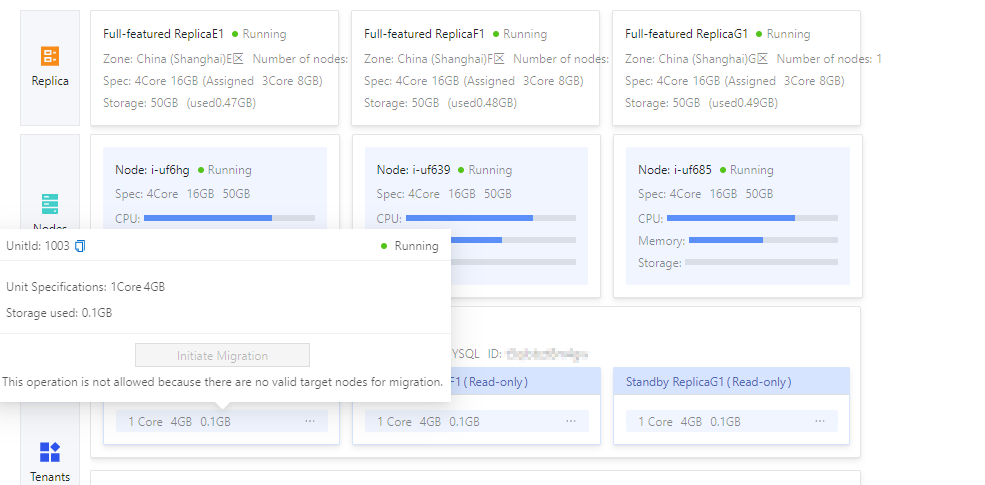
Si le bouton Initiate Migration est grisé, vous pouvez consulter la raison pour laquelle la migration n'est pas prise en charge. Par exemple, une unité de ressource ne peut pas être migrée à nouveau dans les 15 minutes suivant la dernière migration, aucun nœud de destination n'est disponible ou le cluster ou le locataire n'est pas en ligne.
Opérations connexes
Vous pouvez effectuer les opérations suivantes dans l'espace de travail de l'instance de cluster principale :
Cliquez sur Create Tenant dans le coin supérieur droit pour créer un locataire. Pour plus d'informations, consultez la rubrique Créer un locataire.
Cliquez sur l'icône More dans le coin supérieur droit pour créer une instance de secours ou mettre à l'échelle l'instance de cluster (montée ou descente en puissance). Pour plus d'informations, consultez les rubriques Créer une instance de secours et Présentation.
Renouvelez une instance de cluster utilisant la méthode de facturation par abonnement. Pour plus d'informations, consultez la rubrique Renouvellement de cluster.
Cliquez sur l'icône Edit à côté de la méthode de facturation pour passer à la facturation par abonnement pour une instance de cluster utilisant la facturation à la demande. Vous pouvez également cliquer sur l'icône More dans le coin supérieur droit et sélectionner Release pour libérer l'instance de cluster.
Vous pouvez effectuer les opérations suivantes dans l'espace de travail d'une instance de cluster de secours :
Cliquez sur l'icône More dans le coin supérieur droit, puis changez le rôle de l'instance de secours pour en faire l'instance principale, découplez l'instance de secours ou mettez à l'échelle l'instance (montée ou descente en puissance). Pour plus d'informations, consultez les rubriques Basculement d'instance principale/de secours, Découpler une instance de secours et Présentation.
Si l'instance de cluster de secours utilise la méthode de facturation par abonnement, vous pouvez renouveler l'abonnement. Pour plus d'informations, consultez la rubrique Renouvellement de cluster.
-
Si l'instance de cluster de secours utilise la facturation à la demande, vous pouvez cliquer sur l'icône Edit à côté de la méthode de facturation pour passer à la facturation par abonnement. Vous pouvez également cliquer sur l'icône More dans le coin supérieur droit et sélectionner Release pour libérer l'instance de cluster.
RemarqueVous ne pouvez pas créer de locataire dans une instance de cluster de secours. Ses données de locataire sont synchronisées depuis l'instance de cluster principale.