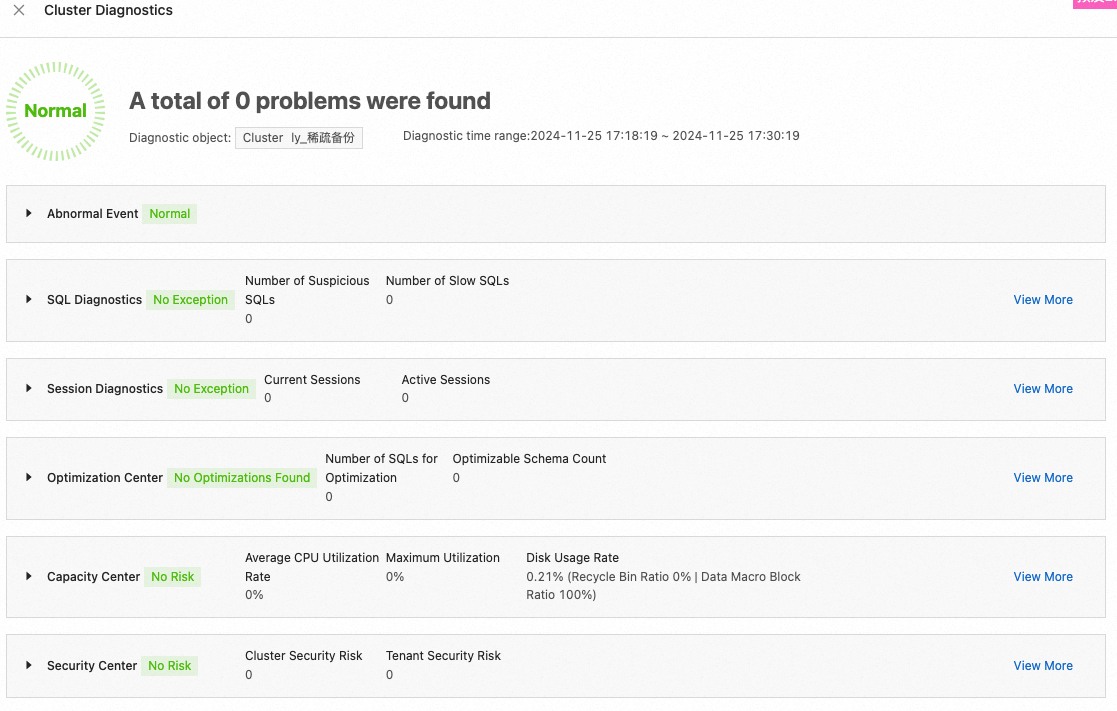
ApsaraDB for OceanBase vous permet de surveiller les performances de la base de données et de l'hôte d'une instance de cluster. Dans la console ApsaraDB for OceanBase, consultez les données de surveillance des performances et configurez les métriques de surveillance générales sur votre tableau de bord personnalisé selon vos besoins.
Afficher les données de surveillance des performances d'un cluster
-
Connectez-vous à la console ApsaraDB for OceanBase.
Dans le volet de navigation de gauche, cliquez sur Instances.
Dans la liste des instances, cliquez sur le nom de l'instance de cluster cible pour accéder à la page Cluster Instance Workspace.
-
Sur la page Cluster Instance Workspace, consultez certaines métriques de surveillance par défaut.
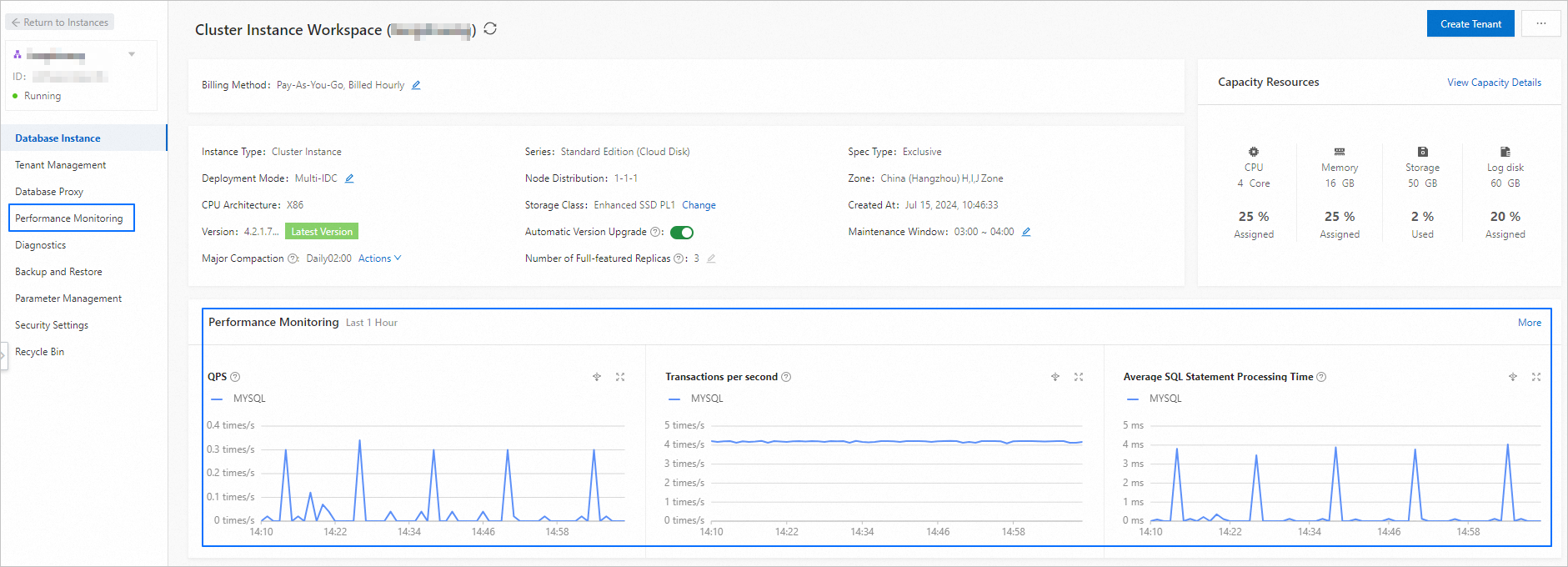
Cliquez sur Performance Monitoring dans le volet de navigation de gauche, ou sur More dans le coin supérieur droit de la section de surveillance des performances pour accéder à la page Cluster Monitoring.
-
Sur la page Cluster Monitoring, affichez les données de surveillance des performances de la base de données et de l'hôte. Cliquez sur Database Metrics, Cluster multidimensional metrics, Host Metrics, ou Obproxy Database performance pour afficher les données de surveillance correspondantes.
RemarqueLa surveillance liée au proxy est disponible uniquement pour les clients figurant sur la liste d'autorisation. Pour activer la surveillance liée au proxy, contactez le support technique d'ApsaraDB for OceanBase.
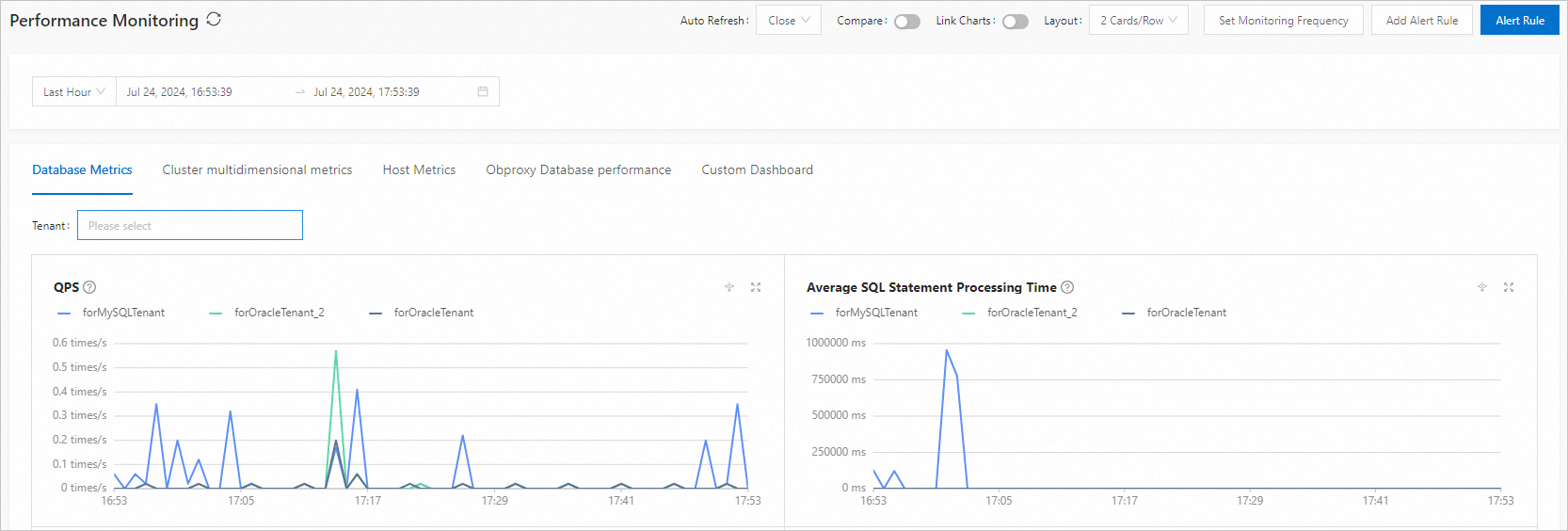
Fonctionnalités de surveillance générales
ApsaraDB for OceanBase vous permet d'afficher les données de surveillance en appliquant des filtres et des comparaisons. Présentez les données des graphiques selon différents styles en fonction de vos besoins métier.
Filtrage par locataire/nœud
Sélectionnez plusieurs locataires ou nœuds dans la liste déroulante correspondante.
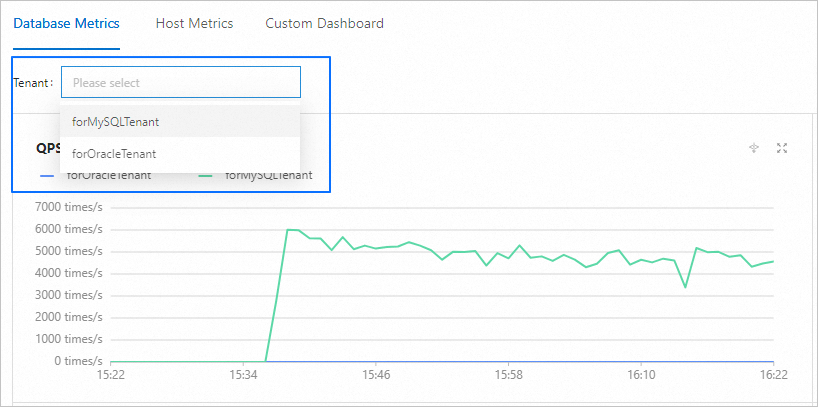
Dans un graphique de surveillance, cliquez sur le nom d'un locataire ou d'un nœud pour afficher ou masquer ses données de surveillance.

Actualisation automatique
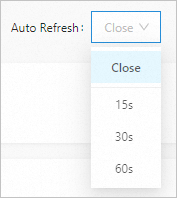
Cliquez sur la liste déroulante située à droite de Auto Refresh dans le coin supérieur droit pour définir la fréquence d'actualisation sur 15s, 30s ou 60s. Si vous sélectionnez Close, les données de surveillance ne sont pas actualisées automatiquement.
Comparaison de périodes
Activez l'interrupteur Compare dans le coin supérieur droit et spécifiez une période pour comparer les données de surveillance. La ligne pleine représente les données de la période de référence, tandis que la ligne pointillée représente les données de la période spécifiée.
Après avoir défini la période de référence, cliquez sur Previous period, Same period of the previous day ou The same period of the previous week pour comparer les données de surveillance, ou personnalisez la période selon vos besoins.

Graphiques liés
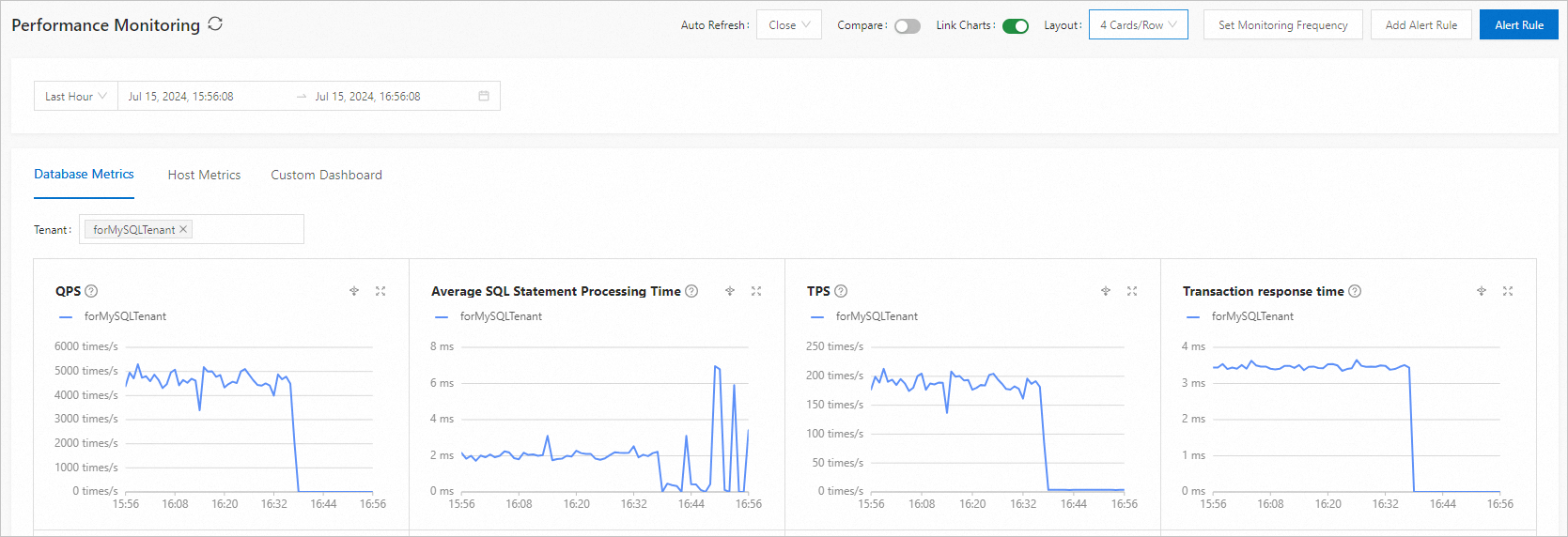
Activez l'interrupteur Link Charts dans le coin supérieur droit. Lorsque vous déplacez le pointeur sur un graphique de surveillance, les données correspondantes au moment précis s'affichent également sur les autres graphiques.

Disposition des graphiques
Cliquez sur la liste déroulante située à droite de Layout dans le coin supérieur droit pour modifier la disposition actuelle du tableau de bord de surveillance selon vos besoins.
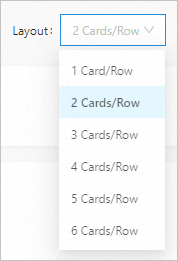
Par exemple, l'image suivante illustre une disposition avec quatre graphiques par ligne.
Spécifier la fréquence de surveillance
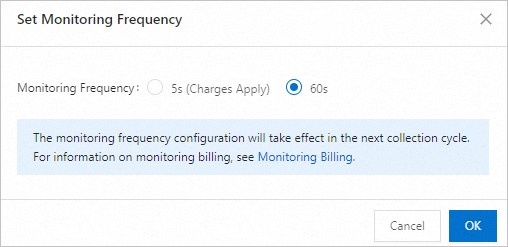
Activez l'interrupteur Configure Monitoring dans le coin supérieur droit pour spécifier l'intervalle de collecte des données de surveillance.
L'intervalle par défaut est de 60 s. Vous pouvez définir l'intervalle sur 5 s. Cette fonctionnalité est payante. Pour plus d'informations, consultez la rubrique Billing methods for monitoring.
La surveillance à la seconde est disponible uniquement pour les clients figurant sur la liste d'autorisation. Pour activer cette fonctionnalité, contactez le support technique d'Alibaba Cloud.
Surveillance détaillée (Drill-down)
La surveillance détaillée est disponible uniquement pour un seul locataire. Si vous avez sélectionné plusieurs locataires pour afficher les données de surveillance, les icônes correspondantes sont grisées.
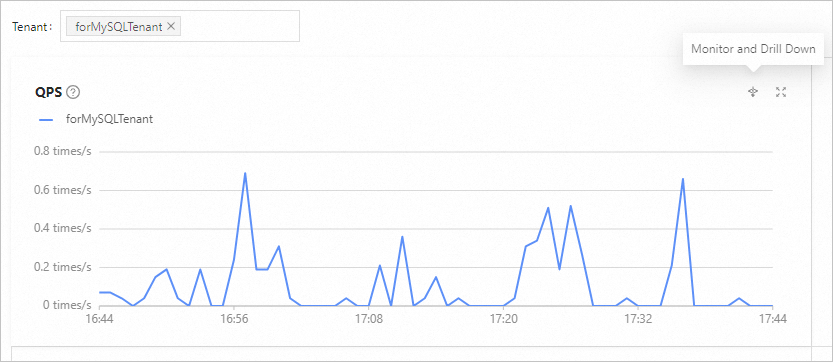
Sélectionnez un locataire dans la section Tenants et cliquez sur l'icône de drill-down  pour afficher des données de métriques de surveillance plus granulaires. Pour plus d'informations sur la surveillance détaillée, consultez la rubrique Drill-down cluster performance monitoring.

Gestion des alertes
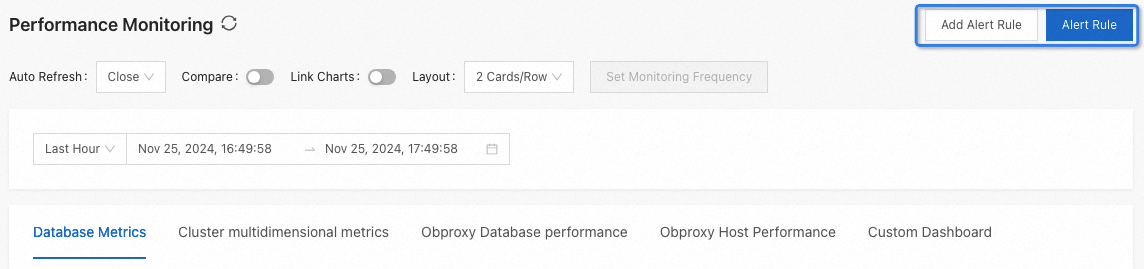
Créez et consultez des règles d'alerte en cliquant sur les boutons correspondants dans le coin supérieur droit. Pour plus d'informations, consultez les rubriques Add an alert rule et Manage alert rules.
Rapport personnalisé
Cliquez sur l'onglet Custom Dashboard pour gérer votre tableau de bord de surveillance personnalisé et afficher les métriques de surveillance correspondantes. Pour plus d'informations, consultez la rubrique Customize a monitoring report for a cluster instance.
Diagnostic des performances
Dans un graphique de surveillance, cliquez avec le bouton gauche de la souris et faites glisser pour sélectionner une période spécifique, puis choisissez le cluster ou le locataire spécifié pour effectuer un diagnostic.
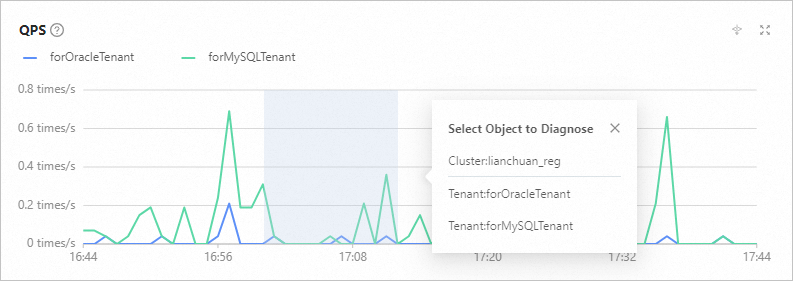
Sur la page Diagnosis, affichez les sections Abnormal Event, Real-Time Diagnostics, Optimization Center, Capacity Center et Security Center pour un cluster spécifié, ainsi que les sections Real-Time Diagnostics, Optimization Center, Capacity Center et Security Center pour un locataire spécifié. Cliquez également sur View More pour accéder à OceanBase Autonomy Service et obtenir plus de détails. Pour plus d'informations sur OceanBase Autonomy Service, consultez la rubrique Overview.