Un locataire est un concept logique représentant une unité d'allocation de ressources dans ApsaraDB for OceanBase. Il sert de base à la gestion des objets et des ressources de base de données. Vous pouvez consulter les informations du locataire, de connexion et de compte sur la page de détails du locataire.
Procédure
Connectez-vous à la console ApsaraDB for OceanBase.
Dans le volet de navigation de gauche, cliquez sur Instances.
Dans la liste des instances, cliquez sur le nom de l'instance de cluster cible pour accéder à la page Cluster Instance Workspace.
Dans le volet de navigation de gauche, cliquez sur Tenant Management. Dans la liste des locataires, cliquez sur le locataire cible pour accéder à la page Tenant Workspace.
-
Cliquez sur les boutons situés dans le coin supérieur droit pour effectuer les opérations suivantes :
Pour un locataire Oracle, créez un compte, connectez-vous à une base de données, ajoutez une adresse d'accès, basculez la zone principale, modifiez les ressources du locataire, actualisez le cache des plans ou supprimez un locataire.
-
Pour un locataire MySQL, créez un compte, connectez-vous à une base de données, créez une base de données, ajoutez une adresse d'accès, basculez la zone principale, modifiez les ressources du locataire, actualisez le cache des plans ou supprimez un locataire.
RemarquePour un locataire au sein d'une instance de cluster Standard Edition (Key-Value), créez un compte, connectez-vous à une base de données, créez une base de données, basculez la zone principale, modifiez les ressources du locataire ou supprimez un locataire.
-
Dans la section des informations de base, consultez le mode du locataire, la zone principale, l'utilisation du CPU, de la mémoire et du disque.

Paramètre
Description
Mode du locataire
Le mode du locataire actuel. Valeurs possibles : Oracle et MySQL.
RemarqueCe paramètre n'est pas affiché sur la page de l'espace de travail du locataire d'une instance Standard Edition (Key-Value).
Zone principale
La zone principale que vous avez sélectionnée lors de la création du locataire. Pour plus d'informations, consultez Créer un locataire.
Zone du proxy d'adresse principale
La zone à laquelle appartient le proxy d'adresse principale.
Modèle de paramètres
Simple OLTP : convient aux systèmes centraux pour les entreprises Internet nécessitant des requêtes ponctuelles à forte concurrence, telles que les transactions de commandes en ligne et les paiements. Les instructions SQL exécutées sont simples, garantissant une vitesse de réponse rapide.
Complex OLTP : convient aux systèmes de transaction en ligne avec des transactions complexes. Cela inclut la gestion de transactions longues et volumineuses impliquant des jointures complexes, des sous-requêtes et des travaux par lots écrits en PL. Si une instance de cluster est dédiée aux charges de travail de traitement transactionnel en ligne (OLTP), nous vous recommandons d'optimiser la valeur du paramètre
large_query_thresholdde la valeur par défaut de 600 secondes à 5 secondes.HTAP : convient aux systèmes exécutant simultanément des charges de travail OLTP et de traitement analytique en ligne (OLAP) pour améliorer les performances de l'analyse en ligne grâce à un moteur vectorisé.
OLAP : convient aux entrepôts de données en temps réel nécessitant l'OLAP. Par défaut, les tables créées utilisent un stockage columnaire et un moteur vectorisé optimisé pour améliorer les performances des analyses complexes. Si une instance de cluster est dédiée aux charges de travail OLAP, nous vous recommandons d'optimiser les variables système et les paramètres du cluster. Cela inclut l'activation du calcul parallèle adaptatif, l'optimisation de la mémoire de tri SQL, la configuration des délais d'attente pour les instructions SQL et les transactions, ainsi que l'ajustement des stratégies de requêtes volumineuses. Nous vous recommandons également d'utiliser le jeu de caractères
utf8mb4_binpour les locataires.
RemarqueVous ne pouvez configurer un modèle de paramètres que pour OceanBase Database V4.3.3 et versions ultérieures. Pour plus d'informations sur les paramètres et les variables, consultez Descriptions des modèles de paramètres.
Jeu de caractères
Le jeu de caractères de la base de données que vous avez sélectionné lors de la création du locataire.
Sensibilité à la casse des noms de table
Indique si les noms de table sont sensibles à la casse dans le locataire actuel.
RemarqueCe champ est pris en charge uniquement en mode MySQL.
Fuseau horaire
Le fuseau horaire du locataire actuel.
IOPS maximum disponibles
Le nombre maximal d'IOPS disponibles pour le locataire.
Service Binlog
Le service binlog collecte les journaux de transaction des locataires MySQL d'ApsaraDB for OceanBase et convertit ces journaux en binlogs MySQL. Ce service s'applique aux scénarios d'abonnement aux données incrémentielles. Vous pouvez choisir d'activer ou non ce service selon vos besoins métier.
RemarqueActuellement, le service binlog est disponible uniquement pour les clients figurant sur la liste d'autorisation. Pour activer ce service, contactez le support technique d'ApsaraDB for OceanBase.
Major Compaction
L'heure à laquelle une major compaction quotidienne est effectuée pour le locataire actuel. Vous pouvez cliquer sur Actions et lancer une major compaction ou consulter les enregistrements de major compaction.
RemarqueSeuls les clusters d'ApsaraDB for OceanBase V4.0.0 ou ultérieur prennent en charge les major compactations au niveau du locataire.
Journal des transactions
Affichez l'emplacement du journal des transactions le plus ancien.
Remarques
Vous pouvez cliquer sur l'icône Modifier pour ajouter une description d'au plus 30 caractères.
-
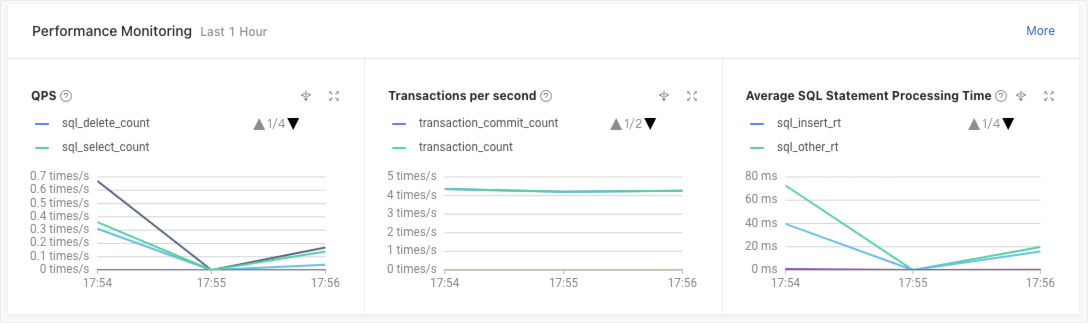
Dans la section Surveillance des performances, consultez le nombre d'instructions SQL traitées par seconde, le nombre de transactions traitées par seconde et le temps moyen de traitement d'une instruction SQL de l'instance de cluster actuelle au cours de la dernière heure. Cliquez également sur More dans le coin supérieur droit pour afficher davantage de métriques de performance. Pour plus d'informations, consultez Aperçu de la surveillance des performances du locataire.
Métrique
Nom
Description
QPS
sql_all_count
Le nombre de requêtes SQL traitées par seconde dans la base de données du locataire. Unité : fois/s.
TPS
transaction_count
Le nombre de transactions traitées par seconde dans la base de données du locataire. Unité : fois/s.
Temps d'exécution moyen des instructions SQL
sql_all_rt
Le temps moyen de traitement d'une instruction SQL. Unité : ms.
-
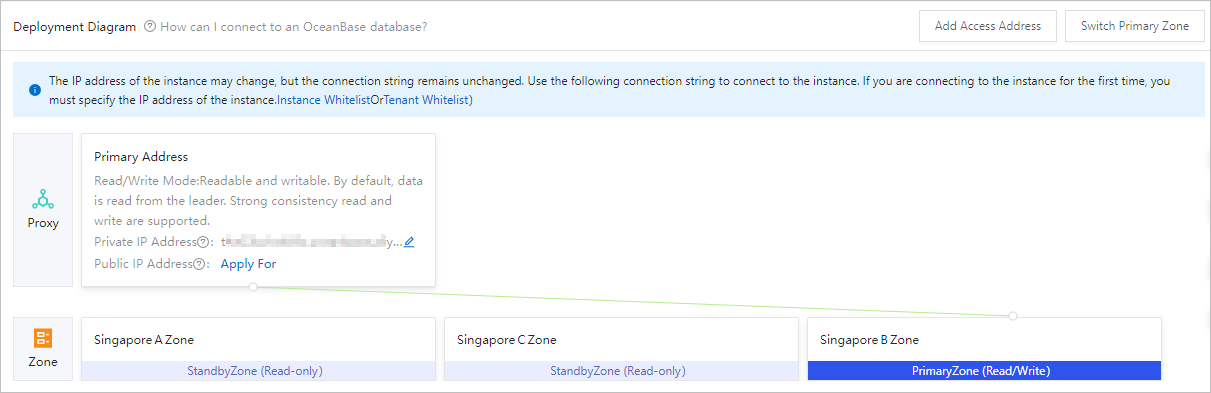
Dans la section Diagramme de déploiement, consultez les informations relatives au proxy et à la zone du locataire actuel et effectuez les opérations suivantes :
Ajoutez une adresse d'accès et basculez la zone principale. Pour plus d'informations, consultez Ajouter une adresse d'accès et Basculez la zone principale.
Ajoutez l'adresse IP d'un appareil utilisateur qui se connecte à une instance pour la première fois à la liste d'autorisation du cluster ou à la liste d'autorisation du locataire. Pour ce faire, cliquez sur Instance Allowlist ou Tenant Allowlist.
Cliquez sur l'icône Modifier située à côté de l'adresse IP publique ou privée pour la modifier. Lorsque vous survolez l'adresse publique ou privée, une icône Copier apparaît. Cliquez sur l'icône Copier pour copier l'adresse publique ou privée. Si aucune adresse IP publique n'est disponible, cliquez sur Apply pour demander une adresse IP publique.
Survolez la carte d'adresse principale pour afficher l'adresse privée complète, l'adresse publique et le nombre maximal de connexions. Une icône Paramètres apparaît dans le coin supérieur droit de la carte. Cliquez sur l'icône Paramètres pour modifier l'adresse principale.
-
Survolez la carte d'adresse d'accès pour afficher l'adresse privée complète et le nombre maximal de connexions. Les icônes Paramètres et Supprimer apparaissent dans le coin supérieur droit de la carte. Cliquez sur l'icône Paramètres pour modifier l'adresse d'accès ou sur l'icône Supprimer pour supprimer l'adresse d'accès.