Cette rubrique explique comment utiliser Cloud Enterprise Network (CEN) pour mettre en place une solution de gestion centralisée des API inter-régions. Vous pouvez également suivre les étapes décrites ici pour établir une gestion centralisée des API entre des réseaux privés virtuels (VPC), ainsi qu'entre des VPC et des centres de données sur site, en vous appuyant sur CEN et Express Connect. Cette approche vous permet de publier des API pour divers services afin que les utilisateurs puissent les appeler via API Gateway.
Vue d'ensemble
Par défaut, une instance API Gateway ne peut communiquer qu'avec les VPC situés dans la même région. Cette rubrique utilise comme exemple une instance dédiée créée dans la région Chine (Hangzhou) pour illustrer la gestion des API dans trois scénarios différents.
API Gateway est un service d'hébergement d'API. Vous devez créer un VPC dans la région où réside votre instance API Gateway pour communiquer avec une autre région ou avec un centre de données sur site. Dans cette rubrique, le VPC-1 est créé dans la région Chine (Hangzhou) afin d'assurer la communication avec un VPC situé dans la région Chine (Pékin) et avec un centre de données sur site.
Les architectures présentées dans cette rubrique ont uniquement pour but d'illustrer l'appel d'API à travers plusieurs VPC. Dans des cas similaires, vous devez configurer un VPC, tel que le VPC-1 dans cet exemple, dans la région où se trouve votre instance API Gateway. Ce VPC sert à communiquer avec d'autres environnements, tels que des VPC situés dans d'autres régions ou des centres de données sur site.
Scénario 1 : Appeler des API situées dans une autre région via un VPC sur Alibaba Cloud
Scénario 2 : Appeler des API sur Alibaba Cloud depuis un centre de données sur site
Scénario 3 : Accéder à un service backend déployé dans un centre de données sur site depuis une instance Elastic Compute Service (ECS) hébergée sur Alibaba Cloud
Limites
Cette rubrique s'applique uniquement aux instances dédiées.
Scénario 1 : Appeler des API situées dans une autre région via un VPC sur Alibaba Cloud
Dans ce scénario, le client est déployé sur l'instance ECS ecs-3 du VPC-3, situé dans la région Chine (Pékin). L'instance API Gateway est une instance dédiée hébergée dans la région Chine (Hangzhou). Le service backend est une fonction Function Compute située dans la région Chine (Hangzhou). Le diagramme suivant illustre l'architecture : 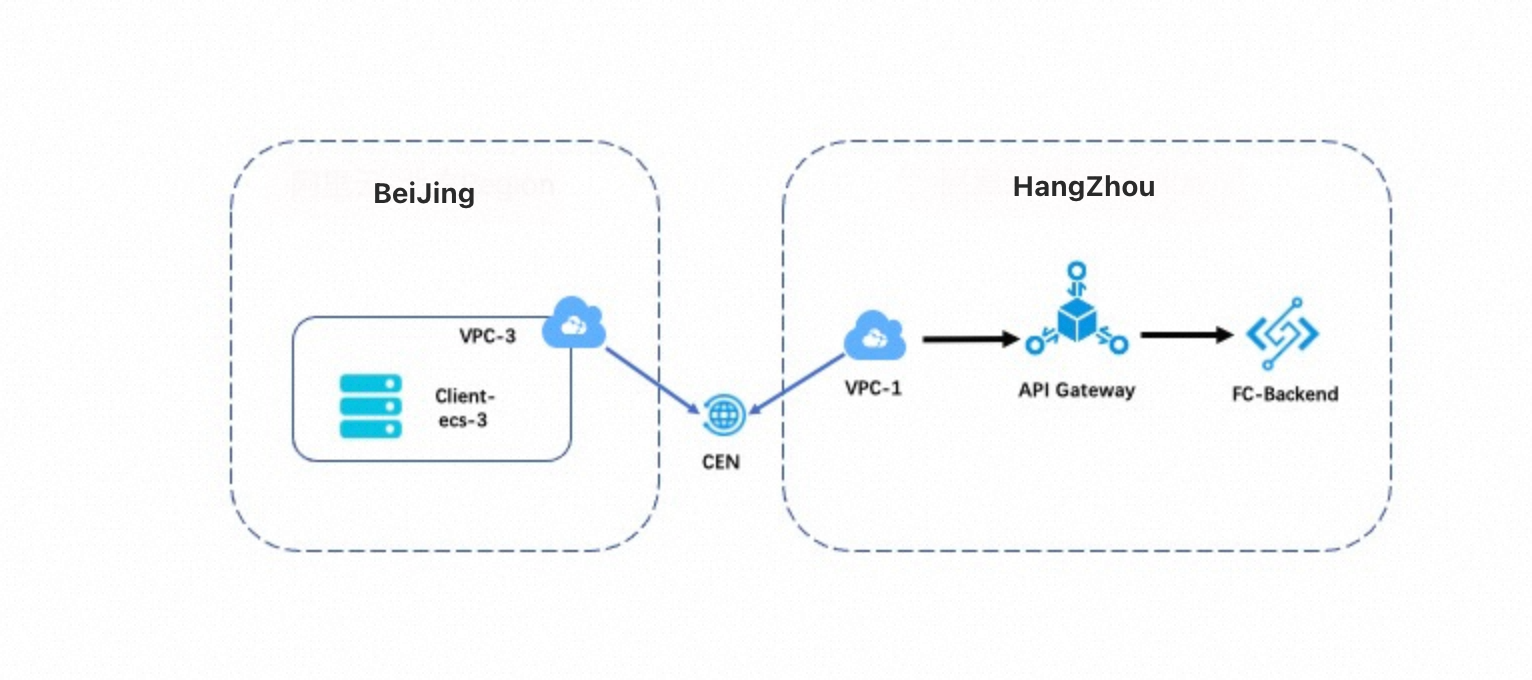 Le processus de configuration est le suivant :
Créez une API.
Créez une instance CEN et connectez le VPC-3 de la région Chine (Pékin) au VPC-1 de la région Chine (Hangzhou).
Accordez au VPC-1 l'accès à l'instance API Gateway. Ainsi, l'instance ECS du VPC-3 pourra appeler les API via le VPC-1.
Étape 1 : Créer une API
Créez une API dont le service backend est Function Compute. Pour plus d'informations, consultez la rubrique Utiliser API Gateway pour déclencher une fonction web dans Function Compute 3.0.
Étape 2 : Créer une instance CEN
-
Connectez-vous à la console CEN. Dans la boîte de dialogue Create CEN Instance, cliquez sur Create Scenario-specific CEN (Recommended) puis sur Create.
Dans la zone Select a Scenario, sélectionnez Interconnect Enterprise VPCs. Ce scénario permet la communication entre des VPC situés dans la même région ou dans des régions différentes, sous le même compte Alibaba Cloud.
-
Sur la page Create CEN Instance, sélectionnez la configuration du VPC, puis cliquez sur Next.
Définissez la région sur China (Beijing). Sélectionnez Beijing Zone H et Beijing Zone G comme zones de disponibilité. Dans la section de configuration du VPC, sélectionnez l'instance VPC cible et spécifiez un vSwitch correspondant pour chaque zone de disponibilité.
-
À l'étape Confirm Networking Settings and Fees, cliquez sur Start Deployment.
La page de confirmation affiche une topologie réseau inter-régions entre les régions Chine (Hangzhou) (
cn-hangzhou) et Chine (Pékin) (cn-beijing). Dans le détail des coûts, deux ressources default route table (cbn_tr_table) apparaissent comme nouvellement créées sans frais. -
Une fois le déploiement réussi, sélectionnez Cloud Enterprise Network Instances dans le volet de navigation de gauche pour afficher l'instance.
La liste des instances montre la nouvelle instance (nommée
create_by_cadt) avec le statut Available. Le nombre d'instances Transit Router (TR) est de 2, le nombre de connexions est de 3 et le nombre de plans de bande passante est de 0.
Étape 3 : Configurer un plan de bande passante pour la communication inter-régions
Souscrivez à un plan de bande passante pour permettre la communication au sein de l'instance CEN. Dans cet exemple, un plan de bande passante de 2 Mbit/s est acheté. Vous pouvez adapter l'achat du plan de bande passante à vos besoins métier.
Une fois l'achat terminé, accédez à l'onglet Bandwidth Plans pour consulter les détails. La zone interconnectée est Chinese mainland⇔Chinese mainland, le statut est Bound et la bande passante allouée s'affiche comme Unallocated.
Dans l'onglet Region Connections de la page CEN, configurez la bande passante pour les régions de l'instance CEN. Vous pouvez définir la taille de la bande passante pour chaque paire de régions connectées en fonction du plan de bande passante.
Sur la page des détails du Transit Router (TR), cliquez sur l'onglet Region Connections. Repérez la connexion inter-régions cible et cliquez sur Set Cross-region Bandwidth dans la colonne Actions. Dans la boîte de dialogue, confirmez la Bandwidth Allocation Method (par exemple, paiement au transfert de données), saisissez la valeur souhaitée dans le champ Bandwidth, puis cliquez sur OK.
Étape 4 : Configurer le VPC où réside le client
Sur la page Instances de la console API Gateway, repérez l'instance dédiée que vous avez créée et cliquez sur Bind to VPC dans la ligne correspondant à VPC for Access to Dedicated Instance. Sélectionnez l'ID du VPC-1 dans la région Chine (Hangzhou).
Sur la page de configuration du VPC entrant, l'ID du VPC pour vpc-1 en Chine (Hangzhou) est présélectionné dans la liste déroulante Inbound VPC. La page affiche l'ID et le nom de l'instance VPC sélectionnée. Confirmez la sélection pour terminer la configuration.
Dans le volet de navigation de gauche, sélectionnez Open API > API Groups, puis cliquez sur le groupe d'API que vous souhaitez gérer. Sur la page Group Details, cliquez sur Enable VPC Second-level Domain. Dans le message Enable VPC Second-level Domain, cliquez sur OK. Après ces opérations, les ressources du VPC-3 peuvent appeler les API de ce groupe d'API.
Scénario 2 : Appeler des API sur Alibaba Cloud depuis un centre de données sur site
Dans ce scénario, le client se trouve dans un centre de données sur site à Hangzhou. L'instance API Gateway est une instance dédiée dans la région Chine (Hangzhou). Le service backend est une fonction Function Compute située dans la région Chine (Hangzhou). Toutes les requêtes d'accès transitent par un VPC. Le diagramme suivant illustre l'architecture : 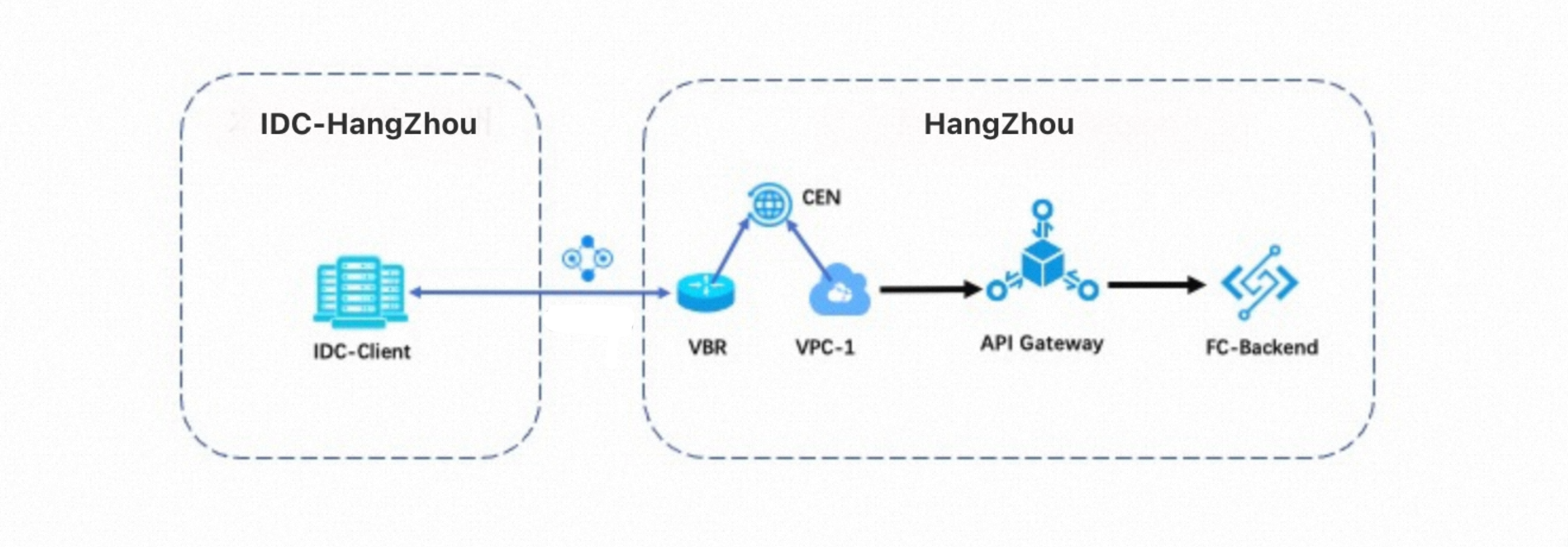 Le processus de configuration est le suivant :
Créez une API.
Connectez le centre de données sur site au VPC-1.
Accordez au VPC-1 l'accès à l'instance API Gateway. Ainsi, le client situé dans le centre de données sur site pourra appeler les API via le VPC-1.
Étape 1 : Créer une API
Créez une API dont le service backend est Function Compute. Pour plus d'informations, consultez la rubrique Utiliser API Gateway pour déclencher une fonction web dans Function Compute 3.0.
Étape 2 : Connecter le centre de données sur site au VPC-1
Connectez le centre de données sur site au VPC-1 à l'aide d'un circuit Express Connect. Pour plus d'informations, consultez la rubrique Connecter un centre de données à ECS à l'aide d'un circuit Express Connect.
Étape 3 : Accorder au VPC-1 l'accès à l'instance API Gateway
Reportez-vous à l'Étape 4 du scénario 1. Vous devez sélectionner l'ID du VPC-1 dans la région Chine (Hangzhou). Après ces opérations, le client du centre de données sur site peut accéder au domaine VPC du groupe d'API auquel appartient l'API que vous avez créée, via le VPC-1.
Scénario 3 : Accéder à un service backend déployé dans un centre de données sur site depuis une instance ECS hébergée sur Alibaba Cloud
Dans ce scénario, le client est déployé sur une instance ECS dans la région Chine (Hangzhou). L'instance API Gateway est une instance dédiée dans la région Chine (Hangzhou). Le service backend est déployé dans un centre de données sur site à Hangzhou. Toutes les requêtes d'accès transitent par un VPC. Le diagramme suivant illustre l'architecture : 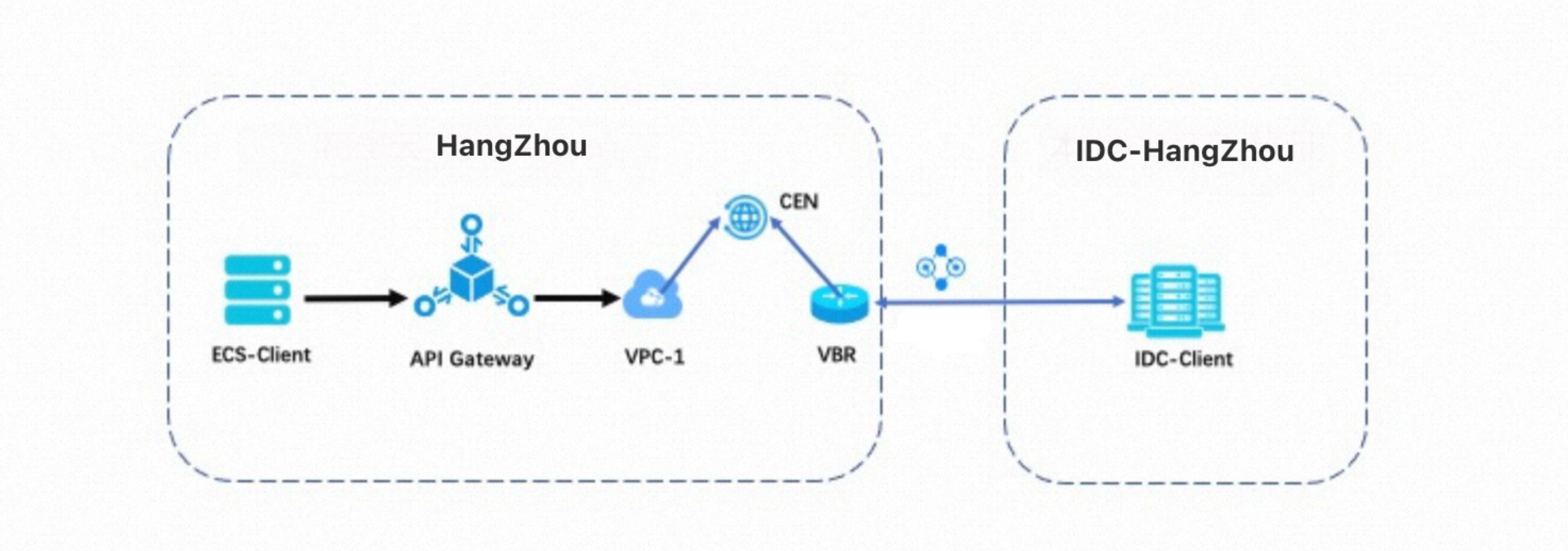
Le processus de configuration est le suivant :
Connectez le centre de données sur site au VPC-1.
Accordez à l'instance API Gateway l'accès au VPC-1. Ainsi, l'instance API Gateway pourra accéder au client situé dans le centre de données sur site via le VPC-1.
Créez une API.
Étape 1 : Connecter le centre de données sur site à Alibaba Cloud via un VPC
Connectez le centre de données sur site au VPC-1 à l'aide d'un circuit Express Connect. Pour plus d'informations, consultez la rubrique Connecter un centre de données à ECS à l'aide d'un circuit Express Connect.
Étape 2 : Configurer les routes pour accéder aux services cloud
Connectez-vous à la console API Gateway et cliquez sur Instances dans le volet de navigation de gauche. Sur la page Instances, repérez votre instance et notez son adresse IP de sortie.
Configurez les routes d'accès aux services cloud dans la console CEN. Pour plus d'informations, consultez la rubrique Gérer l'accès aux services cloud.
Étape 3 : Créer une autorisation d'accès VPC
Avant de configurer l'API, vous devez créer une autorisation d'accès VPC depuis API Gateway vers vpc-1 dans la console API Gateway. Dans le coin supérieur droit, cliquez sur Create Authorization et configurez les paramètres suivants :
- VPC Access Name : Saisissez un nom personnalisé pour l'autorisation.
- VPC Id : Saisissez l'ID du VPC-1.
- Instance ID or IP Address : Saisissez l'adresse IP interne du centre de données.
- Port Number : Saisissez le numéro de port du service.
Étape 4 : Créer une API
Pour plus d'informations, consultez la rubrique Utiliser API Gateway pour accéder à un service backend dans un VPC.