API Gateway offre une méthode sécurisée et contrôlée permettant aux appelants d'invoquer des API. Cela vous aide à mieux gérer et surveiller les services Function Compute. Cette rubrique présente un guide rapide sur la création d'une API dans API Gateway et son invocation pour appeler une fonction web dans Function Compute 3.0. Lors de l'appel, l'AppCode d'une application est utilisé selon la méthode d'authentification Alibaba Cloud App.
Prérequis
Vous avez créé une instance API Gateway. Pour plus d'informations sur les types d'instances, consultez la rubrique Choisir un type d'instance.
Vue d'ensemble
Dans cet exemple, vous déployez une fonction web dans Function Compute 3.0, créez une API utilisant un service backend associé à la fonction web créée dans API Gateway, puis utilisez l'AppCode d'une application autorisée pour appeler cette API. Cet exemple vous permet de comprendre comment utiliser API Gateway pour contrôler l'accès aux services Function Compute. Le processus comprend six étapes :
Créer une fonction web : construisez une application web basée sur Function Compute 3.0.
Créer un service backend : définissez un service backend pointant vers Function Compute dans API Gateway. Cela garantit que les requêtes API sont transférées avec précision vers la fonction web correspondante, assurant une intégration transparente entre le frontend et le backend.
Créer une API : créez une API que les applications externes pourront appeler pour invoquer la fonction web.
Créer une application et l'autoriser à appeler l'API : mettez en place un mécanisme d'authentification pour les appels API. Cela garantit que seules les applications autorisées peuvent appeler l'API, renforçant ainsi la sécurité.
Déboguer l'API : déboguez l'API créée à l'aide de l'outil de débogage en ligne. Cela permet de détecter et de résoudre les problèmes potentiels avant la publication, assurant le bon fonctionnement de l'API.
Appeler l'API : une fois toutes les configurations terminées, l'API est prête à être appelée.
Étape 1 : Créer une fonction web
Avant de connecter API Gateway à un service Function Compute, vous devez créer une fonction web dans ce service pour vous aider à construire et déployer rapidement une application web. Dans cet exemple, nous utilisons Function Compute 3.0.
-
Connectez-vous à la console Function Compute 3.0. Dans le volet de navigation de gauche, cliquez sur Functions. Sur la page Functions, sélectionnez une région dans la barre de navigation supérieure.
ImportantAssurez-vous que la fonction web est créée dans la même région que votre instance API Gateway.
-
Sur la page Functions, cliquez sur Create Function, sélectionnez Web Function, configurez les paramètres suivants, puis cliquez sur Create.
Basic Settings : configurez le paramètre Function Name.
-
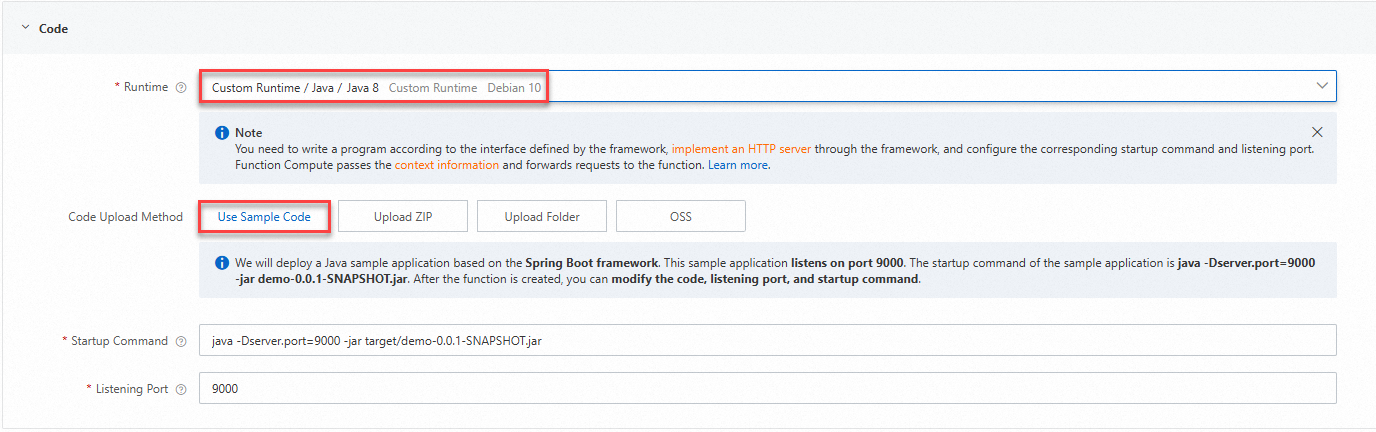
Code : configurez l'environnement d'exécution et le code de la fonction. Conservez les paramètres par défaut pour Startup Command et Listening Port.
-
Sur l'onglet Function Details qui s'affiche automatiquement après la création de la fonction, cliquez sur l'onglet Configurations. Dans l'arborescence de navigation de gauche, cliquez sur Triggers. Localisez le déclencheur souhaité et copiez son endpoint interne
https://***-helloworld-**.cn-hangzhou.fcapp.runfigurant dans la colonne Configurations.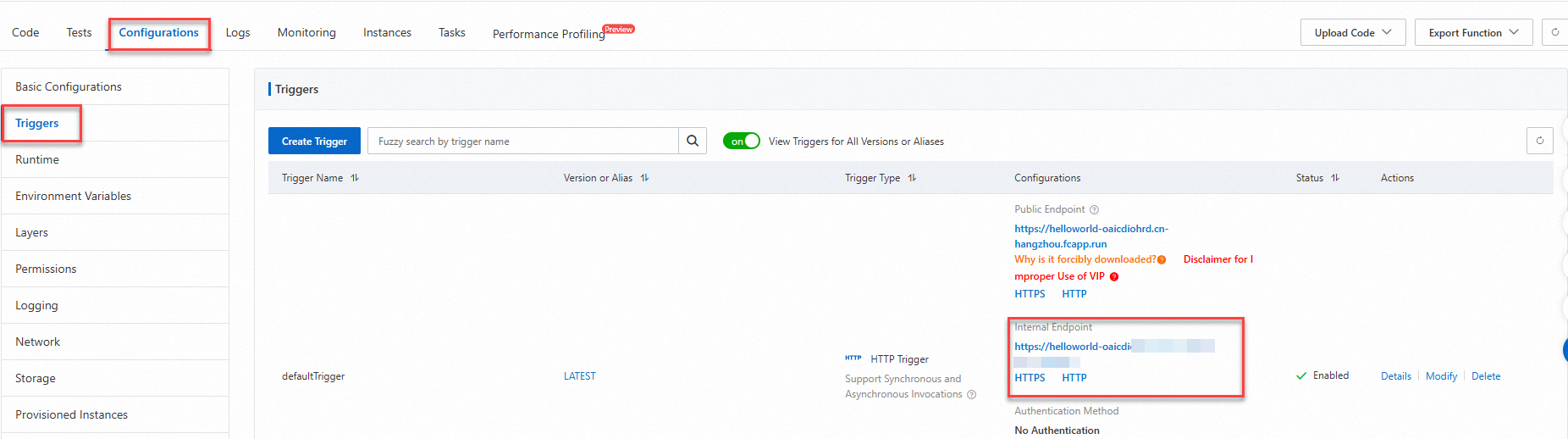
Étape 2 : Créer un service backend
API Gateway vous permet de configurer les services backend en tant que ressources d'une région afin de simplifier leur gestion. Il vous suffit de créer un service backend dans la console API Gateway et de configurer une URL pour associer ce service backend à Function Compute.
-
Connectez-vous à la console API Gateway. Dans le volet de navigation de gauche, choisissez Manage APIs > Backend Services. Sur la page qui s'affiche, sélectionnez une région dans la barre de navigation supérieure et cliquez sur Create Backend Service.
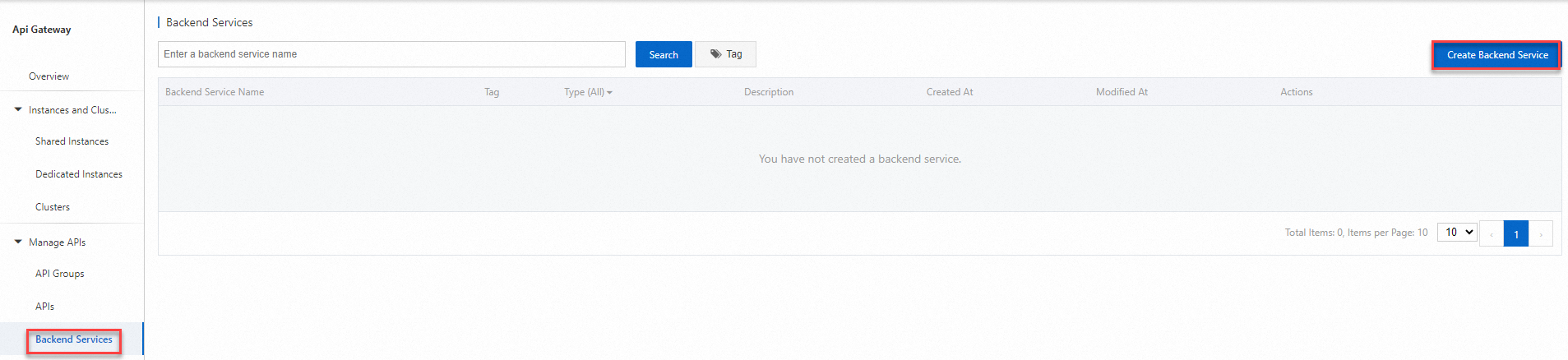
-
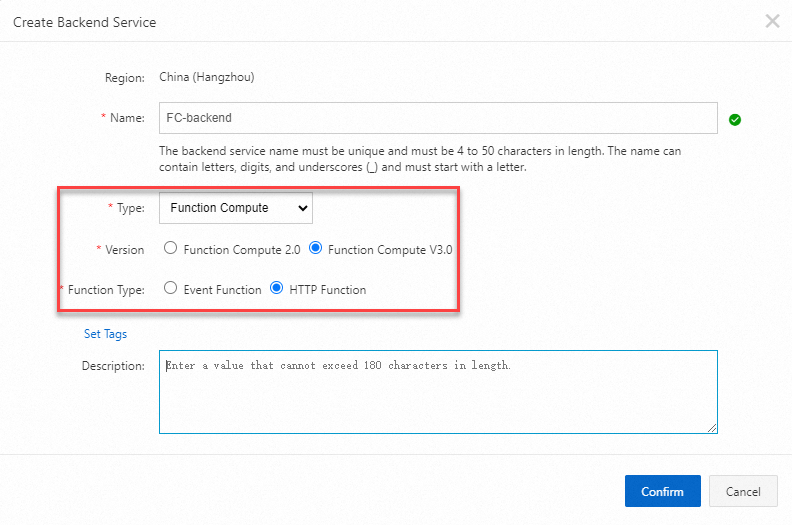
Dans la boîte de dialogue Create Backend Service, configurez les paramètres et cliquez sur Confirm. L'image suivante illustre un exemple de configuration :
-
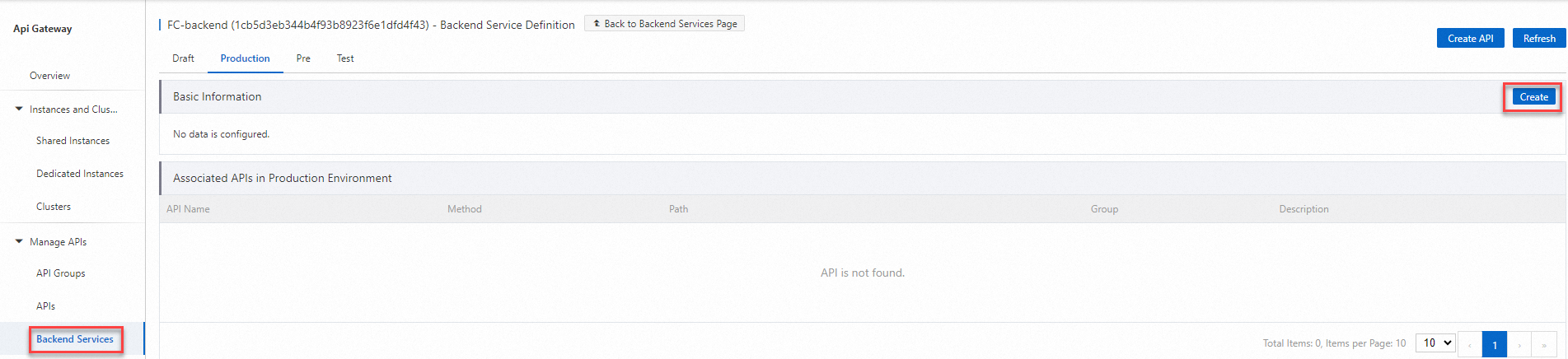
Sur la page Backend Services, cliquez sur le service backend créé. Sur la page Backend Service Definition, cliquez sur l'onglet Production. Dans la section Basic Information, cliquez sur Create.
-
Dans la section Basic Information de la page qui s'affiche, définissez le paramètre Trigger Path sur
https://***-helloworld-**.cn-hangzhou.fcapp.run(copié précédemment lors de l'étape Créer une fonction web). Ensuite, cliquez sur Publish.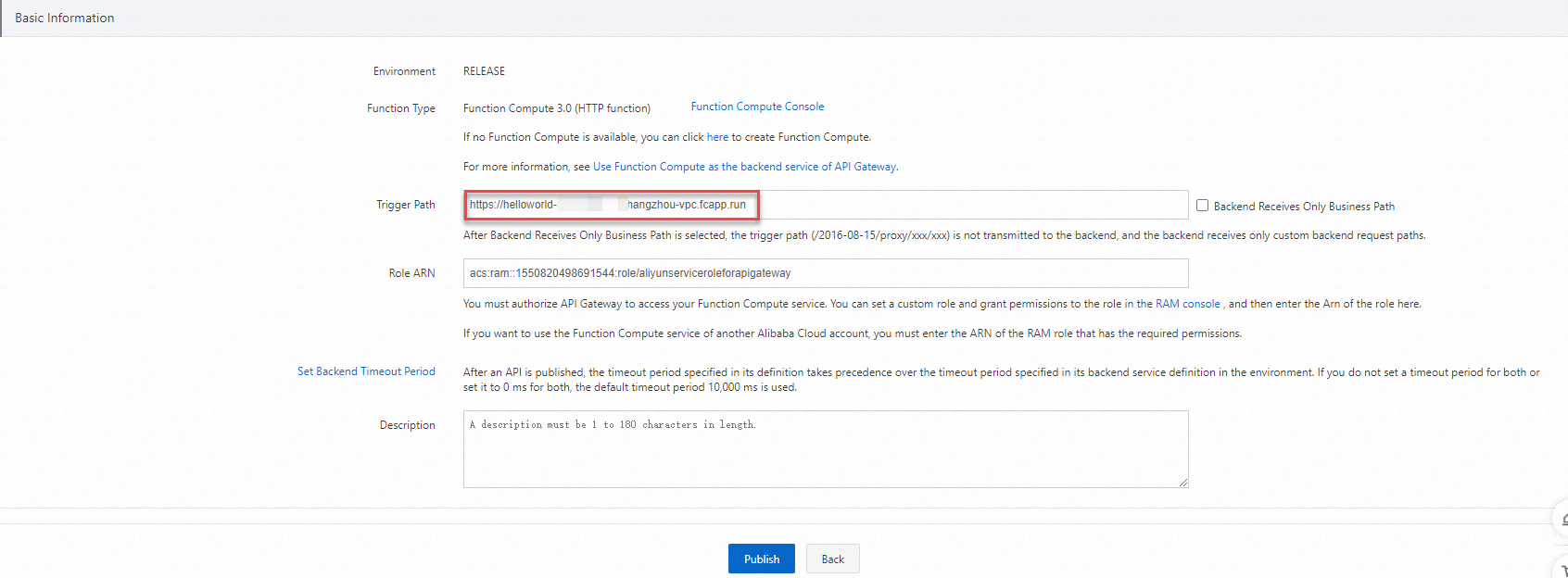
Étape 3 : Créer une API
Dans cette étape, vous créez une API que les applications externes pourront appeler via des méthodes spécifiques. L'appel de l'API invoque la fonction web associée. Les groupes d'API sont utilisés pour gérer les API selon des politiques de sécurité et de trafic unifiées.
Connectez-vous à la console API Gateway. Dans le volet de navigation de gauche, choisissez Manage APIs > API Groups. Sur la page API Groups, cliquez sur Create Group dans le coin supérieur droit.
-
Dans la boîte de dialogue Create Group, sélectionnez une instance dans la liste déroulante Instances, définissez Group Name sur
FC-Groupet BasePath sur/, puis cliquez sur Confirm.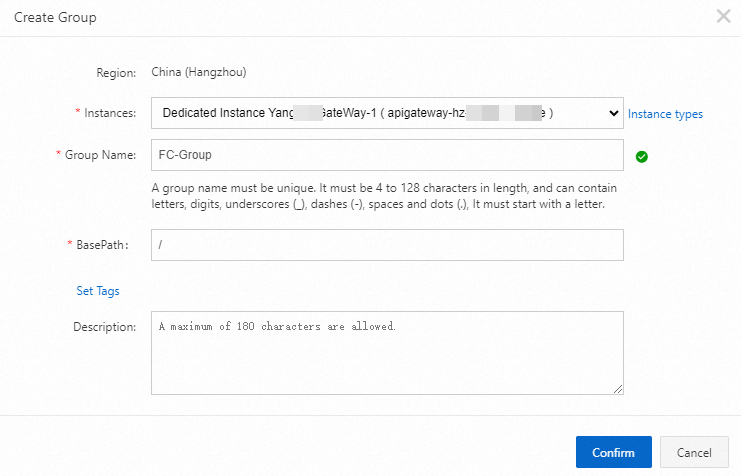
-
Une fois le groupe créé, cliquez sur Manage APIs dans la colonne Actions du groupe pour accéder à la page des API.

-
Cliquez sur Create API. À l'étape Basic Information, configurez les paramètres suivants et cliquez sur Next :
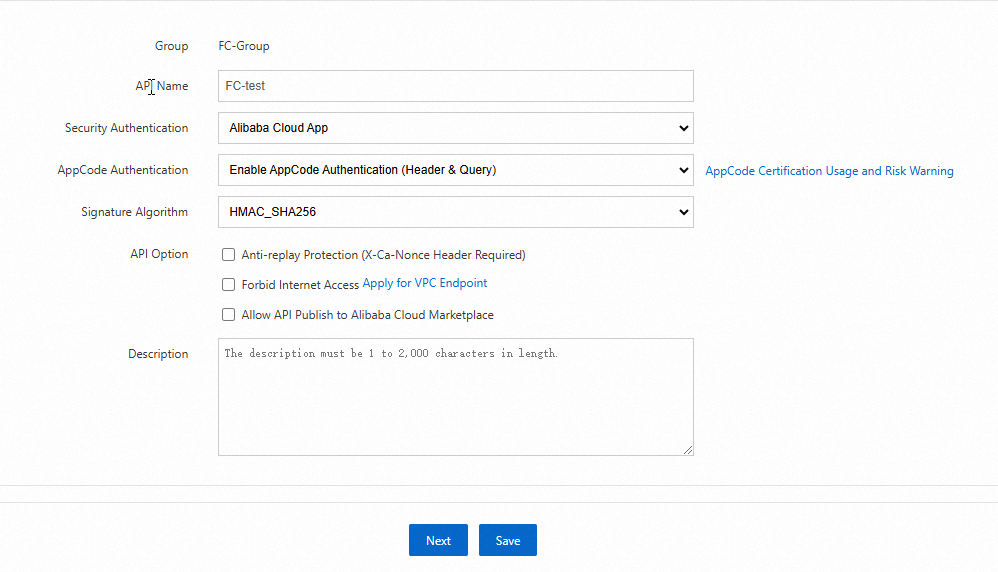
À l'étape Define API Request, définissez Request Path sur
/, conservez les valeurs par défaut pour les autres paramètres, puis cliquez sur Next.-
À l'étape Define Backend Service, configurez les paramètres suivants et cliquez sur Next :
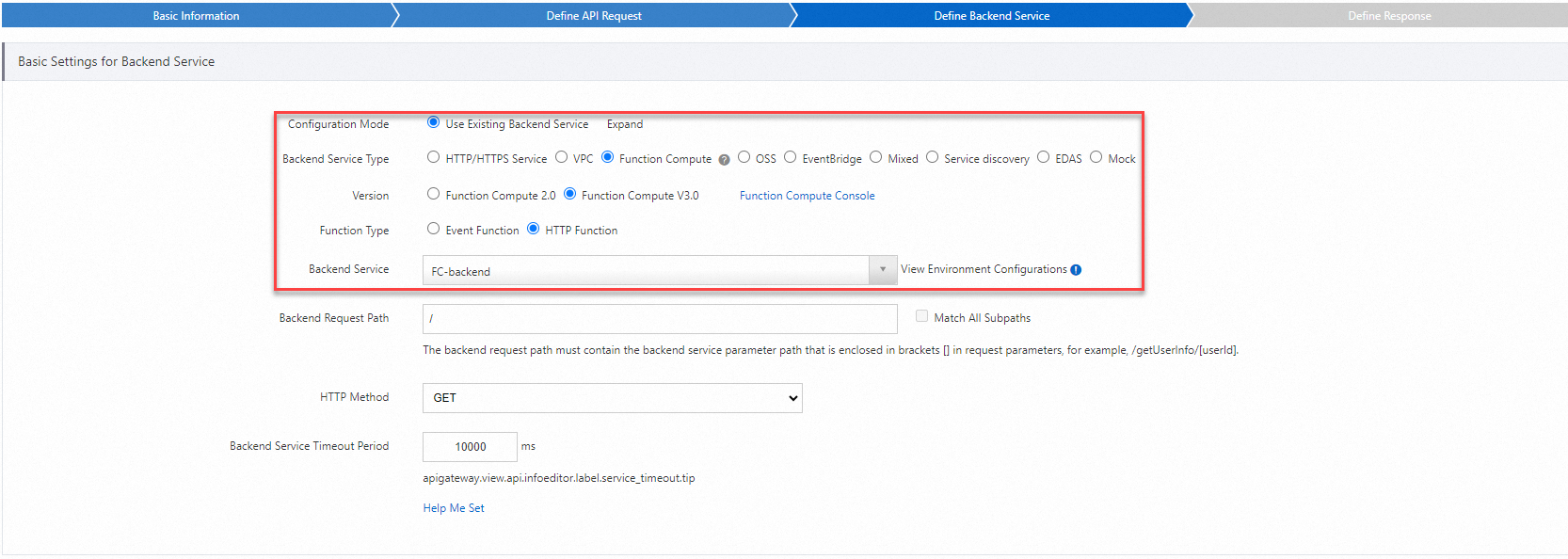
À l'étape Define Response, conservez les paramètres par défaut et cliquez sur Create. Une fois l'API créée, localisez-la sur la page des API et cliquez sur Publish dans la colonne Actions.
-
Dans la boîte de dialogue Publish API, configurez les paramètres suivants et cliquez sur Publish.
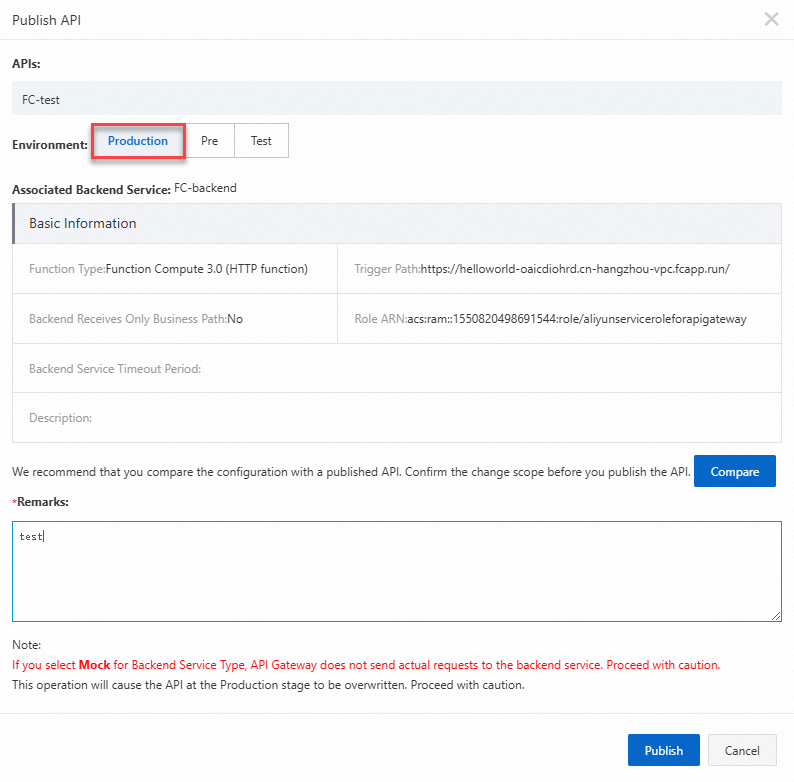
Étape 4 : Créer une application et l'autoriser à appeler l'API
Une application représente l'identité qu'un appelant d'API utilise pour invoquer une API. Dans cet exemple, l'option Alibaba Cloud App a été sélectionnée pour le paramètre Security Authentication lors de l'étape Créer une API. Par conséquent, après la publication de l'API, vous devez créer une application et l'autoriser à appeler l'API que vous avez créée.
Connectez-vous à la console API Gateway. Dans le volet de navigation de gauche, choisissez Call APIs < Apps.
Sur la page Apps, cliquez sur Create App dans le coin supérieur droit. Dans la boîte de dialogue Create App, définissez App Name sur
fcAPPet cliquez sur Confirm.-
Sur la page Apps, cliquez sur l'application
fcAppcréée. Sur la page App Details, vous constatez que deux méthodes d'authentification sont disponibles :AppKeyetAppCode. La méthodeAppKeyinclut une paireAppKeyetAppSecret, fonctionnant de manière similaire à un couple nom d'utilisateur/mot de passe. Lors de l'appel à l'API, vous devez transmettreAppKeyen tant que paramètre.AppSecretsert à calculer les signatures. API Gateway vérifie la paire AppKey-AppSecret pour authentifier votre identité.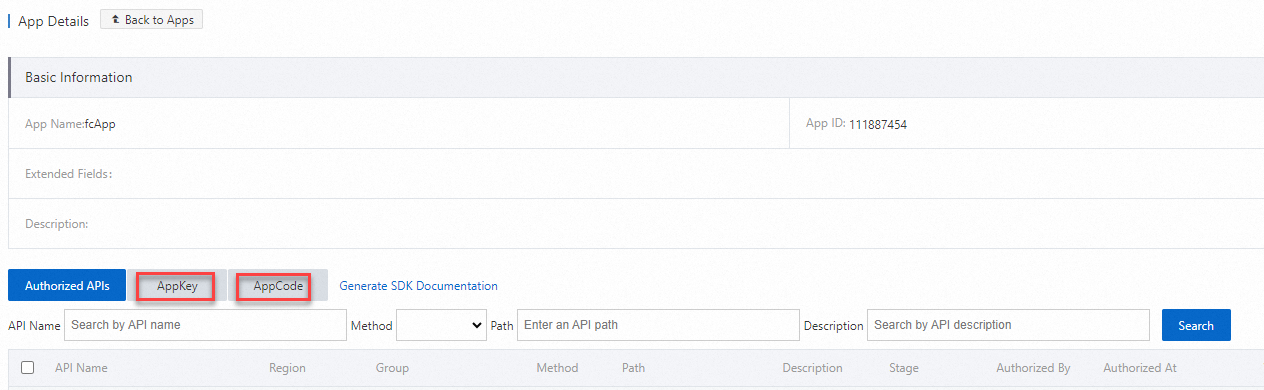
Dans le volet de navigation de gauche, choisissez Manage APIs > APIs. Sur la page APIs, localisez l'API
FC-testcréée et cliquez sur > Authorize dans la colonne Actions.
-
Sur la page Authorize, définissez le paramètre Stage sur Release. Saisissez
fcAppdans la barre de recherche de la section Choose Apps for Authorization. Dans les résultats de recherche, sélectionnez l'application créée, cliquez sur Add dans la colonne Actions, puis cliquez sur Confirm. Un message apparaît pour vous informer que l'application est autorisée à appeler l'API.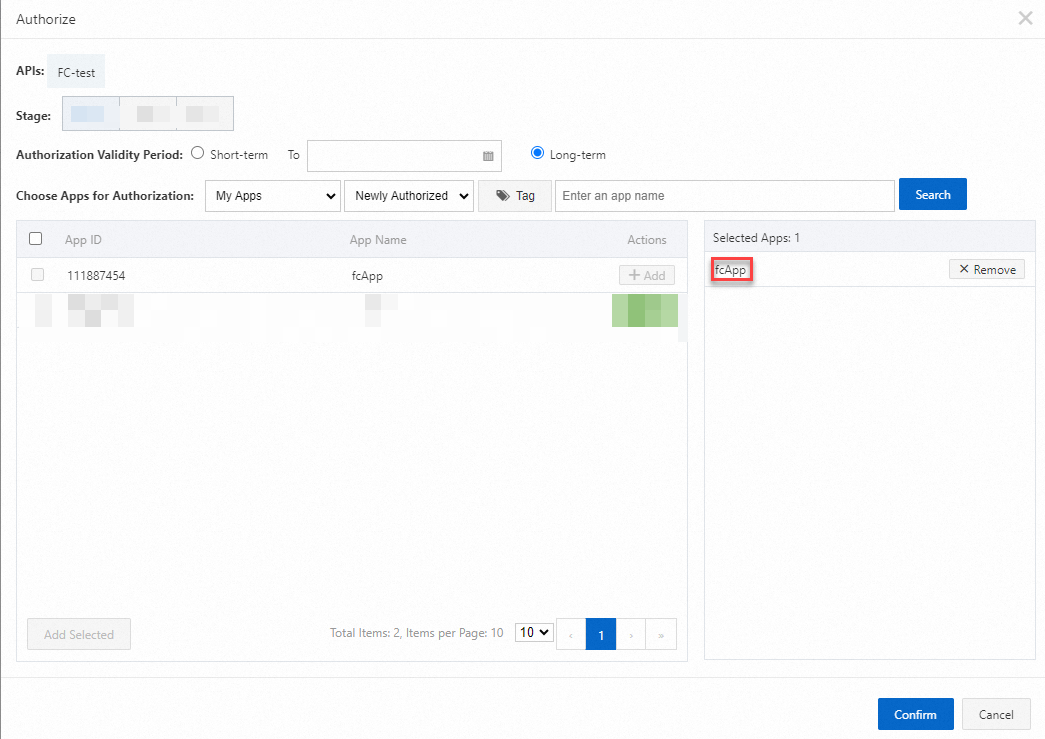
Étape 5 : Déboguer l'API
Déboguez l'API créée à l'aide de l'outil de débogage en ligne. Cela permet de détecter et de résoudre les problèmes potentiels avant la publication, assurant le bon fonctionnement de l'API.
Connectez-vous à la console API Gateway. Dans le volet de navigation de gauche, choisissez Call APIs > Debug.
-
Sur la page Debug, sélectionnez l'API
FC-testque vous avez créée, définissez la méthode de vérification sur Use AppCode, puis cliquez sur Send Request. Les informations suivantes indiquent que la configuration est réussie :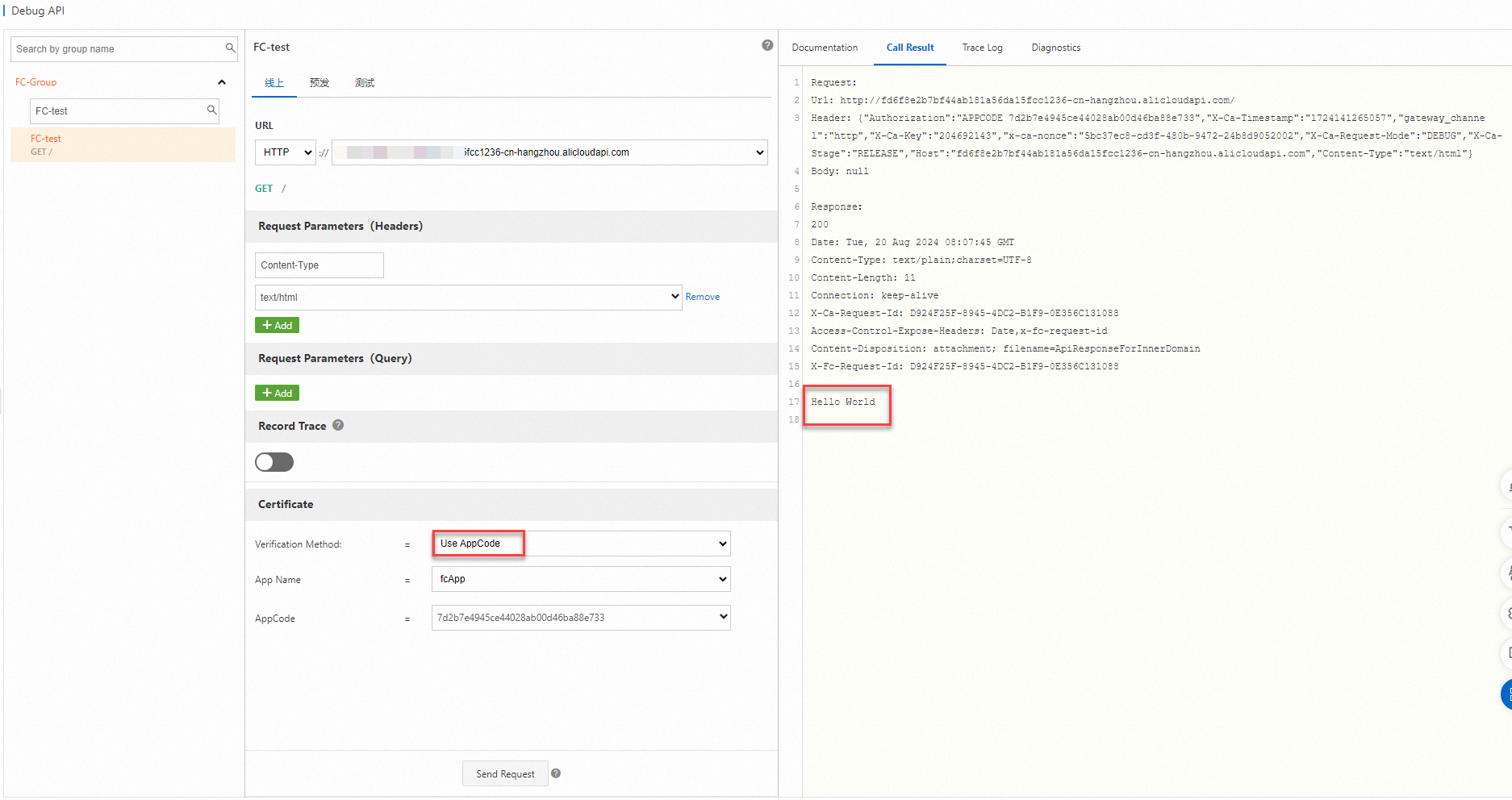
Étape 6 : Appeler l'API
En suivant les étapes précédentes, vous avez créé et publié l'API, créé et autorisé une application à l'appeler, puis débogué l'API. Dans cette étape, vous pouvez utiliser l'AppCode fourni par API Gateway pour appeler l'API publiée depuis un système métier. Pour plus d'informations sur l'appel d'une API, consultez la rubrique Appeler une API avec une authentification simple (AppCode). Dans cet exemple, nous utilisons cURL pour appeler l'API.
Connectez-vous à la console API Gateway. Dans le volet de navigation de gauche, choisissez Call APIs > Apps. Sur la page Apps, cliquez sur l'application autorisée et récupérez son AppCode sur la page qui s'affiche. Ensuite, utilisez l'exemple de code suivant pour appeler l'API :
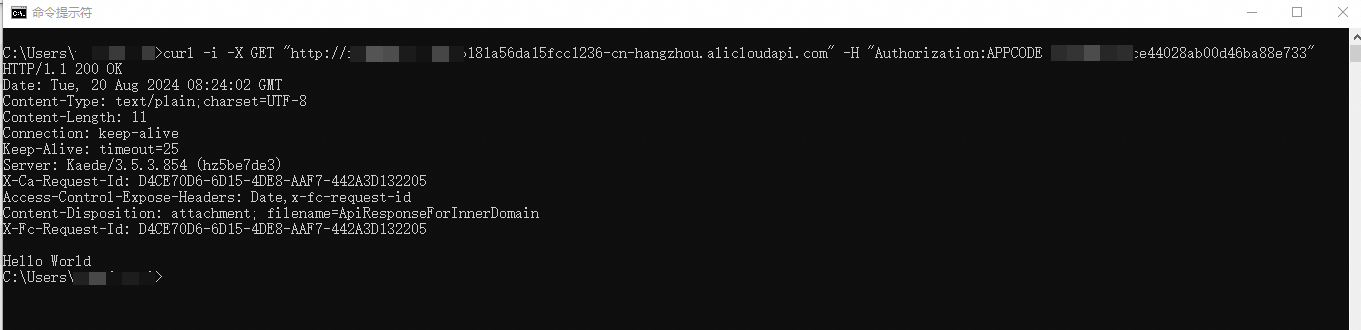
curl -i -X GET "http://fd6f8e2b7bf44ab181a56****-cn-hangzhou.alicloudapi.com" -H "Authorization:APPCODE 7d2b7e4945ce44028ab00***"L'image suivante montre le résultat d'un appel API :