Un circuit Express Connect établit une connexion réseau privée entre votre centre de données local et un Virtual Private Cloud (VPC) cloud, permettant à un serveur du centre de données d'accéder à une instance Elastic Compute Service (ECS) dans le Virtual Private Cloud.
Scénario
Dans cet exemple, un circuit Express Connect relie un centre de données local (bloc CIDR : 172.17.1.0/24) à un VPC (bloc CIDR : 172.16.0.0/16) dans la région Chine (Shanghai). Le serveur local (172.17.1.2) communique avec une instance ECS (172.16.0.1) dans le VPC.
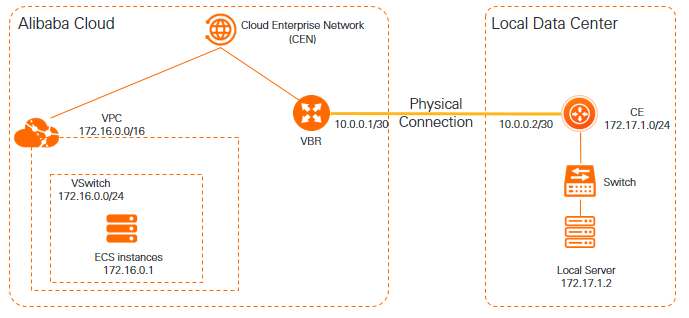
Paramètre | Valeur |
Bloc CIDR du VPC | 172.16.0.0/16 |
Bloc CIDR du vSwitch | 172.16.0.0/24 |
Adresse IP de l'instance ECS | 172.16.0.1 |
Bloc CIDR du centre de données local | 172.17.1.0/24 |
Adresse IP homologue |
|
Adresse IP du serveur local | 172.17.1.2 |
Contrôle d'intégrité |
|
Prérequis
-
Vous avez créé un VPC dans la région Chine (Shanghai) sur Alibaba Cloud et vous avez déployé votre activité à l'aide de ressources cloud telles qu'Elastic Compute Service (ECS) dans le VPC. Pour plus d'informations, consultez la rubrique Créer un VPC avec un bloc CIDR IPv4.
RemarqueAvant de créer une connexion VPC pour un routeur de transit Édition Entreprise, assurez-vous que le VPC dispose d'au moins un vSwitch dans une zone prise en charge par le routeur de transit et que le vSwitch possède au moins une adresse IP disponible. Dans cet exemple, le routeur de transit est créé dans la région Chine (Shanghai) et prend en charge la zone F de Shanghai et la zone G de Shanghai.
Vous comprenez les règles de groupe de sécurité des instances ECS dans le VPC. Assurez-vous que les règles autorisent les instances ECS à communiquer avec le centre de données. Pour plus d'informations, consultez les rubriques Afficher les règles de groupe de sécurité et Ajouter une règle de groupe de sécurité.
Vous avez créé une instance Cloud Enterprise Network (CEN). Pour plus d'informations, consultez la rubrique Créer une instance CEN.
Vous avez créé un routeur de transit Édition Entreprise dans la région où réside l'instance VPC. Pour plus d'informations, consultez la rubrique Créer un routeur de transit.
Étape 1 : Créer un circuit Express Connect
Créez un circuit Express Connect dédié ou demandez-en un partagé auprès d'un partenaire dans la console Express Connect. Pour plus d'informations, consultez les rubriques Demander le mode classique ou Connexion hébergée.
Le VBR connecté au circuit Express Connect utilise la configuration suivante :
|
Paramètre VBR |
Valeur |
|
ID VLAN |
1 |
|
Alibaba Cloud-side peer IPv4 address |
10.0.0.1 |
|
On-premises side peer IPv4 address |
10.0.0.2 |
|
IPv4 subnet mask |
255.255.255.252 |
Étape 2 : Créer un VBR
Connectez-vous à la console Express Connect.
Dans la barre de navigation supérieure, sélectionnez une région.
Sur la page Physical connections, cliquez sur l'ID de l'instance de l'interface de connexion physique qui est à l'état Activé et pour laquelle vous souhaitez créer un VBR.
Sur la page de détails du circuit Express Connect, cliquez sur Create VBR.
-
Dans le panneau Create VBR, définissez les paramètres suivants et cliquez sur OK.
Paramètre
Description
Account
Le compte utilisé pour créer le VBR.
Dans cet exemple, Current Account est sélectionné.
Name
Saisissez un nom pour le VBR.
Physical Connection Interfaces
Sélectionnez Dedicated physical connection. Ensuite, sélectionnez l'interface du circuit Express Connect qui est installée et activée.
VLAN ID
Saisissez l'ID VLAN du VBR.
Dans cet exemple, saisissez 1.
VBR Bandwidth
Spécifiez la bande passante du VBR.
Dans cet exemple, définissez-la sur 200Mb.
Alibaba Cloud-side peer IPv4 address
L'adresse IPv4 de la passerelle utilisée pour router le trafic du VPC vers le centre de données local.
Dans cet exemple, saisissez 10.0.0.1.
On-premises side peer IPv4 address
L'adresse IPv4 de la passerelle utilisée pour router le trafic du centre de données local vers le VPC.
Dans cet exemple, saisissez 10.0.0.2.
IPv4 subnet mask
Le masque de sous-réseau pour les adresses IPv4 homologues côté Alibaba Cloud et côté centre de données local.
Dans cet exemple, saisissez 255.255.255.252.
Étape 3 : Connecter le VPC et le VBR
Créez une connexion VBR et une connexion VPC sur le routeur de transit dans la région Chine (Shanghai) pour activer la communication privée entre le centre de données local et le VPC.
Connectez-vous à la console CEN.
Sur la page CEN Instance, cliquez sur l'ID de l'instance CEN que vous souhaitez gérer.
Dans l'onglet , recherchez l'instance de routeur de transit dans la région cible et cliquez sur Create Connection dans la colonne Actions.
-
Sur la page Connection with Peer Network Instance, configurez les paramètres suivants pour créer une connexion VPC, puis cliquez sur OK.
RemarqueLorsque vous effectuez cette opération pour la première fois, le système crée automatiquement un rôle lié au service nommé AliyunServiceRoleForCEN. Ce rôle permet au routeur de transit de créer une ENI dans un vSwitch du VPC. Pour plus d'informations, consultez la rubrique AliyunServiceRoleForCEN.
Paramètre
Description
Instance Type
Le type d'instance de réseau.
Dans cet exemple, VPC est sélectionné.
Region
La région dans laquelle le VPC est déployé.
Dans cet exemple, China (Shanghai) est sélectionné.
TR
Le système affiche automatiquement le routeur de transit dans la région sélectionnée.
Account
Le compte Alibaba Cloud auquel appartient le VPC.
Dans cet exemple, Your Account est sélectionné.
Billing Method
La méthode de facturation du routeur de transit est Pay-As-You-Go par défaut.
Pour plus d'informations, consultez la rubrique Présentation de la facturation.
Network Instance
L'ID du VPC.
Dans cet exemple, le VPC que vous avez créé est sélectionné.
vSwitch
Sélectionnez au moins deux vSwitches dans une zone prise en charge par le routeur de transit.
Advanced Settings
Le système sélectionne trois fonctionnalités avancées pour vous par défaut, à savoir Associate with Default Route Table of Transit Router, Propagate System Routes to Default Route Table of Transit Router et Auto-add transit router routes to all VPC route tables.
Dans cet exemple, les paramètres par défaut sont utilisés.
Sur la page Connection with Peer Network Instance, cliquez sur Create More Connections.
-
Sur la page Connection with Peer Network Instance, configurez les paramètres suivants pour créer la connexion VBR1, puis cliquez sur OK.
Paramètre
Description
Instance Type
Dans cet exemple, VBR est sélectionné.
Region
La région dans laquelle le VBR est déployé.
Dans cet exemple, la région China (Shanghai) est sélectionnée.
TR
Le système affiche automatiquement le routeur de transit dans la région sélectionnée.
Account
Le compte Alibaba Cloud auquel appartient le VBR.
Dans cet exemple, la valeur par défaut Your Account est utilisée.
Network Instance
L'ID du VBR.
Dans cet exemple, VBR1 est sélectionné.
Advanced Settings
Le système sélectionne trois fonctionnalités avancées pour vous par défaut, à savoir Associate with Default Route Table of Transit Router, Propagate System Routes to Default Route Table of Transit Router et Propagate Routes to VBR.
Dans cet exemple, les paramètres par défaut sont utilisés.
Une fois la connexion réseau créée, vous pouvez afficher les informations sur la connexion VPC et la connexion VBR dans l'onglet Intra-Region Connections. Pour plus d'informations, consultez la rubrique Afficher les connexions d'instances de réseau.
Étape 4 : Configurer les routes du VBR
Ajoutez une route au VBR qui dirige le trafic destiné à votre centre de données local, en utilisant le circuit Express Connect comme prochain saut.
Connectez-vous à la console Express Connect.
Dans la barre de menu supérieure, sélectionnez la région cible, puis dans le volet de navigation de gauche, cliquez sur Virtual Border Routers (VBRs).
Sur la page Virtual border routers (VBRs), cliquez sur l'ID de l'instance VBR cible.
Sur la page des détails de l'instance VBR, cliquez sur l'onglet Routes, puis cliquez sur Add Route.
-
Dans le panneau Add Route, définissez les paramètres suivants et cliquez sur OK.
Parameter
Description
Next Hop Type
Dans cet exemple, sélectionnez Physical Connection Interfaces.
Destination CIDR block
Saisissez le bloc CIDR du centre de données local.
Dans cet exemple, saisissez 172.17.1.0/24.
Next hop
Sélectionnez l'interface du circuit Express Connect.
Dans cet exemple, sélectionnez le circuit Express Connect créé.
Description
Saisissez une description pour l'entrée de route.
RemarquePar défaut, les instances ECS sur Alibaba Cloud ne peuvent pas ping l'adresse IP du VBR. Pour activer cette fonctionnalité, ajoutez une route dont le prochain saut est l'interface du circuit Express Connect et dont le bloc CIDR de destination est la plage d'adresses IP peer du VBR (10.0.0.0/30 dans cet exemple).
Étape 5 : Configurer une vérification de l'état
Utilisez la fonctionnalité de vérification de l'état de CEN pour surveiller l'état du réseau du circuit Express Connect.
Connectez-vous à la console CEN.
Dans le volet de navigation de gauche, cliquez sur Health Check.
Sur la page Health Check, sélectionnez la région où le VBR est déployé. Dans cet exemple, China (Shanghai) est sélectionné. Ensuite, cliquez sur Add Health Check.
-
Dans la boîte de dialogue Add Health Check, définissez les paramètres suivants et cliquez sur OK.
Parameter
Description
CEN Instance
L'instance CEN à laquelle le VBR est attaché.
VBR
Le VBR que vous souhaitez surveiller.
Dans cet exemple, VBR1 est sélectionné.
Source IP
L'adresse IP source. Vous pouvez utiliser l'une des méthodes suivantes pour spécifier l'adresse IP source :
Automatic IP Address (recommandé) : Le système vous attribue automatiquement une adresse IP dans le bloc CIDR 100.96.0.0/16.
RemarqueSi vous sélectionnez cette option et qu'une politique ACL est configurée sur le pair, vous devez modifier la politique ACL pour autoriser ce bloc CIDR. Sinon, la vérification de l'état échoue.
Custom IP Address : L'adresse IP source peut être n'importe quelle adresse IP inutilisée dans le bloc CIDR 10.0.0.0/8, 192.168.0.0/16 ou 172.16.0.0/12. Toutefois, elle ne doit pas entrer en conflit avec les adresses qui doivent communiquer au sein du Cloud Enterprise Network, ni avec l'adresse IPv4 interconnection IP on the Alibaba Cloud side ou IPv4 interconnection IP on the customer side de l'instance Virtual Border Router.
Destination IP
L'adresse IP du VBR côté utilisateur.
Send Packet Every (Seconds)
L'intervalle d'envoi des paquets de sondage pour la vérification de l'état. Unité : secondes.
Valeur par défaut : 2. Valeurs valides : 2 à 3.
Packets Detected
Le nombre de paquets de sondage envoyés pour les vérifications de l'état. Unité : paquet.
Valeur par défaut : 8. Valeurs valides : 3 à 8.
Route switching
Indique si la fonctionnalité de vérification de l'état est autorisée à basculer vers la route redondante.
Le système sélectionne Yes par défaut, ce qui active la fonctionnalité de commutation de route de la vérification de l'état. Lorsque la vérification de l'état détecte une défaillance de la connexion physique, si une route redondante existe dans l'instance Cloud Enterprise Network (CEN), la vérification de l'état déclenche immédiatement la commutation de route pour utiliser un lien disponible.
Si vous désélectionnez Yes, la fonctionnalité de commutation de route de la vérification de l'état n'est pas activée et la vérification de l'état effectue uniquement la fonction de sondage du lien. Si la vérification de l'état détecte une défaillance de la connexion physique, la commutation de route n'est pas déclenchée.
AvertissementAvant de désactiver Change Route, assurez-vous que le système peut basculer vers une route redondante à l'aide d'autres mécanismes. Sinon, les connexions réseau seront interrompues si le circuit Express Connect est hors service.
RemarqueLa fonctionnalité de vérification de l'état envoie des paquets de sondage à l'intervalle spécifié. Si tous les paquets de sondage d'un cycle de vérification de l'état sont perdus, la connexion est considérée comme non saine.
Étape 6 : Configurer les routes dans le centre de données local
Après avoir configuré les routes sur Alibaba Cloud, configurez une route sur votre passerelle locale qui pointe vers le VPC. Vous pouvez utiliser une route statique ou le protocole BGP (Border Gateway Protocol) pour acheminer le trafic du centre de données vers le VBR.
-
Configurez une route sur votre passerelle locale qui dirige le trafic vers le VPC. Vous pouvez configurer une route statique ou une route BGP dynamique.
-
La commande suivante illustre la configuration d'une route statique.
RemarqueCette commande est fournie à titre d'exemple. Les commandes varient selon le fournisseur et le modèle de l'équipement.
ip route 172.16.0.0 255.255.0.0 10.0.0.1 -
Configurez le protocole BGP. Pour plus d'informations, consultez la rubrique Configurer et gérer le protocole BGP.
Annoncez le bloc CIDR du VPC qui doit communiquer avec le centre de données local. Dans cet exemple, le bloc CIDR est 172.16.0.0/16.
-
-
Depuis votre passerelle locale, ping le VBR dans le cloud
Exécutez la commande ping :
ping 10.0.0.1. Si vous recevez une réponse, la connexion entre la passerelle locale et le VBR est établie. -
Exécutez la commande suivante sur le serveur de votre centre de données local pour ajouter une route par défaut pointant vers la passerelle locale.
route add default gw 172.17.1.1
Étape 7 : Tester la connectivité du circuit Express Connect
Effectuez un ping de l'adresse IP du VBR depuis votre serveur local pour vérifier la connectivité du circuit Express Connect.
Ouvrez une fenêtre de ligne de commande sur votre serveur local.
-
Exécutez la commande ping pour ping le VBR dans le cloud à l'adresse 10.0.0.1.
Si vous recevez une réponse, la connexion entre votre serveur local et le VBR est établie.
Une instance ECS ne peut pas ping l'adresse IP peer d'un VBR.
Étape 8 : Tester la connectivité de l'instance ECS
Effectuez un ping de l'adresse IP privée de l'instance ECS pour vérifier la connectivité de bout en bout. Utilisez l'adresse IP réelle de votre instance, car elle peut être attribuée dynamiquement. Dans cet exemple, l'adresse est 172.16.0.1.
Avant de continuer, vérifiez que les règles du groupe de sécurité de l'instance ECS autorisent le trafic entrant provenant du centre de données local. Pour plus d'informations, consultez la rubrique Afficher les règles du groupe de sécurité.
-
Ouvrez une fenêtre de ligne de commande sur un serveur de votre centre de données local, exécutez la commande ping et ping l'adresse IP privée de l'instance ECS Alibaba Cloud.
ping 172.16.0.1 Connectez-vous à l'instance ECS et ouvrez une fenêtre de ligne de commande.
-
Exécutez la commande ping et ping l'adresse IP du serveur local. Si le ping aboutit, cela indique que le serveur local est connecté avec succès à l'instance ECS via Express Connect.
ping 172.17.1.2