Alibaba Cloud Smart Access Gateway (SAG) utiliza una arquitectura de red de área amplia definida por software (SD-WAN) para enrutar el tráfico de las terminales locales hacia los recursos en la nube a través de una ruta de red privada, sin pasar por la internet pública. Este tema describe cómo configurar la aplicación SAG para que los usuarios finales, desde computadoras o celulares, se conecten a las computadoras en la nube de Elastic Desktop Service (EDS) Enterprise mediante una virtual private cloud (VPC).
Ruta del tráfico: terminal local → aplicación SAG → Cloud Connect Network (CCN) → Cloud Enterprise Network (CEN) → VPC → computadora en la nube.
Contexto
SAG es una solución SD-WAN de Alibaba Cloud que suele usarse junto con Cloud Connect Network (CCN). Para más información, consulte What is SAG?
SAG ofrece tres tipos de servicio: SAG customer-premises equipment (CPE), SAG vCPE y la aplicación SAG. Esta guía detalla la configuración de red necesaria para conectarse a los servicios en la nube mediante la aplicación SAG.
Requisitos previos
Antes de empezar, compruebe que cuenta con lo siguiente:
Una instancia de CEN. Consulte Create a CEN instance.
Una instancia de CCN (conecta la aplicación SAG con CEN). Consulte Create a CCN instance.
Una red de oficina cuya VPC esté asociada a la instancia de CEN (obligatorio para poder acceder a las computadoras en la nube). Consulte Crear y gestionar redes de oficina de conveniencia y Crear y gestionar una red de oficina de Active Directory (AD) empresarial.
Computadoras en la nube creadas y asignadas a cuentas de usuario. Consulte Crear computadoras en la nube y Asignar computadoras en la nube a usuarios.
La aplicación SAG y el cliente de Alibaba Cloud Workspace instalados en el mismo dispositivo. Consulte Install the SAG app y Descargar el cliente de Alibaba Cloud Workspace.
Antes de crear una red de oficina, planifique su bloque CIDR IPv4 para evitar conflictos con la instancia de CEN o con su centro de datos. Consulte Planificar un bloque CIDR. También aplique las siguientes consideraciones:
Si ya tiene una red de oficina, asocie la red de oficina de conveniencia a la instancia de CEN.
Si su sistema AD se ejecuta en una instancia de Elastic Compute Service (ECS), asocie la VPC del servidor AD a la instancia de CEN. Si el sistema AD funciona en un servidor local, conecte la red local a la nube, cree una red de oficina AD empresarial y configure el dominio AD.
Para crear cuentas, consulte Create a convenience account o Crear y gestionar cuentas AD empresariales.
Los clientes de escritorio y móvil de Alibaba Cloud Workspace son compatibles con la solución SAG.
Paso 1: Comprar y configurar la aplicación SAG
Este paso establece la cadena de red: instancia de la aplicación SAG → instancia de CCN → instancia de CEN. Además, crea una cuenta de cliente para que los usuarios finales inicien sesión en la aplicación SAG.
Compre una instancia de la aplicación SAG. Consulte Purchase an SAG app instance.
-
Asocie la instancia de la aplicación SAG con la instancia de CCN. Consulte Set up network connections. Una vez establecida la asociación, los dispositivos con la aplicación SAG pueden conectarse a las puertas de enlace de la instancia de CCN. Consulte Introduction to CCN.
El Domain Name System (DNS) se configura durante este paso o directamente en la computadora o celular local. Consulte Step 2: Configure an enterprise VPC IP address or a cloud service route .
-
Asocie la instancia de CCN con la instancia de CEN. Consulte Associate a CCN instance with a CEN instance. Después de la asociación, las puertas de enlace de la instancia de CCN acceden a los recursos de la instancia de CEN.
ImportanteCompruebe que la VPC de la red de oficina destino esté asociada a la misma instancia de CEN.
Cree una cuenta de cliente para que los usuarios finales inicien sesión en la aplicación SAG y accedan a los servicios en la nube. Consulte Create a client account.
Resultado: La instancia de la aplicación SAG queda conectada a las instancias de CCN y CEN, y los usuarios finales cuentan con credenciales para iniciar sesión en la aplicación SAG.
Paso 2: Configurar una dirección IP de VPC empresarial o una ruta de servicio en la nube
Elija una de las siguientes soluciones según sus necesidades:
|
Solution |
Best for |
|
Solución 1: Dirección IP estática |
Los usuarios finales no necesitan configurar nada de forma manual. Requiere un registro CNAME en el servidor DNS empresarial. |
|
Solución 2: Dirección IP personalizada |
Los usuarios finales introducen manualmente la dirección de la puerta de enlace privada en el cliente de Alibaba Cloud Workspace. No requiere configuración de DNS. |
|
Solución 3: Ruta de servicio en la nube + DNS |
El tráfico se enruta a través de los servicios en la nube de CEN. Úsela si necesita control de red centralizado o acceso multirregión. |
Solución 1: Configurar una dirección IP estática para una VPC empresarial
-
Obtenga la dirección de la puerta de enlace privada de la red de oficina.
Inicie sesión en la consola de EDS Enterprise.
En el panel de navegación izquierdo, seleccione Networks & Storage > Office Networks.
En la página Office Networks, busque la red de oficina destino y haga clic en su identificador de red.
En la sección Network Information, busque Private Gateway Address y copie el valor.
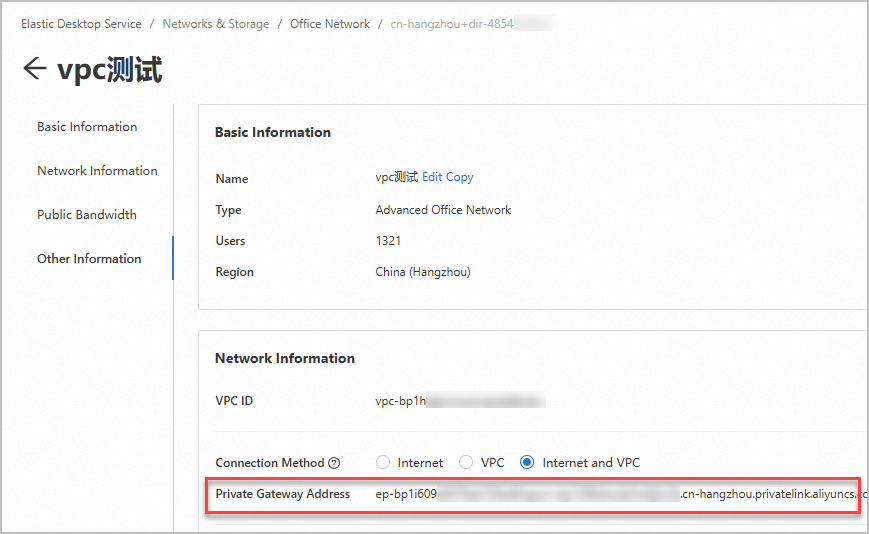
En el servidor DNS empresarial, agregue un registro CNAME que apunte
private.wuying.coma la dirección de la puerta de enlace privada que copió en el paso anterior.-
En el cliente de Windows de Alibaba Cloud Workspace del usuario final, configure el modo de acceso a la red.
ImportanteEl cliente de Windows debe ser de la versión 7.7 o posterior para configurar una dirección IP de VPC empresarial.
Abra el cliente de Windows.
-
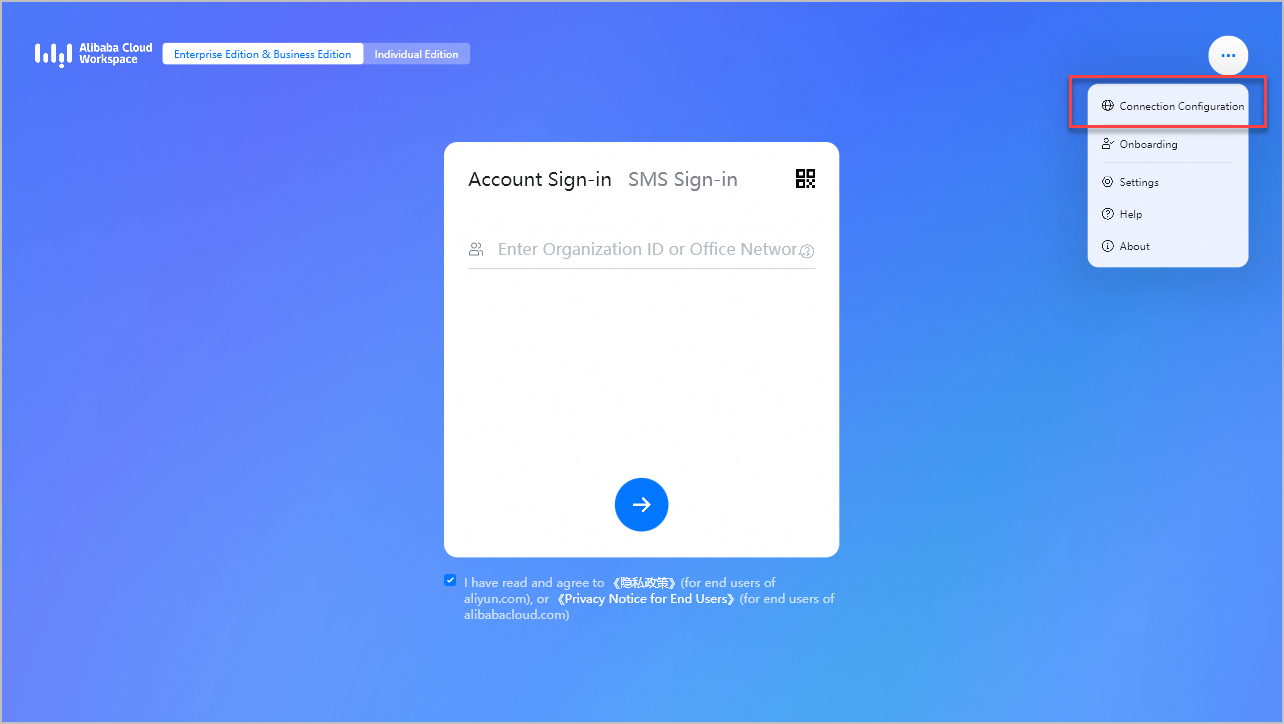
En la esquina superior derecha de la página de inicio de sesión, haga clic en el ícono de configuración y luego en Connection Configuration.
-
En el cuadro de diálogo Connection Configuration, establezca los siguientes parámetros:
Connection Type: Seleccione Alibaba Cloud VPC.
Alibaba Cloud VPC Address: Seleccione Default Address.
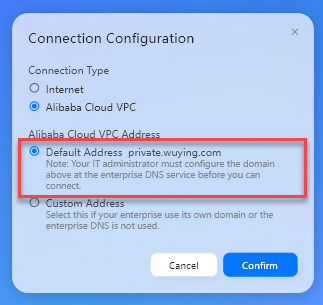
Haga clic en Confirm.
Resultado: El cliente resuelve automáticamente private.wuying.com a la dirección de la puerta de enlace privada. Los usuarios finales no necesitan introducir ninguna dirección IP.
Solución 2: Configurar una dirección IP personalizada para una VPC empresarial
-
Obtenga la dirección de la puerta de enlace privada de la red de oficina.
Inicie sesión en la consola de EDS Enterprise.
En el panel de navegación izquierdo, seleccione Networks & Storage > Office Networks.
En la página Office Networks, busque la red de oficina destino y haga clic en su identificador de red.
En la sección Network Information, busque Private Gateway Address y copie el valor.
-
En el cliente de Windows de Alibaba Cloud Workspace del usuario final, configure el modo de acceso a la red.
ImportanteEl cliente de Windows debe ser de la versión 7.7 o posterior para configurar una dirección IP de VPC empresarial.
Abra el cliente de Windows.
-
En la esquina superior derecha de la página de inicio de sesión, haga clic en el ícono de configuración y luego en Connection Configuration.
-
En el cuadro de diálogo Connection Configuration, establezca los siguientes parámetros:
Connection Type: Seleccione Alibaba Cloud VPC.
Alibaba Cloud VPC Address: Seleccione Custom Address.
Custom Address: Introduzca la dirección de la puerta de enlace privada que copió en el paso anterior.
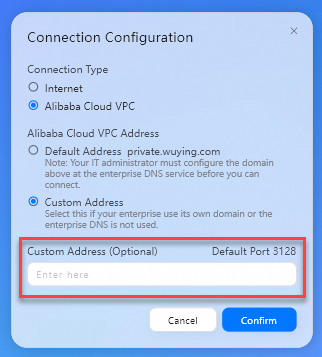
Haga clic en Confirm.
Resultado: El cliente se conecta a la computadora en la nube mediante la dirección de la puerta de enlace privada que introdujo el usuario final.
Solución 3: Configurar el enrutamiento y el DNS para los servicios en la nube
-
Configure los servicios en la nube de la instancia de CEN para permitir que CCN acceda a EDS Enterprise. Consulte Manage access to cloud services. Utilice un transit router de Basic Edition o Enterprise Edition.
Para acceder a computadoras en la nube en varias regiones, establezca el bloque CIDR de EDS Enterprise en
100.96.0.0/11. Para configuraciones más específicas, consulte Descripción general de puertos . La dirección IP de un nombre de dominio asociado a un servicio de VPC coincide con la dirección IP del servicio en la nube. -
(Opcional) Compruebe si la resolución DNS ya funciona:
nslookup ecd-vpc.cn-hangzhou.aliyuncs.comSi el comando devuelve una dirección IP, el DNS funciona correctamente y puede omitir este apartado hasta el paso de verificación. Si no devuelve ninguna dirección IP, continúe con el siguiente paso.
-
Configure el DNS en la computadora local. En el siguiente ejemplo se usa Windows 10.
Abra el menú Start, busque Control Panel y ábralo.
En Network and Internet, haga clic en Network and Sharing Center.
En el panel de navegación izquierdo, haga clic en Change adapter settings.
Haga clic derecho en el adaptador de red correspondiente a OpenVPN y seleccione Properties.
En la sección This connection uses the following items, haga doble clic en Internet Protocol Version 4 (TCP/IPv4).
-
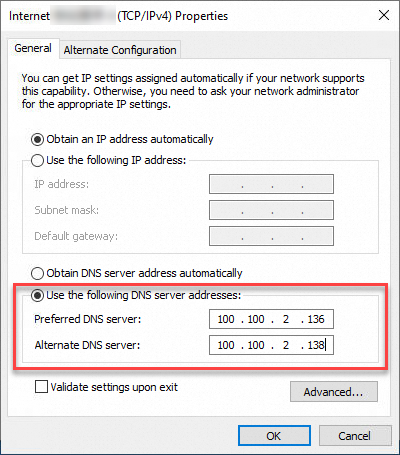
Introduzca las direcciones del servidor DNS:
Servidor DNS preferido:
100.100.2.136Servidor DNS alternativo:
100.100.2.138
-
Compruebe que la configuración de DNS surtió efecto:
nslookup ecd-vpc.cn-hangzhou.aliyuncs.comSi se devuelve una dirección IP, la configuración de DNS es correcta.
Resultado: La computadora local resuelve los nombres de dominio de los servicios en la nube mediante la ruta de servicio en la nube de CEN.
Paso 3: Comprobar la conexión
Abra el cliente de Windows de Alibaba Cloud Workspace.
En la esquina superior derecha de la página de inicio de sesión, haga clic en el ícono de configuración y luego en Connection Configuration.
En el cuadro de diálogo Connection Configuration, establezca Connection Type en Alibaba Cloud VPC.
-
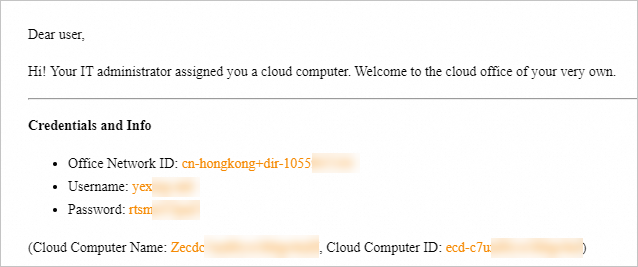
Introduzca las credenciales de inicio de sesión que recibió por correo electrónico (identificador de red de oficina o de organización, nombre de usuario y contraseña) y haga clic en el ícono Next.
Busque la computadora en la nube en la lista de recursos, iníciela y conéctese a ella.
Si aparece un error de tiempo de espera agotado en la solicitud de red, significa que no se estableció la conectividad. Revise que toda la configuración de red de los pasos 1 y 2 sea correcta, vuelva a iniciar sesión y conéctese de nuevo.