Cree varias cuentas de cliente y distribúyalas entre los usuarios finales para que puedan iniciar sesión en la aplicación Smart Access Gateway (SAG) y acceder a los servicios en la nube.
Procedimiento
Inicie sesión en la consola de SAG.
En la barra de navegación superior, seleccione la región.
En el panel de navegación izquierdo, elija .
En la página SAG App Instances, haga clic en el ID de la instancia.
En la página de detalles de la instancia, haga clic en la pestaña Client Accounts.
-
Haga clic en Create Client Account. En el cuadro de diálogo, configure los parámetros de la cuenta de cliente y luego haga clic en OK.
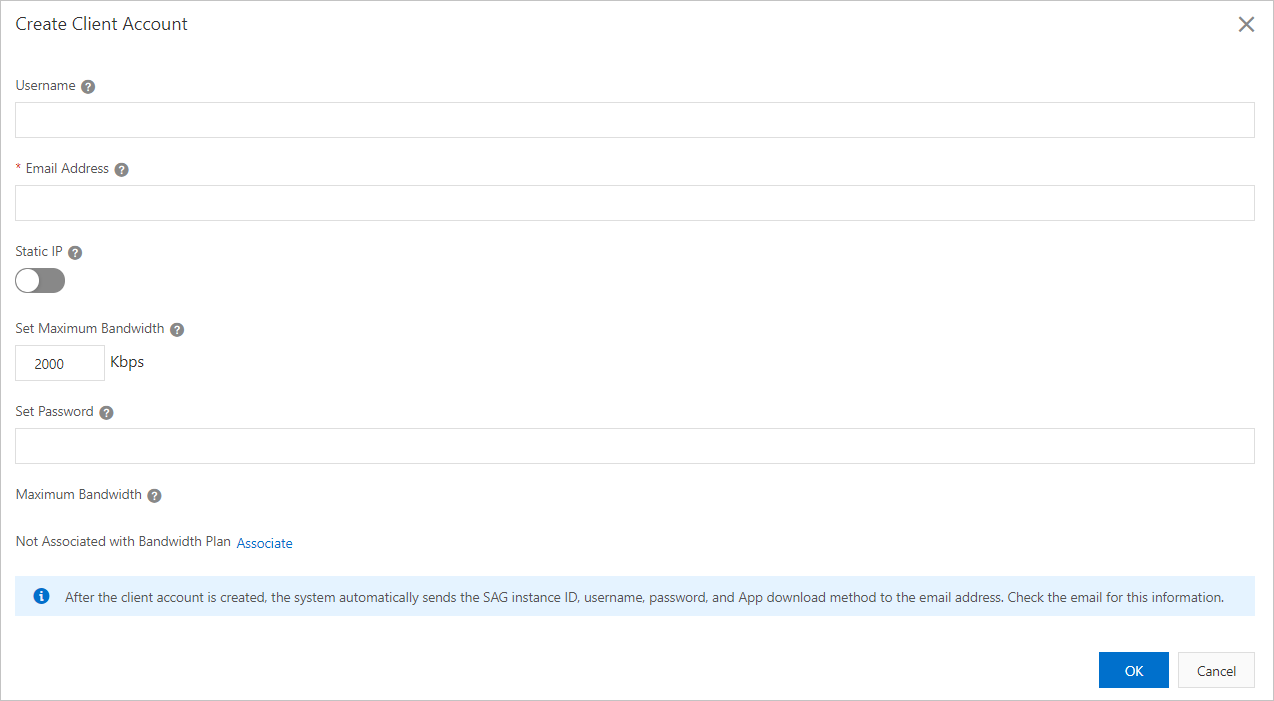
Parámetro Descripción Username Introduzca un nombre de usuario para la cuenta de cliente. El nombre de usuario debe tener entre 7 y 33 caracteres y comenzar con una letra o un dígito. Puede contener guiones bajos (_), arrobas (@), puntos (.) y guiones (-).
Importante- Los nombres de usuario deben ser únicos por cada instancia de Smart Access Gateway App.
- Si solo introduce una dirección de correo electrónico al crear la cuenta de cliente, el sistema usará automáticamente dicha dirección como nombre de usuario y generará una contraseña.
Email Address (Obligatorio) Introduzca la dirección de correo electrónico de la cuenta de cliente. Una vez creada la cuenta de cliente, el sistema enviará las credenciales a esta dirección de correo electrónico.
Static IP Indica si se asigna una dirección IP estática a la cuenta de cliente. - Si se habilita, especifique una dirección IP del bloque CIDR privado de la instancia de Smart Access Gateway App.
El cliente siempre usará esta dirección IP para conectarse a Alibaba Cloud.
- Si se deshabilita, el sistema asigna automáticamente una dirección IP disponible del bloque CIDR privado de la instancia de Smart Access Gateway App.
Se asigna una nueva dirección IP cada vez que el cliente se reconecta.
Set Maximum Bandwidth Especifique el ancho de banda máximo para la cuenta de cliente. Valor predeterminado: 2,000 Kbps. Valores válidos: de 1 Kbps a 20,000 Kbps.
Set Password Introduzca una contraseña para la cuenta de cliente. La contraseña debe tener entre 8 y 32 caracteres y comenzar con una letra o un dígito. Puede contener guiones bajos (_), arrobas (@) y guiones (-).
Maximum Bandwidth for Application Acceleration Ancho de banda máximo para la aceleración de aplicaciones de esta cuenta de cliente, en Kbps. Instrucciones- Si la instancia de Smart Access Gateway App está asociada con una instancia de plan de aceleración de aplicaciones, configure el ancho de banda máximo para la aceleración de aplicaciones de la cuenta de cliente.
- Si la instancia actual de Smart Access Gateway App no está asociada con una instancia de plan de aceleración de aplicaciones, siga estos pasos:
- Si aún no ha adquirido una instancia de plan de aceleración de aplicaciones en la región actual, adquiera una. Para obtener más información, consulte Purchase an application acceleration plan.
Una vez completada la compra, regrese a la página Create Client Account.
- En la sección Maximum Bandwidth for Application Acceleration, haga clic en Associate. En el cuadro de diálogo Associate with Bandwidth Plan, seleccione la instancia de plan de aceleración de aplicaciones deseada, establezca el ancho de banda máximo para la aceleración de aplicaciones de la instancia de Smart Access Gateway App y luego haga clic en OK.
El sistema asocia la instancia del plan de aceleración de aplicaciones con la instancia de Smart Access Gateway App.
- En la sección Maximum Bandwidth for Application Acceleration, configure el ancho de banda máximo para la aceleración de aplicaciones de la cuenta de cliente.
- Si aún no ha adquirido una instancia de plan de aceleración de aplicaciones en la región actual, adquiera una. Para obtener más información, consulte Purchase an application acceleration plan.
Una vez creada la cuenta, el sistema envía un correo electrónico con el ID de la instancia de Smart Access Gateway App, el nombre de usuario y la contraseña a la dirección de correo electrónico especificada
.